
Νέες λειτουργίες και βελτιώσεις στο Edge 122
Οι πρόσφατες ενημερώσεις του Microsoft Edge παρουσίασαν ένα
νέο
κουμπί Sidebar στην επάνω δεξιά γωνία της οθόνης. Εμφανίζεται όταν απενεργοποιείτε το κουμπί Copilot και μετακινεί το κουμπί μενού προς τα αριστερά. Δεν άρεσε σε όλους αυτή η αλλαγή και οι χρήστες άρχισαν γρήγορα να παραπονιούνται και να ρωτούν πώς να αφαιρέσουν το νέο κουμπί από τον Microsoft Edge.
Ευτυχώς, η Microsoft αποφάσισε να μην αγνοήσει την κατακραυγή των πελατών. Το Edge 122, το οποίο κυκλοφόρησε στο Stable Channel την περασμένη εβδομάδα, εισήγαγε
μι
α νέα εναλλαγή στις ρυθμίσεις Sidebar. Μπορείτε να απενεργοποιήσετε το νέο κουμπί πηγαίνοντας στο
Ρυθμίσεις > Πλαϊνή γραμμή
και εναλλαγή”
Εμφάνιση κουμπιού πλευρικής γραμμής
.” Με αυτήν την αλλαγή, δεν απαιτείται πλέον να χρησιμοποιείτε τροποποιημένες συντομεύσεις και ειδικές εντολές για να αποκρύψετε το κουμπί
που
δεν ζητείται στη γραμμή εργαλείων.
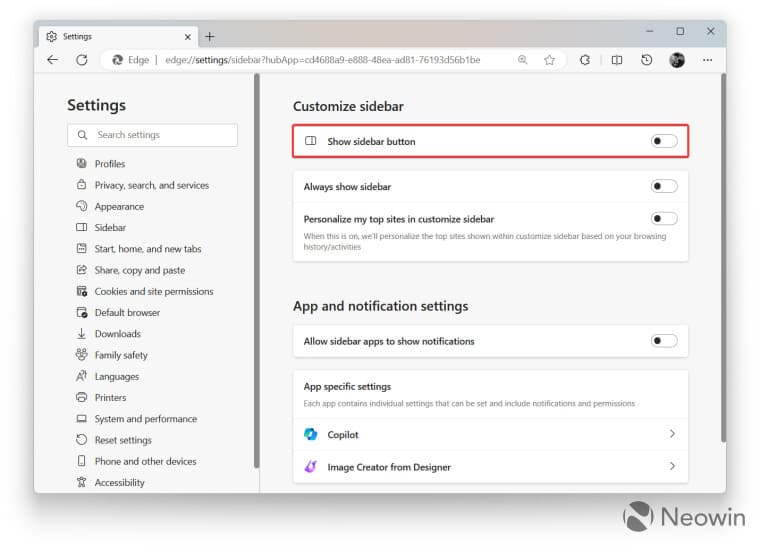
Σημειώστε ότι η επιλογή δεν θα εμφανιστεί μέχρι να απενεργοποιήσετε το κουμπί Copilot in
Ρυθμίσεις > Πλαϊνή γραμμή > Copilot > Εμφάνιση Copilot
.
Εκτός από την αντιμετώπιση ενός δημοφιλούς αιτή
ματ
ος από χρήστες, ο Microsoft Edge 122 περιέχει μια άλλη σημαντική επιδιόρθωση. Το Edge 121 έσπασε τη σημαία “Βελτίωση αντίθεσης κειμένου” (απενεργοποιημένη από προεπιλογή), η οποία είναι υπεύθυνη για τη βελτιωμένη απόδοση κειμένου στο πρόγραμμα περιήγησης. Μετά την ενημέρωση στο Edge 122, μπορείτε να ενεργοποιήσετε ξανά την καλύτερη απόδοση κειμένου που “χρησιμοποιεί τις ίδιες ρυθμίσεις αντίθεσης και γάμμα που χρησιμοποιούνται σε άλλα μέρη των Windows”.
Αφού ενεργοποιήσετε αυτήν τη σημαία, το Edge θα ακολουθήσει τις ρυθμίσεις ClearType, τις οποίες μπορείτε να προσαρμόσετε εκτελώντας το ClearType Text Tuner. Για να το κάνετε αυτό, πατήστε Win + R και πληκτρολογήστε
cttune
. Εναλλακτικά, πατήστε Win + S και αναζητήστε “ClearType”. Είναι ενδιαφέρον ότι το Microsoft Edge είναι το μόνο πρόγραμμα περιήγησης που βασίζεται στο Chromium που υποστηρίζει αυτήν τη δυνατότητα.
Όπως τα περισσότερα άλλα προγράμματα περιήγησης, ο Microsoft Edge ενημερώνεται στο παρασκήνιο. Ωστόσο, μπορείτε να εγκαταστήσετε υποχρεωτικά την πιο πρόσφατη ενημέρωση μεταβαίνοντας στο edge://settings/help. Μπορείτε να δείτε τι νέο υπάρχει στην πιο πρόσφατη έκδοση του Microsoft Edge στο ειδικό άρθρο μας.
(function(d, s, id) {var js, fjs = d.getElementsByTagName(s)[0];if (d.getElementById(id)) return;js = d.createElement(s); js.defer=true; js.id = id;js.src = “https://connect.facebook.net/en_US/sdk.js#xfbml=1&appId=141241332490&version=v2.8”;fjs.parentNode.insertBefore(js, fjs);}(document, ‘script’, ‘facebook-jssdk’));
VIA:
NeoWin.net

