
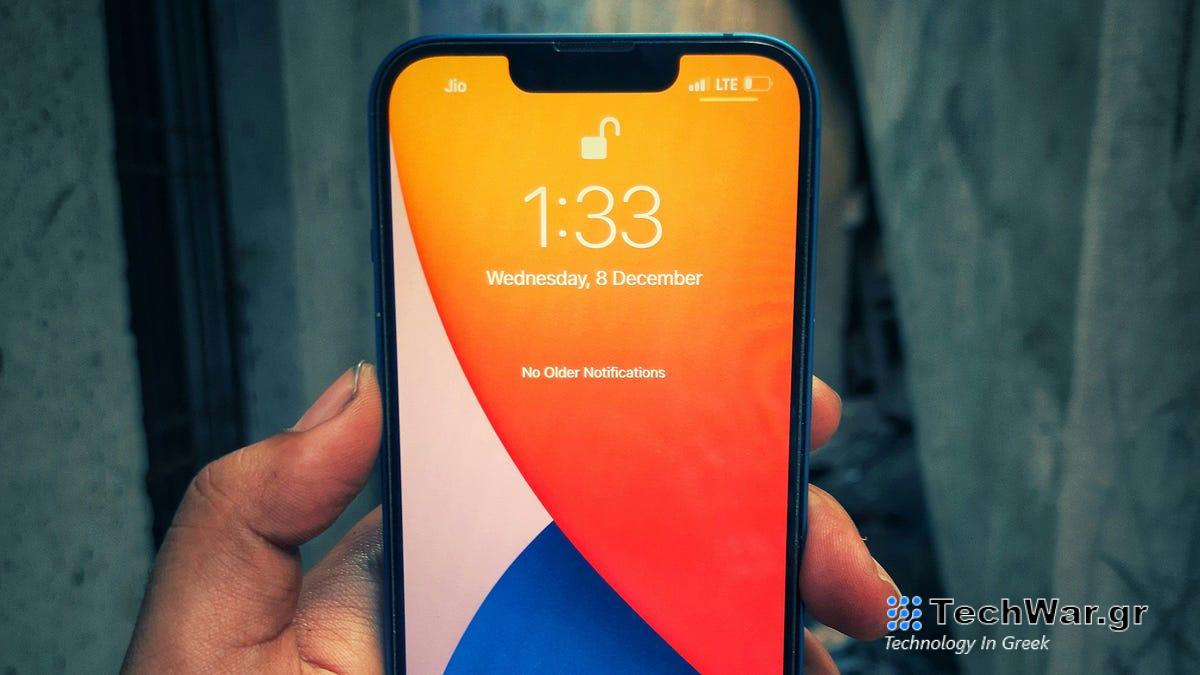
Προστασία εφαρμογών στο iPhone: Κλειδώστε τις πίσω από το Face ID
Δεν μπορείτε πραγματικά να πάτε πολύ μακριά όσον αφορά την ασφάλεια του τηλεφώνου, λαμβάνοντας υπόψη οτιδήποτε σημαντικό δίνουμε σε αυτές τις συμπαγείς συσκευές—από τις εφαρμογές τραπεζικών λογαριασμών μέχρι τις πιο προσωπικές μας συνομιλίες—και ενώ η προστασία οθόνης κλειδώματος μπορεί να κρατήσει τους περισσότερους ανθρώπους έξω, όχι πάντα αρκετά.
Η προσθήκη ενός επιπλέον επιπέδου προστασίας πάνω από ορισμένες εφαρμογές μπορεί να προστατεύσει τα πιο ευαίσθητα δεδομένα σας, είτε από κλέφτη που κατάφερε να ξεκλειδώσει το τηλέφωνό σας είτε από ανιψιά ή ανιψιό που δανείστηκε το
ακουστικό
σας για να παίξει ένα παιχνίδι. Σημαίνει ένα ακόμη εμπόδιο για να το ξεπεράσουν οι άλλοι και λίγη περισσότερη ηρεμία για εσάς.
Η εγγενής λύση είναι ενσωματωμένη στη λύση της Apple
Συντομεύσεις
app (η οποία είναι σε iOS από προεπιλογή), αλλά αξίζει να αναφέρουμε ότι ορισμένες εφαρμογές προσφέρουν αυτήν τη δυνατότητα ούτως ή άλλως, χωρίς να απαιτείται πρόσθετο λογισμικό. Μια τέτοια εφαρμογή είναι το WhatsApp: Πατήστε
Ρυθμίσεις
(κάτω δεξιά), λοιπόν
Μυστικότητα
και
Κλείδωμα οθόνης
και μπορείτε να ζητήσετε σάρωση Face ID ή Touch ID για να μπείτε στην εφαρμογή.
Μια άλλη εφαρμογή με την οποία μπορείτε να το κάνετε αυτό είναι το Dropbox, ώστε να μπορείτε να διατηρείτε τα
αρχεία
στο ντουλάπι αποθήκευσης
cloud
σας ασφαλή από τα αδιάκριτα βλέμματα. Ανοιξε το
λογαριασμός
καρτέλα, πατήστε το εικονίδιο με το γρανάζι (πάνω δεξιά) και επιλέξτε Ενεργοποίηση κωδικού πρόσβασης. Θα σας ζητηθεί να δώσετε έναν τετραψήφιο κωδικό πρόσβασης, ο οποίος θα απαιτείται για να μπείτε στην εφαρμογή.
:
WhatsApp
Όσον αφορά τις εφαρμογές της Apple, θα βρείτε αυτό το επιπλέον επίπεδο ασφαλείας στα Notes—όχι σε ολόκληρη την εφαρμογή στο σύνολό της, αλλά ως επιλογή για μεμονωμένες σημειώσεις. Όταν βρίσκεστε μέσα σε μια σημείωση, πατήστε τις τρεις τελείες (πάνω δεξιά) και μετά
Κλειδαριά
: Μπορείτε να προστατεύσετε τις σημειώσεις με έναν προσαρμοσμένο κωδικό πρόσβασης ή μέσω της τεχνολογίας Face ID ή Touch ID που είναι ήδη ενσωματωμένη στο iPhone σας.
Εάν η εφαρμογή που θέλετε να κλειδώσετε δεν προσφέρει αυτού του είδους τη δυνατότητα, τότε χρειάζεστε την εφαρμογή Συντομεύσεις—θα πρέπει να είναι ήδη στο iPhone σας, αλλά μπορείτε
κατεβάστε το ξανά
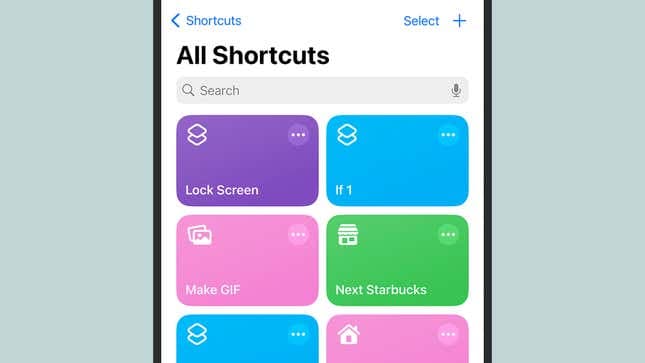
αν δεν είναι. Πρώτα, βεβαιωθείτε ότι η συντόμευση κλειδώματος οθόνης είναι στη θέση της. Από το
Συντομεύσεις
καρτέλα, αγγίξτε
Όλες οι συντομεύσεις
μετά το
+
κουμπί (συν) στην επάνω δεξιά γωνία.
Επιλέγω να
Προσθήκη δράσης
αναζητήστε την “οθόνη κλειδώματος”, επιλέξτε την όταν εμφανιστεί και επιλέξτε
Εγινε
. Αυτό δημιουργεί τη συντόμευση κλειδώματος οθόνης χωρίς συνημμένες συνθήκες ή μεταβλητές, ώστε να μπορείτε να την επισυνάψετε στον αυτοματισμό (καθώς και άλλες συντομεύσεις εάν χρειάζεται). Εάν βρίσκεστε ακόμα στην εφαρμογή Συντομεύσεις, πατήστε
Αυτοματοποίηση
στο κάτω μέρος της οθόνης.
:
Συντομεύσεις
Πατήστε
Νέος Αυτοματισμός
εάν δεν έχετε δημιουργήσει προηγουμένως αυτοματισμό ή το
+
κουμπί (συν) στην επάνω δεξιά γωνία αν έχετε. Από τη λίστα που εμφανίζεται, επιλέξτε
App
και, στη συνέχεια, στην επόμενη οθόνη, πατήστε
Επιλέγω
για να επιλέξετε τις εφαρμογές που θέλετε να κλειδώσετε—μπορείτε να επιλέξετε περισσότερες από μία, εάν είναι απαραίτητο.
Με επιλεγμένη την εφαρμογή, επιλέξτε
Ανοίγει
και
Εκτέλεση Αμέσως
από τις επιλογές από κάτω (μπορείτε να φύγετε
Ειδοποίηση κατά την εκτέλεση
απενεργοποιημένο), μετά αγγίξτε
Επόμενο
. Στη συνέχεια, πρέπει να καθορίσετε την ενέργεια που πραγματοποιείται όταν ανοίξει η επιλεγμένη εφαρμογή σας. Αναζητήστε την “οθόνη κλειδώματος” στο πλαίσιο αναζήτησης στο επάνω μέρος και ορίστε την όταν εμφανίζεται—αυτή είναι η συντόμευση που μόλις ενεργοποιήσαμε, χωρίς να επισυνάπτονται πρόσθετα.
Στη συνέχεια προστίθεται η αυτοματοποίησή σας. Κάθε φορά που εκκινείτε τις επιλεγμένες εφαρμογές στο
μέλλον
, το iPhone σας κλειδώνει αυτόματα, τοποθετώντας ουσιαστικά την εφαρμογή πίσω από έναν έλεγχο ταυτότητας Face ID, Touch ID ή κωδικού πρόσβασης (ανάλογα με την ασφάλεια της οθόνης κλειδώματος που έχετε ρυθμίσει — επιλέξτε
Face ID/Touch ID & Passcode
από τις Ρυθμίσεις για να το αλλάξετε).
Αφού δημιουργήσετε τη συντόμευση Κλείδωμα οθόνης, μπορείτε να τη χρησιμοποιήσετε και σε άλλους αυτοματισμούς: Μπορείτε να βάλετε το iPhone σας να κλειδώνει μόνο του όποτε φεύγετε από το σπίτι, για παράδειγμα, ή όταν είναι ενεργοποιημένη η λειτουργία Μην ενοχλείτε. Για να καταργήσετε έναν αυτοματισμό που έχετε ρυθμίσει, σύρετε το δάχτυλό σας προς τα αριστερά πάνω του
Αυτοματοποίηση
καρτέλα και μετά επιλέξτε
Διαγράφω
.
VIA:
gizmodo.com

