
Αποκτήστε εξοικείωση με το νέο Gemini AI της Google σε συνδυασμό με το Gmail και τα Έγγραφα Google
Το
ChatGPT
έκανε το ντεμπούτο του στο κοινό μόλις τον Νοέμβριο του 2022, αλλά είχε ήδη μια βαθιά επίδραση στον τρόπο δημιουργίας περιεχομένου και κοινής χρήσης των πληροφοριών—αν και οι δυνατότητες τεχνητής νοημοσύνης του εξακολουθούν να συνοδεύονται από πολλές επιφυλάξεις.
Η Google ήταν επίσης απασχολημένη με το γυάλισμα του δικού της
ρομπότ
Google Gemini AI (αν και με κάποια προβλήματα στην πορεία). Ο τεχνολογικός γίγαντας ανακοίνωσε επίσης ότι πιέζει
Δυνατότητες δημιουργίας κειμένου Gemini
σε πολλά από τα τρέχοντα εργαλεία του, όπως το Gmail, τα Έγγραφα Google, οι Παρουσιάσεις Google, τα Φύλλα Google και το Google Meet.
Μπορείτε να αποκτήσετε πρόσβαση στις λειτουργίες AI με a
Πρόγραμμα Google One AI Premium
, το οποίο κοστίζει 19,99 $ το μήνα μετά από μια δωρεάν δοκιμή δύο μηνών (και συνοδεύεται επίσης με 2 TB αποθήκευσης στο cloud). Μπορεί επίσης να δείτε τα εργαλεία τεχνητής νοημοσύνης εάν ο εργοδότης σας έχει εγγραφεί για ένα επιχειρηματικό σχέδιο. Σημειώστε ωστόσο ότι η Google λέει ότι ορισμένες λειτουργίες εξακολουθούν να κυκλοφορούν, επομένως ενδέχεται να μην βλέπετε όλα όσα αναφέραμε.
Θα σας οδηγήσουμε σε ό,τι νέο υπάρχει και τι είναι δυνατό με το Gemini AI μέσα στις εφαρμογές σας Google. Αυτά τα χαρακτηριστικά μπορεί να είναι μια πραγματική ώθηση της παραγωγικότητας, αλλά υπάρχουν επίσης λόγοι για να μην βασίζεστε πολύ σε αυτά.
Gmail
Δημιουργήστε ένα νέο
μήνυμα
στο Gmail στον ιστό ή ξεκινήστε μια νέα απάντηση και θα δείτε ένα μικρό εικονίδιο στυλό με ένα σύμβολο συν δίπλα του. Κάντε κλικ σε αυτό για να αρχίσετε να χρησιμοποιείτε τις διάφορες λειτουργίες βοήθειας γραφής του Gemini.
Κάντε κλικ
Βοηθήστε με να γράψω
, και ο Δίδυμος μπορεί να βοηθήσει στη σύνταξη μέρους ή του συνόλου του μηνύματός σας. Εισαγάγετε ένα μήνυμα προτροπής—όπως «ζητάω συγγνώμη από το αφεντικό μου» ή «ρωτήστε τους φίλους μου για ποτά το Σαββατοκύριακο»—και θα λάβετε κάποιο αντίστοιχο κείμενο. Μπορείτε επίσης να καθορίσετε συγκεκριμένες λεπτομέρειες ή έναν συγκεκριμένο τόνο, εάν χρειάζεται.
Κάντε κλικ
Εισάγετε
για να προσθέσετε το κείμενο στο email σας ή
Αναδημιουργώ
για να δημιουργήσετε νέο κείμενο από την ίδια προτροπή. Μέσω του
Διυλίζω
μενού, μπορείτε να τροποποιήσετε το κείμενο που έχει δημιουργήσει το Gemini: Μπορείτε
Επισημοποιήστε
,
Επεξεργάζομαι
ή
Βραχύνω
και αυτές οι επιλογές εμφανίζονται επίσης αν επισημάνετε το κείμενο ήδη στο email.
Είναι βολικό για την εύρεση νέων λέξεων ή διαφορετικών τρόπων για να πείτε κάτι, αλλά όπως λέει η Google,
Οι Δίδυμοι μπορούν να παράγουν “ανακριβείς ή ακατάλληλες” πληροφορίες
, και δεν πρέπει να βασίζεστε για “ιατρικές, νομικές, οικονομικές ή άλλες επαγγελματικές συμβουλές”.
Επιπλέον
, οι φίλοι, οι συγγενείς και οι συνάδελφοί σας δεν θα προτιμούσαν να ακούν νέα σας παρά μια τεχνητή νοημοσύνη;
Έγγραφα Google
Το Gemini AI είναι επίσης ψημένο
Έγγραφα Google στον Ιστό
, εάν συμμετέχετε στο πρόγραμμα Google One AI Premium. Αναζητήστε το εικονίδιο στυλό με το σύμβολο συν στο αριστερό περιθώριο. Μπορείτε να κάνετε κλικ σε αυτό για να δημιουργήσετε νέο κείμενο ή για να τροποποιήσετε το κείμενο που έχετε ήδη γράψει.

Για λόγους διαφάνειας, το άρθρο που διαβάζετε αυτή τη στιγμή γράφτηκε εξ ολοκλήρου από άνθρωπο, εκτός από την ακόλουθη παράγραφο—την οποία δημιουργήσαμε λέγοντας στον Δίδυμο να γράψει κάποιο κείμενο σχετικά με τη χρήση τεχνητής νοημοσύνης στα Έγγραφα Google:
«Το Google Gemini είναι ένα εργαλείο με τεχνητή νοημοσύνη που μπορεί να βοηθήσει τους χρήστες να γράφουν πιο αποτελεσματικά. Μπορεί να χρησιμοποιηθεί για τη δημιουργία κειμένου, την τροποποίηση υπάρχοντος κειμένου ή την προσφορά προτάσεων για το πώς να βελτιώσετε τη γραφή σας. Το Gemini μπορεί να είναι ένα χρήσιμο εργαλείο για συγγραφείς όλων των επιπέδων, αλλά είναι σημαντικό να το χρησιμοποιείτε με σύνεση και να μην βασίζεστε πολύ σε αυτό».
Αυτό σας δίνει μια ιδέα για το τι παίρνετε — βασικά συνοψίζει και επαναλαμβάνει όσα έχετε ήδη γράψει, όπως λειτουργεί συνήθως η τεχνητή νοημοσύνη. Το κείμενο που παράγει τείνει να είναι γενικό και μάλλον βαρετό, αλλά μπορεί να είναι χρήσιμο.
Εάν επιλέξετε κείμενο πριν κάνετε κλικ στο κουμπί με το στυλό AI Gemini, μπορείτε να αλλάξετε τον τόνο του, να το συνοψίσετε, να το επαναδιατυπώσετε, να το επεκτείνετε ή να το συντομεύσετε. Αυτό είναι ίσως πιο χρήσιμο από τη δημιουργία νέου κειμένου, επειδή δίνει στην τεχνητή νοημοσύνη περισσότερα για να δουλέψει.
Για να λάβετε μια περίληψη ενός εγγράφου, για παράδειγμα:
- Επισημάνετε το κείμενο για σύνοψη.
- Κάντε κλικ στο κουμπί Gemini AI (ο κύκλος στα αριστερά της επιλογής).
-
Επιλέγω
Συνοψίζω
. -
Κάντε κλικ
Εισάγετε
για να προσθέσετε το κείμενο που δημιουργήθηκε ή
Διυλίζω
για να γίνουν περαιτέρω αλλαγές.
Όπως και με το Gmail, αποφύγετε να χρησιμοποιήσετε το Gemini για να δημιουργήσετε οτιδήποτε πρέπει να είναι πραγματικό και ακριβές, αλλά είναι χρήσιμο ως τρόπος να τροποποιήσετε το υπάρχον κείμενο και να εξοικονομήσετε χρόνο όταν χρειάζεται να συνοψίσετε ενότητες. Πάντα να ελέγχετε πάντα τι έχει γράψει ο Δίδυμος, καθώς κάνει λάθη.
Google Slides, Sheets και Meet
Το Gemini AI είναι λιγότερο εμφανές στα Υπολογιστικά φύλλα Google, στις Παρουσιάσεις Google και στο Google Meet, αλλά μπορεί να είναι χρήσιμο. Οταν πρόκειται για
Παρουσιάσεις Google στον ιστό
και
Φύλλα Google στον Ιστό
θα δείτε τον βοηθό AI να εμφανίζεται στη δεξιά πλευρά όταν δημιουργείτε ένα νέο υπολογιστικό φύλλο ή μια νέα παρουσίαση.
Με τις Παρουσιάσεις Google, η πρώτη βοήθεια που θα προσφέρει το Gemini είναι η δημιουργία εικόνων. Πληκτρολογήστε την προτροπή της εικόνας σας στον πίνακα στα δεξιά, επιλέξτε ένα στυλ για την τέχνη που προκύπτει και, στη συνέχεια, κάντε κλικ
Δημιουργώ
. Οποιαδήποτε από τις εικόνες που δημιουργούνται μπορεί να φορτωθεί στην τρέχουσα διαφάνεια με ένα κλικ ή επιλέξτε
Δείτε περισσότερα
για να δείτε μερικές ακόμη επιλογές. (Σημείωση: Ο Gemini έχει απενεργοποιήσει προσωρινά τη δυνατότητα δημιουργίας εικόνων ανθρώπων αφού η τεχνητή νοημοσύνη προκάλεσε «ανακρίβειες» στη φυλή.)

Το Gemini in Slides μπορεί επίσης να δημιουργήσει νέες διαφάνειες για εσάς:
-
Κάντε κλικ στο
Ρωτήστε τον Δίδυμο
κουμπί - Περιγράψτε τη διαφάνεια που θέλετε, η οποία μπορεί να περιλαμβάνει κείμενο και εικόνες—«δημιουργήστε μια διαφάνεια σχετικά με το πώς να προπονηθείτε βέλτιστα για έναν μαραθώνιο», για παράδειγμα.
-
Κάντε κλικ
Εισάγετε
για να προσθέσετε τη διαφάνεια ή
Ξαναδοκιμάσετε
για να δημιουργήσετε ένα νέο από την ίδια προτροπή.
Στο ίδιο πλαίσιο προτροπής μπορείτε επίσης να ζητήσετε περιλήψεις των υπαρχουσών διαφανειών ή ολόκληρης της παρουσίασης. Όπως και στα Έγγραφα Google, η δημιουργία γραμμών κειμένου είναι επίσης δυνατή, σε περίπτωση που χρειάζεστε να συμπληρώσετε συγκεκριμένα πλαίσια κειμένου.
Στα Φύλλα, το Gemini μπορεί να παράγει γρήγορα πίνακες δεδομένων τους οποίους μπορείτε στη συνέχεια να επεξεργαστείτε και να οργανώσετε. Δύο παραδείγματα
Η Google δίνει
είναι “προγραμματίστε ένα ταξίδι πεζοπορίας στην Ισλανδία” και “παρακολούθηση εργασιών για ένα έργο για τη δημιουργία ενός νέου ιστότοπου”, ώστε να δείτε τι είναι δυνατό. Οποιαδήποτε προτροπή σε παρόμοια γραμμή θα δημιουργήσει ένα υπολογιστικό φύλλο έτοιμο για την εργασία.
Μπορείτε επίσης να αποκτήσετε τεχνητή νοημοσύνη για να δημιουργήσετε τύπους σε Φύλλα:
-
Κάντε κλικ στο
Ρωτήστε τον Δίδυμο
κουμπί. - Περιγράψτε τον τύπο—κάτι σαν «δημιουργήστε έναν τύπο για να βρείτε το κελί C1 στην περιοχή D:G και την τιμή εξόδου στη στήλη G» ή ό,τι άλλο χρειάζεστε— και το Gemini το γράφει για εσάς.
-
Κάντε κλικ
Εισάγετε
για να προσθέσετε τον τύπο στο υπολογιστικό φύλλο σας. -
Εάν θέλετε μια διαφορετική έκδοση του ίδιου τύπου, κάντε κλικ
Ξαναδοκιμάσετε
.

Αυτές είναι όλες οι λειτουργίες που μπορεί να είναι χρήσιμες, αλλά όχι συνεχώς — η τεχνητή νοημοσύνη δεν γνωρίζει όλες τις λεπτομέρειες των ταξιδιών πεζοπορίας ή των έργων ιστοτόπων σας, για παράδειγμα, επομένως δημιουργεί πραγματικά μια προσέγγιση που μπορείτε να χρησιμοποιήσετε ως πρότυπο.
Τελευταίο αλλά εξίσου σημαντικό,
Google Meet στον ιστό
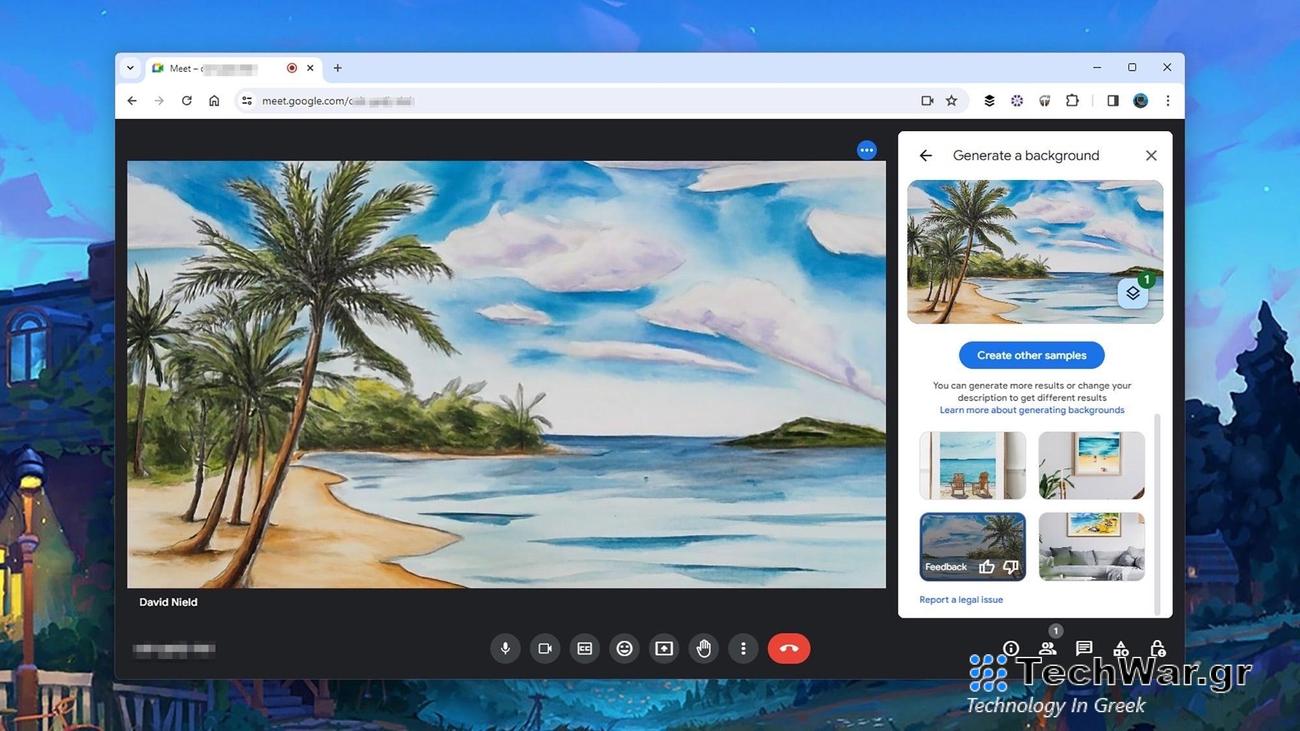
σας επιτρέπει να χρησιμοποιήσετε το Gemini AI για να δημιουργήσετε φόντο. Σε μια κλήση, κάντε κλικ στο κουμπί AI στο κέντρο της οθόνης—τα τρία αστέρια—και, στη συνέχεια, επιλέξτε
Δημιουργήστε ένα φόντο
. Εισαγάγετε ένα μήνυμα όπως “ένα καφενείο το σούρουπο” ή “ένα άνετο σπήλαιο πάγου” και επιλέξτε ένα στυλ για να δημιουργήσετε μερικές επιλογές για να διαλέξετε. Το ίδιο εργαλείο εμφανίζεται όταν πρόκειται να συμμετάσχετε σε μια υπάρχουσα σύσκεψη.
VIA:
popsci.com

