
Κανένα λειτουργικό σύστημα δεν είναι τέλειο. Ανεξάρτητα από το πόσο καλά έχει σχεδιαστεί, όταν αρχίζει να χρησιμοποιείται από εκατομμύρια ανθρώπους σε όλο τον κόσμο, οι προγραμ
ματ
ιστές αντιλαμβάνονται ορισμένα σφάλματα που συμβαίνουν τακτικά. Επομένως, δεν είναι περίεργο αυτό που μιλάμε
κοινά προβλήματα των
Windows
11.
Σφάλματα που δεν είναι πολύ σημαντικά και, ωστόσο, μπορούν να επιδεινώσουν την εμπειρία μας ως χρήστες. Ευτυχώς, μπορούμε να λύσουμε τα περισσότερα από αυτά μόνοι μας, ακόμα κι αν δεν είμαστε ειδικοί στην
τεχνολογία
.
Προβλήματα με την εγκατάσταση των Windows 11
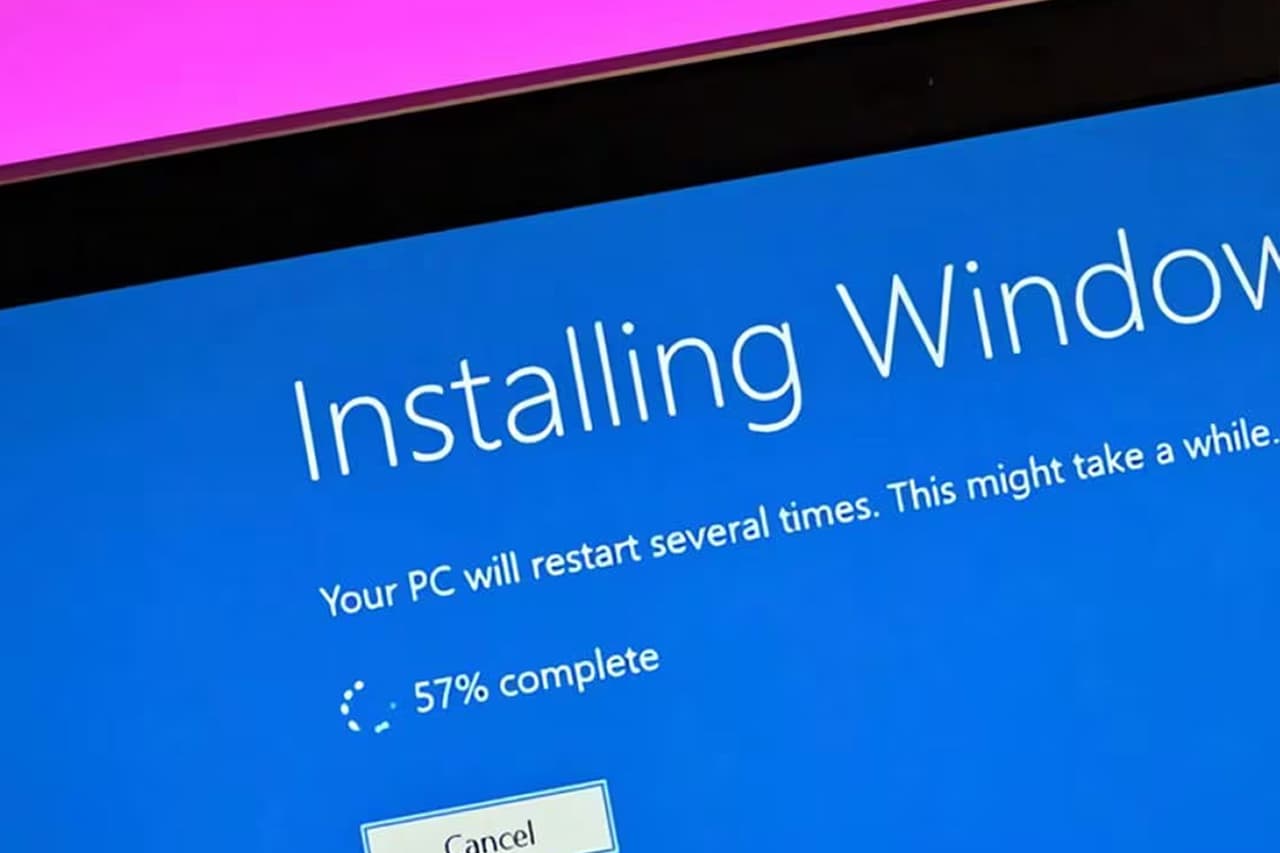
Εάν θέλετε να κάνετε τη μετάβαση από τα Windows 10 στα 11, πρέπει πρώτα να βεβαιωθείτε ότι ο υπολογιστής σας πληροί τις απαιτήσεις διαθεσιμότητας για να μπορέσετε να ξεκινήσετε να χρησιμοποιείτε αυτό το λειτουργικό σύστημα. Δυστυχώς, εάν ο υπολογιστής σας είναι ήδη μερικών ετών, δεν θα μπορείτε να κάνετε την αλλαγή.
Τώρα, εάν έχετε έναν περισσότερο ή λιγότερο νέο υπολογιστή και
δεν μπορείτε να εγκαταστήσετε τα Windows 11
είναι σημαντικό να γνωρίζουμε τι συμβαίνει, για να δούμε αν υπάρχει λύση.
Αυτό που χρειάζεστε για να εγκαταστήσετε αυτό το λειτουργικό σύστημα είναι:
- Συμβατός επεξεργαστής.
- TPM 2.0.
- Ασφαλής μπότα.
- Αρκετός ελεύθερος χώρος τόσο στο δίσκο όσο και στη μνήμη.
Για να μάθετε εάν ο υπολογιστής σας πληροί αυτές τις απαιτήσεις, μπορείτε να κάνετε λήψη και εγκατάσταση του PC Health Check από το Microsoft Store (είναι μια εφαρμογή της Microsoft) ή άλλη παρόμοια εφαρμογή τρίτου κατασκευαστή. Αυτό που κάνει είναι
πραγματοποιήστε σάρωση της συσκευής σας
και να σας ενημερώσει εάν πληροίτε τις προϋποθέσεις για να εγκαταστήσετε τα Windows 11.
Εάν εντοπίσετε πρόβλημα, δοκιμάστε αυτές τις λύσεις:
-
Εκτελέστε το
Εργαλείο αντιμετώπισης προβλημάτων του
Windows Update
.
Όσο απλό και αν φαίνεται, αυτό είναι συνήθως πολύ αποτελεσματικό. -
Απενεργοποιήστε οποιοδήποτε πρόγραμμα προστασίας από ιούς ή
λογισμικό ασφαλείας
που ενδέχεται να επηρεάσουν κατά την εγκατάσταση. -
Βεβαιωθείτε ότι δεν υπάρχουν εξωτερικές συσκευές, όπως π.χ
ένα USB stick
συνδεδεμένο στον υπολογιστή. - Απελευθερώστε τη μνήμη διαγράφοντας προσωρινά αρχεία και απεγκαταστώντας εφαρμογές.
Ο υπολογιστής άρχισε να λειτουργεί αργά μετά την εγκατάσταση των Windows 11
Ένα από τα κοινά προβλήματα με τα Windows 11 είναι ότι μπορεί να παρατηρήσουμε πτώση στην απόδοση του υπολογιστή μετά την εγκατάσταση αυτού του λειτουργικού συστήματος.
Επειδή δεν γνωρίζουμε ακριβώς τι προκαλεί αυτό το πρόβλημα, θα δοκιμάσουμε μερικές απλές λύσεις που είναι διαθέσιμες σε όλους τους τύπους χρηστών:
- Βεβαιωθείτε ότι έχετε εγκαταστήσει την πιο πρόσφατη έκδοση και δεν υπάρχουν άλλες διαθέσιμες ενημερώσεις.
- Εάν χρησιμοποιείτε φορητό υπολογιστή, προσαρμόστε τις ρυθμίσεις του σχεδίου παροχής ενέργειας για να επιτύχετε πιο ισορροπημένη απόδοση και να βελτιώσετε τη διάρκεια ζωής της μπαταρίας.
-
Απενεργοποιήστε όλα τα προγράμματα εκκίνησης που δεν χρησιμοποιείτε τακτικά.
- Απελευθερώστε χώρο στο δίσκο διαγράφοντας εφαρμογές και αρχεία που δεν χρειάζεστε πλέον.
- Ενημερώστε τα προγράμματα οδήγησης για να βεβαιωθείτε ότι είναι όλα συμβατά με τα Windows 11.
-
Ανοίξτε τη Διαχείριση εργασιών και παρακολουθήστε τη χρήση της CPU
, μνήμη, δίσκο και δίκτυο. Αυτό θα σας επιτρέψει να ανακαλύψετε ποιες διαδικασίες καταναλώνουν πάρα πολύ και να τις κλείσετε όταν δεν είναι απαραίτητες. - Εάν χρησιμοποιείτε εφαρμογές που είναι πολύ βαριές, σκεφτείτε να τις αντικαταστήσετε με αντίστοιχες που είναι ελαφρύτερες και καταναλώνουν λιγότερους πόρους.
- Αφήστε την επιφάνεια εργασίας σας όσο πιο καθαρή γίνεται. Όσο περισσότερα εικονίδια έχετε, τόσο περισσότερο χρόνο χρειάζεται ο υπολογιστής για να φορτώσει όλα τα στοιχεία και τόσο περισσότερο πέφτει η απόδοσή του.
- Απενεργοποιήστε όλες τις ειδοποιήσεις που δεν είναι απαραίτητες.
- Απενεργοποιήστε τα οπτικά εφέ που λειτουργούν όταν αλληλεπιδράτε με το λειτουργικό σύστημα.
Κωδικοί σφαλμάτων
ο
Κωδικοί σφαλμάτων της Microsoft
Μας βοηθούν να γνωρίζουμε τι συμβαίνει με τον υπολογιστή μας. Αν γνωρίζουμε τι σημαίνει καθένα από αυτά, μπορούμε να βρούμε γρήγορα τη λύση στο πρόβλημα.
Μπλε οθόνη
Είναι σύνηθες όταν
Μιλάμε για κοινά προβλήματα των Windows 11.
Αργά ή γρήγορα, όλοι αντιμετωπίζουμε ένα σφάλμα συστήματος όπου το σύστημα σταματά να λειτουργεί και εμφανίζεται μια μπλε οθόνη με ένα μήνυμα σφάλματος.
Ένας εύκολος τρόπος για να το διορθώσετε είναι να επανεκκινήσετε τον υπολογιστή σας σε ασφαλή λειτουργία και να επαναφέρετε το σύστημα ή να ενημερώσετε τα προγράμματα οδήγησης. Αυτό μπορεί να μην βάλει τέλος στο σφάλμα, αλλά λειτουργεί στη συντριπτική πλειονότητα των περιπτώσεων.
Τύποι κωδικών σφαλμάτων
Οι κωδικοί μας λένε εάν η αποτυχία σχετίζεται με:
- Αυτόματες ενημερώσεις.
- Διεπαφή χρήστη του Windows Update.
- Σφάλματα απογραφής.
- Αξιολογητής έκφρασης.
- Λάθη πληροφοριών.
- Σφάλματα ανακατεύθυνσης.
- Σφάλματα καλούντος πρωτοκόλλου.
- Διαχειρηστης ληψεων.
- Ενημέρωση προγράμματος οδήγησης.
- Αποθήκη δεδομένων.
- Βοηθητικά προγράμματα οδήγησης.
Η λύση θα είναι διαφορετική σε κάθε περίπτωση, αλλά
πολλές φορές αρκεί η επανεκκίνηση του υπολογιστή.
Ή βεβαιωθείτε ότι όλα τα προγράμματα οδήγησης και τα προγράμματα έχουν ενημερωθεί στην πιο πρόσφατη έκδοσή τους.
Ο υπολογιστής με Windows δεν συνδέεται σε Wi-Fi
Τα προβλήματα με το Wi-Fi είναι σχετικά κοινά και
είναι μεταξύ των συνηθισμένων προβλημάτων των Windows 11.
Σε αυτή την περίπτωση μπορούμε να δοκιμάσουμε διάφορες λύσεις:
- Ελέγξτε ότι το Wi-Fi είναι ενεργοποιημένο και λειτουργεί σωστά.
- Απενεργοποιήστε τη σύνδεση Wi-Fi του υπολογιστή και ενεργοποιήστε τον ξανά.
- Απενεργοποιήστε και ενεργοποιήστε το ρούτερ.
- Επανεκκινήστε το σύστημα.
- Επαναφέρετε τις ρυθμίσεις δικτύου ή ενημερώστε τα προγράμματα οδήγησης.
Srttrail.txt Σφάλμα BSOD στα Windows 11
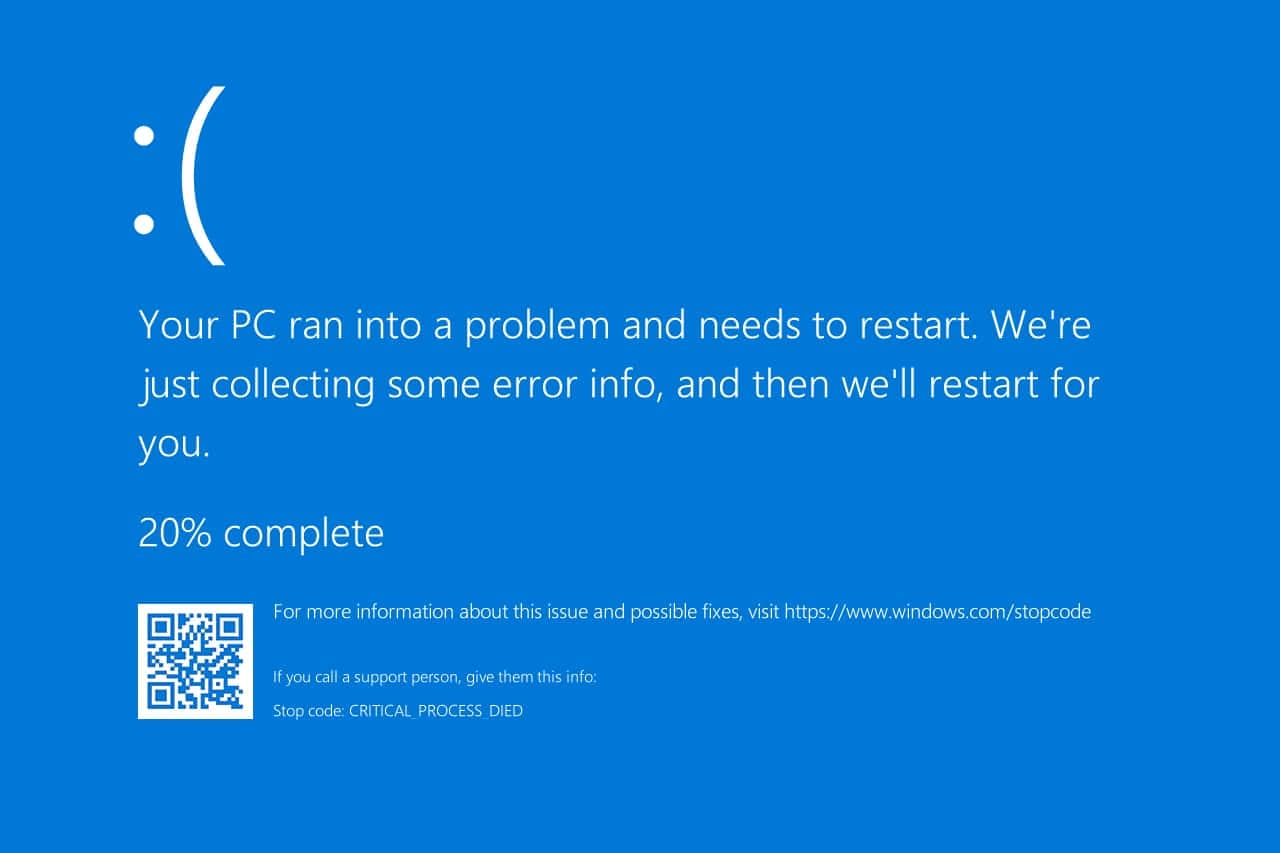
Αυτό το σφάλμα είναι κλασικό στα Windows 8 και 10.
Αν και έχει γίνει μια προσπάθεια επίλυσης στα Windows 11, μπορεί να εμφανιστεί.
Όταν παρουσιάζεται αυτό το σφάλμα, είναι επειδή υπάρχει πρόβλημα με τη διαδικασία εκκίνησης του συστήματος. Δηλαδή, τα Windows δεν μπορούσαν να ξεκινήσουν σωστά επειδή τα αρχεία εκκίνησης ή το σύστημα αρχείων υπέστη κάποιο περιστατικό.
Το σφάλμα BSOD Srttrail.txt στα Windows 11 μπορεί να έχει διάφορες αιτίες:
- Υπάρχουν αρχεία συστήματος που είναι κατεστραμμένα.
- Υπάρχουν κατεστραμμένοι τομείς στον σκληρό δίσκο ή ένας πίνακας εκχώρησης αρχείων είναι κατεστραμμένος.
-
Υπάρχουν προβλήματα υλικού.
Ίσως η μνήμη RAM είναι ελαττωματική ή υπάρχει σφάλμα στη μητρική πλακέτα. - Μια ενημέρωση των Windows προκαλεί διενέξεις με προγράμματα οδήγησης ή λογισμικό τρίτων κατασκευαστών.
- Υπάρχει κακόβουλο λογισμικό ή ιός που έχει καταστρέψει τα αρχεία συστήματος.
-
Το διαμέρισμα του σκληρού δίσκου έχει καταστραφεί ή η μονάδα δεν λειτουργεί σωστά.
- Τα προγράμματα οδήγησης υλικού είναι παλιά ή δεν είναι συμβατά με τα Windows 11.
- Κάποια ενημέρωση λογισμικού τρίτων δεν είναι συμβατή με το λειτουργικό σύστημα.
Ο τρόπος για να το λύσετε είναι να κάνετε επανεκκίνηση του υπολογιστή, γιατί σε πολλές περιπτώσεις αυτό κάνει όλα να επανέλθουν στο φυσιολογικό. Μια άλλη πιο περίπλοκη επιλογή είναι να αποκτήσετε πρόσβαση στις Προηγμένες επιλογές εκκίνησης και να ενεργοποιήσετε το Startup
Repair
.
Για να το κάνουμε αυτό, εκκινούμε το σύστημα και πατάμε Shift και κάνουμε κλικ στο Restart. Συνεχίζουμε να πατάμε Shift μέχρι να γίνει επανεκκίνηση του υπολογιστή. Στη συνέχεια επιλέγουμε
“Λύνω προβλήματα”
>
“Προχωρημένες επιλογές”
>
“Επιδιόρθωση κατά την εκκίνηση”.
Επιλύθηκαν πιο συνηθισμένα προβλήματα των Windows 11
Όταν πρόκειται για το πώς να μάθετε τι συμβαίνει με το λειτουργικό σύστημα και πώς να το επιλύσετε, συνιστάται να συμβουλευτείτε απευθείας το
πληροφορίες από τη Microsoft σχετικά με τις συχνές βλάβες του λειτουργικού της συστήματος.
Ελπίζουμε αυτές οι πληροφορίες να σας βοηθήσουν να αντιμετωπίσετε κοινά προβλήματα των Windows 11 και να μπορέσετε να τα λύσετε εύκολα και γρήγορα.
VIA:
windowsnoticias.com

