
Πώς να κατεβάσετε εφαρμογές Android χωρίς το Google Play Store
Η λήψη εφαρμογών
Android
χωρίς τη χρήση του επίσημου
Google
Play Store μπορεί να είναι σύνθετη, ανάλογα με το πού λαμβάνετε τις εφαρμογές σας. Ενώ το Android σάς επιτρέπει να εγκαταστήσετε οποιαδήποτε εφαρμογή θέλετε, πρέπει να είστε προσεκτικοί σχετικά με την προέλευση αυτών των αρχείων. Επίσης, ορισμένες δημοφιλείς συσκευές, όπως τα καλύτερα tablet
Amazon
Fire, δεν είναι προεγκατεστημένες στο
Google Play
Store.
Η λύση? Χρησιμοποιώντας ένα πρόγραμμα εγκατάστασης εφαρμογών τρίτου μέρους για να αποκτήσετε την έκδοση που θέλετε. Αυτό απαιτεί ορισμένες προσαρμογές και λύσεις, αλλά έχετε πολλές ευέλικτες επιλογές. Σας καθοδηγούμε για το τι πρέπει να κάνετε.
Οι εφαρμογές στο Google Play Store ελέγχονται ειδικά για την πιο πρόσφατη πλατφόρμα Android. Οι παλαιότερες εκδόσεις των εφαρμογών μπορεί να έχουν καταργηθεί επειδή ενέχουν κίνδυνο ασφαλείας ή δεν λειτουργούν πλέον σωστά με το Android. Οι εφαρμογές που δεν βρίσκονται στο Google Play Store ενδέχεται να έχουν σφάλματα ή κακόβουλο λογισμικό. Εάν το κάνετε αυτό, αποδεχτείτε τους κινδύνους που εμπεριέχονται.
Προετοιμασία της συσκευής σας Android
Αρχικά, θα πρέπει να ξέρετε πώς να αλλάξετε μερικές ρυθμίσεις στο τηλέφωνο Android ή σε άλλη συσκευή σας, ώστε να μην αποκλείει τυχόν προσπάθειες λήψης μιας εφαρμογής από μη αναγνωρισμένη πηγή.
-
Στη συσκευή σας Android, σύρετε προς τα κάτω και επιλέξτε το
γρανάζι εικονίδιο
για να έχω πρόσβαση σε
Ρυθμίσεις
. -
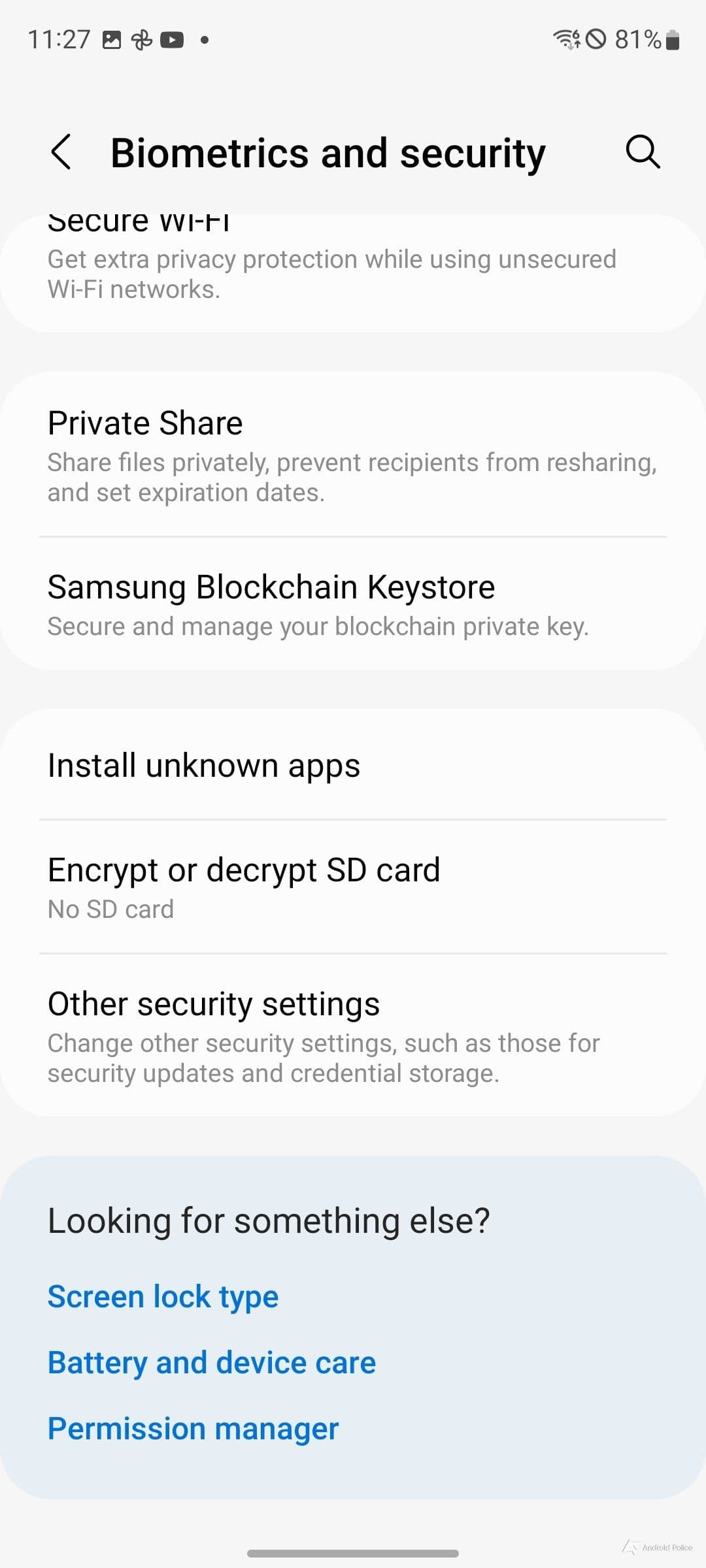
Κάντε κύλιση προς τα κάτω για να βρείτε
Βιομετρία και ασφάλεια
και επιλέξτε το. -
Επιλέγω
Εγκαταστήστε άγνωστες εφαρμογές
.
-
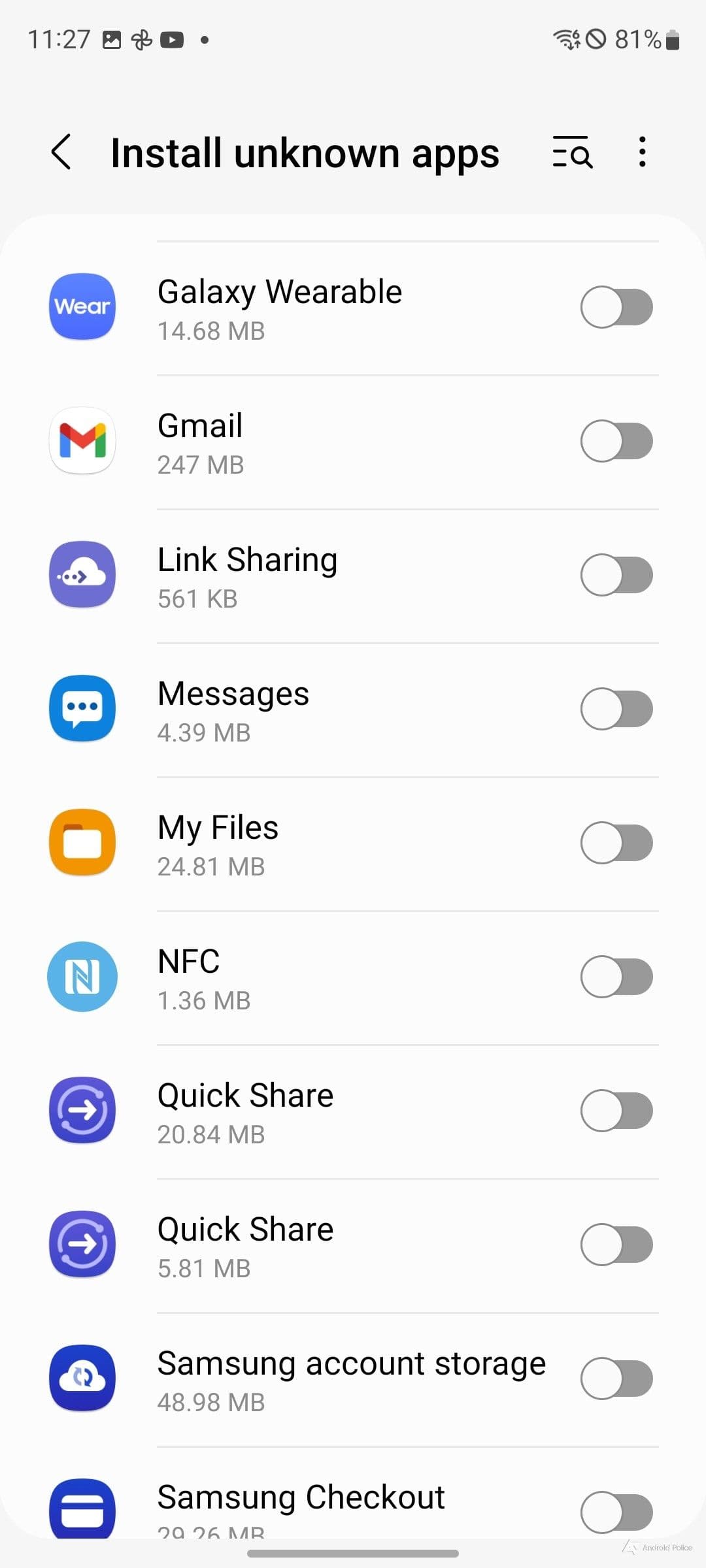
Επιλέξτε την εφαρμογή που θα χρησιμοποιήσετε για την εγκατάσταση αρχείων και επιλέξτε την. Θα μπορούσε να είναι ένα πρόγραμμα περιήγησης, μια εφαρμογή εγκατάστασης που κατεβάσατε πρόσφατα (περισσότερα για αυτό παρακάτω) ή μια παρόμοια επιλογή.
-
Επιλέγω
Επιτρέψτε από αυτήν την πηγή
.
Πιθανότατα δεν χρειάζεται να ανησυχείτε για αυτές τις ρυθμίσεις εάν κάνετε λήψη του APKMirror ή άλλου καταστήματος εφαρμογών τρίτου κατασκευαστή από το Google Play Store. Αλλά μόλις κάνετε αναζήτηση σε αυτά τα καταστήματα για εφαρμογές, επισκεφτείτε ξανά αυτές τις ρυθμίσεις και βεβαιωθείτε ότι είναι ενεργοποιημένα τα σωστά δικαιώματα. Εάν κάνετε λήψη από έναν ιστότοπο, όπως την έκδοση web του APKMirror, δώστε επίσης δικαιώματα στο πρόγραμμα περιήγησής σας.
Πώς να κατεβάσετε και να εγκαταστήσετε εφαρμογές εκτός του Google Play Store
Υπάρχει μια πληθώρα επιλογών τρίτων εκτός του Google Play Store και άλλων καταστημάτων εφαρμογών (όπως το κατάστημα της
Samsung
) που βρίσκονται στη συσκευή σας. Επιλέξαμε το APKMirror για το παράδειγμά μας επειδή είναι αξιόπιστο και εκτελεί σημαντικούς ελέγχους ασφάλειας και συμβατότητας σε εφαρμογές για να κάνει αυτή τη διαδικασία πιο ομαλή. Ωστόσο, μπορείτε να επιλέξετε ένα άλλο δημοφιλές κατάστημα όπως το APKPure, το Aptoide, το F-Droid, το TapTap και άλλα. Τα βήματα πρέπει να είναι παρόμοια σε όλες τις εφαρμογές.
Μπορείτε να φορτώσετε πολλές εφαρμογές Android χωρίς να χρησιμοποιήσετε πρόγραμμα εγκατάστασης τρίτου κατασκευαστή, αλλά αυτό έχει αρχίσει να αλλάζει. Με την άνοδο της “ομαδοποίησης” και των διαχωρισμένων APK, η αρχική μορφή APK δεν είναι πλέον η προεπιλεγμένη επιλογή για ορισμένους προγραμματιστές εφαρμογών. Τα APK εξακολουθούν να είναι δημοφιλή, αλλά το Google Play Store επιβάλλει τη χρήση της μορφής Android App Bundles από προεπιλογή για νέες εφαρμογές. Το APKMirror Installer υποστηρίζει όλες τις μορφές αρχείων εφαρμογών, συμπεριλαμβανομένων των APK, ώστε να μπορείτε να εγκαταστήσετε με ασφάλεια τις εφαρμογές σας.
-
Κατεβάστε και εγκαταστήστε το
Εφαρμογή APKMirror Installer
(ή άλλη προτιμώμενη εφαρμογή τρίτου μέρους) από το Google Play Store. Μπορείτε να το κατεβάσετε από το Google Play Store και, στη συνέχεια, να χρησιμοποιήσετε το APKMirror Installer για να εγκαταστήσετε ή να ενημερώσετε τις εφαρμογές σας στη συνέχεια. Διαφορετικά, πιάστε το
Εφαρμογή APKMirror Installer από τον επίσημο ιστότοπο APKMirror
. -
Επίσκεψη
τον ιστότοπο APKMirror
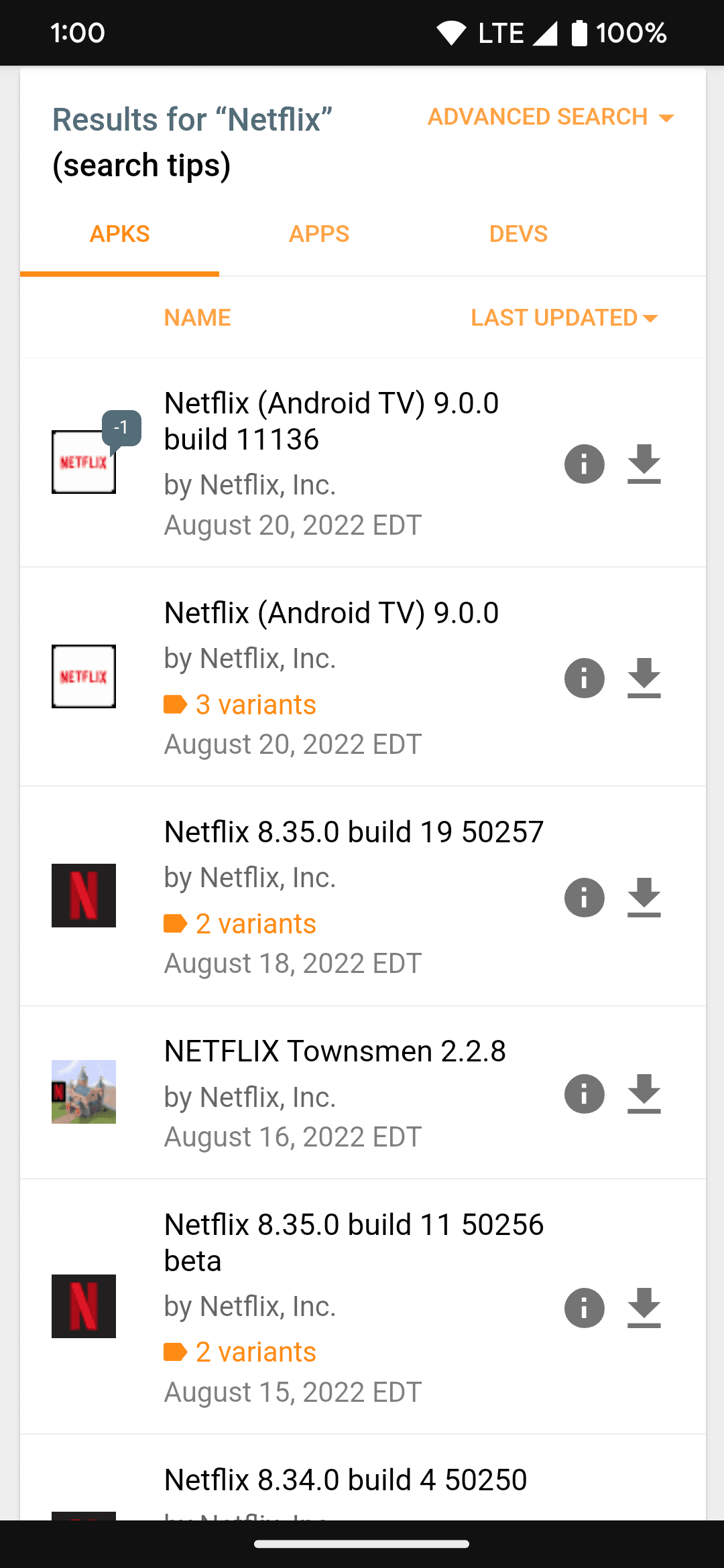
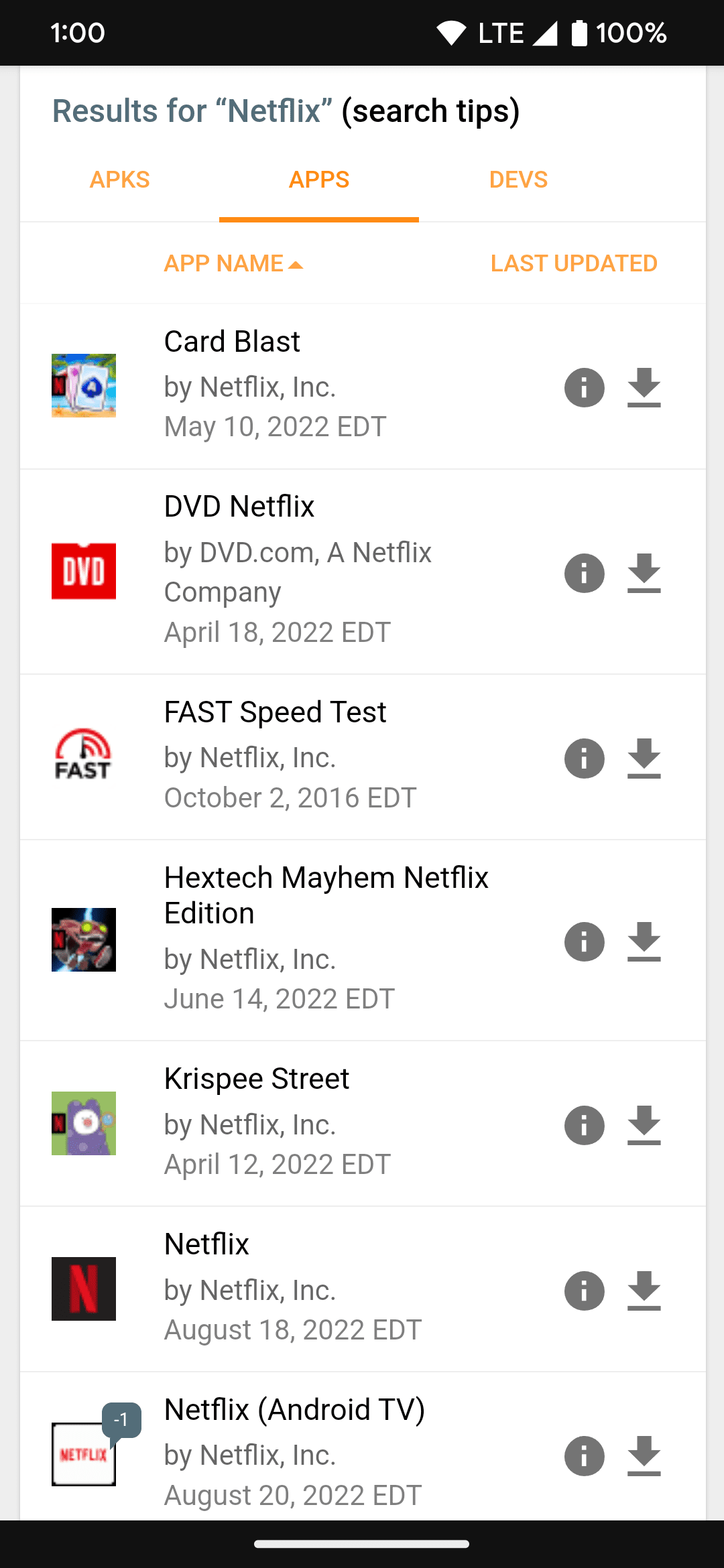
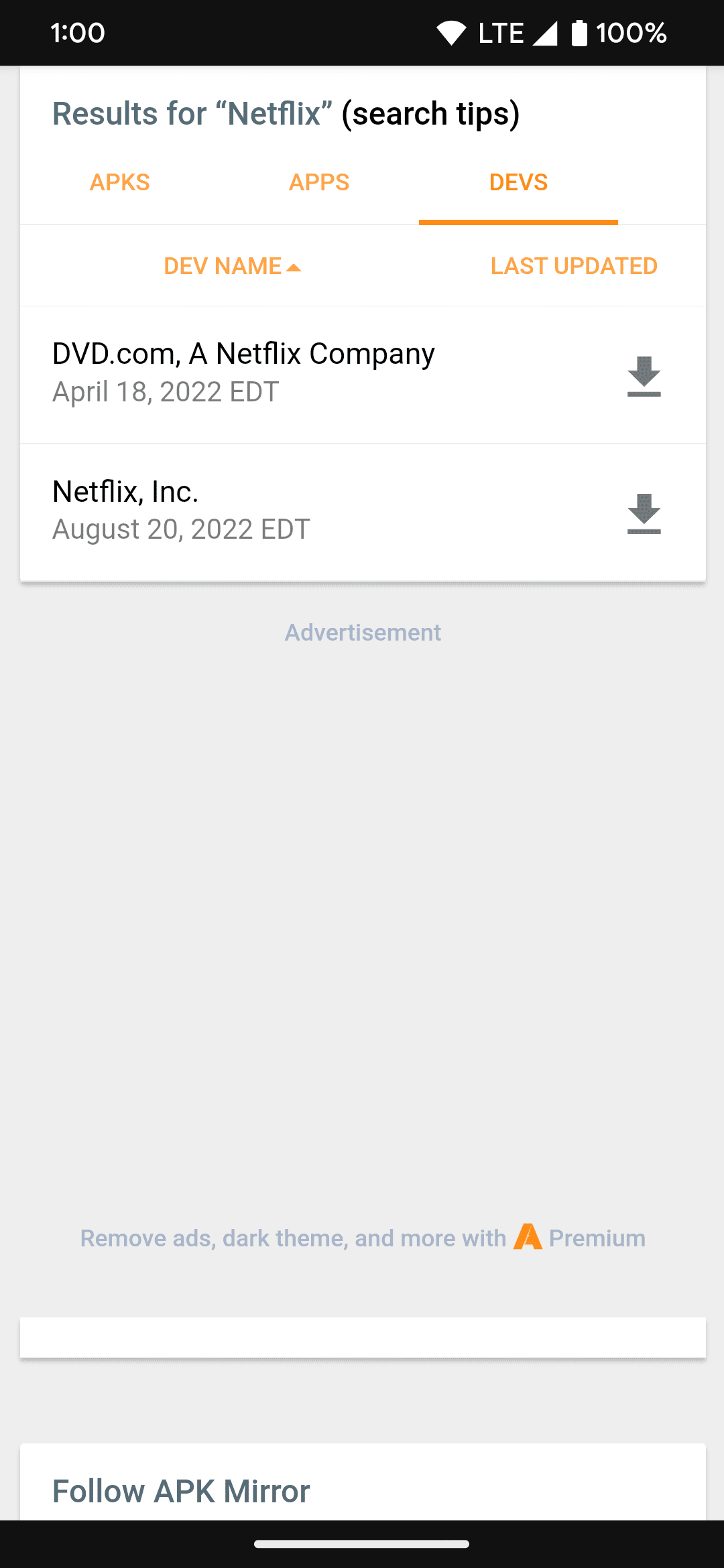
και αναζητήστε μια εφαρμογή που θέλετε να εγκαταστήσετε στη συσκευή σας Android. Οι εφαρμογές τρίτων έχουν παρόμοιες συλλογές όπως αυτή: Η διεπαφή χρήστη μπορεί να μην είναι τόσο φιλική όσο το Play Store, αλλά ολοκληρώνει τη δουλειά. -
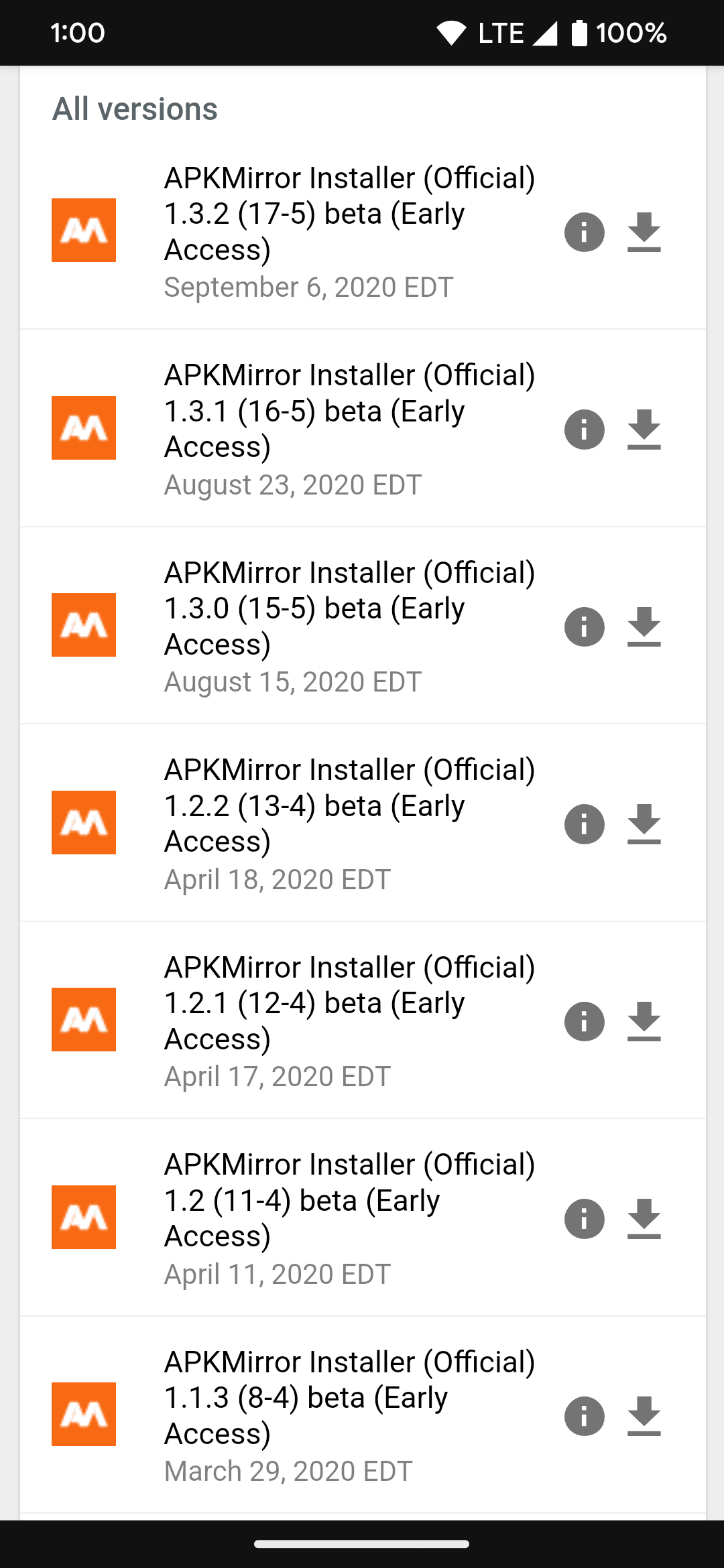
Περιηγηθείτε στις εφαρμογές κατά APK, ονόματα εφαρμογών και προγραμματιστών. Όταν ταξινομείτε κατά εφαρμογή ή προγραμματιστή αντί για APK, επιλέξτε την έκδοση της εφαρμογής που θέλετε. Εάν αυτό δεν σας ενδιαφέρει, λειτουργεί και η πιο πρόσφατη μη beta έκδοση. Κάντε κύλιση προς τα κάτω στο
Όλες οι εκδόσεις
και βρείτε αυτό που χρειάζεστε.
-
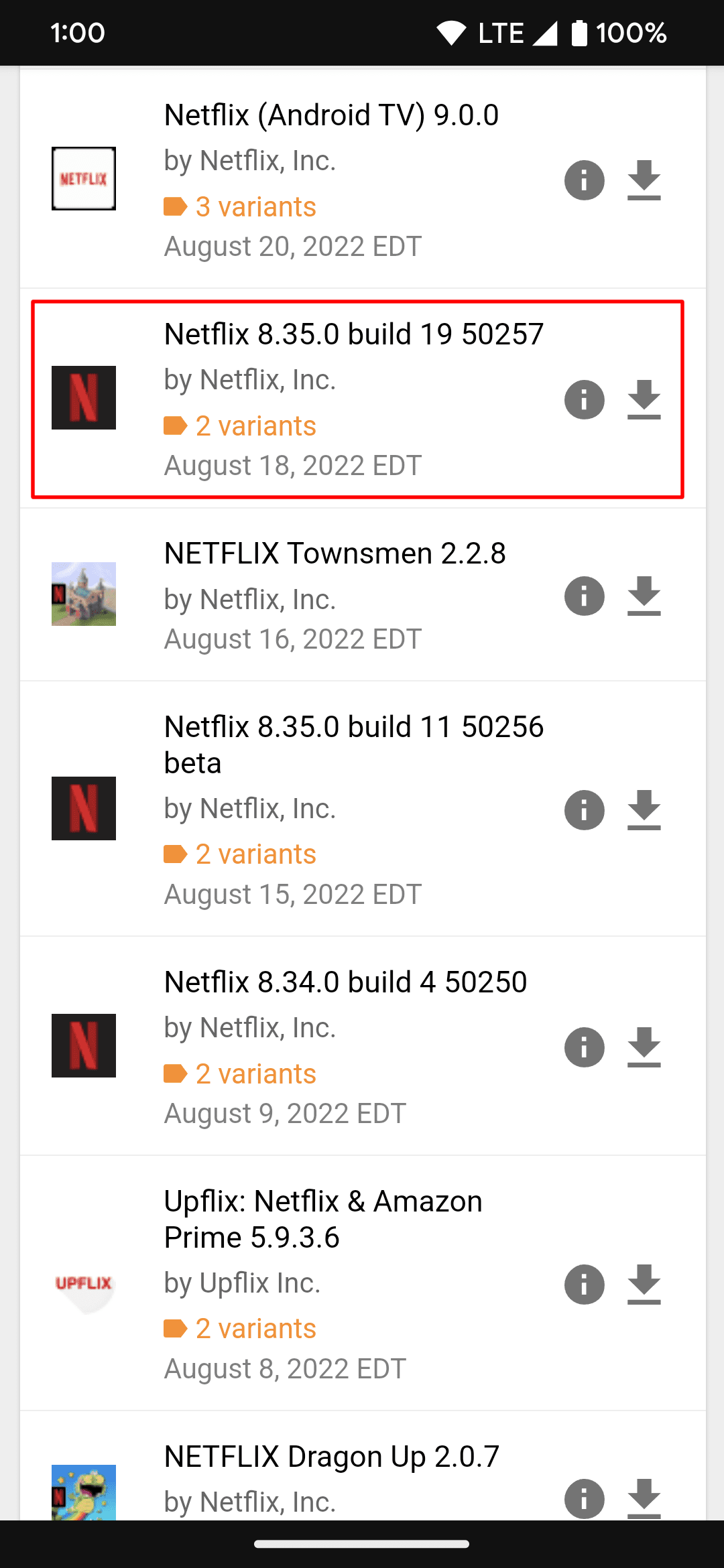
Πατήστε το
Κατεβάστε
εικονίδιο στη δεξιά πλευρά της εφαρμογής που θέλετε.
-
Πατήστε την εφαρμογή που ταιριάζει με την έκδοση που χρειάζεστε και, στη συνέχεια, κάντε κύλιση προς τα κάτω στο
Κατεβάστε
Ενότητα. Ή πατήστε το
Δείτε Διαθέσιμες λήψεις
κουμπί προς την κορυφή για να μεταβείτε στο
Κατεβάστε
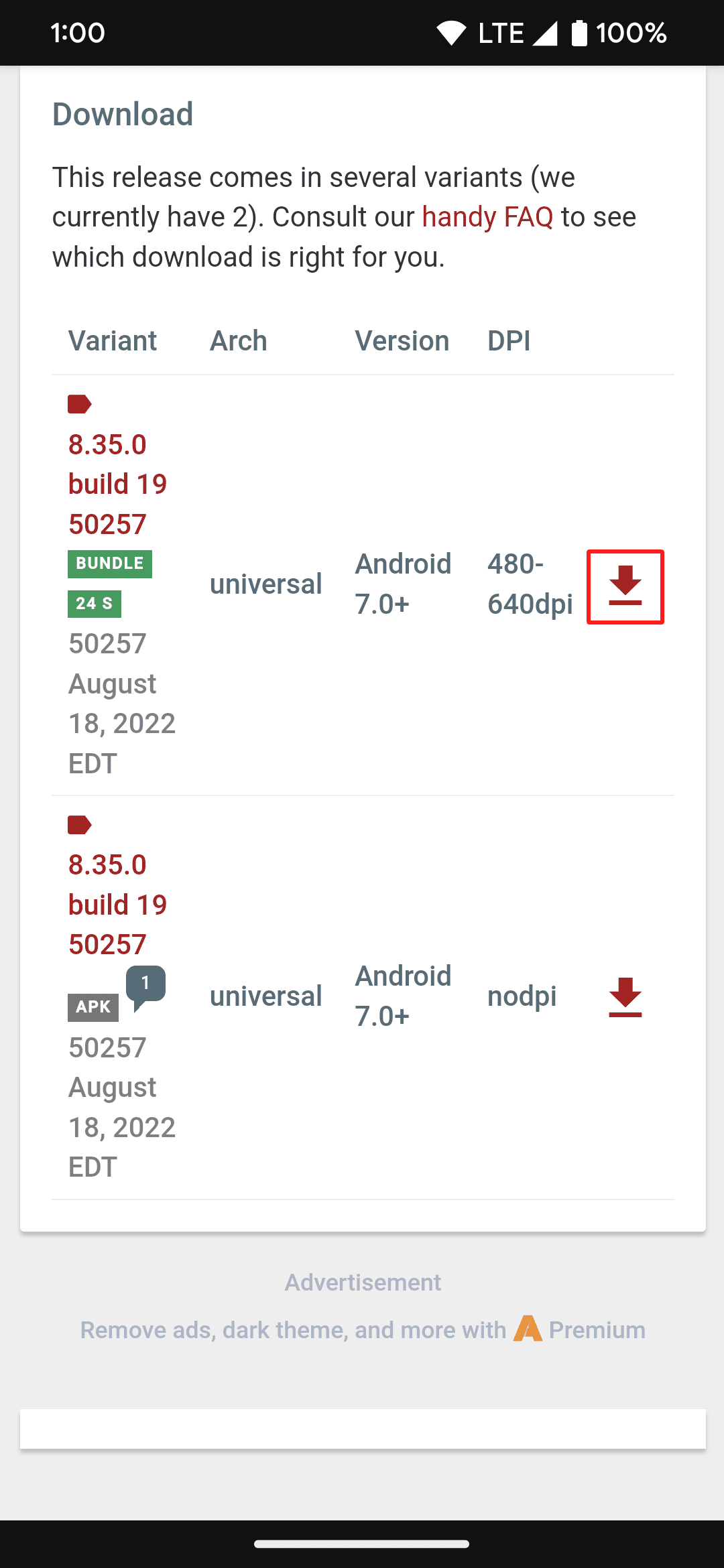
Ενότητα. Μπορεί να έχετε περισσότερες από μία διαθέσιμες επιλογές. Αν είναι έτσι,
ελέγξτε τις Συχνές Ερωτήσεις
και κάντε κάποια έρευνα για να προσδιορίσετε ποια έκδοση είναι κατάλληλη για το τηλέφωνό σας. -
Πατήστε το
Κατεβάστε
βέλος προς τα δεξιά για την παραλλαγή εφαρμογής που θέλετε να εγκαταστήσετε. -
Πατήστε το
Κατεβάστε το πακέτο APK
ή
Λήψη APK
κουμπί. -
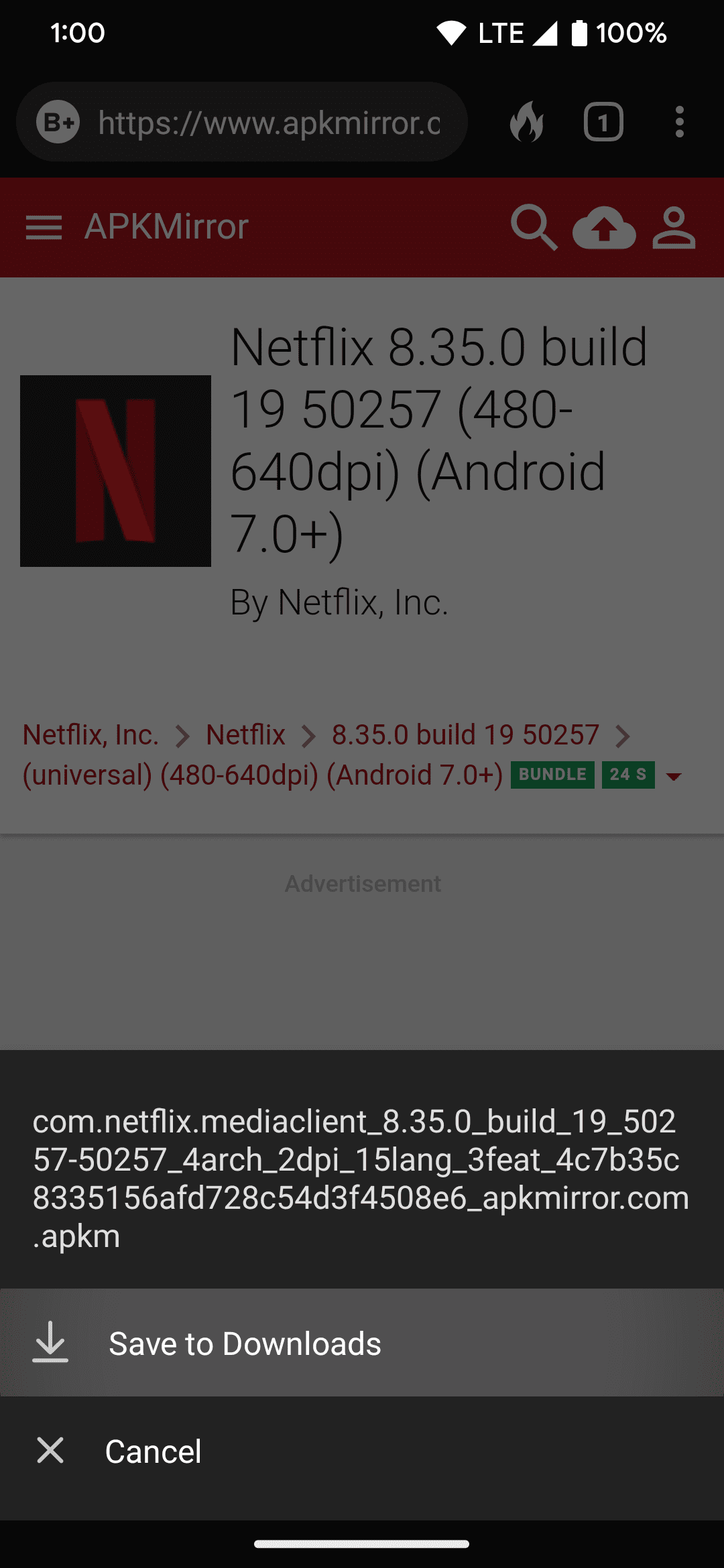
Όταν ερωτηθείτε εάν θέλετε να αποθηκεύσετε το αρχείο, ενδέχεται να δείτε μια προειδοποίηση ότι η μορφή/επέκταση αρχείου είναι δυνητικά επικίνδυνη. Εάν εμπιστεύεστε το APKMirror ως πηγή, επιτρέψτε το.
-
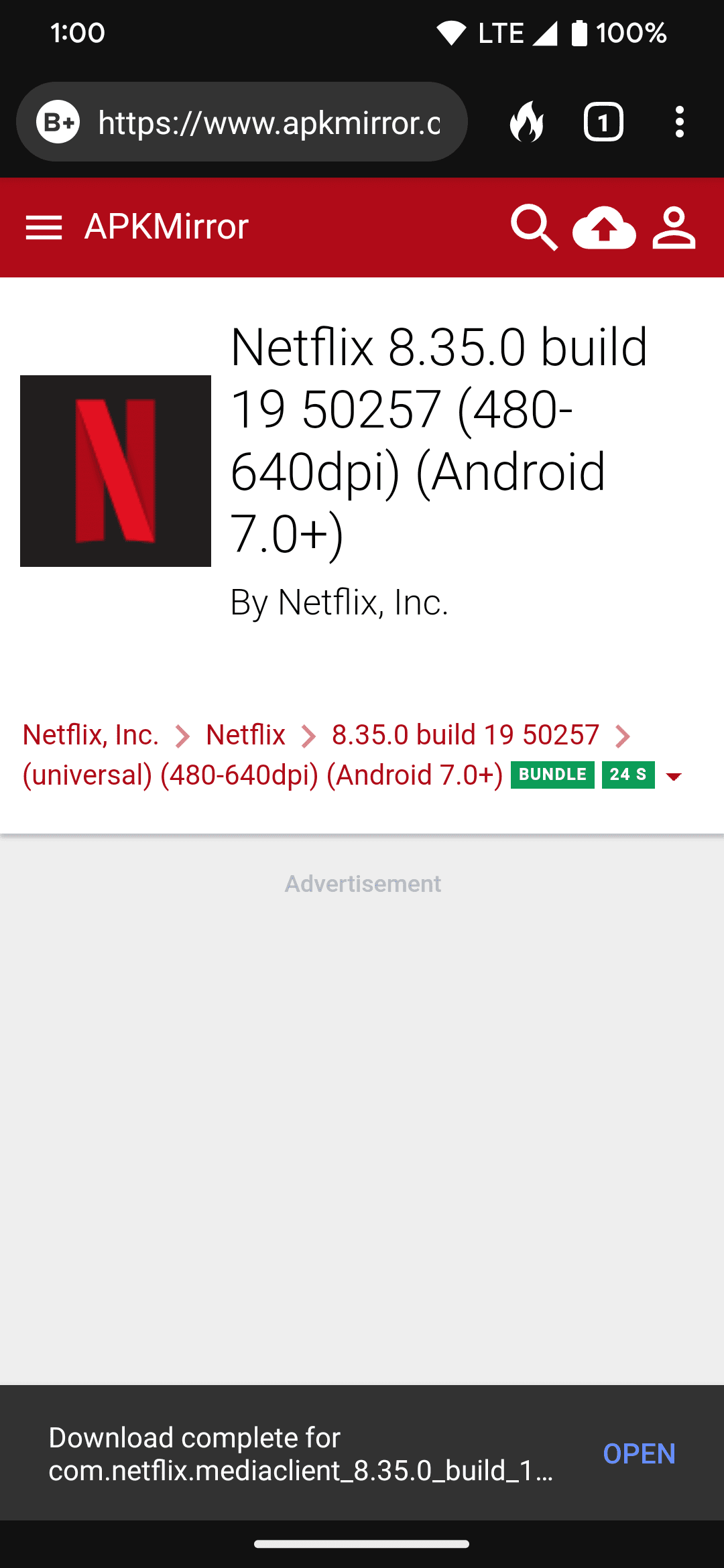
Η παραλλαγή εφαρμογής που επιλέξατε πραγματοποιεί λήψη στον εσωτερικό χώρο αποθήκευσης της συσκευής σας και είναι έτοιμη για εγκατάσταση από εδώ.
Η εγκατάσταση μπορεί να αποτύχει εάν κάνετε λήψη της λάθος έκδοσης, αλλά μόνο μερικές φορές. Εάν μια εφαρμογή εγκατασταθεί ανεξάρτητα από την επιλεγμένη παραλλαγή, μπορεί να λειτουργεί καλά, αλλά να έχει περίεργα προβλήματα κειμένου ή εμφάνισης. Εάν συμβεί αυτό, κάντε λήψη της σωστής έκδοσης για τη συσκευή σας και δοκιμάστε ξανά τη διαδικασία.
Ανοίξτε το αρχείο της εφαρμογής που κατεβάσατε
Μετά τη λήψη του αρχείου, θα χρειαστείτε έναν τρόπο να το ανοίξετε για να το εγκαταστήσετε στη συσκευή σας. Υπάρχουν μερικές επιλογές και όλες οδηγούν στο ίδιο μέρος. Ελέγξτε τα παρακάτω βήματα για να ανοίξετε την εφαρμογή που έχετε κατεβάσει:
-
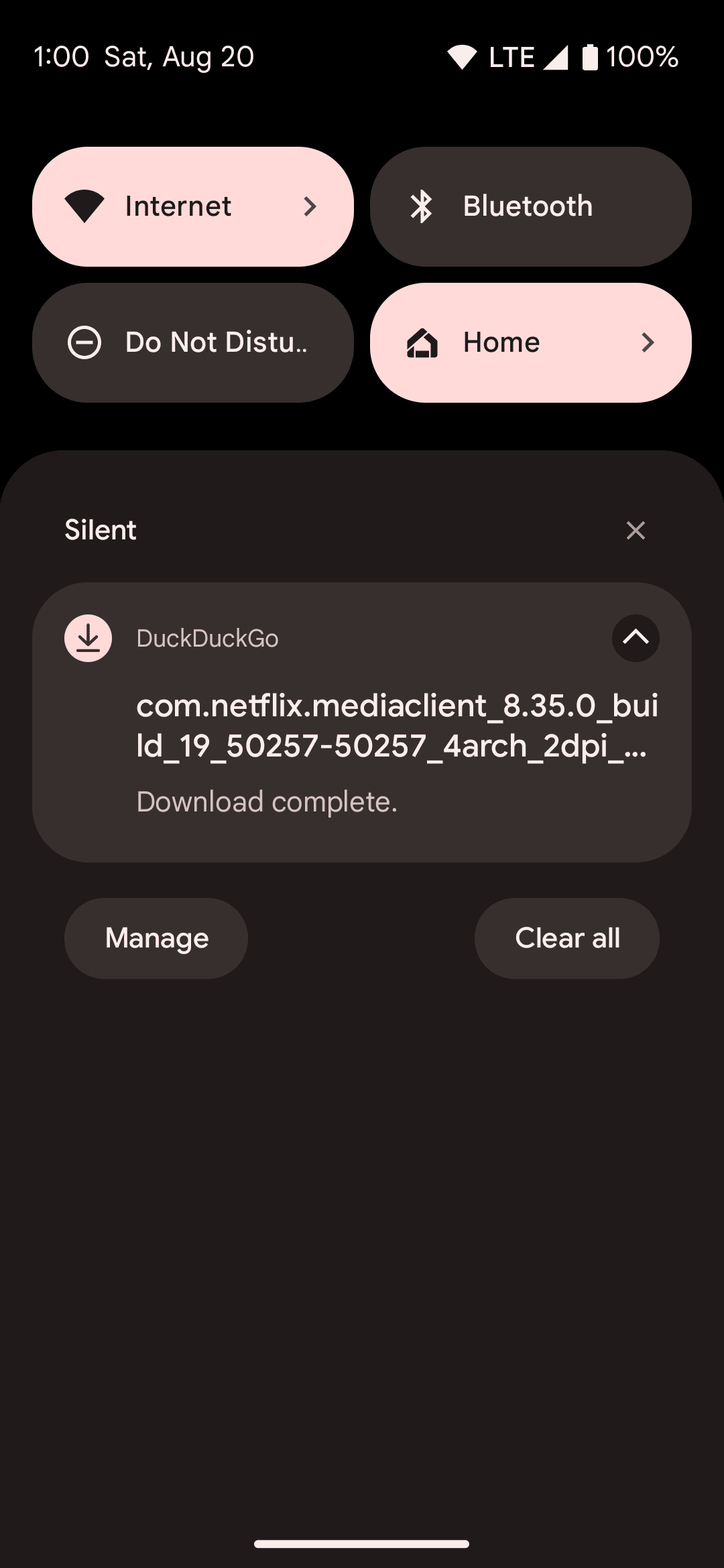
Σύρετε προς τα κάτω στο επάνω μέρος της οθόνης σας και πατήστε το
Η λήψη ολοκληρώθηκε
είσοδος. -
Πατήστε το
Η λήψη ολοκληρώθηκε
Γνωστοποίηση
όταν ολοκληρωθεί η λήψη του αρχείου. Ορισμένα προγράμματα περιήγησης ιστού εμφανίζουν το μήνυμα λήψης στο κάτω μέρος, αλλά είναι η ίδια διαδικασία ανεξάρτητα από το πού εμφανίζεται. -
Εάν σας ζητηθεί, ανοίξτε το αρχείο με το APKMirror Installer για να προχωρήσετε στην εγκατάσταση της εφαρμογής.
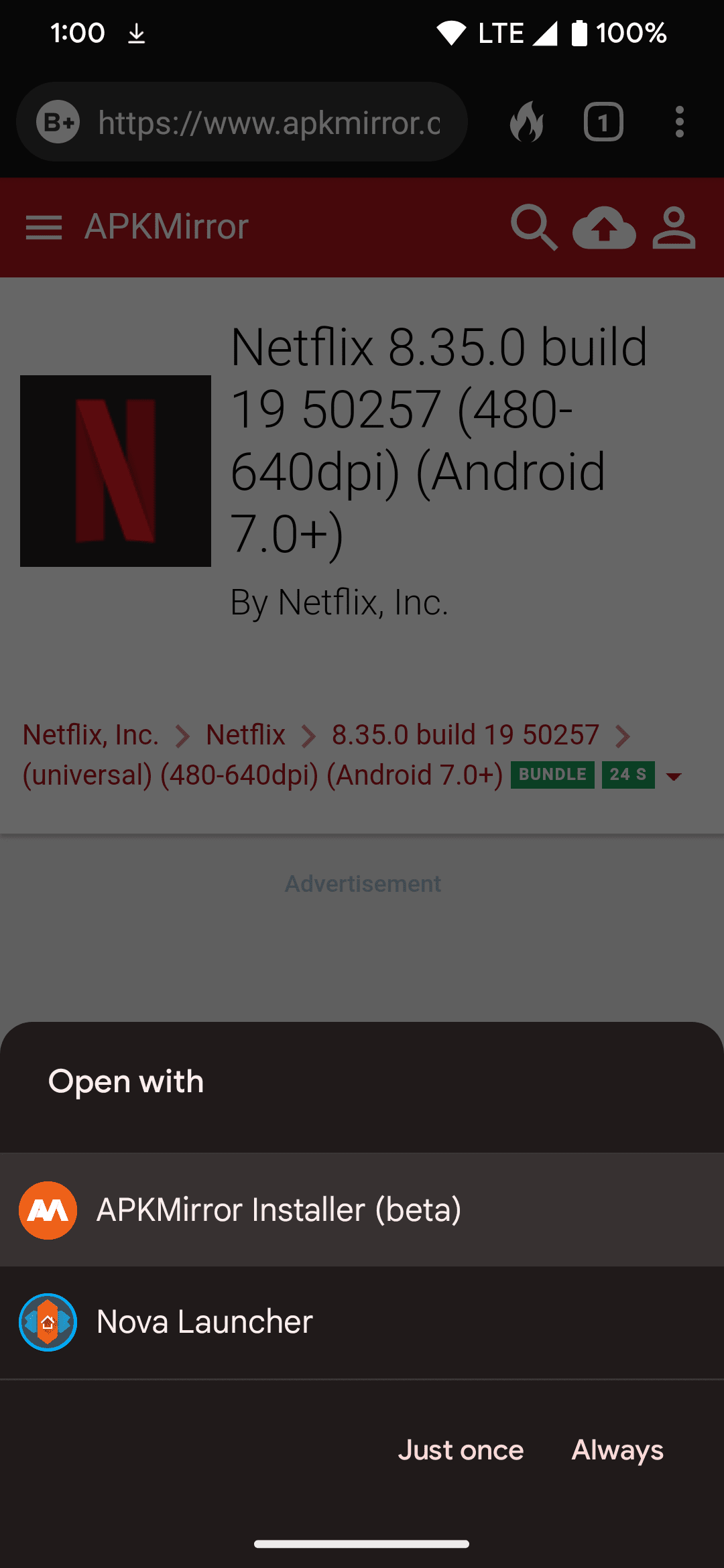
-
Παρακέντηση
Επιτρέπω
ή
Επιτρέψτε από αυτήν την πηγή
για να εκχωρήσετε στην APKMirror τα κατάλληλα δικαιώματα αποθήκευσης. -
Επιλέγω
Εγκαθιστώ
να συνεχίσει τη διαδικασία. - Περιμένετε να εγκατασταθεί με επιτυχία η εφαρμογή. Μερικές φορές, μια εγκατάσταση αντιμετωπίζει προβλήματα συμβατότητας ή άλλα ζητήματα, οπότε το APKMirror και πολλές άλλες εφαρμογές σας δίνουν μια προειδοποίηση. Ίσως θέλετε να δοκιμάσετε μια διαφορετική έκδοση της εφαρμογής για να δείτε εάν μπορείτε να διορθώσετε αυτό το πρόβλημα.
-
Όταν ολοκληρωθεί η εγκατάσταση, θα βρείτε μια επιλογή
Ανοίξτε την εφαρμογή
. Ανοίξτε την εφαρμογή και δοκιμάστε μερικές λειτουργίες για να ελέγξετε ότι όλα λειτουργούν σωστά και ότι δεν διακόπτεται αμέσως όταν τη χρησιμοποιείτε.
Εγκατάσταση του Google Play Store
Δεν παρέχονται όλες οι συσκευές με το Google Play Store, ακόμα κι αν έχουν άλλα προεγκατεστημένα καταστήματα. Τα tablet Amazon Fire είναι ένα εξαιρετικό παράδειγμα. Εάν θέλετε μια εφαρμογή που είναι διαθέσιμη μόνο στο Google Play Store ή είναι αυτή που προτιμάτε, μπορείτε να κάνετε λήψη του Play Store στις περισσότερες συσκευές με τη σωστή σειρά βημάτων.
Χωρίς να ανοίξετε κανένα από αυτά μέχρι να κάνετε επανεκκίνηση στο τέλος, εγκαταστήστε τις ακόλουθες εφαρμογές με αυτήν τη σειρά:
-
Διαχειριστής Λογαριασμού Google
-
Πλαίσιο Υπηρεσιών Google: Ελέγξτε την εφαρμογή Ρυθμίσεις του τηλεφώνου σας για να βρείτε την έκδοση Android (
Ρυθμίσεις
>
Για το τηλέφωνο
ή
Ρυθμίσεις
>
Για το τηλέφωνο
>
Πληροφορίες λογισμικού
) και κατεβάστε το πιο πρόσφατο
πλαίσιο υπηρεσιών
που ταιριάζει (για παράδειγμα,
Google Services Framework 12-7567768
εάν τρέχετε Android 12). -
Υπηρεσίες Google Play
-
Google Play Store
Αφού εγκατασταθούν και οι τέσσερις εφαρμογές Google (και πάλι, χωρίς να τις ανοίξετε), κάντε επανεκκίνηση και θα πρέπει να μπορείτε να χρησιμοποιήσετε το Google Play Store. Εάν λάβετε μια ειδοποίηση ότι οι Υπηρεσίες Google Play πρέπει να ενημερωθούν, μην ανησυχείτε. Εάν μπορείτε να συνδεθείτε στον λογαριασμό σας Google, τα πάντα θα ενημερωθούν αυτόματα στην πιο πρόσφατη συμβατή έκδοση αμέσως μετά.
Αντιμετώπιση προβλημάτων κατά την πλευρική φόρτωση εφαρμογών
Εάν αντιμετωπίσετε πρόβλημα, τα περισσότερα προβλήματα μπορούν να επιλυθούν με ένα από τα παρακάτω βήματα κλιμάκωσης:
- Επανεκκίνηση της συσκευής.
-
Εκκαθάριση δεδομένων εφαρμογής για το Google Play Store και επανεκκίνησή του. μεταβείτε στο
Εφαρμογές
ή
Εφαρμογές και Ειδοποιήσεις
ενότητα Ρυθμίσεις, πατήστε
Google Play Store
και επιλέξτε
Force Stop
. Μετά πηγαίνετε στο
Αποθήκευση
και επιλέξτε
Καθαρισμός δεδομένων
ή
Εκκαθάριση αποθήκευσης
. -
Εκκαθάριση δεδομένων εφαρμογής για τις Υπηρεσίες Google Play και επανεκκίνηση. μεταβείτε στο
Εφαρμογές
ή
Εφαρμογές και Ειδοποιήσεις
ενότητα Ρυθμίσεις, πατήστε Υπηρεσίες Google Play, μεταβείτε στο
Αποθήκευση
και επιλέξτε
Καθαρισμός δεδομένων
ή
Εκκαθάριση αποθήκευσης
. - Απεγκατάσταση και των τεσσάρων εφαρμογών, επανεκκίνηση, επανεγκατάσταση και των τεσσάρων εφαρμογών με τη σειρά που περιγράφεται παραπάνω και επανεκκίνηση ξανά.
- Επαναφέρετε τη συσκευή σας ως τελευταία προσπάθεια, εάν είστε βέβαιοι ότι χρησιμοποιείτε τις σωστές εκδόσεις των σωστών APK και ότι κάνετε τα πράγματα με τη σωστή σειρά.
Δεν είναι όλες οι συσκευές συμβατές με ένα πλευρικό Google Play Store και ενδέχεται να αντιμετωπίσετε προβλήματα ή περίεργες συμπεριφορές. Δεν μπορούμε να εγγυηθούμε ότι κανένα από αυτά τα βήματα θα λειτουργήσει για τη συσκευή σας Android, αλλά δεν είναι ποτέ κακό να το δοκιμάσετε. Εάν χρειάζεστε περισσότερη βοήθεια, έχουμε έναν πλήρη οδηγό που σας καθοδηγεί στην εγκατάσταση του Google Play Store σε οποιαδήποτε συσκευή Android.
Γιατί να εγκαταστήσετε εφαρμογές εκτός του Google Play Store;
Υπάρχουν πολλοί λόγοι για να αναζητήσετε εφαρμογές εκτός του καταστήματος της Google. Οι πιθανότητες είναι, αν είσαι εδώ, έχεις τουλάχιστον ένα. Ωστόσο, υπάρχουν ορισμένοι λόγοι που μπορεί να μην γνωρίζετε.
Πρώτον, η Google μερικές φορές αφαιρεί εφαρμογές από το Google Play Store βάσει περιεχομένου, λειτουργικότητας ή λόγω λογοκρισίας προκειμένου να συμμορφωθεί με τους τοπικούς νόμους. Μερικές φορές οι εφαρμογές εκτοξεύονται για νόμιμους και βάσιμους λόγους, όπως για παράδειγμα η ύπαρξη κακόβουλου λογισμικού ή η παραβίαση του απορρήτου των χρηστών, αλλά αυτό συμβαίνει μόνο μερικές φορές. Καλώς ή κακώς, το Android σάς δίνει την ελευθερία (και τη σχετική ευθύνη) να μεταφέρετε τις εφαρμογές σας όπου θέλετε.
Ένας άλλος λόγος για τη λήψη εφαρμογών από τρίτο μέρος είναι ότι ορισμένες εφαρμογές δεν είναι διαθέσιμες στο Google Play Store. Οι εφαρμογές στο Google Play Store μπορούν επίσης να περιοριστούν γεωγραφικά ή να λογοκριθούν και οι χρήστες σε ορισμένες χώρες δεν έχουν πρόσβαση σε αυτές. Άλλες φορές, οι εφαρμογές που διανέμονται στο Google Play Store διαθέτουν σταδιακά ενημερώσεις. Επομένως, όταν πρόκειται να παίξετε με τις πιο πρόσφατες λειτουργίες αιχμής για τις οποίες μπορείτε να διαβάσετε στην κάλυψή μας, ενδέχεται να μην έχετε ακόμη πρόσβαση σε αυτές.
Αποκτήστε τις εφαρμογές που θέλετε, ακόμα κι αν δεν βρίσκονται στο Google Play Store
Ενεργοποιώντας τις λήψεις εφαρμογών στις ρυθμίσεις σας, μπορείτε να επιλέξετε από διάφορα καταστήματα εφαρμογών τρίτων, όπως το APKMirror, να κατεβάσετε εφαρμογές (ή εκδόσεις εφαρμογών) που δεν είναι διαθέσιμες στο Google Play Store. Η λήψη εφαρμογών όπως αυτή εγκυμονεί ορισμένους κινδύνους, αλλά με αυτά τα βήματα, μπορείτε να ελαχιστοποιήσετε τα προβλήματα και τελικά να αποκτήσετε τις εφαρμογές που χρειάζεστε στο τηλέφωνό σας.

