

Γιατί να συνεχίσετε να γράφετε έγγραφα με τον παλιομοδίτικο τρόπο στο Microsoft Word, όταν μπορείτε να υπαγορεύσετε το κείμενο; Αυτή είναι μια λειτουργία του επεξεργαστή κειμένου της Microsoft που πολλοί χρήστες ακόμα δεν γνωρίζουν. Ωστόσο, το
Πλεονεκτήματα του εργαλείου φωνητικής υπαγόρευσης του Word
Είναι πολύ ενδιαφέροντα.
Μετά από μια μακρά περίοδο δοκιμών, η ιδέα, που γεννήθηκε στο Microsoft Garage (ο όμιλος
R&D
της εταιρείας), έχει ήδη εφαρμοστεί στο Microsoft Word για το Microsoft 365 και στο PowerPoint για το Microsoft 365. Επίσης στις εκδόσεις δωρεάν Word για το web.
Τώρα που είναι πραγματικότητα, αυτό φαίνεται αναμφισβήτητο
Το εργαλείο υπαγόρευσης της Microsoft
Μπορεί να μας βοηθήσει πολύ όταν εργαζόμαστε με όλα τα είδη εγγράφων. Είναι ιδιαίτερα συμφέρουσα για άτομα που δυσκολεύονται να χρησιμοποιήσουν το πληκτρολόγιο, έχουν κάποιο ιατρικό
πρόβλημα
ή απλά για όσους θέλουν να εργαστούν πιο αποτελεσματικά και να εξοικονομήσουν χρόνο.
Σε αυτήν την ανάρτηση θα δούμε ποια είναι η λειτουργία φωνητικής υπαγόρευσης στο Word και πώς μπορούμε να τη χρησιμοποιήσουμε.
Τι είναι η φωνητική υπαγόρευση του Microsoft Word
Όσοι από εμάς περνάμε ένα μεγάλο μέρος της ζωής μας γράφοντας, απαντώντας σε
email
και γράφοντας έγγραφα, μερικές φορές δεν συνειδητοποιούμε όλο τον χρόνο που ξοδεύουμε. Όχι μόνο αυτό: η καθημερινή χρήση του πληκτρολογίου μπορεί να προκαλέσει ενόχληση, όπως πόνο στον καρπό και άλλα.
Επομένως, η δυνατότητα υπαγόρευσης με φωνή στο Word μπορεί να είναι πραγματικά ενδιαφέρουσα για πολλούς ανθρώπους. Η ιδέα είναι απλή: μιλήστε στον υπολογιστή μας και αφήστε τον να μεταφράσει τα λόγια μας στο κείμενο. Με άλλα λόγια:
γράψε με τη φωνή σου
.
Όλα αυτά είναι δυνατά χάρη στο
τεχνολογία αιχμής αναγνώρισης φωνής
, το ίδιο που βρίσκεται πίσω από την Cortana και το Microsoft Translator. Αυτά είναι μερικά από τα πιο αξιοσημείωτα χαρακτηριστικά του:
- Μετατροπή ομιλίας σε κείμενο υψηλής ακρίβειας.
- Διατίθεται σε 29 ομιλούμενες γλώσσες (60 γλώσσες για μετάφραση σε πραγματικό χρόνο).
- Εντολές ενεργοποιημένες για τον καλύτερο ορισμό της υπαγόρευσης.
- Δύο τρόποι βαθμολόγησης: αυτόματη και χειροκίνητη.
- Οπτική παρακολούθηση της διαδικασίας μετατροπής ομιλίας σε κείμενο.
Πως χρησιμοποιείται
Το εργαλείο υπαγόρευσης του Microsoft Word μπορεί να χρησιμοποιηθεί σε οποιονδήποτε υπολογιστή που έχει εγκατεστημένα Windows 10 ή Windows 11. Στη συνέχεια, θα εξηγήσουμε πώς μπορείτε να αποκτήσετε πρόσβαση σε αυτό και, στη συνέχεια, τον βασικό τρόπο χρήσης του:
Ενεργοποιήστε τη λειτουργία φωνητικής υπαγόρευσης στο Word
Για να ενεργοποιήσετε αυτό το εργαλείο, υπάρχουν τρεις πιθανοί τρόποι:
-
Μέθοδος 1:
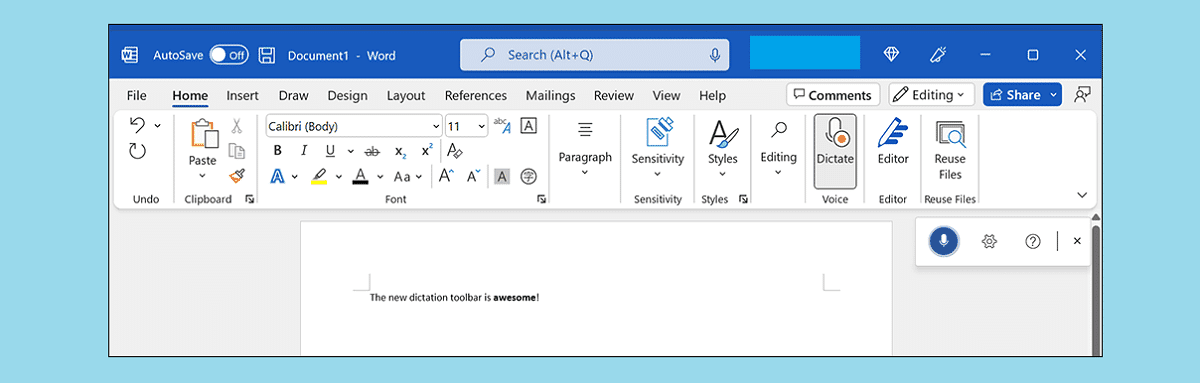
Πρώτα απ ‘όλα, ανοίγουμε το Word και κάνουμε κλικ στην καρτέλα
“Αρχή”
. Εκεί επιλέγουμε
“Υπαγόρευση”.
-
Μέθοδος 2:
Χρησιμοποιούμε τον συνδυασμό πλήκτρων
Windows + h
. Με αυτόν τον τρόπο, θα εμφανιστεί μια επάνω καρτέλα όπου μπορείτε να ενεργοποιήσετε την ηλεκτρονική υπαγόρευση (για να την απενεργοποιήσετε, χρησιμοποιούνται τα ίδια πλήκτρα). -
Μέθοδος 3:
Είναι ίσως το πιο περίπλοκο από τα τρία. Ανοίγουμε το Word και αναζητούμε τη λέξη
«Επιλογές»
στον πάτο. Μετά ψάχνουμε
«Προσαρμογή κορδέλας»
και ανοίγουμε την καρτέλα εντολών που χρησιμοποιούνται περισσότερο. Εκεί κάνουμε κλικ
«Όλες οι καρτέλες»
τότε επιλέγουμε
“Αρχή”
και τέλος επιλέγουμε την επιλογή
“Φωνή”.
Διαμορφώστε το εργαλείο
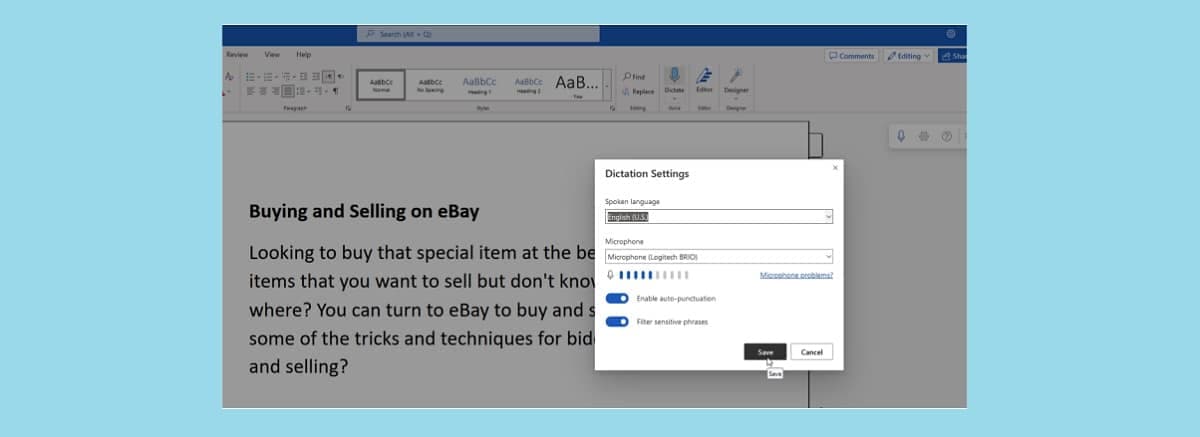
Αφού ενεργοποιήσετε το εργαλείο και πριν αρχίσετε να το χρησιμοποιείτε, πρέπει να κάνετε κλικ στο εικονίδιο Ρυθμίσεις στη μικρή γραμμή εργαλείων Microsoft Dictate. Εδώ θα μπορέσουμε
δοκιμάστε το μικρόφωνο
για να βεβαιωθούμε ότι λειτουργεί καλά και, επομένως, η φωνή μας και τα μηνύματά της θα ερμηνεύονται σωστά.
Ένα άλλο απαραίτητο προηγούμενο βήμα είναι
ενεργοποιήστε τη λειτουργία αυτόματης βαθμολόγησης
, ώστε η υπαγόρευση μας να περιλαμβάνει αυτόματα τελείες, κόμματα και άλλα σημάδια χωρίς να χρειάζεται να τα προφέρουμε. Μπορεί επίσης
υπαγορεύουν κείμενο σε άλλες γλώσσες
από την εντολή “Spoken languages”.
Προαιρετικά, μπορείτε να ενεργοποιήσετε ή να απενεργοποιήσετε το
φίλτρο βρισιάς.
Αν το ενεργοποιήσουμε, οι βρισιές, οι βρισιές και οι βρισιές θα μπλοκάρονται αυτόματα. Δεν θα τους δούμε στο κείμενο, αφού στη θέση τους θα υπάρχει μόνο μια σειρά από αστερίσκους.
Αφού κάνουμε οποιαδήποτε από αυτές τις αλλαγές στο παράθυρο Ρυθμίσεις, πρέπει να κάνουμε κλικ στο “Αποθήκευση”.
Άρχισε να υπαγορεύεις
Μόλις καθοριστούν οι επιλογές διαμόρφωσης, μπορούμε να αρχίσουμε να χρησιμοποιούμε το εργαλείο. Καθώς μιλάμε, θα δούμε πώς γράφονται αυτά που λέμε στο φύλλο Word. Για να είναι σωστό το αποτέλεσμα, πρέπει να δώσουμε προσοχή σε ορισμένες πτυχές:
Θα έπρεπε να είναι
υπαγορεύουν επίσης σημεία στίξης και άλλες ενδείξεις
(σημείο, κόμμα, άνω και κάτω τελεία, νέα γραμμή, νέα παράγραφος κ.λπ.). Για
διαγράψτε μια λέξη ή ένα κομμάτι κειμένου
πρέπει να πείτε “διαγραφή”, “διαγραφή” ή “αναίρεση”.
Τέλος, πρέπει να γνωρίζετε ότι το αποτέλεσμα της υπαγόρευσης δεν θα είναι πάντα εκατό τοις εκατό τέλειο. Επομένως, είναι σημαντικό
εξετάστε λεπτομερώς το κείμενο που προκύπτει
όταν τελειώσουμε. Με αυτόν τον τρόπο μπορούμε να εντοπίσουμε και να διορθώσουμε πιθανά ορθογραφικά ή γραμματικά λάθη.
Πλεονεκτήματα και μειονεκτήματα
Αυτό το υπέροχο εργαλείο μπορεί να μας φέρει μεγάλα πλεονεκτήματα στην καθημερινή μας ζωή, αν και κατά τη χρήση του πρέπει να λάβουμε υπόψη και ορισμένα πιθανά μειονεκτήματα. Αν και αυτά είναι σχετικά ασήμαντα, δεν είναι κακό να τα θυμάστε:
Υπέρ
-
Εξοικονομούμε πολύτιμο χρόνο
αφού η ομιλία είναι πάντα λιγότερο επίπονη και πιο γρήγορη από το γράψιμο. -
Κερδίζουμε στην άνεση
, αφού δεν είμαστε αναγκασμένοι να υιοθετήσουμε σ
τάση
μπροστά στην οθόνη. Μπορούμε να υπαγορεύσουμε να καθόμαστε σε έναν καναπέ, να περπατάμε ή ενώ κάνουμε οτιδήποτε άλλο. -
Βελτιώνουμε την ποιότητα του κειμένου
, σχεδόν ακούσια. Μιλώντας δυνατά, είναι ευκολότερο να συνειδητοποιήσουμε πώς ακούγεται τελικά το κείμενο που υπαγορεύουμε και μπορούμε να το διορθώσουμε καθώς προχωράμε.
Κατά
-
Η
μεταγραφή
μερικές φορές είναι ατελής.
Μερικές φορές δεν είναι δυνατή η εισαγωγή θαυμαστικών ή ερωτηματικών ή δημιουργείται σύγχυση κατά την υπαγόρευση ορισμένων σημείων στίξης. -
Δεν προσφέρει μεγάλη ιδιωτικότητα.
Αν δεν είμαστε μόνοι μας στο σπίτι ή στο γραφείο, ο καθένας μπορεί να μας ακούσει και να γνωρίζει το περιεχόμενο του κειμένου που υπαγορεύουμε. -
Τα τελικά κείμενα πρέπει να αναθεωρηθούν
. Δυστυχώς, παρά τον υψηλό βαθμό ακρίβειάς του, αυτό το εργαλείο δεν είναι απαλλαγμένο από την πιθανότητα να κάνει λάθη. Μετά την υπαγόρευση, είναι πάντα η ώρα να αναθεωρήσουμε αυτό που υπαγορεύτηκε.
Συνολικά, το τελικό υπόλοιπο του εργαλείου φωνητικής υπαγόρευσης του Word είναι εξαιρετικά θετικό. Κάνει τη ζωή πιο εύκολη. Ένας εξαιρετικός πόρος που, με το πέρασμα του χρόνου και την άφιξη μελλοντικών βελτιωμένων εκδόσεων, θα γίνεται ακόμα καλύτερος.
VIA:
windowsnoticias.com

