
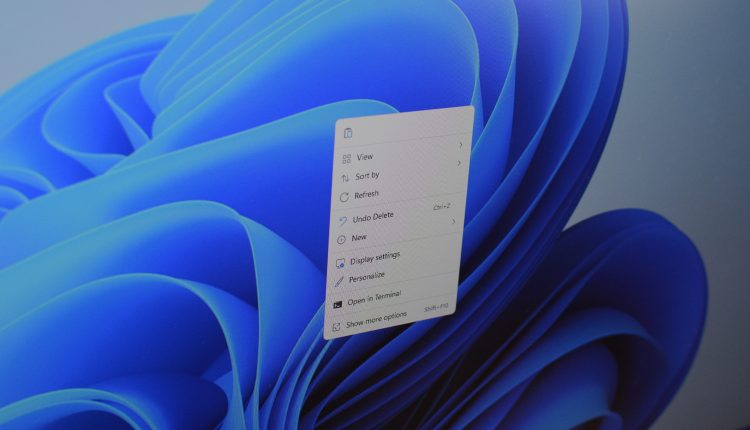
Πώς να επαναφέρετε τα παλιά μενού περιβάλλοντος στα Windows 11
Related Posts
Jason Fitzpatrick / How-to Geek
Μπορείτε να αποκτήσετε πρόσβαση στο παλιό μενού περιβάλλοντος στα
Windows 11
κάνοντας δεξί κλικ σε κάτι και, στη συνέχεια, επιλέγοντας “Εμφάνιση περισσότερων επιλογών” ή κρατώντας πατημένο το Shift ενώ κάνετε δεξί κλικ. Διαφορετικά, θα χρειαστεί να τροποποιήσετε το Μητρώο για να κάνετε το παλιό μενού περιβάλλοντος ως προεπιλεγμένη επιλογή.
Τα
Windows
11 διατίθενται με ένα απλοποιημένο μενού περιβάλλοντος με δεξί κλικ για την Εξερεύνηση αρχείων (και την επιφάνεια εργασίας) που είναι διαφορετικό από το μενού περιβάλλοντος των Windows 10. Αν θέλετε να χρησιμοποιήσετε το κλασικό μενού δεξί κλικ των Windows 10, μπορείτε να το κάνετε τροποποιώντας το μητρώο σας με μερικά κλικ. Να πώς.
Τρόπος πρόσβασης στο παλιό μενού περιβάλλοντος προσωρινά
Τα Windows 11 στην πραγματικότητα δεν αφαίρεσαν το μενού περιβάλλοντος με το δεξί κλικ που υπήρχε σε άλλες εκδόσεις των Windows, απλώς το έθαψαν. Το μόνο που χρειάζεται να κάνετε είναι να επιλέξετε «Εμφάνιση περισσότερων επιλογών» όταν κάνετε δεξί κλικ σε κάτι.

Μπορείτε επίσης να κρατήσετε πατημένο το πλήκτρο Shift ενώ κάνετε δεξί κλικ για να μεταβείτε απευθείας στο μενού περιβάλλοντος με το δεξί κλικ παλαιού τύπου, αντί να κάνετε κλικ στο κουμπί “Εμφάνιση περισσότερων”.
Επεξεργαστείτε το μητρώο για να ενεργοποιήσετε το παλιό μενού περιβάλλοντος από προεπιλογή
Για να λάβετε το πλήρες, παλαιού τύπου μενού περιβάλλοντος με δεξί κλικ στα Windows 11, έχετε δύο επιλογές: Μπορείτε να επεξεργαστείτε μόνοι σας το Μητρώο των Windows ή να πραγματοποιήσετε λήψη της εισβολής με ένα κλικ στο
ενότητα παρακάτω
.
Προειδοποίηση:
Ο Επεξεργαστής Μητρώου είναι ένα ισχυρό εργαλείο. Η κακή χρήση του μπορεί να καταστήσει το σύστημά σας ασταθές ή ακόμα και μη λειτουργικό. Ωστόσο, αυτό είναι ένα απλό hack και αν ακολουθήσετε πλήρως τις οδηγίες, δεν θα έχετε κανένα πρόβλημα. Εάν δεν έχετε χρησιμοποιήσει τον Επεξεργαστή Μητρώου στο παρελθόν, εξετάστε το ενδεχόμενο να διαβάσετε σχετικά με τον τρόπο χρήσης του πριν ξεκινήσετε. Συνιστούμε επίσης να δημιουργήσετε αντίγραφα ασφαλείας του Μητρώου (και του υπολογιστή σας) πριν κάνετε οποιεσδήποτε αλλαγές.
Εάν αυτό σας φαίνεται πολύ ενοχλητικό, απλώς μεταβείτε στο
Ενότητα “Παράβαση μητρώου με ένα κλικ”.
παρακάτω. Διαφορετικά, ας ξεκινήσουμε να ενεργοποιούμε το παλιό μενού δεξί κλικ των Windows.
Πρώτα, κάντε κλικ στο κουμπί Έναρξη και πληκτρολογήστε “regedit”, στη συνέχεια κάντε κλικ στο εικονίδιο “Επεξεργαστής Μητρώου” όταν εμφανιστεί.
Στο παράθυρο του Επεξεργαστή Μητρώου, μεταβείτε σε αυτό το κλειδί—ή μπορείτε να το επικολλήσετε στη γραμμή διευθύνσεων του Επεξεργαστή Μητρώου για να μεταβείτε γρήγορα εκεί:
ComputerHKEY_CURRENT_USERSOFTWARECLASSESCLSID
Κάντε δεξί κλικ στην κενή περιοχή στο δεξιό τμήμα του παραθύρου και επιλέξτε Νέο > Κλειδί και, στη συνέχεια, επικολλήστε
{86ca1aa0-34aa-4e8b-a509-50c905bae2a2}
ως το όνομα κλειδιού.
Στη συνέχεια, κάντε δεξί κλικ
{86ca1aa0-34aa-4e8b-a509-50c905bae2a2}
στην πλαϊνή γραμμή του Επεξεργαστή Μητρώου και επιλέξτε Νέο > Κλειδί. Στη συνέχεια, ονομάστε το νέο κλειδί
InprocServer32
.
Στη συνέχεια, κάντε διπλό κλικ στο κλειδί “(Προεπιλογή)” κάτω από το InprocServer32 για να το ανοίξετε και, στη συνέχεια, κλείστε το χωρίς να κάνετε αλλαγές κάνοντας κλικ στο “OK”. Αυτό θα κάνει την καταχώριση τιμής για αυτήν κενή αντί για “(η τιμή δεν έχει οριστεί).”
Μετά από αυτό, κλείστε τον Επεξεργαστή Μητρώου και επανεκκινήστε τον υπολογιστή σας με Windows 11.
Όταν κάνετε επανεκκίνηση και συνδεθείτε ξανά, κάντε δεξί κλικ σε ένα στοιχείο στην Εξερεύνηση αρχείων ή στην επιφάνεια εργασίας σας. Θα δείτε το κλασικό μενού περιβάλλοντος με δεξί κλικ. Γεια σου, γνώριμος φίλος, αντίο περίεργο μενού με δεξί κλικ στα Windows 11!
Εάν αλλάξετε γνώμη και θέλετε να επαναφέρετε το προεπιλεγμένο μενού περιβάλλοντος με δεξί κλικ, ακολουθήστε τις οδηγίες
στην παρακάτω ενότητα
.
ΣΧΕΤΙΖΕΤΑΙ ΜΕ:
Πώς να κάνετε επανεκκίνηση ενός υπολογιστή με Windows 11
Κατεβάστε το Hack μητρώου μας με ένα κλικ
Εάν θέλετε να χρησιμοποιήσετε το κλασικό μενού περιβάλλοντος με δεξί κλικ σε στυλ Windows 10 χωρίς να χρειάζεται να επεξεργαστείτε το μητρώο σας με μη αυτόματο τρόπο, μπορείτε να κάνετε λήψη ενός αρχείου τροποποίησης μητρώου που έχουμε ετοιμάσει.
Κάντε λήψη του Windows 11 Classic Context Menu Hack
Αφού κατεβάσετε το αρχείο, αποσυμπιέστε το σε οποιαδήποτε τοποθεσία και θα έχετε δύο αρχεία: “win11_classic_context_menu.reg”, που εκτελεί το hack και “undo_win11_classic_context_menu.reg”, το οποίο αφαιρεί το hack (σε περίπτωση που αλλάξετε γνώμη) .
Γενικά, δεν πρέπει να εμπιστεύεστε τα αρχεία μητρώου που βρίσκετε στο διαδίκτυο χωρίς να τα ελέγξετε πρώτα. Μπορείτε να επαληθεύσετε ότι δεν είναι κακόβουλο ανοίγοντας το αρχείο χρησιμοποιώντας το Σημειωματάριο (κάντε δεξί κλικ, επιλέξτε «Εμφάνιση περισσότερων επιλογών» και μετά επιλέξτε «Επεξεργασία») και κοιτάζοντας το περιεχόμενό του. Θα μοιάζει με αυτό:
Όπως μπορείτε να δείτε, είναι αρκετά απλό. Το αρχείο “win11_classic_context_menu.reg” περιέχει δύο κλειδιά που θα προστεθούν στο μητρώο σας όταν το ανοίξετε.
Μόλις είστε έτοιμοι, κάντε διπλό κλικ στο αρχείο REG και θα δείτε μια προειδοποίηση που δηλώνει ότι η προσθήκη πληροφοριών στο Μητρώο θα μπορούσε ενδεχομένως να βλάψει το σύστημά σας. Κάντε κλικ στο «Ναι» για να συνεχίσετε.
Μετά από αυτό, θα δείτε ένα άλλο αναδυόμενο παράθυρο που θα σας ειδοποιεί ότι οι πληροφορίες προστέθηκαν στο Μητρώο. Κάντε κλικ στο “OK”. Στη συνέχεια, επανεκκινήστε τον υπολογιστή σας για να τεθεί σε ισχύ η αλλαγή. Όταν συνδεθείτε ξανά και κάνετε δεξί κλικ σε ένα αρχείο, θα δείτε το κλασικό μενού περιβάλλοντος.
ΣΧΕΤΙΖΕΤΑΙ ΜΕ:
Τι είναι ένα αρχείο REG (και πώς μπορώ να ανοίξω ένα);
Πώς να επαναφέρετε το προεπιλεγμένο μενού περιβάλλοντος των Windows 11
Εάν αλλάξετε γνώμη και θέλετε να χρησιμοποιήσετε το προεπιλεγμένο μενού περιβάλλοντος που προόριζε η
Microsoft
με τα Windows 11, μπορείτε είτε να εκτελέσετε το “undo_win11_classic_context_menu.reg” (βρίσκεται στο
το αρχείο ZIP που δώσαμε), ή εκτελέστε ξανά το Regedit και αφαιρέστε
HKEY_CURRENT_USERSoftwareClassesCLSID{86ca1aa0-34aa-4e8b-a509-50c905bae2a2}InprocServer32
. Στη συνέχεια επανεκκινήστε τον υπολογιστή σας. Όταν συνδεθείτε ξανά, το προεπιλεγμένο μενού περιβάλλοντος θα επανέλθει.
Αυτή η παραβίαση μητρώου λειτουργούσε από την αρχική κυκλοφορία των Windows 11 τον Οκτώβριο του 2021. Στο μέλλον, είναι πιθανό η Microsoft να απενεργοποιήσει αυτήν την παραβίαση μητρώου με μια ενημέρωση. Από τους προγραμματιστές εφαρμογών
μπορεί να προσθέσει επιλογές
στο νέο μενού περιβάλλοντος των Windows 11, αυτό το hack μπορεί να γίνει λιγότερο απαραίτητο με την πάροδο του χρόνου καθώς οι εφαρμογές ενημερώνονται για να υποστηρίζουν τα Windows 11. Μέχρι τότε, απολαύστε το κλασικό μενού περιβάλλοντος!
ΣΧΕΤΙΖΕΤΑΙ ΜΕ:
Πώς να ενημερώσετε τα Windows 11

