
Ένα πολύ κοινό παράπονο μεταξύ των χρηστών των
Windows
11 είναι ότι αυτή η έκδοση του λειτουργικού συστήματος της
Microsoft
δεν προσφέρει ακριβώς πάρα πολλές επιλογές προσαρμογής. Ωστόσο, υπάρχουν αξιοπρεπείς εξαιρέσεις. Σε αυτή την ανάρτηση μιλάμε για ένα από αυτά:
αλλάξτε το σχήμα, το χρώμα και το μέγεθος του δείκτη στα Windows 11
με απλό τρόπο, ακολουθώντας τα βήματα που εξηγούμε παρακάτω.
Η τροποποίηση της εμφάνισης του δείκτη του ποντικιού δεν είναι περίπλοκη, αλλά είναι μια από αυτές τις μικρές ενέργειες μέσω των οποίων επιτυγχάνονται, με πολύ λίγα, πολύ εντυπωσιακά αποτελέσματα. Και δεν μιλάμε μόνο για αισθητικές αλλαγές, αλλά και για άλλες επιλογές διαχείρισης ποντικιού και υπολογιστή.
Όπως όλοι γνωρίζουν, το εικονίδιο του δρομέα που εμφανίζεται από προεπιλογή στα Windows αντιπροσωπεύεται από ένα βέλος. Εάν θέλετε να δώσετε στην οθόνη σας μια νέα εμφάνιση ή απλά θέλετε να δοκιμάσετε άλλα σχέδια, μπορείτε
Δοκιμάστε ένα από τα πολλά διαφορετικά εικονίδια που μας προσφέρουν τα Windows 11.
Ή ακόμα και λήψη και εγκατάσταση νέων πακέτων δρομέα τρίτων.
Αλλαγή μεγέθους δείκτη
Πολλοί χρήστες προτιμούν να έχουν
μεγαλύτερο και πιο ορατό δρομέα
όταν πρόκειται για τη διαχείριση του υπολογιστή τους, αφού το θεωρούν πολύ πιο άνετο. Υπάρχουν και άλλοι χρήστες που έχουν
προβλήματα εμφάνισης
για το οποίο ένας μεγαλύτερος δείκτης είναι σχεδόν απαραίτητος. Και οι δύο έχουν βρεθεί μερικές φορές όταν μετακινούν το ποντίκι και ο δείκτης δεν εμφανίζεται ή μπερδεύεται με άλλα στοιχεία στην οθόνη. Εάν χρησιμοποιήσουμε μεγαλύτερο δείκτη, υπάρχουν λιγότερες πιθανότητες να παρουσιαστούν τέτοιου είδους προβλήματα.
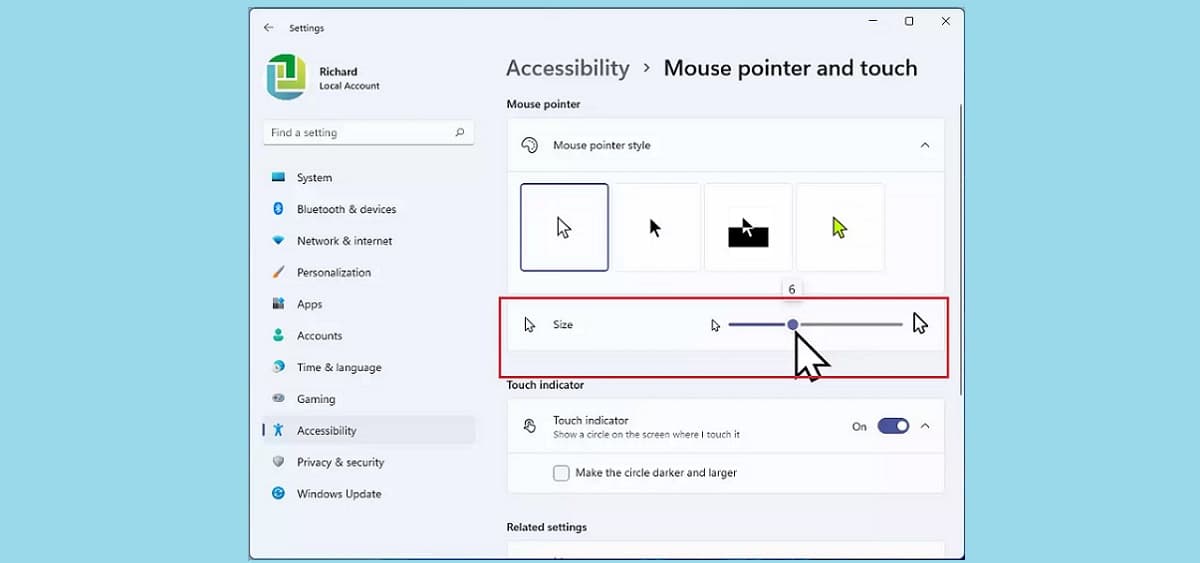
Μπορείτε να αλλάξετε το μέγεθος του δείκτη στα Windows 11 ακολουθώντας αυτά τα βήματα:
-
Πρώτα απ ‘όλα, πρέπει να μεταβείτε στο μενού
Ρυθμίσεις Windows 11
(συντόμευση πληκτρολογίου: Win + I). -
Στη συνέχεια πηγαίνουμε στο τμήμα
«
Bluetooth
και
συσκευές
».
-
Εκεί επιλέγουμε
“Ποντίκι”
και μετά
«Δείκτης ποντικιού»
. -
Τώρα πρέπει να πάμε στο
“Μέγεθος”
και μετακινήστε το ρυθμιστικό μέχρι να προσαρμόσουμε το μέγεθος του δρομέα που θέλουμε να εφαρμόσουμε.
Αλλάξτε το χρώμα του δείκτη
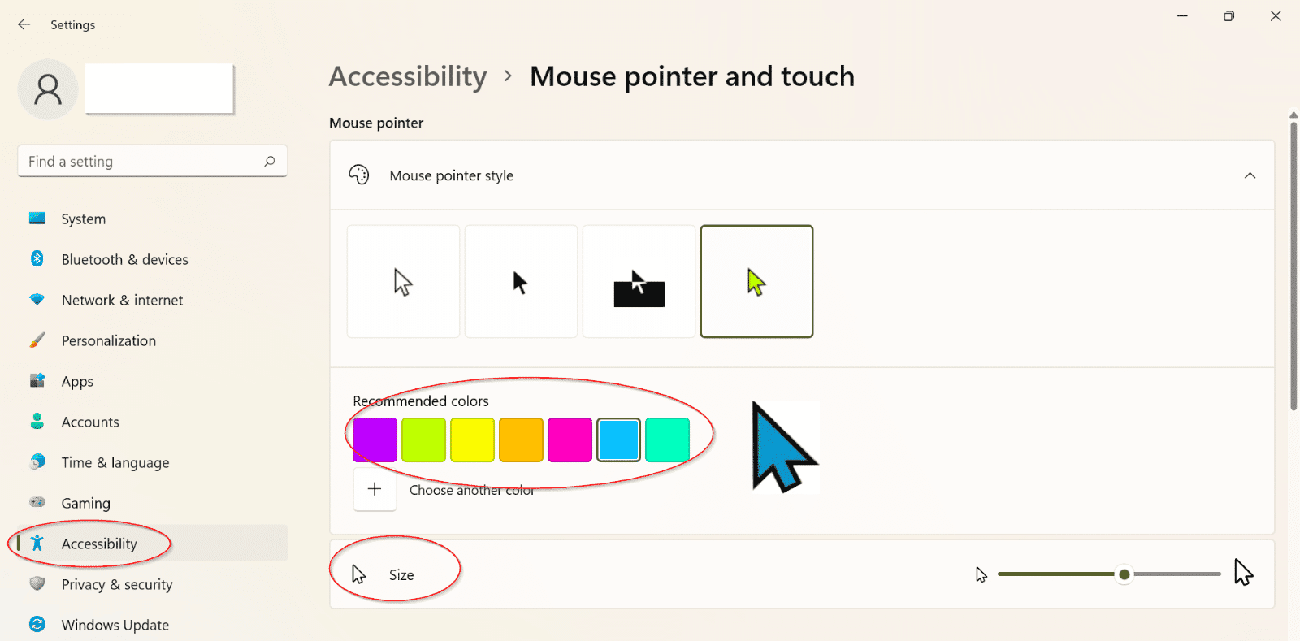
Το ζήτημα του χρώματος του δείκτη του ποντικιού είναι επίσης σημαντικό. Μερικές φορές καλό είναι να επιλέγετε ένα πιο τολμηρό χρώμα, ώστε να είναι πιο εμφανές. Άλλες φορές, είναι καθαρά αισθητικό ερώτημα. Όποιος και αν είναι ο λόγος που επιλέγει κάθε χρήστης, εξηγούμε πώς να αλλάξετε το χρώμα του δείκτη:
-
Όπως και πριν, για να ξεκινήσουμε πηγαίνουμε στο μενού
Ρυθμίσεις Windows 11
(συντόμευση πληκτρολογίου: Win + I). -
Στη συνέχεια επιλέγουμε
«Bluetooth και συσκευές».
-
Από εκεί πηγαίνουμε πρώτα στο
“Ποντίκι”
και μετά να
«Δείκτης ποντικιού»
. -
Σε αυτό το σημείο επιλέγουμε «
Στυλ δείκτη ποντικιού»
όπου ανοίγει ένα αναπτυσσόμενο μενού με πολλές επιλογές:- Προεπιλεγμένο χρώμα.
- Μαύρο χρώμα.
- Στυλ ντεγκραντέ.
- Αλλαξε χρώμα.
-
Όταν πατήσετε την τελευταία από αυτές τις επιλογές, θα εμφανιστεί μια σειρά από επιλογές στο κάτω μέρος του πλαισίου.
προτεινόμενα χρώματα
. Εάν κανένα από αυτά δεν μας πείσει επειδή θέλουμε ακόμη μεγαλύτερο βαθμό προσαρμογής, μπορούμε να κάνουμε κλικ
«Επιλέξτε άλλο χρώμα»
που μας δίνει πρόσβαση στη χρωματική παλέτα για να επιλέξουμε ένα ακόμα πιο συγκεκριμένο χρώμα.
Αλλάξτε το σχήμα του δείκτη
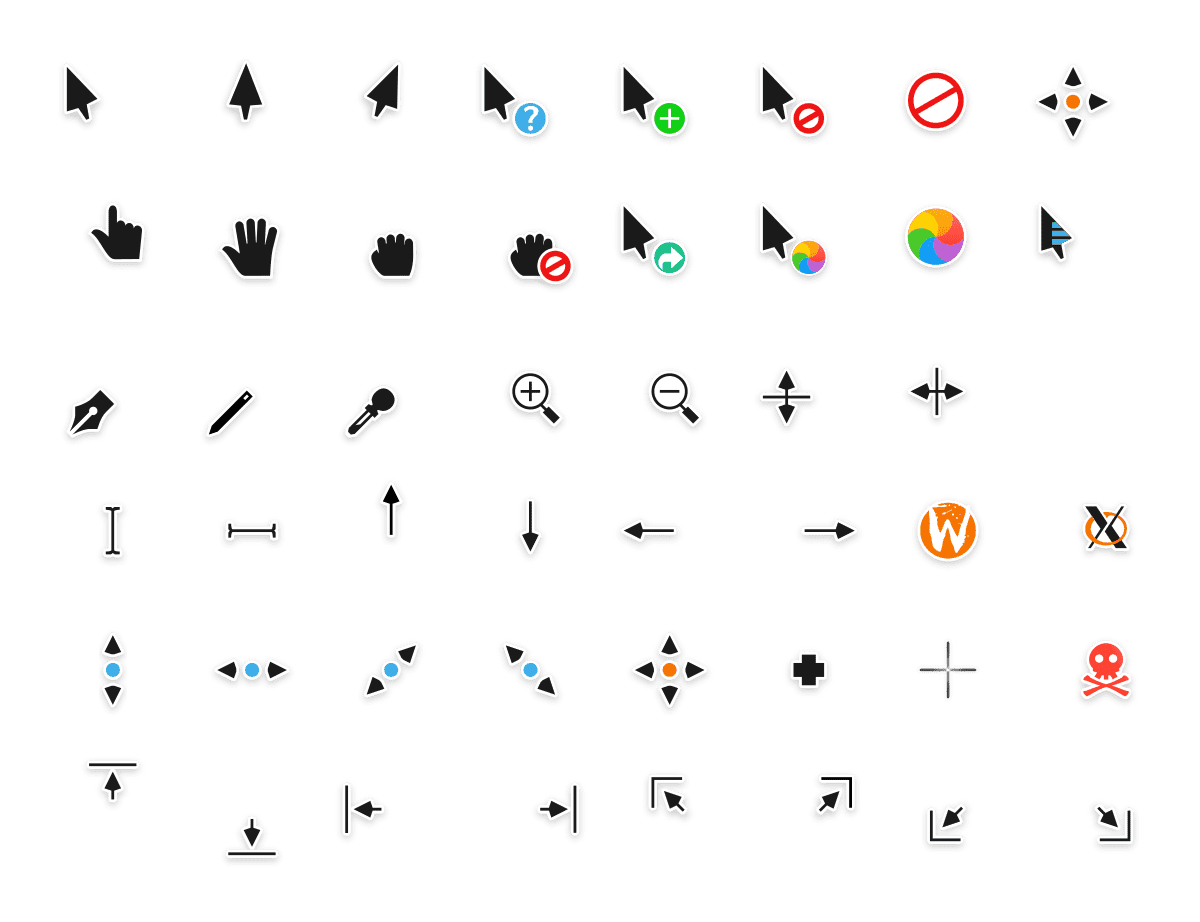
Ψάχνετε για ακόμη περισσότερη προσαρμογή; Εκτός από το μέγεθος και το χρώμα, μπορούμε
αλλάξτε ριζικά την εμφάνιση του δείκτη, επιλέγοντας ένα εντελώς νέο σχήμα
, διαφορετικό από το κλασικό σχέδιο βέλους που όλοι γνωρίζουμε. Τα βήματα που πρέπει να ακολουθήσετε είναι τα εξής:
-
Και πάλι μπαίνουμε στο μενού
Ρυθμίσεις Windows 11
(συντόμευση πληκτρολογίου: Win + I). -
Πρόκειται να
«Bluetooth και συσκευές».
-
Στη συνέχεια, κάνουμε κλικ
“Ποντίκι”
και μετά στην επιλογή
«Δείκτης ποντικιού»
. -
Εδώ επιλέγουμε
“Πρόσθετες ρυθμίσεις ποντικιού.”
-
Ανοίγει ένα νέο παράθυρο διαλόγου στο οποίο πρέπει να επιλέξουμε την καρτέλα
«Δείκτες».
Εκεί θα βρούμε μια τεράστια λίστα με δείκτες όλων των σχημάτων που θα μπορούμε ακόμα να προσαρμόσουμε περισσότερο μέσω της επιλογής
“Καθιστώ προσωπικόν”.
-
Τέλος, το μόνο που μένει είναι να επιλέξουμε το σχέδιο που θέλουμε και να το επικυρώσουμε κάνοντας κλικ
“Ισχύουν”.
Κατεβάστε άλλα σχέδια δρομέα
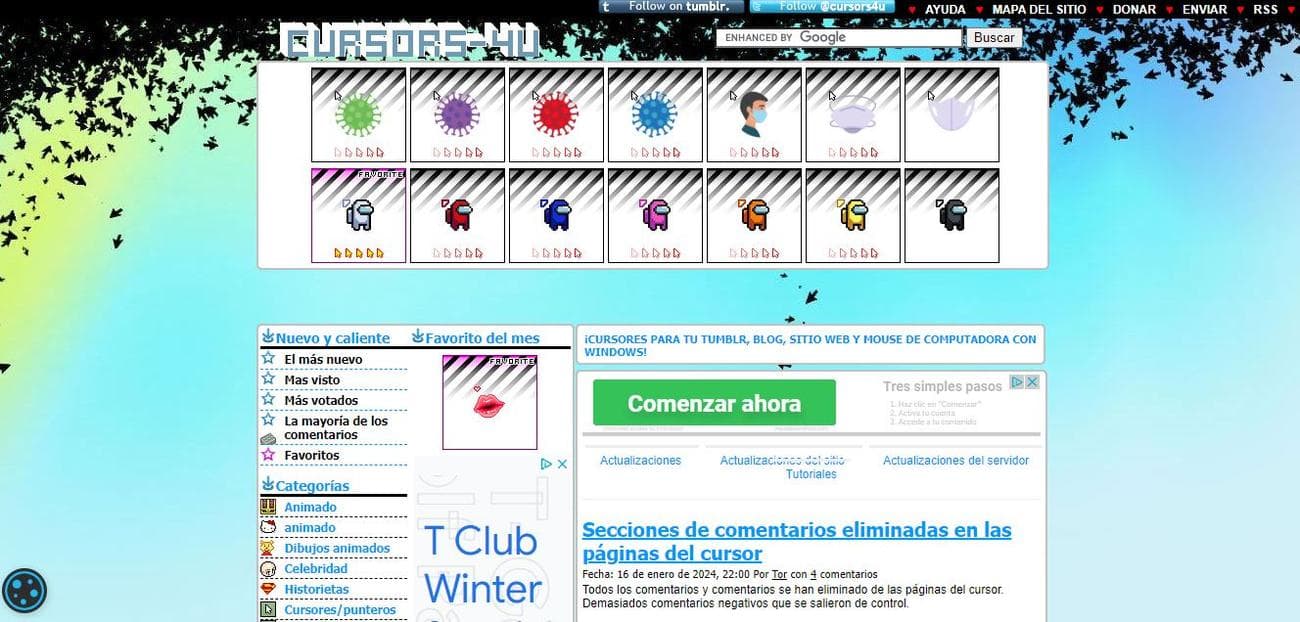
Τι άλλα σχήματα μπορεί να έχει ο δείκτης; Πρέπει να υποβάλλουμε τους εαυτούς μας μόνο σε αυτά που προσφέρουν τα Windows; Η απάντηση είναι όχι: αλλάξτε τον δείκτη στα Windows 11 με σχέδια τρίτων. Αν και υπάρχουν πολλοί ιστότοποι από τους οποίους είναι δυνατή η λήψη αποθετηρίων εικόνων για δρομείς ποντικιού, προτείνουμε δύο:
-
Cursors4u
. Σε αυτόν τον ιστότοπο βρίσκουμε εκατοντάδες διαφορετικά σχέδια δρομέα οργανωμένα ανά θέματα: anime, ταινίες και τηλεόραση,
κόμικς
, φαγητό, αθλήματα, παιχνίδια, μηχανική, φύση, σύμβολα κ.λπ. -
Ανοίξτε τη βιβλιοθήκη δρομέα
. Μια τεράστια βιβλιοθήκη εικονιδίων και σχεδίων για δείκτες ποντικιού, όλα απόλυτα συμβατά για χρήση στα Windows 11.
Πώς να χρησιμοποιήσετε αυτούς τους δρομείς στον υπολογιστή μας με Windows 11; Αφού επιλέξετε το σχέδιο ή το πακέτο εικονιδίων που θέλετε να χρησιμοποιήσετε, πρέπει απλώς να κάνετε κλικ στη λήψη. Γενικά, αυτά τα πακέτα έρχονται σε ένα αρχείο ZIP το οποίο θα πρέπει να εξαγάγουμε σε έναν φάκελο. Στη συνέχεια, δεν έχουμε παρά να ακολουθήσουμε τα βήματα που υποδεικνύονται στην πρώτη ενότητα αυτού του άρθρου και, όταν φτάσουμε στην οθόνη
«Δείκτης ποντικιού»,
χρησιμοποιήστε το κουμπί
“Εξετάζω”
για να φορτώσετε τα σχέδια από τον ληφθέν φάκελο. Τόσο απλό.
VIA:
windowsnoticias.com

