

Πώς να σαρώσετε έναν κωδικό QR με το τηλέφωνο Samsung Galaxy
Οι κωδικοί QR παίζουν σημαντικό ρόλο σε μια ζωή χωρίς χαρτί. Είναι παντού, από το τραπέζι στο εστιατόριο μέχρι επαγγελματικές κάρτες και αναρτημένα πλακάτ. Αν και μπορεί να νομίζετε ότι είναι καινούργια, υπάρχουν από το 1994 και αναπτύχθηκαν για να αντικαταστήσουν τους γραμμωτούς κώδικες. Αυτοί οι κωδικοί χρησιμοποιήθηκαν αρχικά σε κάρτες επιβίβασης, κάρτες επιβράβευσης και ετικέτες αποστολής. Οι καιροί έχουν αλλάξει και οι κωδικοί QR περιέχουν πλέον πληροφορίες όπως δεδομένα επαφών, διαπιστευτήρια Wi-Fi, συνδέσμους και άλλα.
Πιθανότατα θα σαρώσετε έναν κωδικό QR για να αποκτήσετε πρόσβαση σε σχετικές πληροφορίες, εάν θέλετε να αποκτήσετε πρόσβαση στο μενού σε ένα εστιατόριο, να ελέγξετε το πρόγραμμα σε μια στάση λεωφορείου ή να πληρώσετε τις τοπικές επιχειρήσεις ή τους φίλους σας. Η σάρωση ενός κωδικού QR είναι μια εμπειρία χωρίς προβλήματα σε ένα κορυφαίο τηλέφωνο
Samsung
Galaxy
. Μπορείτε να χρησιμοποιήσετε την προεπιλεγμένη Κάμερα, τη Samsung
Internet
ή την εφαρμογή Gallery για να σαρώσετε έναν κωδικό QR εν κινήσει. Ας ελέγξουμε τις πιο βολικές μεθόδους για να ελέγξουμε τις πληροφορίες πίσω από έναν κωδικό QR.
Πώς να σαρώσετε έναν κωδικό QR χρησιμοποιώντας την εφαρμογή κάμερας του τηλεφώνου
Samsung Galaxy
Το καλό με το τηλέφωνό σας Samsung είναι ότι δεν απαιτεί την εγκατάσταση μιας εφαρμογής για τη σάρωση ενός κωδικού QR. Το μόνο που κάνετε είναι να ανοίξετε την ενσωματωμένη εφαρμογή κάμερας του τηλεφώνου σας, όπως κάνετε τακτικά όταν θέλετε να τραβήξετε μια φωτογραφία. Στη συνέχεια, στρέψτε την κάμερα της συσκευής σας στον κωδικό QR χωρίς να πατήσετε το κουμπί κλείστρου.
Εάν το τηλέφωνό σας διαβάζει σωστά τον κωδικό, εμφανίζεται μια κάρτα στο κάτω μέρος της οθόνης σας, η οποία σας επιτρέπει να αλληλεπιδράτε με το περιεχόμενο του κωδικού QR. Απλώς πατήστε την κάρτα για να συνεχίσετε. Για παράδειγμα, εάν ο κωδικός QR περιέχει διαπιστευτήρια Wi-Fi, το τηλέφωνό σας συνδέεται αυτόματα σε ένα δίκτυο. Αν είναι σύνδεσμος, ανοίγει στο πρόγραμμα περιήγησής σας.
Σε ορισμένες περιπτώσεις, η κάρτα εμφανίζει πρόσθετες επιλογές, οι οποίες μπορεί να είναι χρήσιμες εάν δεν σκοπεύετε να ανοίξετε το περιεχόμενο αμέσως, αλλά προτιμάτε να το αποθηκεύσετε ή να το μοιραστείτε. Για παράδειγμα, μπορείτε να αντιγράψετε έναν σύνδεσμο για να τον στείλετε σε έναν φίλο που αντιμετωπίζει πρόβλημα με τη σάρωση ενός κωδικού QR σε ένα εστιατόριο.
Πώς να αντιμετωπίσετε τους απείθαρχους κωδικούς QR που δεν σαρώνουν
Εάν απενεργοποιήσατε κατά λάθος τη λειτουργία κωδικού QR της εφαρμογής Samsung Camera, χρησιμοποιήστε τα παρακάτω βήματα για να την ενεργοποιήσετε.
-
Ανοιξε το
Εφαρμογή κάμερας
στο τηλέφωνό σας Samsung. -
Πατήστε το
Εργαλείο ρυθμίσεων
στην επάνω αριστερή γωνία. -
Ενεργοποιήστε το
Σάρωση κωδικών QR
μεταβάλλω.
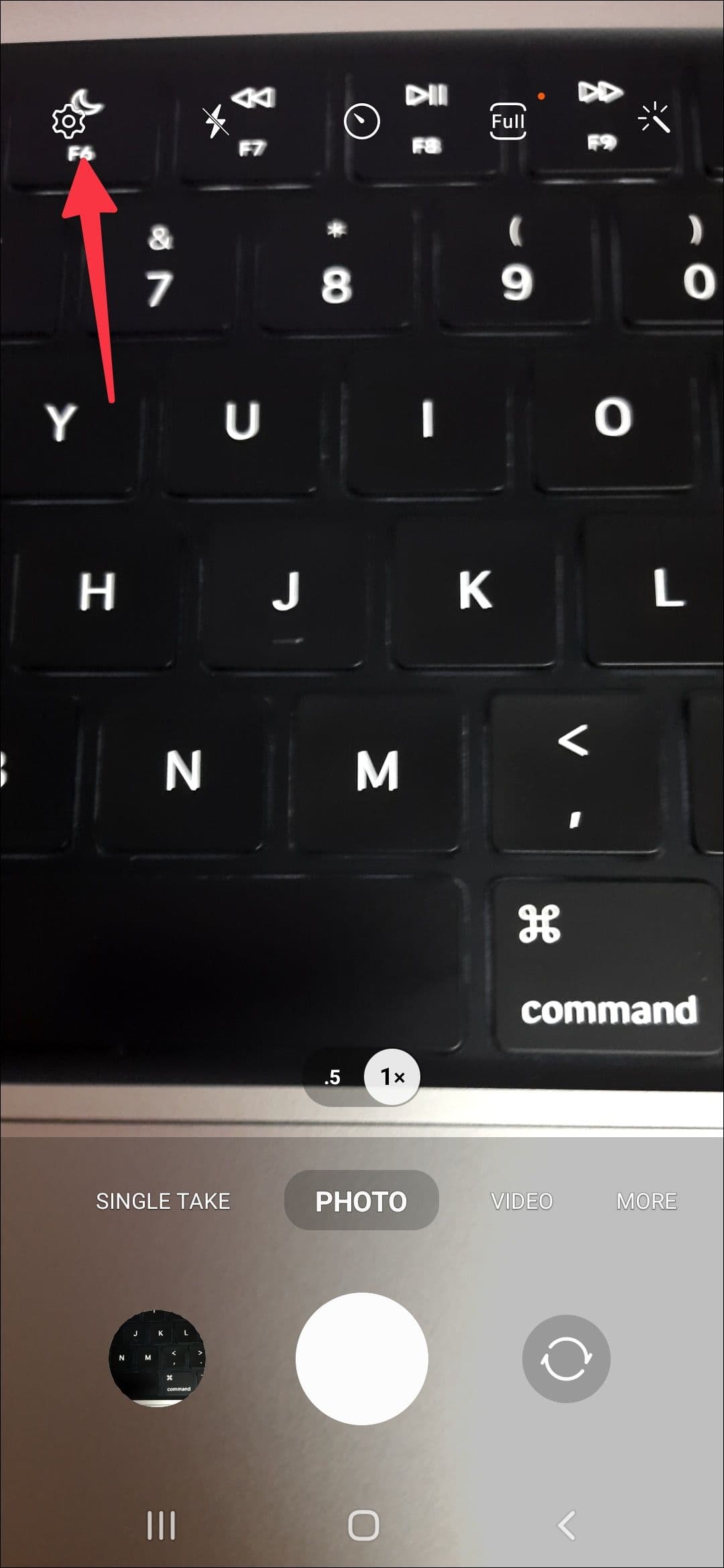
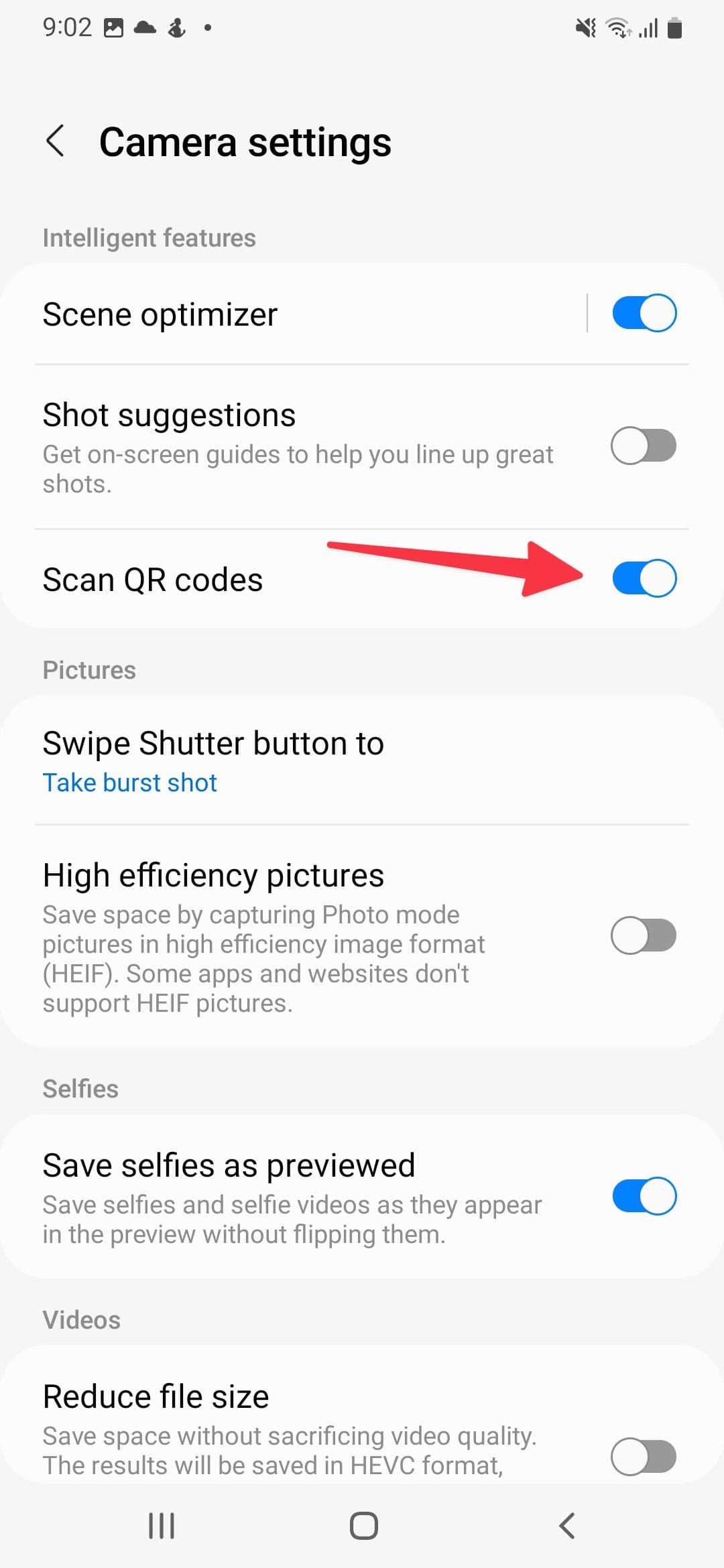
Το τηλέφωνό σας Samsung εξακολουθεί να αποτυγχάνει να σαρώσει έναν κωδικό QR; Μπορείτε να χρησιμοποιήσετε τα παρακάτω κόλπα για να διορθώσετε το πρόβλημα.
- Καθαρίστε το φακό της κάμερας στο πίσω μέρος. Εάν η σκόνη ή τα συντρίμμια εμποδίζουν την προβολή της κάμερας, το τηλέφωνό σας μπορεί να έχει πρόβλημα με την αποκρυπτογράφηση του κωδικού.
- Εάν η κάμερα του τηλεφώνου σας Samsung έχει προβλήματα εστίασης, πατήστε τον κωδικό QR στην οθόνη σας για να βοηθήσετε την κάμερα του τηλεφώνου να εστιάσει σε αυτόν.
-
Διασφαλίστε μια ενεργή σύνδεση στο Διαδίκτυο στο τηλέφωνό σας Galaxy. Διαφορετικά, δεν μπορείτε να επισκεφτείτε έναν σύνδεσμο ιστού ή να ανοίξετε ένα αρχείο PDF από το
Google
Drive. - Όταν στρέφετε το τηλέφωνό σας σε έναν κωδικό QR, κρατήστε το τηλέφωνό σας πιο μακριά από αυτόν.
Μην τραβήξετε φωτογραφία του κωδικού QR, καθώς δεν αποτελεί έναυσμα για να τον σαρώσετε, ακόμη και όταν η κάμερά σας δυσκολεύεται να εστιάσει στον κωδικό.
Είναι ο πιο γρήγορος τρόπος για να σαρώσετε έναν κωδικό QR σε ένα τηλέφωνο Samsung. Η εκκίνηση της εφαρμογής Κάμερα και η αναμονή να σαρώσει έναν κωδικό QR μπορεί μερικές φορές να είναι χρονοβόρα.
- Σύρετε προς τα κάτω από την οθόνη κλειδώματος του τηλεφώνου Samsung ή την αρχική οθόνη για πρόσβαση στο μενού γρήγορης εναλλαγής.
-
Σύρετε προς τα αριστερά για να βρείτε το
Σάρωση κωδικού QR
επιλογή. Πατήστε το για να ανοίξετε τον προεπιλεγμένο σαρωτή.
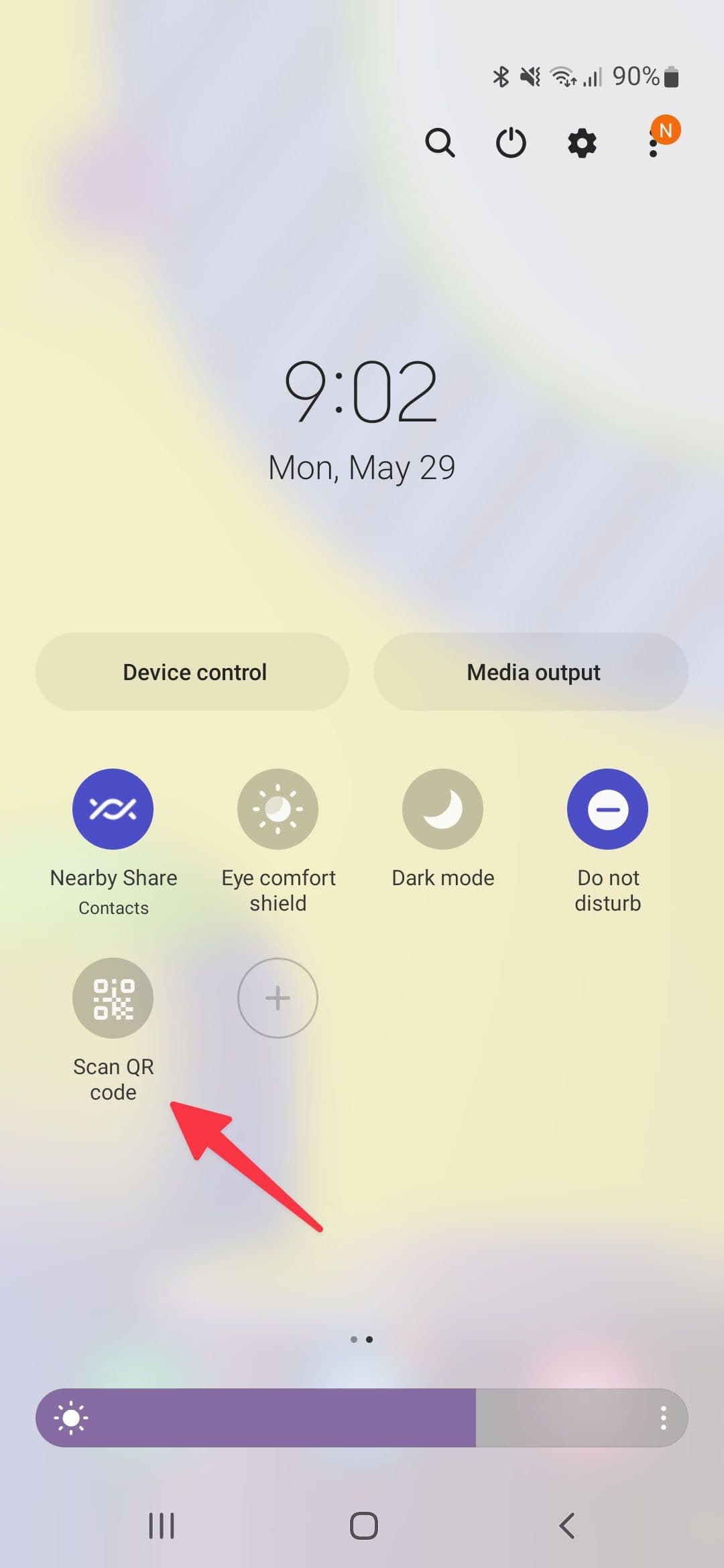
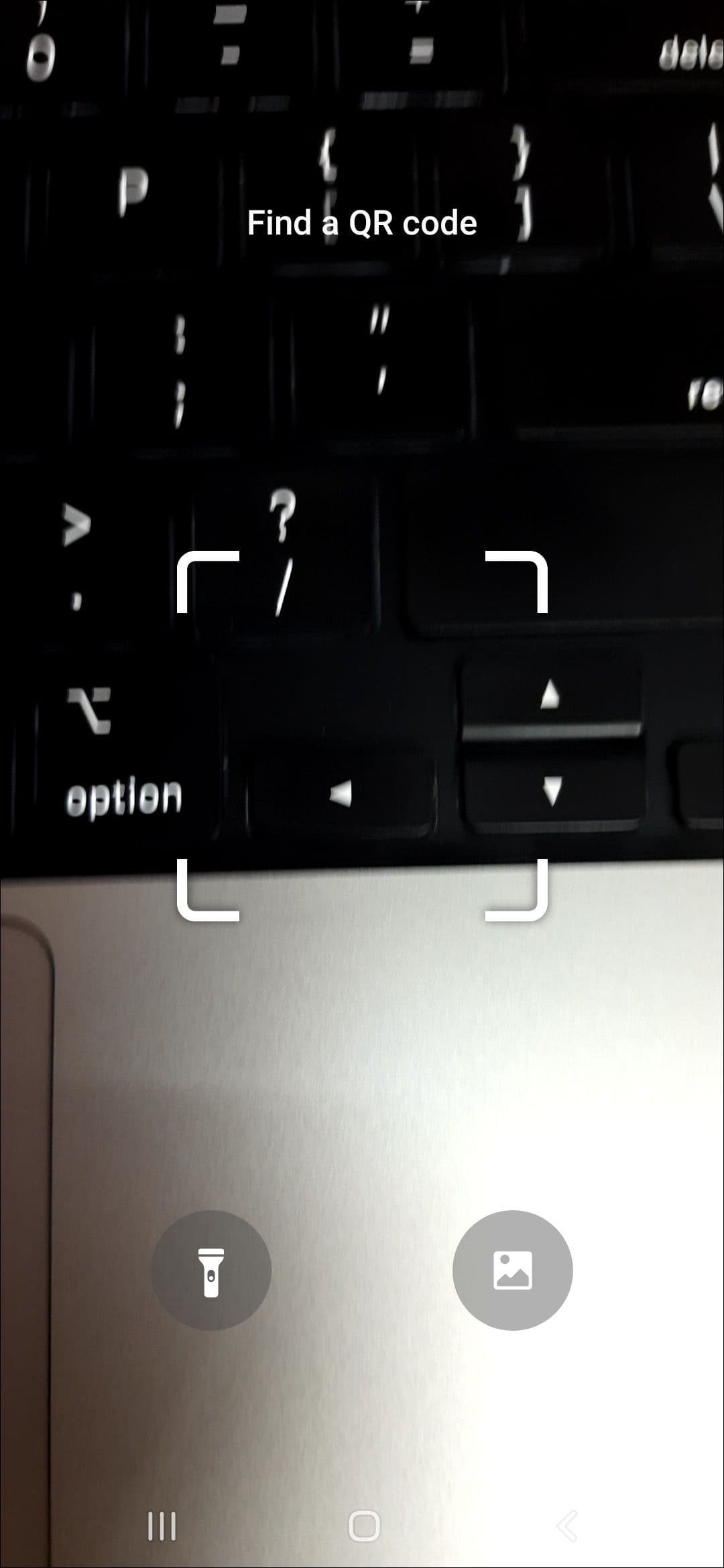
Εάν είναι σκοτεινή σκηνή εκεί έξω, χρησιμοποιήστε την επιλογή του φακού για να ενεργοποιήσετε τη δάδα.
Πώς να διαβάσετε έναν κωδικό QR από μια εικόνα στη συλλογή του τηλεφώνου Samsung Galaxy
Αν και δεν χρειάζεστε επιπλέον εφαρμογή για τη σάρωση κωδικών QR, η κάμερα και οι εφαρμογές συλλογής της Samsung δεν μπορούν να επεξεργαστούν τοπικά αποθηκευμένες εικόνες στο τηλέφωνό σας. Ωστόσο, η εφαρμογή Google Lens και ο προεπιλεγμένος σαρωτής QR μπορούν να βοηθήσουν σε αυτό. Είναι τόσο εύκολο όσο να ανοίξετε μια εικόνα που περιέχει έναν κωδικό QR και να κολλήσετε τον κύκλο για να αλληλεπιδράσετε μαζί του.
Εκτός από τη σάρωση κωδικών QR από τοπικές εικόνες, το Google Lens μπορεί να σας βοηθήσει να αλληλεπιδράσετε με αυτό που βλέπει η κάμερά σας, όπως η ζωντανή μετάφραση κειμένου, η λήψη περισσότερων πληροφοριών για τα τρόφιμα και η ενημέρωση σας για το τι βλέπετε, κάτι που είναι χρήσιμο εάν είστε περίεργοι για το είδος ενός φυτού ή τη ράτσα ενός σκύλου.
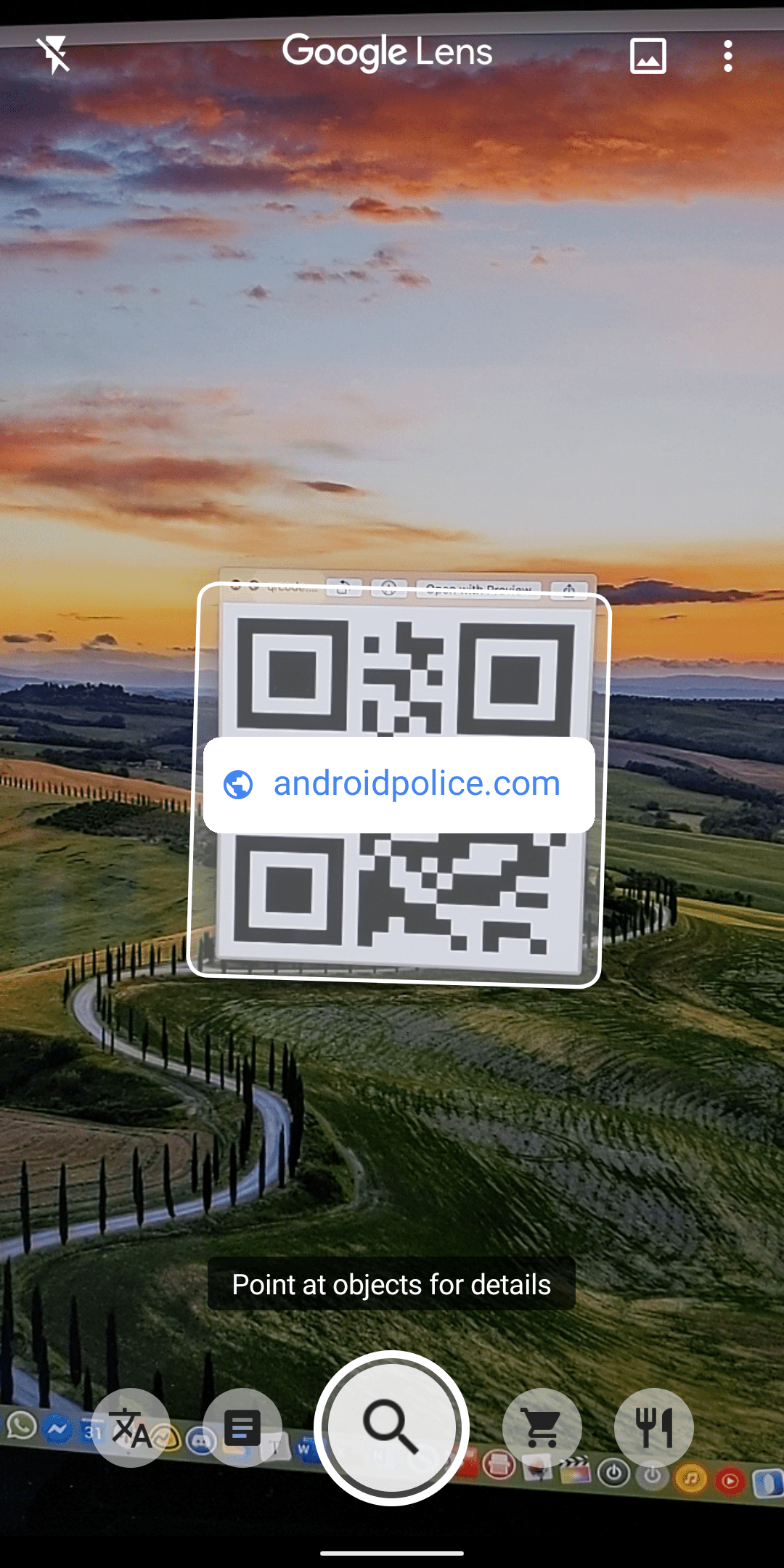
Η λήψη του Google Lens δεν απαιτείται για τη σάρωση κωδικών QR, αλλά η χρήση της εφαρμογής στο τηλέφωνό σας μπορεί να είναι χρήσιμη εάν είστε περίεργοι.
Χρησιμοποιήστε την προεπιλεγμένη επιλογή σαρωτή εάν δεν θέλετε να κατεβάσετε μια αποκλειστική εφαρμογή για να σαρώσετε έναν κωδικό QR από μια εικόνα. Ορίστε τι θα κάνετε.
-
Αναπτύξτε το μενού γρήγορων εναλλαγών και πατήστε
Σάρωση κωδικού QR
(ελέγξτε τα παραπάνω βήματα). -
Πατήστε το
εικονίδιο γκαλερί
. -
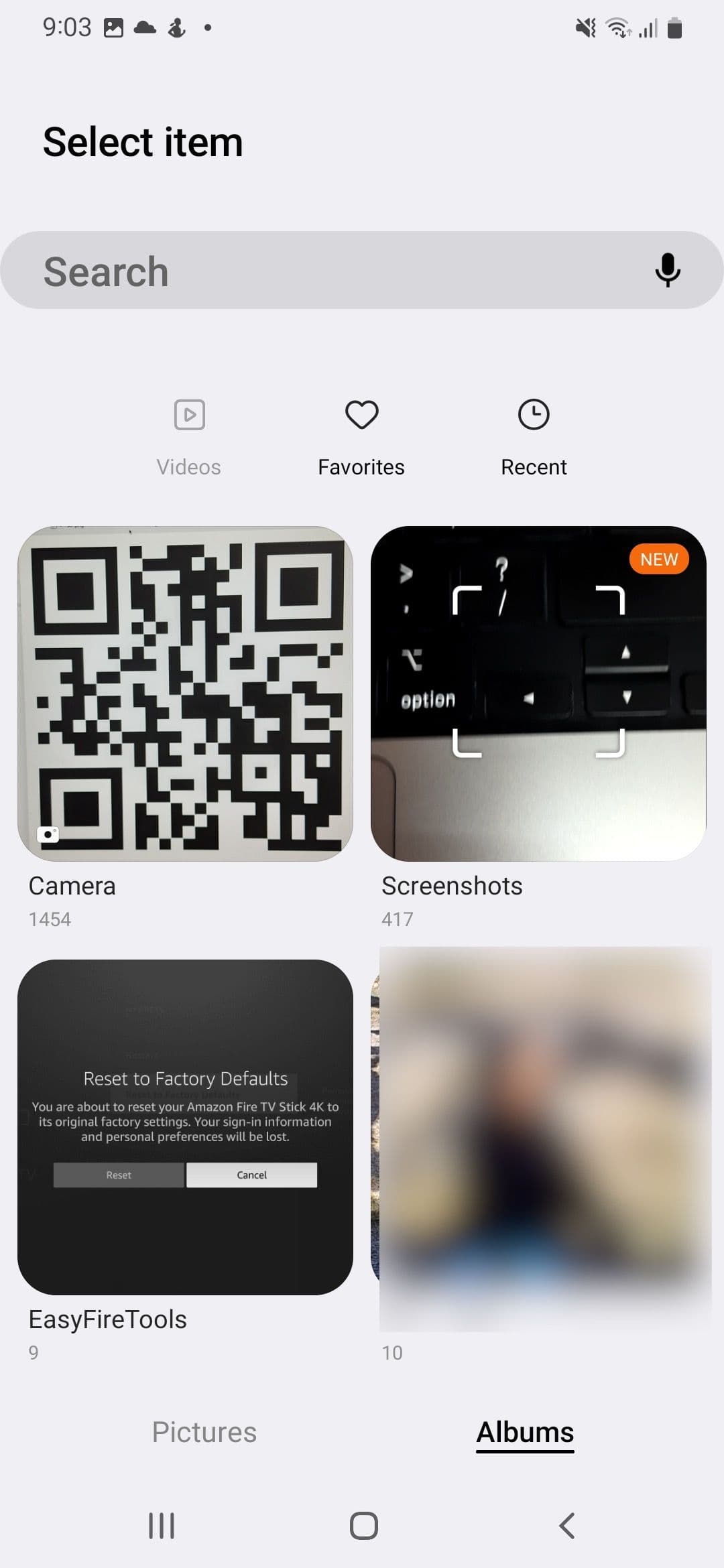
Ανοίγει την προεπιλεγμένη εφαρμογή Gallery με φακέλους εικόνων. Επιλέξτε μια σχετική εικόνα.
-
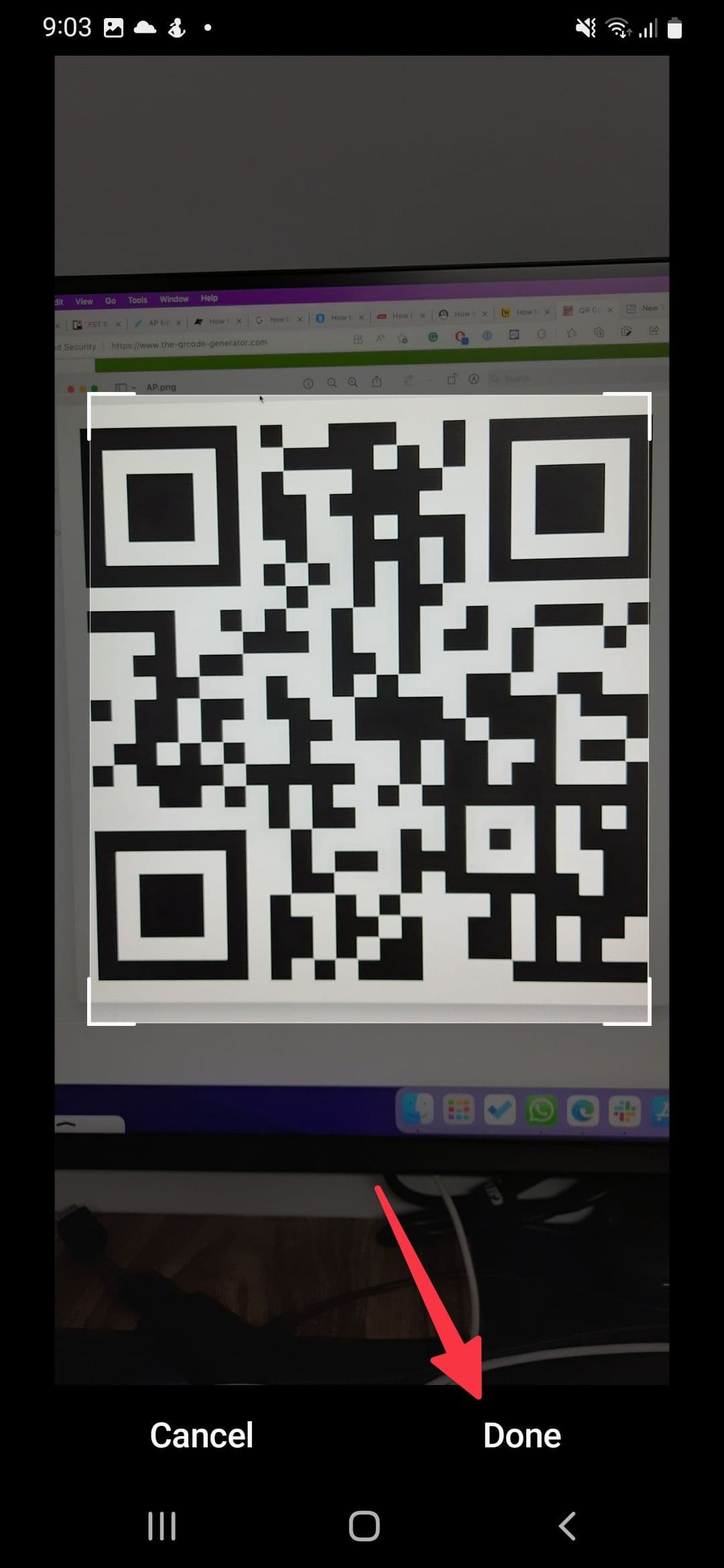
Χρησιμοποιήστε το εργαλείο περικοπής για να διατηρήσετε τον κωδικό QR στο επίκεντρο. Παρακέντηση
Εγινε
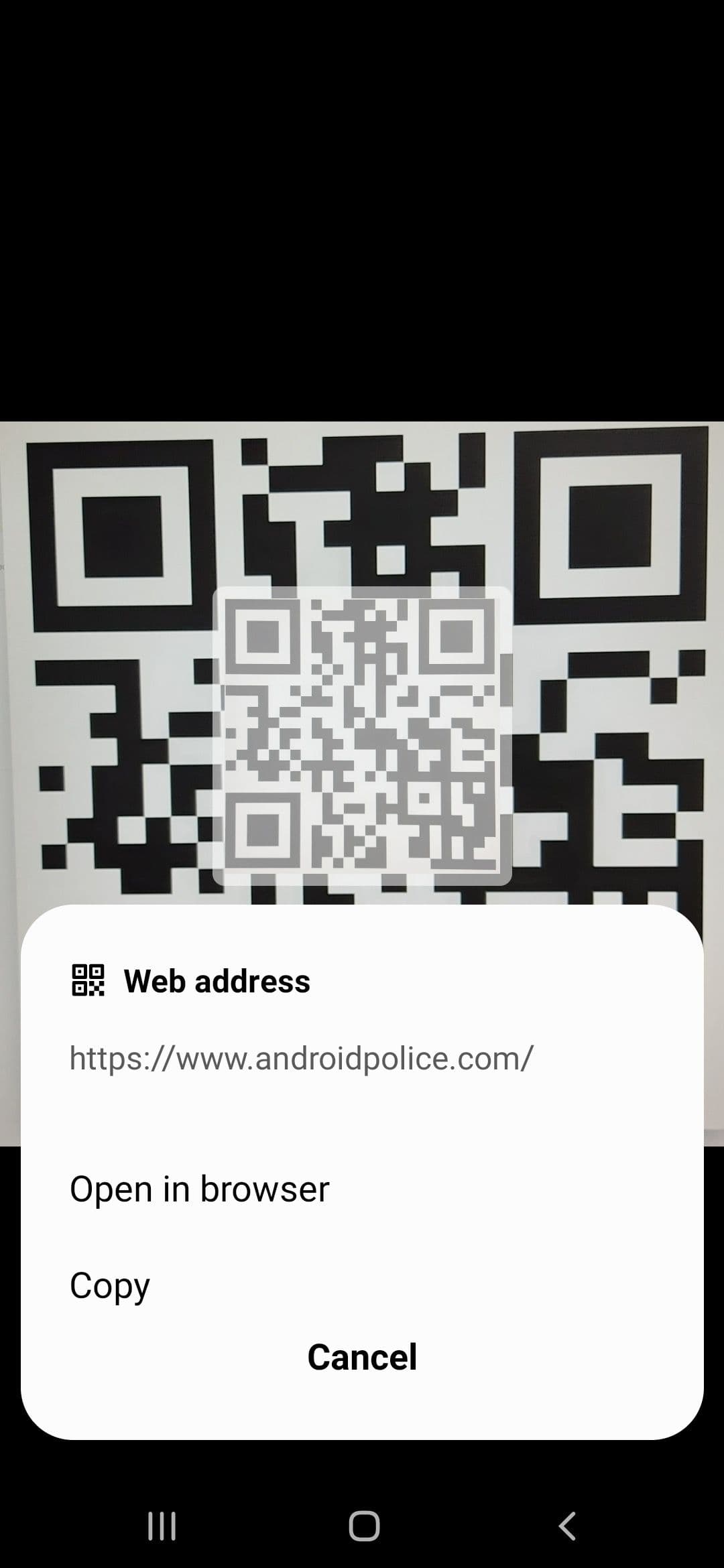
και αφήστε την εφαρμογή να σαρώσει τον κώδικα σε χρόνο μηδέν.
Πώς να σαρώσετε έναν κωδικό QR χρησιμοποιώντας το Google Photos
Αν και η προεπιλεγμένη εφαρμογή Gallery στα τηλέφωνα Samsung είναι γεμάτη με χρήσιμες λειτουργίες, πολλοί εξακολουθούν να προτιμούν τις Φωτογραφίες Google για τη διαχείριση πολυμέσων. Εάν είστε μεταξύ αυτών, χρησιμοποιήστε την ενσωμάτωση του Google Lens στο Google Photos για να σαρώσετε έναν κωδικό QR.
-
Εκτόξευση
Φωτογραφίες Google
στο τηλέφωνό σας Samsung. -
Ανοίξτε μια φωτογραφία από την οποία θέλετε να σαρώσετε έναν κωδικό QR. Πατήστε το
Εικονίδιο Google Lens
και αφήστε το να σαρώσει τον κωδικό QR από την εικόνα.
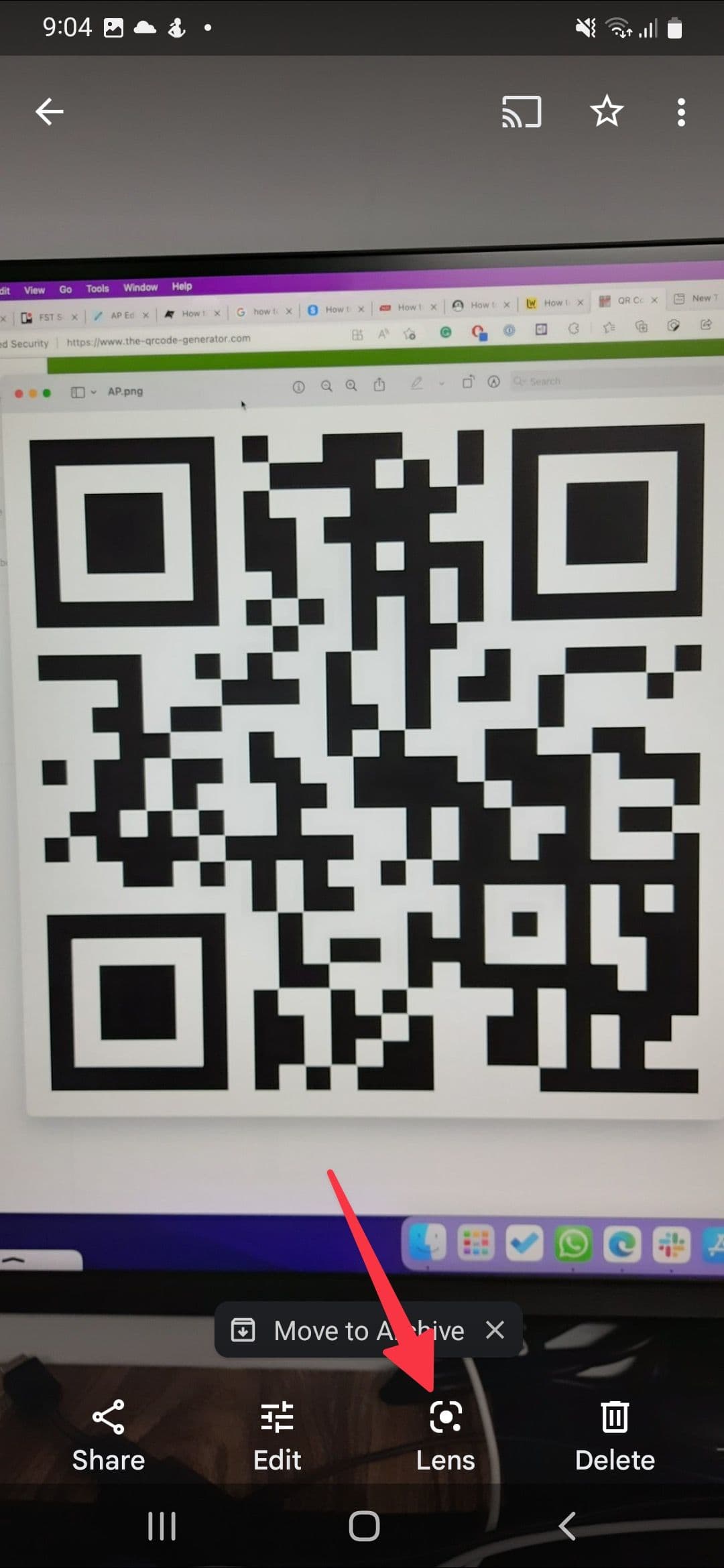
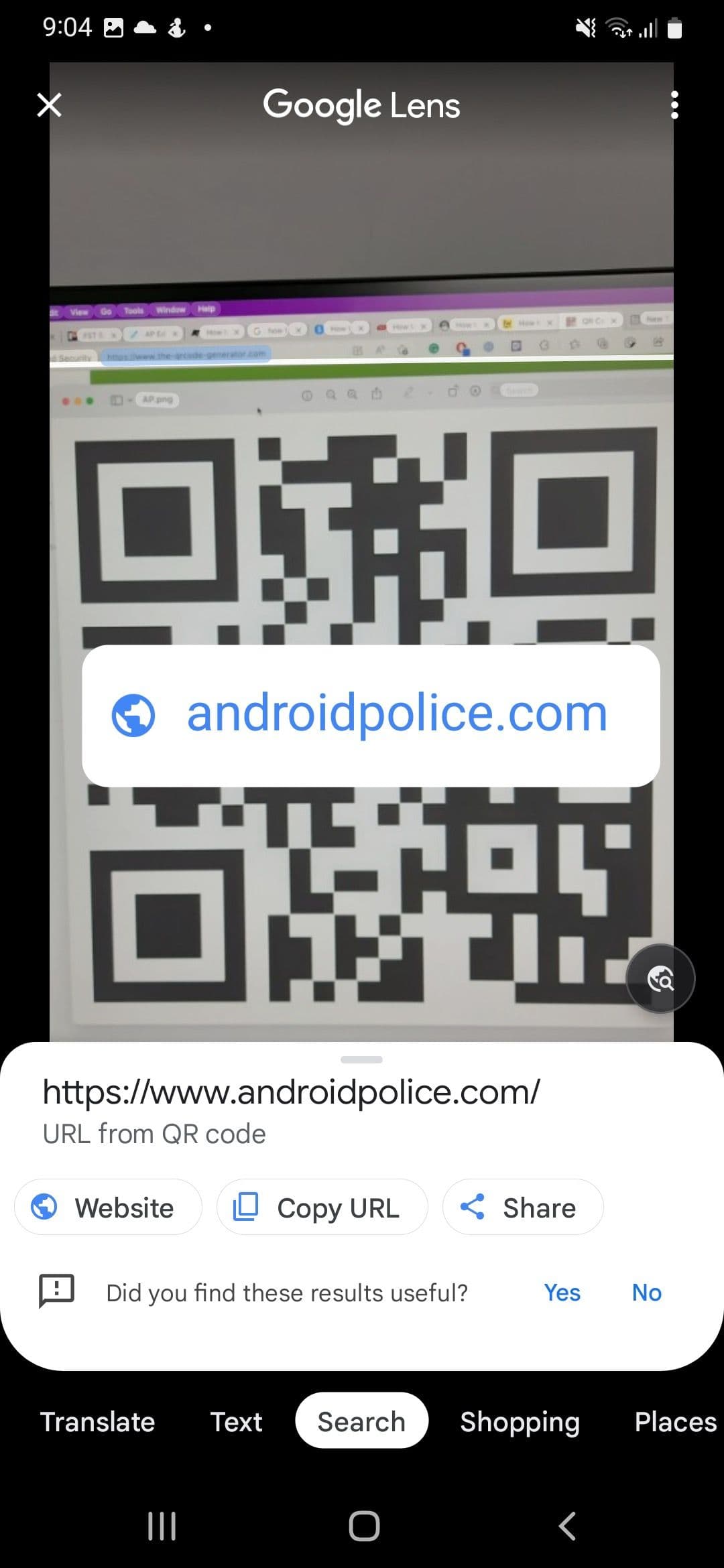
Σύμφωνα με την εμπειρία μας, λειτουργεί ακόμη καλύτερα από τον προεπιλεγμένο σαρωτή κώδικα QR στο One UI. Δεν χρειάζεται επίσης να περικόψετε μια εικόνα. Το Google Photos είναι αρκετά έξυπνο ώστε να ανιχνεύει και να σαρώνει τον κώδικα.
Πώς να σαρώσετε έναν κωδικό QR από το Samsung Internet
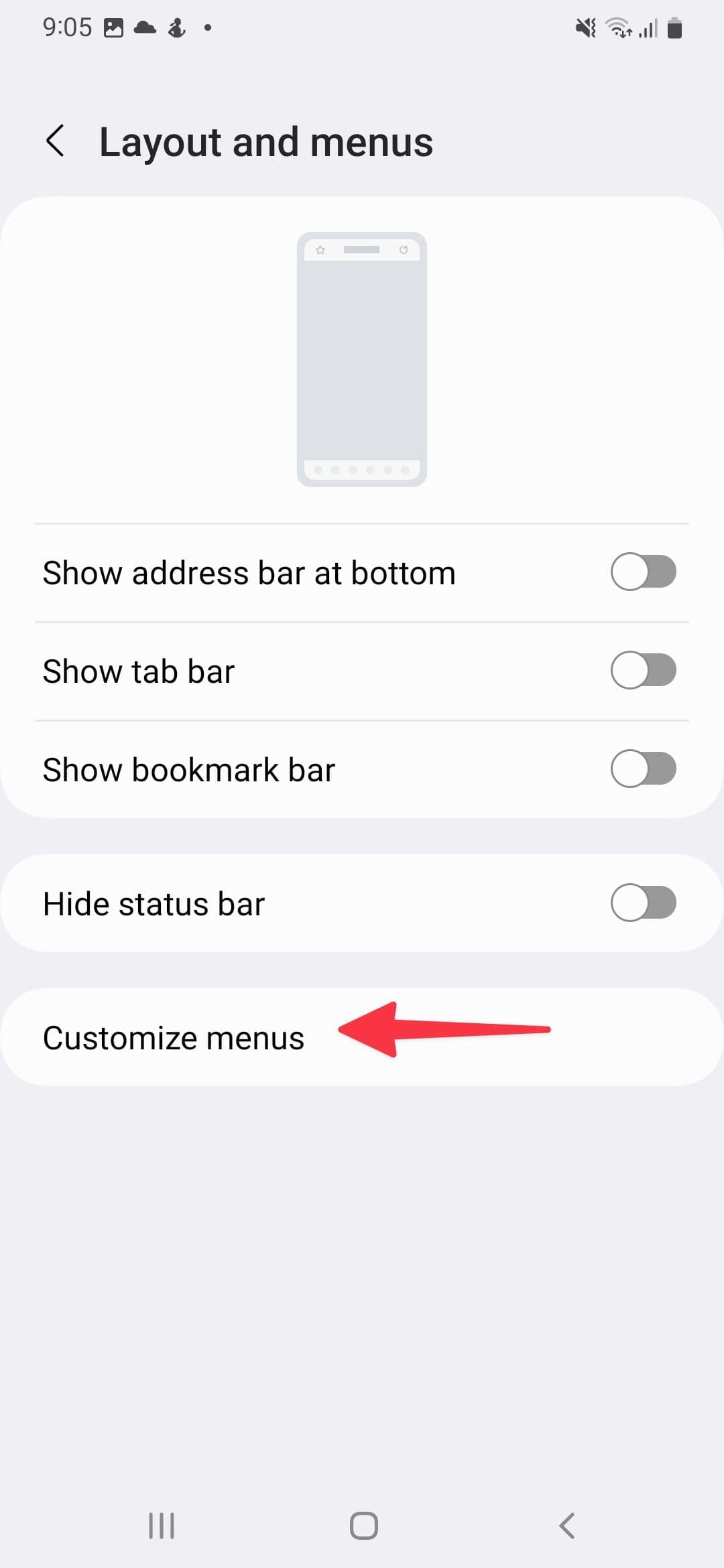
Η δυνατότητα σάρωσης ενός κωδικού QR είναι επίσης διαθέσιμη από το πρόγραμμα περιήγησης Internet της Samsung. Αρχικά, πρέπει να προσαρμόσετε τη γραμμή μενού για να προσθέσετε έναν σαρωτή κώδικα QR.
-
Ανοιξε
Samsung Internet
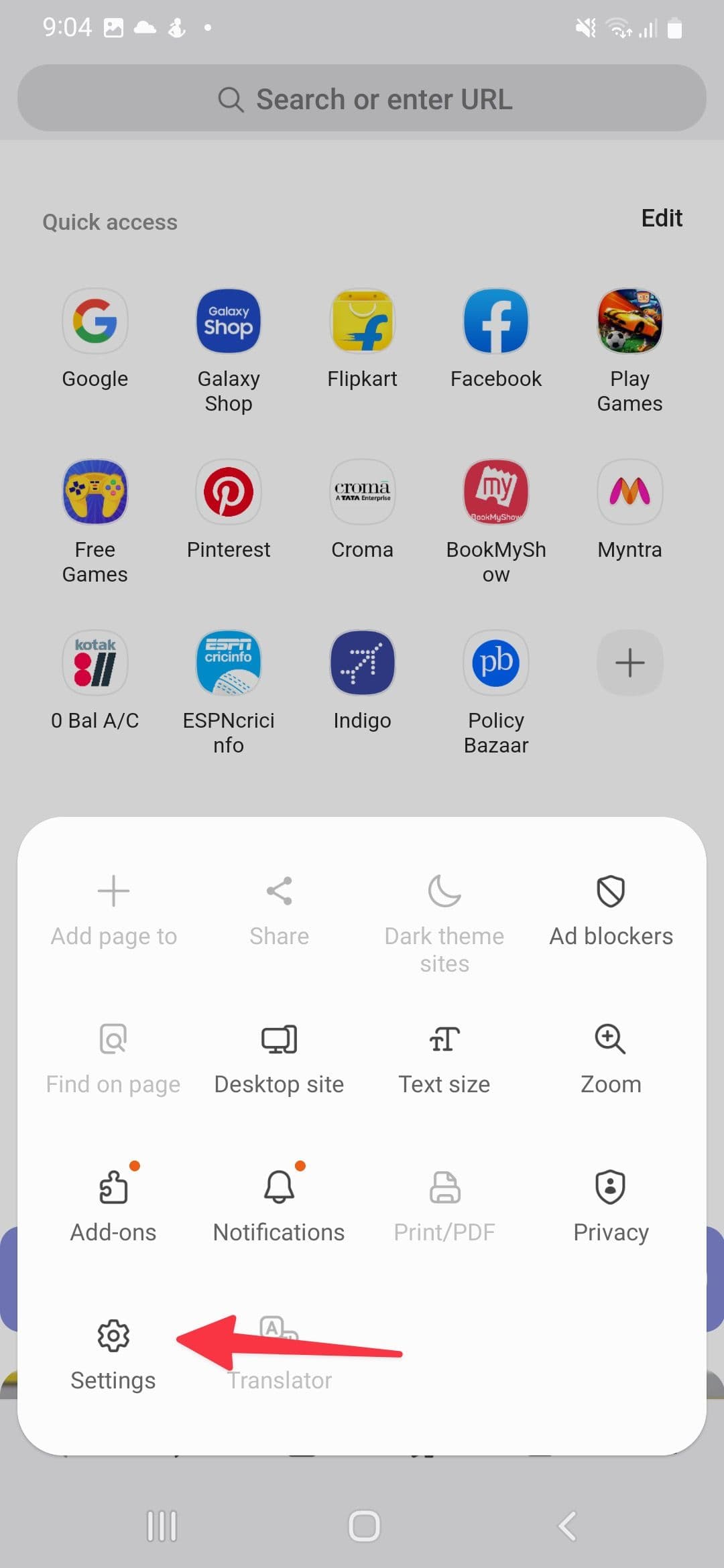
και πατήστε το
μενού χάμπουργκερ
στην κάτω δεξιά γωνία. -
Επιλέγω
Ρυθμίσεις
.
-
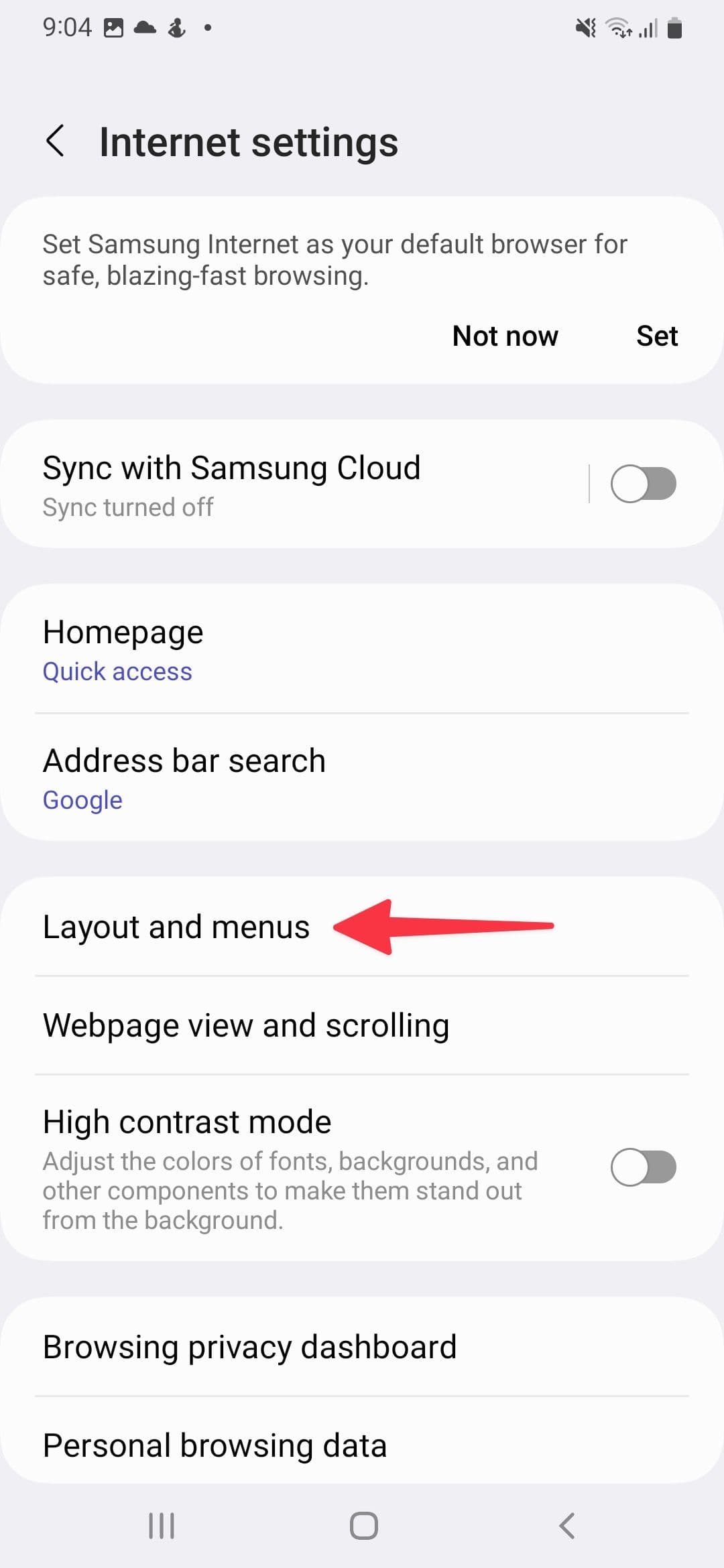
Παρακέντηση
Διάταξη και μενού
και ανοιχτό
Προσαρμογή μενού
.
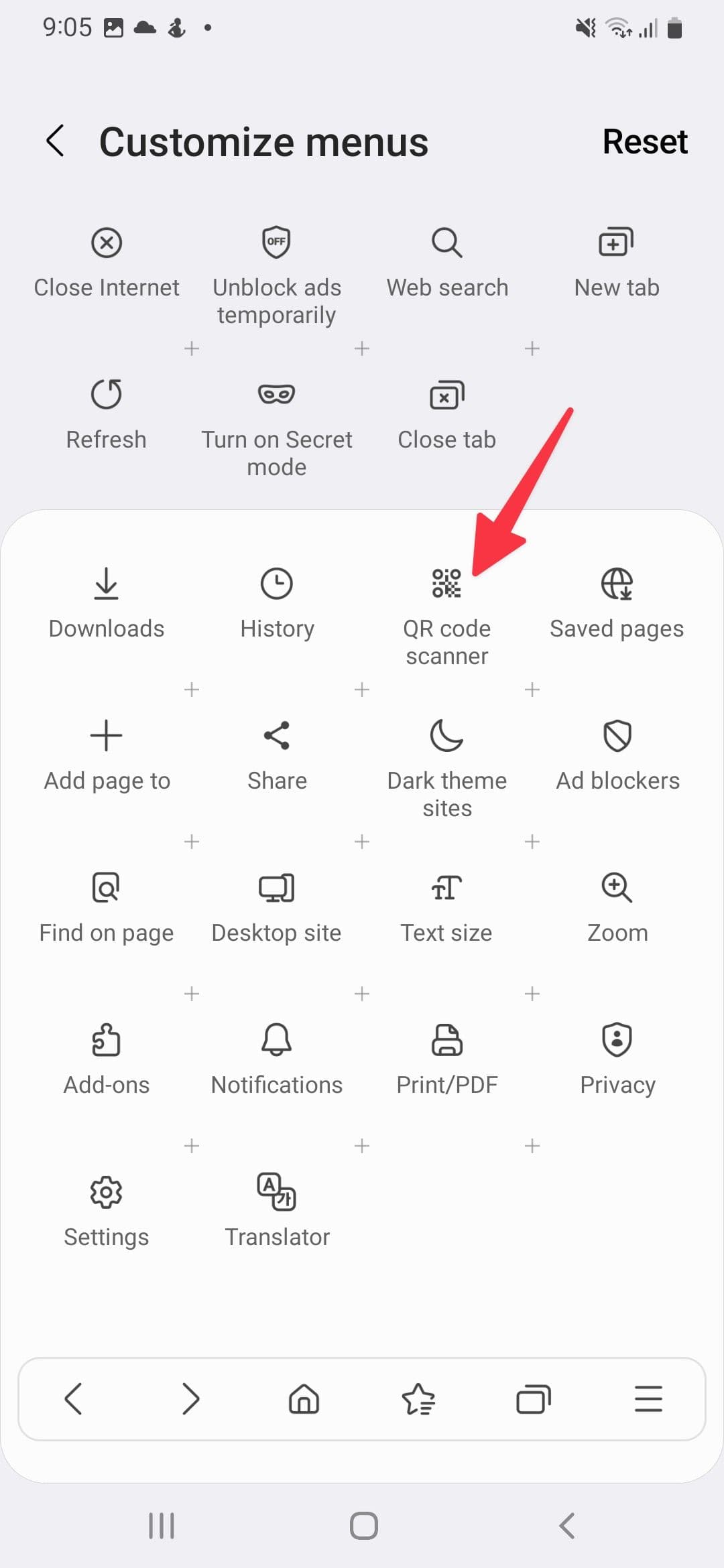
- Σύρετε και αποθέστε το σαρωτή κωδικών QR στο κύριο μενού.
-
Επιστρέψτε στο κύριο μενού. Ο προεπιλεγμένος σαρωτής κωδικών QR είναι πλέον μόνο ένα πάτημα μακριά στο Samsung Internet.
Οι κωδικοί QR είναι εδώ για να μείνουν
Οι κωδικοί QR μπορεί να είναι δύσκολοι, αλλά δεν εξαφανίζονται. Είναι χρήσιμα εργαλεία που μπορούν να σας εξοικονομήσουν χρόνο. Οι περισσότεροι χρήστες θα πρέπει να είναι απολύτως εντάξει με τον προεπιλεγμένο σαρωτή κωδικών QR στα τηλέφωνά τους Samsung. Το εταιρικό δέρμα λογισμικού, One UI, συνοδεύεται από άλλα προσεγμένα πρόσθετα. Μπορείτε να διαβάσετε την αποκλειστική μας ανάρτηση για να εξερευνήσετε την εμπειρία του One UI.

