

Η νέα λειτουργία του Excel που αλλάζει τον τρόπο παρακολούθησης της παρουσίας
Η Microsoft ξεκίνησε να δοκιμάζει τα πλαίσια ελέγχου στο
Excel
τον Οκτώβριο του 2023. Η δυνατότητα σάς επιτρέπει να οπτικοποιείτε δεδομένα, συμπεριλαμβανομένων των τιμών TRUE και FALSE, κάτι που ανοίγει έναν κόσμο δυνατοτήτων στο Excel. Τα πλαίσια ελέγχου είναι ακόμα σε
beta
, αλλά ένα βίντεο από
Εξαιρετικό
Έδειξα έναν τρόπο χρήσης της δυνατότητας που είναι τόσο χρήσιμη. Εγγράφηκα για να γίνω Insider.
Το Exceldictionary έδειξε πώς μπορούν να χρησιμοποιηθούν τα πλαίσια ελέγχου για τη δη
μι
ουργία ενός ανιχνευτή παρουσίας. Δεδομένου ότι παρακολουθώ την προσέλευση της ομάδας αμερικανικού ποδοσφαίρου που διευθύνω, με ενδιέφερε αμέσως.
Το Excel έχει ήδη ένα
μορφή πλαισίων ελέγχου τώρα
, αλλά τα βρίσκω αδέξια και μη διαισθητικά. Η νέα λειτουργία πλαισίου ελέγχου είναι πολύ πιο χρήσιμη και, επίσης, τη βρίσκω πιο εύκολη στη χρήση. Θα σας υποδείξω την κατεύθυνση του Exceldictionary για έναν πλήρη οδηγό, αλλά αυτή είναι η εμπειρία μου στη δημιουργία ενός ανιχνευτή παρουσίας και πώς η δημιουργία ενός μου έδειξε πόσο χρήσιμα μπορεί να είναι τα πλαίσια ελέγχου στο Excel.
Παρακολούθηση συμμετοχής
Η ταξινόμηση των στηλών ενός πίνακα στο Excel μου επιτρέπει να δω ποιος δυσκολεύεται όταν πρόκειται για τη συμμετοχή.
(Εικόνα: Μέλλον)
Όσον αφορά την προπονητική, μία από τις βασικές αρχές της ομάδας μου είναι η φράση του Thomas Monson, “όταν μετριέται η απόδοση, βελτιώνεται η απόδοση. Όταν μετράται η απόδοση και αναφέρεται, ο ρυθμός βελτίωσης επιταχύνεται.”
Η παρακολούθηση των πραγμάτων δεν είναι μια ξένη έννοια, αλλά μπορεί να είναι δύσκολο να εξορθολογιστεί. Όταν η ομάδα μου είχε λιγότερους από 20 παίκτες και λίγους προπονητές, δεν ήταν πολύ δύσκολο να κάνω τα πράγματα με το χέρι. Αλλά η ομάδα μου έχει τώρα δεκάδες παίκτες, πάνω από δέκα προπονητές, και μπορεί να χρειαστούν χρόνια για να αθροιστούν τα πράγματα με το χέρι. Προηγουμένως, χρησιμοποιούσα πλαίσια που είχαν οριστεί ως 1 ή 0 για να δηλώσω τη συμμετοχή. Αν και αυτό λειτούργησε καλά, δεν ήταν κομψό και δεν είχε κάποια λειτουργικότητα που φαίνεται τώρα στα πλαίσια ελέγχου.
Μικρά πράγματα όπως το να μπορείτε να επιλέξετε ένα πλαίσιο και να πατήσετε το πλήκτρο διαστήματος για εναλλαγή μιας επιταγής είναι αρκετά εύχρηστα. Αυτό λειτουργεί επίσης όταν έχετε επιλέξει πολλά πλαίσια.
Με διαφορά, τα πιο χρήσιμα πλαίσια ελέγχου χαρακτηριστικών που έχουν είναι ότι επισημαίνουν μια τιμή ως TRUE ή FALSE ανάλογα με το αν είναι επιλεγμένα. Στη συνέχεια, μπορείτε να χρησιμοποιήσετε αυτήν την τιμή για την παρακολούθηση δεδομένων.
Χρήση πλαισίων ελέγχου ως τιμές
Όταν χρησιμοποίησα για πρώτη φορά τη δυνατότητα του πλαισίου ελέγχου, είδα το κύριο όφελος ως οπτικοποίηση δεδομένων. Ο συνδυασμός πλαισίων ελέγχου, η λειτουργία επανάληψης και η γραμματοσειρά στένσιλ δημιούργησαν μια γραμμή προόδου που έδινε μια σαφή οπτική ένδειξη της παρουσίας κάθε παίκτη. Ωστόσο, κάνοντας το υπολογιστικό φύλλο να επισημαίνεται ένα σημαντικό πλεονέκτημα για τη νέα δυνατότητα πλαισίου ελέγχου στο Excel, το πρόγραμμα μπορεί να λάβει μια τιμή από το πλαίσιο ελέγχου.
Στην κορυφή του υπολογιστικού φύλλου μου, υπάρχει μια συνολική συμμετοχή για παίκτες και μια άλλη κατηγορία για προπονητές. Αυτά γίνονται με τη συνάρτηση SUM, αλλά έπρεπε να προσθέσω λίγο ακόμα για να λειτουργήσει. Χρησιμοποίησα τη συνάρτηση COUNTIF για να δώσω μια τιμή σε ένα πλαίσιο ελέγχου μόνο εάν είναι επιλεγμένο ή σε αυτήν την περίπτωση TRUE. Στη συνέχεια, θα μπορούσα να χρησιμοποιήσω αυτές τις τιμές για να δημιουργήσω σύνολα, μέσους όρους και άλλες μετρήσεις.
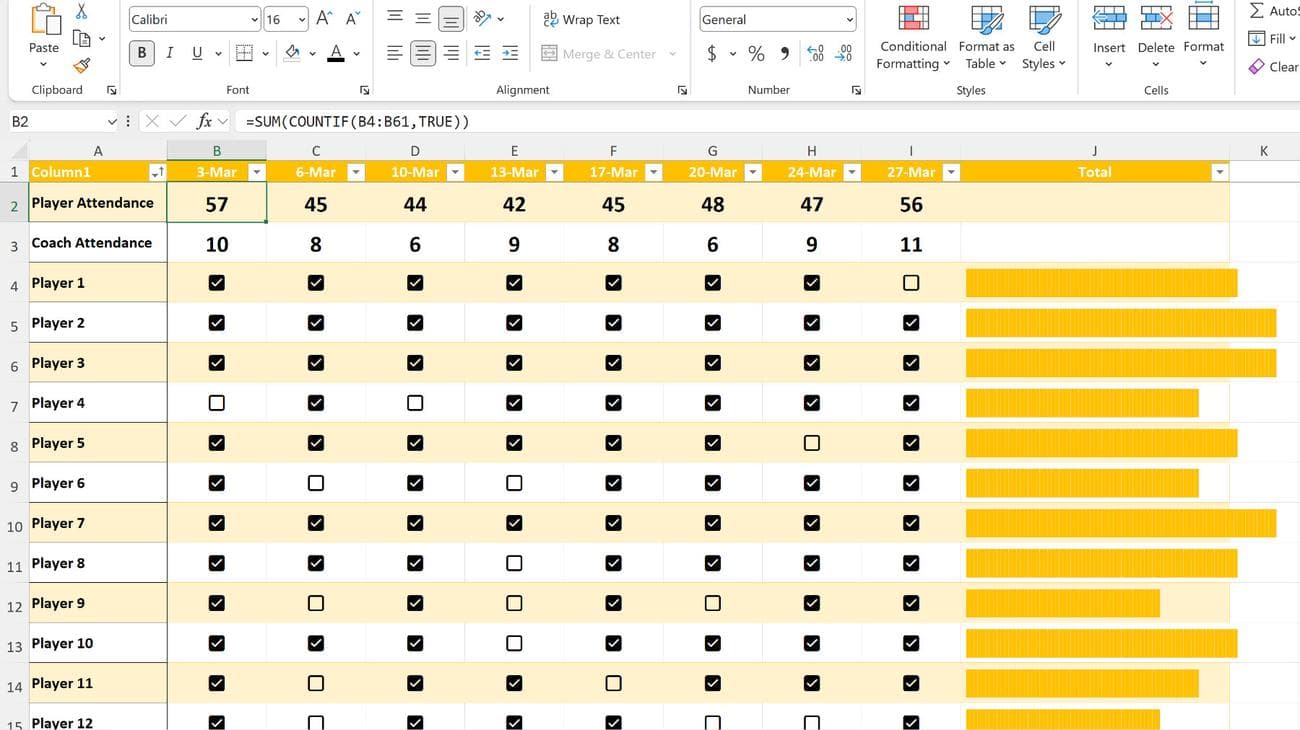
Το Excel μπορεί να ρυθμιστεί ώστε να μετράει μόνο ένα πλαίσιο ελέγχου εάν είναι αληθές ή ψευδές, επιτρέποντάς σας να χρησιμοποιείτε πλαίσια ελέγχου σε σύνολα δεδομένων.
(Εικόνα: Μέλλον)
Αυτό το συγκεκριμένο υπολογιστικό φύλλο έχει τα δεδομένα μου ρυθμισμένα σε έναν πίνακα, επομένως έχει στήλες με δυνατότητα ταξινόμησης. Εφόσον οι τιμές του πλαισίου ελέγχου μου προβάλλονται ήδη ως αριθμητικά ψηφία λόγω της συνάρτησης COUNTIF, μπορώ να χρησιμοποιήσω αυτήν τη λειτουργία για να ταξινομήσω τη συμμετοχή. Για παράδειγμα, θα μπορούσα να ταξινομήσω τη στήλη του συνόλου ώστε να εμφανίζεται η συμμετοχή με φθίνουσα σειρά (στο συγκεκριμένο υπολογιστικό φύλλο, για να γίνει αυτό απαιτείται ταξινόμηση κατά ZA). Εάν προτιμάτε μια αριθμητική τιμή, μπορείτε να χρησιμοποιήσετε τον ίδιο τύπο που έκανα για τα σύνολα παικτών ή προπονητών που φαίνονται παραπάνω, αλλά στη συνέχεια επιλέξτε μια διαφορετική περιοχή κελιών.
Λίγο
πάει πολύ
Κατά την έρευνα για αυτό το άρθρο, έδειξα σε μερικούς φίλους μου το υπολογιστικό φύλλο που δημιούργησα. Ο ένας εργάζεται σε προσλήψεις και ο άλλος είναι δάσκαλος δημοτικού. Και οι δύο είπαν ότι ήθελαν ένα αντίγραφο του υπολογιστικού φύλλου για χρήση στην
εργασία
.
Γνωρίζω ότι αυτό είναι ανέκδοτο, αλλά νομίζω ότι το ενδιαφέρον για τα πλαίσια ελέγχου στο Excel θα είναι μεγάλο. Είναι πιο εύκολο στη χρήση από την παλαιότερη λειτουργικότητα του πλαισίου ελέγχου και μπορούν να χρησιμοποιηθούν σε υπολογιστικά φύλλα με διάφορους τρόπους.
Excel Beta
Τα πλαίσια ελέγχου εξακολουθούν να είναι σε έκδοση beta, επομένως πρέπει να είστε Office Insider για να τα χρησιμοποιήσετε. Ελπίζω να κυκλοφορήσουν σε όλους σύντομα, αλλά στο μεταξύ, μπορείτε να ακολουθήσετε τον οδηγό μας για το πώς να εγγραφείτε στο Πρόγραμμα Office Insider στα Windows 11.
window.reliableConsentGiven.then(function(){
!function(f,b,e,v,n,t,s){if(f.fbq)return;n=f.fbq=function()
{n.callMethod? n.callMethod.apply(n,arguments):n.queue.push(arguments)}
;if(!f._fbq)f._fbq=n;
n.push=n;n.loaded=!0;n.version=’2.0′;n.queue=[];t=b.createElement(e);t.async=!0;
t.src=v;s=b.getElementsByTagName(e)[0];s.parentNode.insertBefore(t,s)}(window,
document,’script’,’https://connect.facebook.net/en_US/fbevents.js’);
fbq(‘init’, ‘1765793593738454′);
fbq(‘track’, ‘PageView’);
})
VIA:
WindowsCentral

