
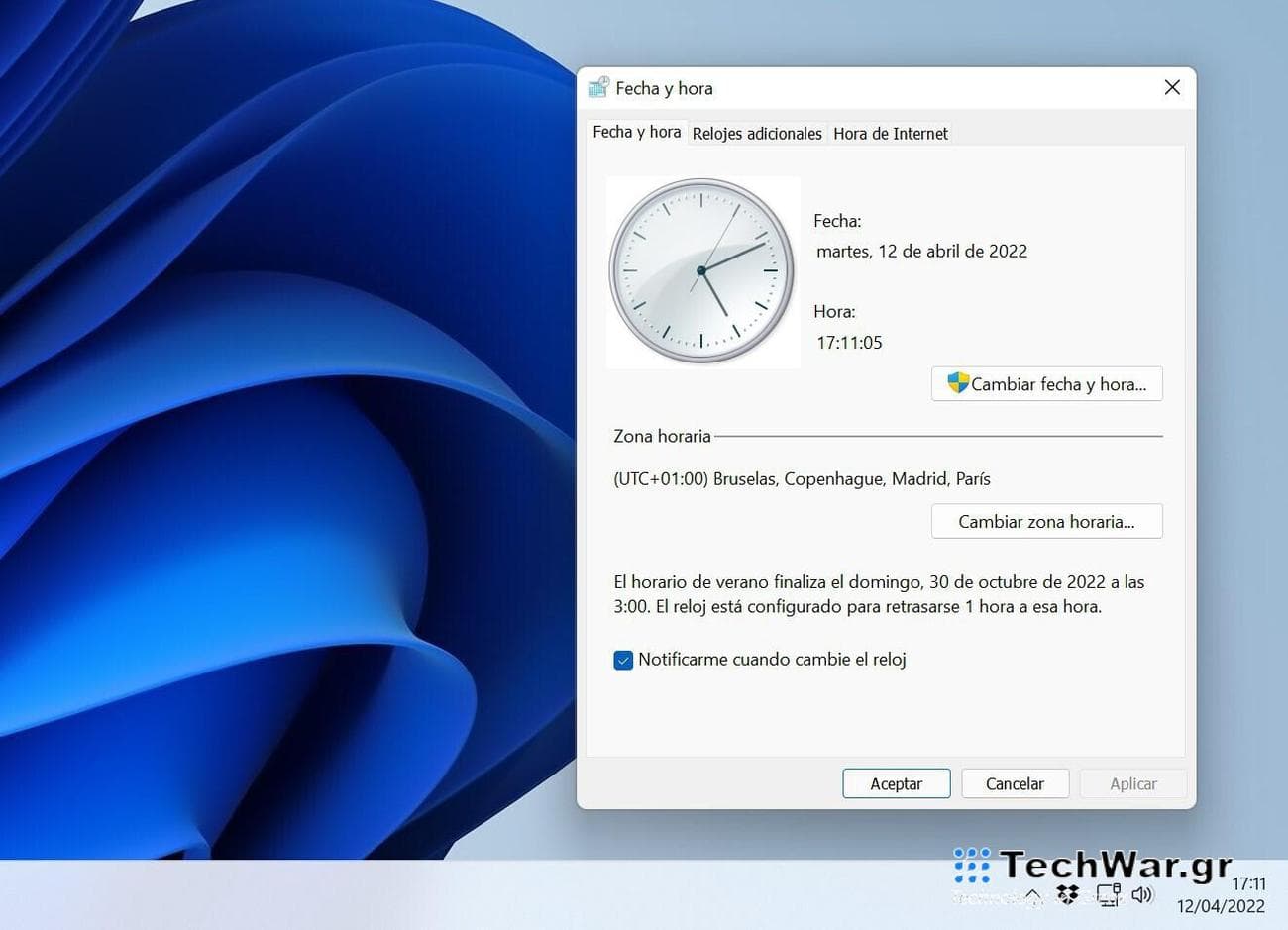
Ένα από τα χαρακτηρισ
τι
κά που ξεχωρίζουν τα Windows 11 από την προηγούμενη έκδοση του λειτουργικού συστή
ματ
ος της
Microsoft
είναι η μεγάλη γκάμα επιλογών προσαρμογής που μας προσφέρει. Σε αυτό το άρθρο θα επικεντρωθούμε σε μια συγκεκριμένη πτυχή: τι πρέπει να κάνετε
αλλάξτε τη μορφή ημερομηνίας και ώρας στα Windows 11.
Σε προηγούμενες αναρτήσεις έχουμε ήδη εξετάσει πολλές άλλες επιλογές προσαρμογής, όπως πώς να αλλάξετε το σχήμα και το μέγεθος του δείκτη του ποντικιού, τη
γλώσσα
του πληκτρολογίου ή ακόμα και την εμφάνιση της επιφάνειας εργασίας. Ας δούμε τώρα τι μπορεί να γίνει σχετικά με τη μορφή ημερομηνίας και ώρας.
Πρέπει να ειπωθεί ότι, σε αντίθεση με άλλες τροποποιήσεις, το ζήτημα της αλλαγής της ημερομηνίας και της ώρας στα Windows 11 είναι πολύ περισσότερο από απλά αισθητικά. Η προσαρμογή της σωστής μορφής είναι απαραίτητη για να λειτουργεί καλύτερα, χρησιμοποιώντας αυτές τις πληροφορίες πιο αποτελεσματικά και ελέγχοντας καλύτερα τις προθεσμίες και τους όρους.
Οι πιο χρησιμοποιούμενες μορφές
Είναι επίσης σημαντικό να το γνωρίζουμε αυτό
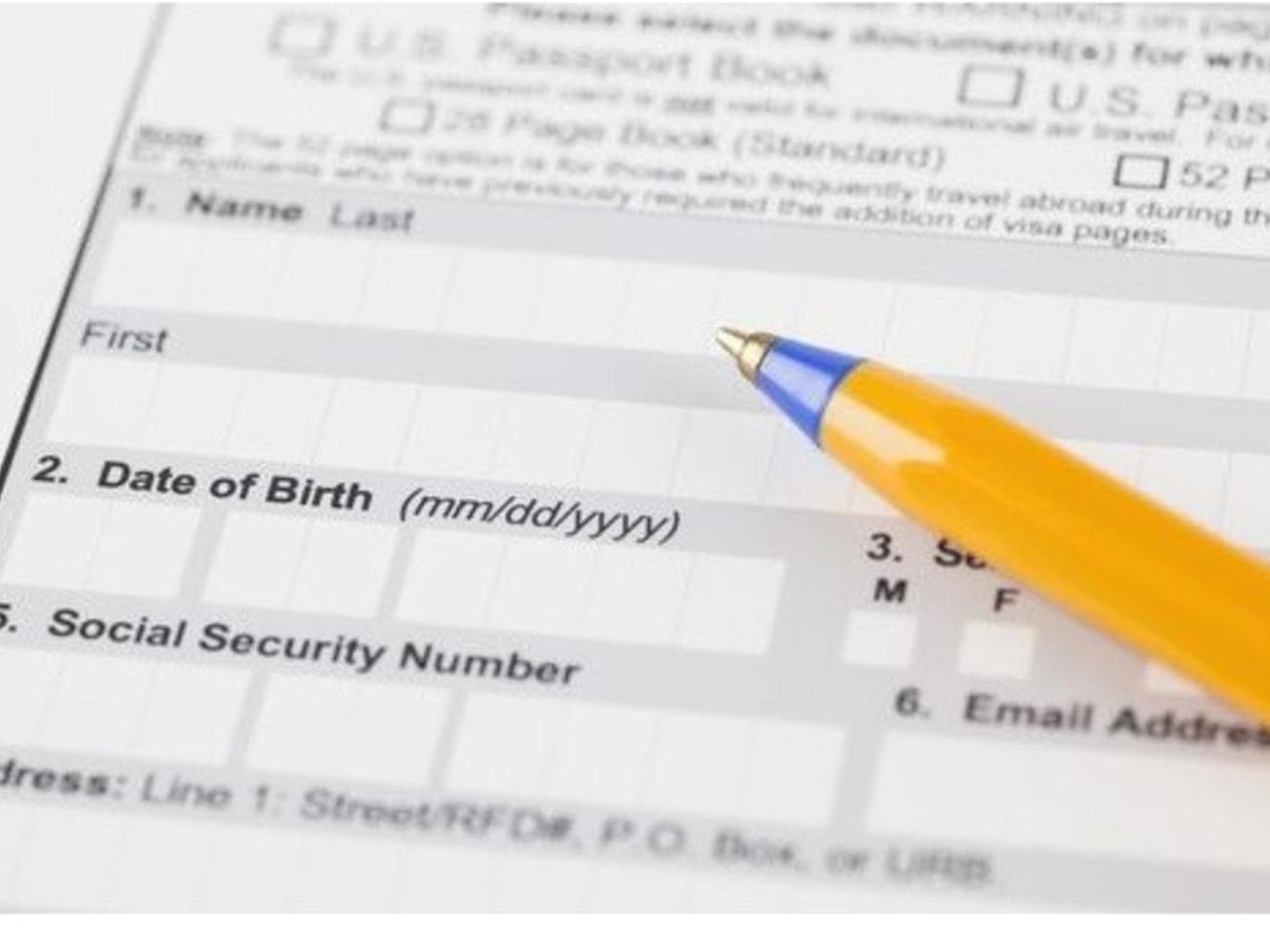
Οι μορφές ημερομηνίας δεν είναι ίδιες σε όλο τον κόσμο
, που μερικές φορές μπορεί να προκαλέσει σύγχυση. Λαμβάνοντας ως παράδειγμα την ημερομηνία δημοσίευσης αυτής της καταχώρισης (4 Μαρτίου 2024), μπορούμε να ελέγξουμε τις διαφορές που υπάρχουν μεταξύ των πιο χρησιμοποιούμενων προτύπων:
-
αμερικανική μορφή
(μήνας, ημέρα, έτος): η ημερομηνία θα εκφράζεται ως εξής 3/4/2024 -
βρετανική μορφή
(ημέρα, μήνας, έτος): σε αυτήν την περίπτωση θα ήταν 4/3/2024. -
Πρότυπο ISO 8601
(έτος, μήνας, ημέρα): μια μορφή που έχει γίνει δημοφιλής τα τελευταία χρόνια. Στο παράδειγμά μας, θα ήταν 2024-03-04.
Οι δύο πρώτες επιλογές συνήθως αναφέρονται ως
“περιφερειακή μορφή”
, αφού συνήθως χρησιμοποιούνται σε διαφορετικές γεωγραφικές περιοχές. Η αμερικανική μορφή, για παράδειγμα, είναι κυρίαρχη στις Ηνωμένες Πολιτείες, τον Καναδά και άλλα μέρη του κόσμου, όπως ορισμένα κράτη στην Ωκεανία. Επιπλέον, μέσα σε αυτούς τους τρεις κύριους τύπους υπάρχουν και παραλλαγές (χρήση παύλων ή τελείων αντί της διαχωριστικής γραμμής, το έτος που εκφράζεται σε δύο ή τέσσερα ψηφία κ.λπ.).
Οσον αφορα στο
μορφή ώρας
, υπάρχουν δύο εξαιρετικές επιλογές: ρολόι 12 ωρών (AM/FM) ή 24ωρο ρολόι. Ας πάρουμε ως παράδειγμα χρόνου τις επτά το απόγευμα. Ανάλογα με τη μορφή που έχει επιλεγεί, ο τρόπος αναπαράστασης της ώρας μπορεί να ποικίλλει σημαντικά:
-
12ωρο ρολόι
: 7 μ.μ. (ή 7:00 μ.μ.) -
24ωρο ρολόι
: 7:00 μμ.
Η επιλογή του ενός ή του άλλου εξαρτάται συχνά από τις συνήθειες του καθενός, αφού και τα δύο είναι απολύτως κατανοητά.
Προσαρμόστε την ημερομηνία και την ώρα στα Windows 11
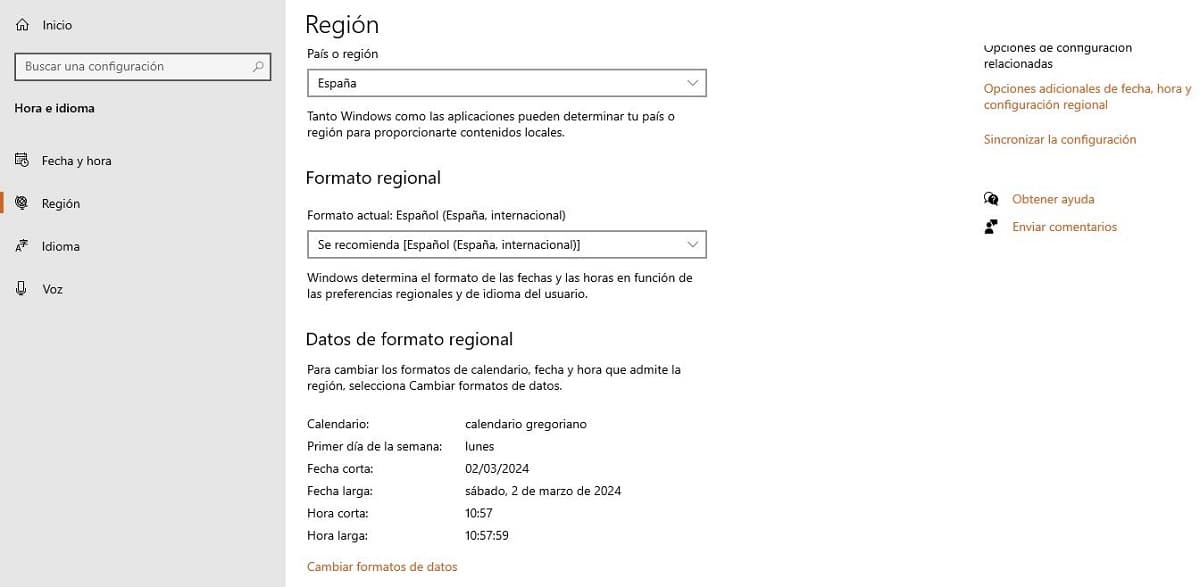
Τώρα που γνωρίζουμε τις διαφορετικές επιλογές που έχουμε, ας δούμε τι πρέπει να γίνει για να δημιουργήσουμε μια συγκεκριμένη μορφή ημερομηνίας και ώρας στα Windows 11. Για αυτό έχουμε δημιουργήσει
ένα σύντομο και πρακτικό σεμινάριο
που μπορεί να χρησιμεύσει ως οδηγός:
-
Το πρώτο βήμα για να επιλέξετε μια μορφή ημερομηνίας και ώρας στα Windows 11 είναι
πρόσβαση στο μενού Ρυθμίσεις.
Αυτό μπορεί να γίνει και τα δύο
από το κουμπί Αρχική σελίδα
επιλέγοντας την αντίστοιχη επιλογή. -
Στη συνέχεια, πηγαίνουμε στο αριστερό μενού για να κάνουμε κλικ στην επιλογή
«Χρόνος και γλώσσα».
-
Στη συνέχεια επιλέγουμε
«Γλώσσα και περιοχή».
-
Στη νέα οθόνη που ανοίγει, κάνουμε κλικ στην επιλογή
«Περιφερειακή μορφή»
. Εδώ, χρησιμοποιώντας το κουμπί
«Αλλαγή μορφών δεδομένων»
πρέπει να διαμορφώσουμε τις διάφορες επιλογές που προσφέρονται:- Τοπική μορφή: Για παράδειγμα, ισπανικά (Ισπανία).
- Ημερολόγιο: Για παράδειγμα, Γρηγοριανό.
- Πρώτη μέρα της εβδομάδας: η πιο συνηθισμένη είναι η Δευτέρα, αν και μερικές φορές επιλέγεται η Κυριακή.
- Σύντομη ημερομηνία: εκφράζεται σε αριθμητική μορφή.
- Μεγάλη ημερομηνία: εκφράζεται με λέξεις (για παράδειγμα, 4 Μαρτίου 2024).
Κατά την επιλογή της διαμόρφωσης θα μπορούμε να επιλέξουμε μεταξύ των μορφών ημερομηνίας και ώρας που αναφέρονται στην προηγούμενη ενότητα. Εξετάζονται σχεδόν όλες οι διαθέσιμες δυνατότητες, προσθέτοντας ή όχι την ημέρα της εβδομάδας στην ημερομηνία, χρησιμοποιώντας παύλες, γραμμές ή διαχωριστικά σημεία, προσθέτοντας το γράμμα “H” στη μορφή ώρας, προσθέτοντας εκτός από την ώρα και τα λεπτά, επίσης αριθμός δευτερολέπτων κ.λπ.
Εναλλακτική μέθοδος
Υπάρχει ακόμα
ένας
άλλος τρόπος για να ορίσετε μια προσαρμοσμένη μορφή ημερομηνίας και ώρας στα Windows 11. Δείτε πώς μπορούμε να τη χρησιμοποιήσουμε:
-
Πρώτα απ ‘όλα, κάντε κλικ στο
κλειδί Windows
και στη μπάρα αναζήτησης γράφουμε
“Περιοχή”.
Στη συνέχεια κάνουμε κλικ στο εικονίδιο του αποτελέσματος αναζήτησης. -
Στη συνέχεια πηγαίνουμε στην καρτέλα
«Μορφές».
-
Μόλις φτάσουμε εκεί, επιλέγουμε την επιλογή
“Επιπρόσθετες ρυθμίσεις”
από όπου θα έχουμε πρόσβαση σε όλες τις επιλογές διαμόρφωσης που έχουμε δει στην προηγούμενη ενότητα (μεγάλος χρόνος, σύντομος χρόνος, μορφές ημερομηνίας κ.λπ.). -
Τέλος, όταν έχουμε δημιουργήσει την επιθυμητή διαμόρφωση, κάνουμε κλικ στα κουμπιά
“Ισχύουν “
και
“Αποδέχομαι”
.
Δεν έχει σημασία ποια μέθοδο θα επιλέξουμε, το σημαντικό είναι ότι η αλλαγή της μορφής ημερομηνίας και ώρας στα Windows 11 είναι πολύ απλή. Σε τελική ανάλυση, πρόκειται για αλλαγή μόνο ορισμένων παραμέτρων από το μενού System Configuration προκειμένου να τις προσαρμόσουμε στις προτιμήσεις και τις ανάγκες μας. Ίσως το πιο περίπλοκο πράγμα είναι να αποφασίσουμε ποια μορφή χρειαζόμαστε πραγματικά.
VIA:
windowsnoticias.com

