

Βρίσκεσαι μπροστά στην οθόνη και ξαφνικά φαίνεται σαν το
ποντίκι
να έχει πάρει τη δική του
ζωή
. Δεν ανταποκρίνεται πλέον στις εντολές μας και, όπως φαίνεται, δεν υπάρχει εξήγηση. Όχι, δεν είναι θέμα μαγείας, είναι στην πραγματικότητα ένα πρόβλημα που μπορεί να συναντήσουμε κατά καιρούς, αλλά μπορεί να διορθωθεί σχετικά εύκολα.
Αν αυτός
ο δείκτης του ποντικιού κινείται μόνος του και έχετε Windows 11, σας βοηθάμε να το λύσετε.
Πρέπει να πούμε ότι κατασ
τάσεις
όπως αυτές δεν είναι ιδιαίτερα σοβαρές, καθώς υπάρχουν διάφοροι τρόποι για να τις διορθώσετε (τους αναλύουμε στις ακόλουθες παραγράφους), αλλά είναι αλήθεια ότι η απώλεια του ελέγχου του ποντικιού μπορεί να είναι πολύ ενοχλητική. Και αν χρειαζόμαστε τον
υπολογιστή
για να λειτουργήσει, ακόμη περισσότερο.
Για να απαλλαγείτε από αυτό το ενοχλητικό πρόβλημα, είναι απαραίτητο να προσδιορίσετε πρώτα την προέλευσή του. Οι αιτίες μπορεί να είναι πολύ διαφορετικές, από προβλήματα υλικού ή λογισμικού έως σφάλματα διαμόρφωσης. Σε αυτό το άρθρο έχουμε συγκεντρώσει μέχρι
πέντε πιθανές λύσεις
. Σημειώστε καλά αυτό το σύντομο σεμινάριο, γιατί κάποια στιγμή θα το χρειαστείτε:
Ενημέρωση προγραμμάτων οδήγησης ποντικιού
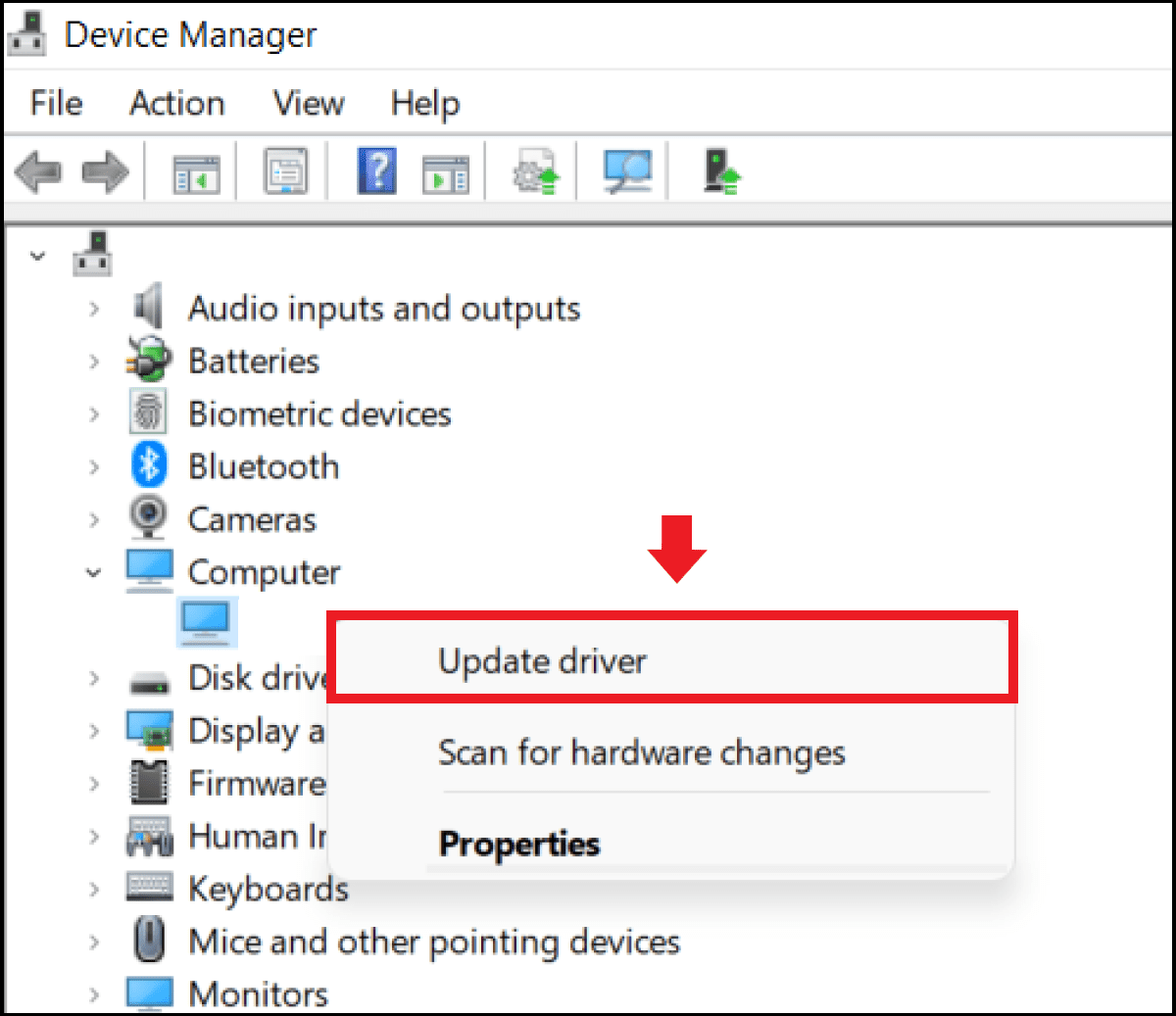
Τα περισσότερα προβλήματα δυσλειτουργίας του ποντικιού προκαλούνται από
Δεν έχουμε ενημερώσει σωστά τα προγράμματα οδήγησης.
Το πρώτο πράγμα που πρέπει να κάνουμε λοιπόν πριν δοκιμάσουμε οποιαδήποτε άλλη λύση είναι να κατεβάσουμε και να ενημερώσουμε τα προγράμματα οδήγησης του ποντικιού.
Πολλές από αυτές τις διαθέσιμες ενημερώσεις εμφανίζονται κάτω από το
“Προαιρετικές ενημερώσεις” στο Windows Update
, αν και είναι αλήθεια ότι η Microsoft δεν συνιστά την εγκατάστασή τους. Πρέπει να καταφύγετε σε αυτά μόνο σε περίπτωση σφαλμάτων όπως αυτό που προσπαθούμε να επιλύσουμε σε αυτήν την καταχώρηση. Για να επαληθεύσουμε ότι υπάρχουν διαθέσιμες προαιρετικές ενημερώσεις για τα προγράμματα οδήγησης του ποντικιού, πρέπει να κάνουμε τα εξής:
-
Πρώτα κάνουμε κλικ στο κουμπί έναρξης και ανοίγουμε το
Μενού ρυθμίσεων των Windows
(μπορούμε επίσης να χρησιμοποιήσουμε τον συνδυασμό πλήκτρων Windows + I). -
Τότε θα το κάνουμε
Ενημερωμένη έκδοση για Windows.
-
Εκεί επιλέγουμε
“Προχωρημένες επιλογές”.
-
Μέσα σε αυτό το μενού, κάνουμε αναζήτηση και επιλογή
“Προαιρετικές ενημερώσεις”.
- Στη συνέχεια, επεκτείνουμε το φάκελο για να βρούμε τα διαθέσιμα προγράμματα οδήγησης για το ποντίκι στη λίστα.
-
Τέλος, κάνουμε κλικ στην επιλογή
«Λήψη και εγκατάσταση».
Αφού το κάνετε αυτό,
Τα Windows θα εγκαταστήσουν τα επιλεγμένα προγράμματα οδήγησης.
Κανονικά, θα πρέπει να κάνουμε επανεκκίνηση του υπολογιστή για να τεθούν σε ισχύ οι αλλαγές. Μια άλλη εναλλακτική είναι η λήψη των πιο πρόσφατων προγραμμάτων οδήγησης από τον ιστότοπο του κατασκευαστή.
Αποσυνδέστε άλλες συσκευές
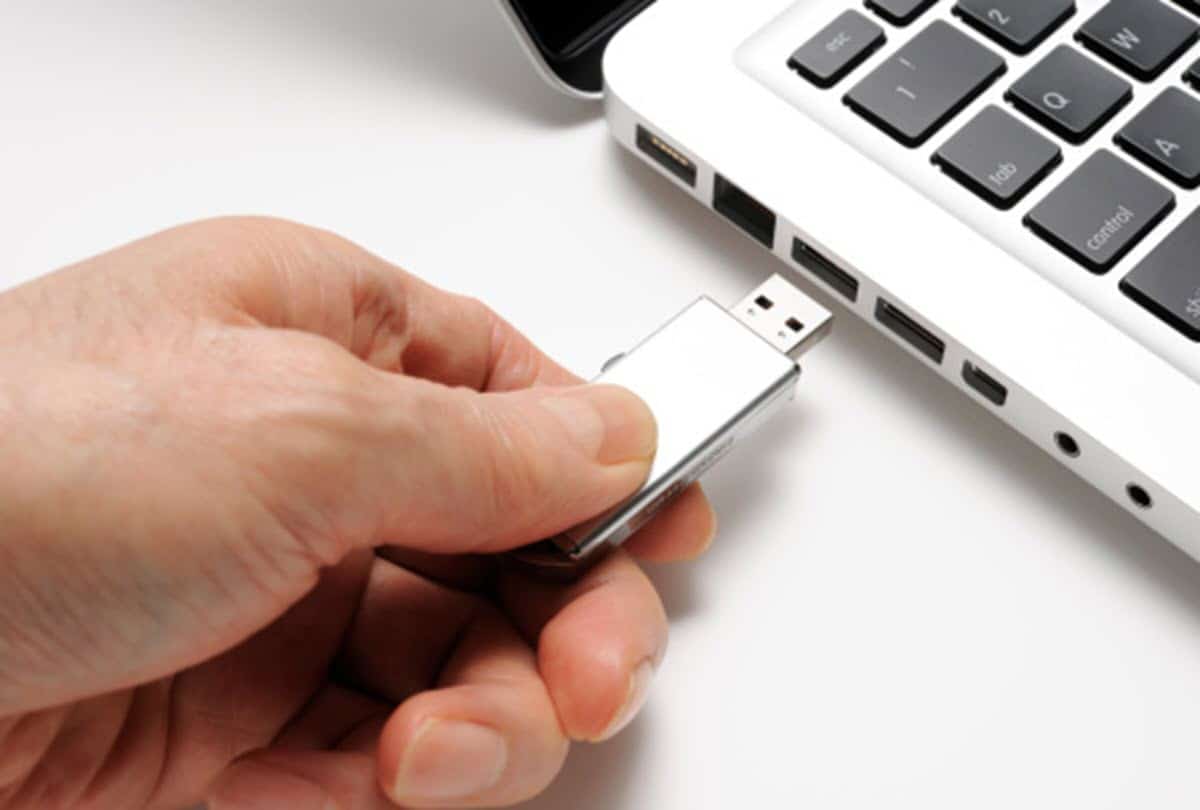
Όταν ο δείκτης του ποντικιού κινείται μόνος του, μπορεί επίσης να οφείλεται στο ότι είναι συνδεδεμένη μια άλλη συσκευή που παρ
εμπ
οδίζει τη σωστή λειτουργία του ποντικιού. Αυτό είναι σχετικά πιο συνηθισμένο όταν χρησιμοποιείτε ορισμένα
αξεσουάρ παιχνιδιών.
Για να ξεκαθαρίσεις τις αμφιβολίες, το πιο απλό είναι
Αποσυνδέστε τα περιφερειακά για λίγα λεπτά.
Αποσυνδέστε τα χειριστήρια ή άλλα αξεσουάρ, ένα προς ένα, με αυτόν τον τρόπο μπορείτε να εντοπίσετε ποιο προκαλεί το πρόβλημα και ίσως να το απορρίψετε ή να το αντικαταστήσετε.
Εφόσον πραγματοποιούμε αυτήν την επαλήθευση, αξίζει να εκμεταλλευτούμε την ευκαιρία
προσαρμόστε τις ρυθμίσεις DPI
ή κουκκίδες ανά ίντσα στο ποντίκι μας. Ρυθμίζοντας τον δείκτη του ποντικιού ψηλότερα, αυξάνεται η ακρίβεια του δείκτη, αποφεύγοντας καθυστερήσεις ή άλματα κατά τη χρήση του (που μερικές φορές μπορεί να ερμηνευθεί ως αυθόρμητες κινήσεις του ποντικιού).
Καθαρίστε τον αισθητήρα του ποντικιού
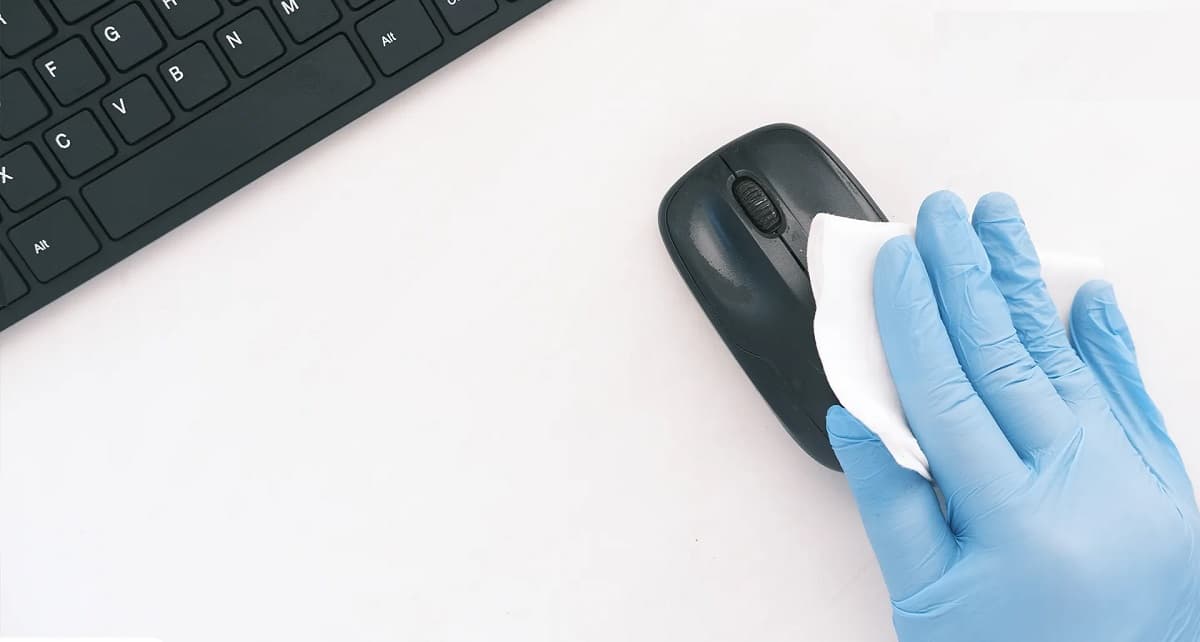
Όταν συσσωρεύεται ακαθαρσίες στο ποντίκι, εμφανίζονται συνήθως κάθε είδους προβλήματα. Γι’ αυτό είναι πάντα μια συνήθεια που συνιστάται να τη συνηθίζεις
καθαρίζετε τακτικά και το πληκτρολόγιο και το ποντίκι
. Η υγιεινή είναι πάντα θετική, και σε αυτόν τον τομέα. Ιδιαίτερη προσοχή πρέπει να δοθεί στον σωστό καθαρισμό του αισθητήρα του ποντικιού, χρησιμοποιώντας ένα μαλακό, στεγνό πανί και τρίψιμο πολύ προσεκτικά για να μην τον καταστρέψετε.
Δεν είναι λιγότερο σημαντικό
Επίσης να διατηρείτε πάντα καθαρή την επιφάνεια του χαλιού
πάνω από το οποίο σύρουμε το ποντίκι. Είναι εύκολο να εγκατασταθεί εκεί σκόνη και οποιοδήποτε άλλο είδος υπολειμμάτων (μερικές φορές αόρατο στο ανθρώπινο μάτι) με αποτέλεσμα το ποντίκι να μην κινείται με την απαλότητα και τη ρευστότητα που χρειαζόμαστε.
Απενεργοποιήστε την οθόνη αφής

Πολλοί χρήστες, αντί να χρησιμοποιούν την οθόνη αφής ή
επιφάνεια αφής
που έρχεται ενσωματωμένο στο πληκτρολόγιο, για οποιονδήποτε λόγο, προτιμούν να χρησιμοποιούν α
εξωτερικό ποντίκι
. Για ευκολία, συνήθεια, προσπάθεια επίτευξης μεγαλύτερης ακρίβειας κ.λπ. Ωστόσο, όταν συνδέεται πολλές φορές
εμφανίζεται παρεμβολή
μεταξύ του ενός και του άλλου.
Είναι ένα από τα πιο συνηθισμένα προβλήματα με το ποντίκι σε φορητό υπολογιστή, αν και ο τρόπος για να το λύσετε είναι απλός: το μόνο που έχετε να κάνετε είναι
απενεργοποιήστε τη λειτουργία της οθόνης αφής
. Η μέθοδος που πρέπει να ακολουθήσετε είναι πολύ απλή:
-
Αρχικά, έχουμε πρόσβαση στις επιλογές
ρυθμίσεις των windows
από το μενού Έναρξη ή μέσω της συντόμευσης πληκτρολογίου “Windows Key + I”. -
Στη συνέχεια κάνουμε κλικ στο
“Συσκευές”.
-
Στη συνέχεια επιλέγουμε
“Οθόνη αφής”.
-
Τέλος, καταργούμε την επιλογή του πλαισίου για
επιφάνεια αφής
για να εμφανίσετε το μήνυμα
“Ατομα με ειδικές ανάγκες”.
Αξίζει να θυμηθούμε ότι, εάν στο μέλλον θέλουμε να χρησιμοποιήσουμε την οθόνη αφής αντί για το εξωτερικό ποντίκι, θα πρέπει να την ενεργοποιήσουμε ξανά.
Ρυθμίστε το δείκτη του ποντικιού
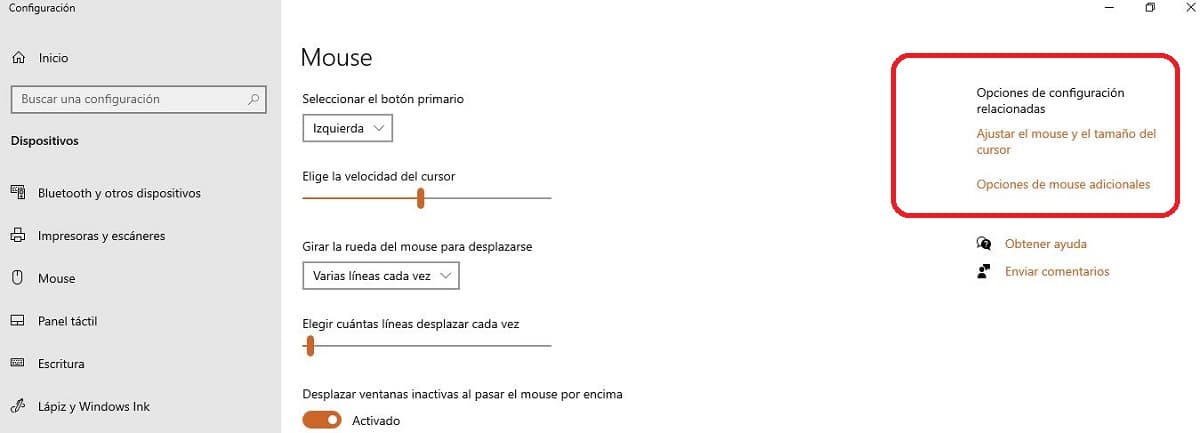
Ακόμα κι αν δεν έχουμε φτάσει στην κατάσταση όπου ο δείκτης του ποντικιού κινείται μόνος του, αλλά θέλουμε να βελτιώσουμε τον χειρισμό και την απόδοσή του, αξίζει να ρίξουμε μια ματιά στη διαμόρφωση της συσκευής και τις διάφορες επιλογές που μας προσφέρει. Για να ενεργήσετε σε αυτές τις επιλογές, πρέπει να κάνετε το εξής:
-
Πρώτα από όλα ανοίγουμε την εφαρμογή
Σύνθεση
ακολουθώντας τα βήματα που υποδείξαμε στις προηγούμενες ενότητες. -
Στη συνέχεια κάνουμε κλικ στο
“Bluetooth και άλλες συσκευές.”
-
Στη συνέχεια επιλέγουμε «Ποντίκι» και μετά
“Πρόσθετες επιλογές ποντικιού.”
-
Στο πλαίσιο που ανοίγει, θα βρούμε μια σειρά από καρτέλες:
-
Κουμπιά
όπου μπορούμε να επιλέξουμε το δεξί ή το αριστερό ως κύριο ή δευτερεύον κουμπί. -
Δείκτες
όπου μπορούμε να επιλέξουμε ανάμεσα σε διαφορετικά σχέδια. -
Επιλογές δείκτη
: ταχύτητα κ.λπ. -
Ρόδα
: οριζόντια ή κάθετη κίνηση κύλισης.
-
-
Τέλος, αφού γίνουν οι αλλαγές, κάντε κλικ στο
“Αποδέχομαι”
ώστε να σωθούν.
Επιπλέον, πρέπει να σημειωθεί ότι είναι επίσης δυνατό να προσαρμόσουμε τις επιλογές του δείκτη του ποντικιού σύμφωνα με τα γούστα ή τις προτιμήσεις μας. Επιλέγοντας το μέγεθος, το σχήμα και ακόμη και το χρώμα. Όλα για την επίτευξη καλύτερης συνολικής απόδοσης αυτού του εργαλείου.
VIA:
windowsnoticias.com

