
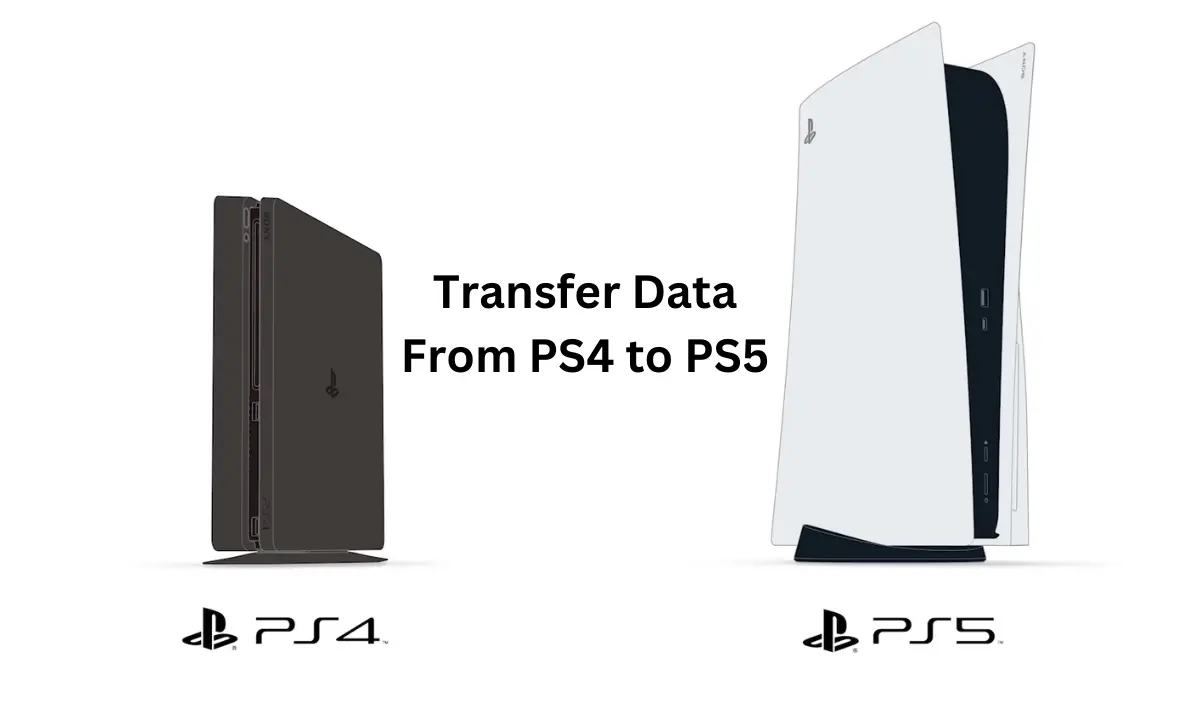
Οδηγός μεταφοράς δεδομένων από το PlayStation 4 στο PlayStation 5
Εάν διαθέτετε ένα Playstation 4 και θέλετε να το αναβαθμίσετε με ένα νέο, θα πρέπει οπωσδήποτε να πάρετε στα χέρια σας την επόμενη επανάληψη του, το PlayStation 5, το οποίο έρχεται με μερικές εκπληκτικές λειτουργίες και χαρακτηριστικά. Με αυτό, ακολουθεί η απαραίτητη διαδικασία μεταφοράς όλων των αποθηκευμένων παιχνιδιών και άλλων δεδομένων από το παλιό σας PlayStation 4 στο νεότερο PlayStation 5. Λοιπόν, αν είναι έτσι, τότε διαβάστε για να μάθετε περισσότερα σχετικά με το πώς μπορείτε να μεταφέρετε όλα τα παιχνίδια και τα δεδομένα σας από το PS4 στο PS5 σας, αντίστοιχα.
Το PlayStation 5 είναι μια καταπληκτική κονσόλα παιχνιδιών, αλλά ταυτόχρονα, θα πρέπει να μεταφέρετε όλα τα παιχνίδια και άλλα βασικά δεδομένα από το παλαιότερο PS4 στο PS5, καθώς αυτό θα σας επιτρέψει να επιλέξετε ακριβώς από το σημείο που αφήσατε τελευταία φορά στο ολοκαίνουργιο κονσόλα παιχνιδιών. Εδώ, θα μάθετε για διαφορετικούς τρόπους που θα σας βοηθήσουν να μεταφέρετε απρόσκοπτα τα δεδομένα σας στο νέο σας PS5.
Πώς μπορείτε να μεταφέρετε δεδομένα από το PlayStation 4 στο PlayStation 5;
Λοιπόν, υπάρχουν τρεις διαφορετικές μέθοδοι για τη μεταφορά των παιχνιδιών και των δεδομένων. Η πρώτη μέθοδος περιλαμβάνει τη μεταφορά δεδομένων μέσω της σύνδεσης Wi-Fi, ενώ η άλλη περιλαμβάνει τη μεταφορά δεδομένων με χρήση αποθήκευσης cloud και τη μεταφορά δεδομένων χρησιμοποιώντας μια εξωτερική συσκευή αποθήκευσης, αντίστοιχα. Και με τις δύο αυτές μεθόδους, μπορείτε εύκολα να μεταφέρετε όλα τα δεδομένα σας από το PS4 στο PS5 κατά τη διάρκεια της αναβάθμισης.
Μεταφορά δεδομένων μέσω σύνδεσης Wi-Fi:
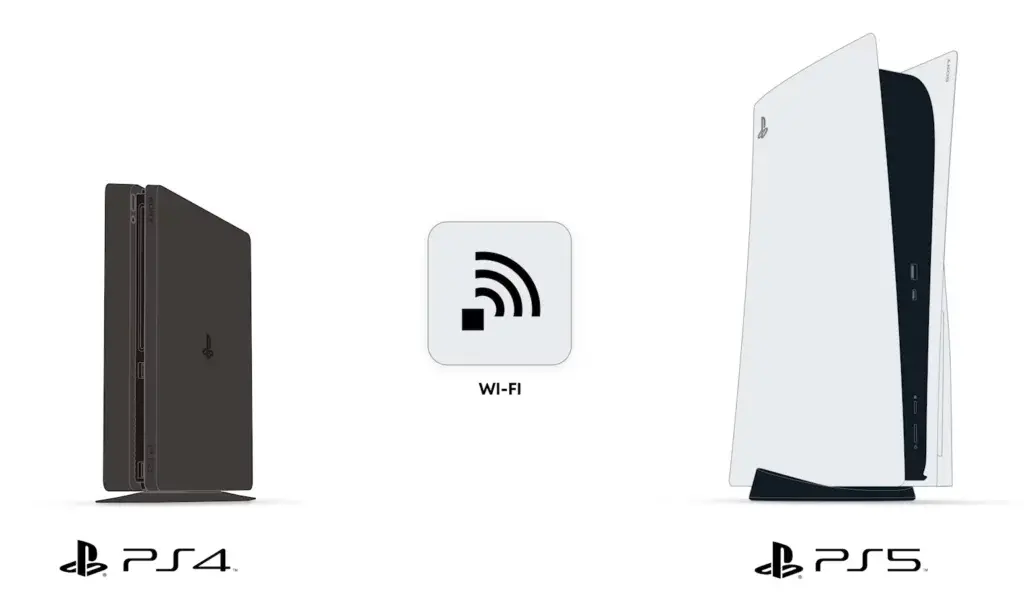
Η πιο γρήγορη και αποτελεσματική μέθοδος μεταφοράς δεδομένων είναι μέσω σύνδεσης Wi-Fi. Κατά τη ρύθμιση του πιο πρόσφατου PS5, θα χρειαστεί να μεταφέρετε όλα τα δεδομένα σας. Ωστόσο, μπορείτε επίσης να παραλείψετε αυτό το βήμα και να εκτελέσετε τη διαδικασία αργότερα. Αντίθετα, ακολουθήστε τα βήματα που αναφέρονται παρακάτω για να μεταφέρετε τα δεδομένα σας από το PS4 στο PS5 μέσω σύνδεσης Wi-Fi:
- Ενεργοποιήστε και τις δύο κονσόλες παιχνιδιών και συνδέστε τις στο ίδιο δίκτυο χρησιμοποιώντας τη σύνδεση Wi-Fi.
- Στο νέο σας PS5, μεταβείτε στις Ρυθμίσεις.
- Στη συνέχεια, επιλέξτε την επιλογή συστήματος.
- Κάντε κλικ στο Λογισμικό συστήματος και επιλέξτε την επιλογή Μεταφορά δεδομένων.
- Τώρα, κάντε κλικ στο Continue.
- Εδώ, πρέπει να επιλέξετε την κονσόλα PS4 από την οποία μεταφέρετε τα δεδομένα.
- Θα σας ζητηθεί “Προετοιμαστείτε για μεταφορά δεδομένων” στο PS5 σας.
- Τώρα, απλώς πατήστε και κρατήστε πατημένο το κουμπί λειτουργίας στο PS5 μέχρι να ακούσετε έναν σύντομο ήχο.
- Τέλος, στο PS5, επιλέξτε όλα τα δεδομένα που θέλετε να μεταφέρετε. Ενώ ξεκινά η διαδικασία μεταφοράς, η κονσόλα παιχνιδιών θα επανεκκινήσει αυτόματα.
- Αφού ολοκληρώσετε τη μεταφορά, μπορείτε τώρα να απενεργοποιήσετε το PS4 σας.
Μεταφορά δεδομένων μέσω αποθήκευσης cloud:
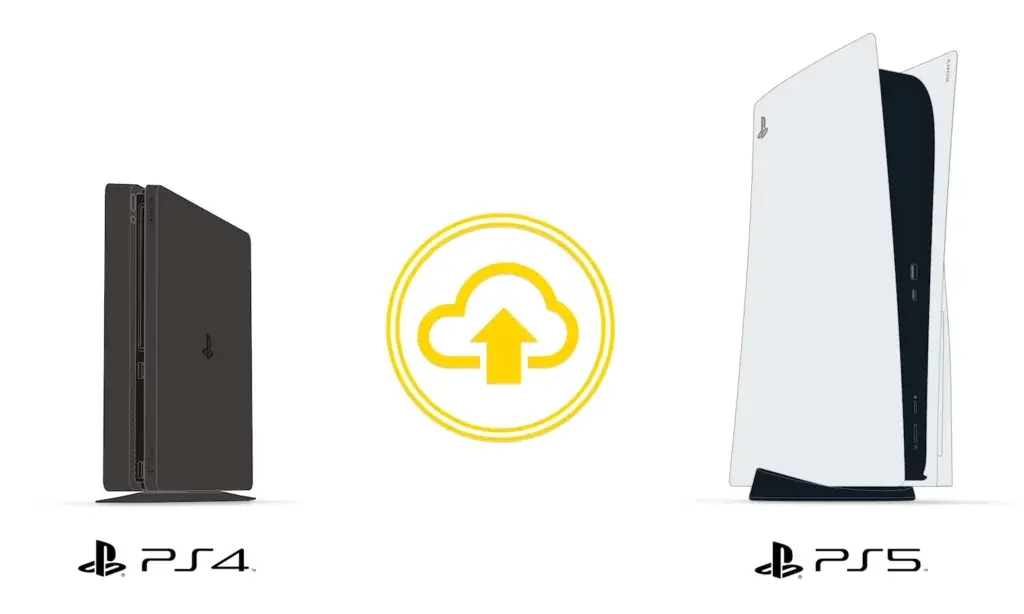
Μια άλλη μέθοδος συνίσταται στη μεταφορά των παιχνιδιών και των δεδομένων μέσω της αποθήκευσης cloud. Αυτό απαιτεί να έχετε λογαριασμό PlayStation+, καθώς επιτρέπει στην κονσόλα να αποθηκεύει αυτόματα όλα τα παιχνίδια online, ενώ σας επιτρέπει επίσης να έχετε εύκολη πρόσβαση στα δεδομένα σας. Δείτε πώς να το κάνετε:
- Πρώτα, δημιουργήστε αντίγραφα ασφαλείας όλων των δεδομένων του PS4 πριν ξεκινήσετε τη διαδικασία μεταφοράς στο PS5. Για αυτό, μεταβείτε στις Ρυθμίσεις >> Διαχείριση δεδομένων εφαρμογής >> Αποθηκευμένα δεδομένα στο χώρο αποθήκευσης συστήματος >> Μεταφόρτωση στον ηλεκτρονικό χώρο αποθήκευσης και, στη συνέχεια, επιλέξτε τα παιχνίδια για τα οποία θέλετε να δημιουργήσετε αντίγραφα ασφαλείας.
-
Τώρα, για να ανακτήσετε τα δεδομένα σας από το χώρο αποθήκευσης cloud του PS4 σας:
- Μεταβείτε στις Ρυθμίσεις.
- Κάντε κλικ στην καρτέλα Αποθηκευμένα δεδομένα και Ρυθμίσεις παιχνιδιού/εφαρμογής.
- Επιλέξτε Αποθηκευμένα δεδομένα (PS4).
- Στη συνέχεια, πατήστε στο Cloud Storage.
- Εδώ, επιλέξτε Λήψη σε αποθήκευση κονσόλας.
- Επίσης, μπορείτε να επιλέξετε να κάνετε λήψη των αρχείων του παιχνιδιού ταυτόχρονα ή μεμονωμένα.
Μεταφέρετε δεδομένα χρησιμοποιώντας εξωτερική συσκευή αποθήκευσης:
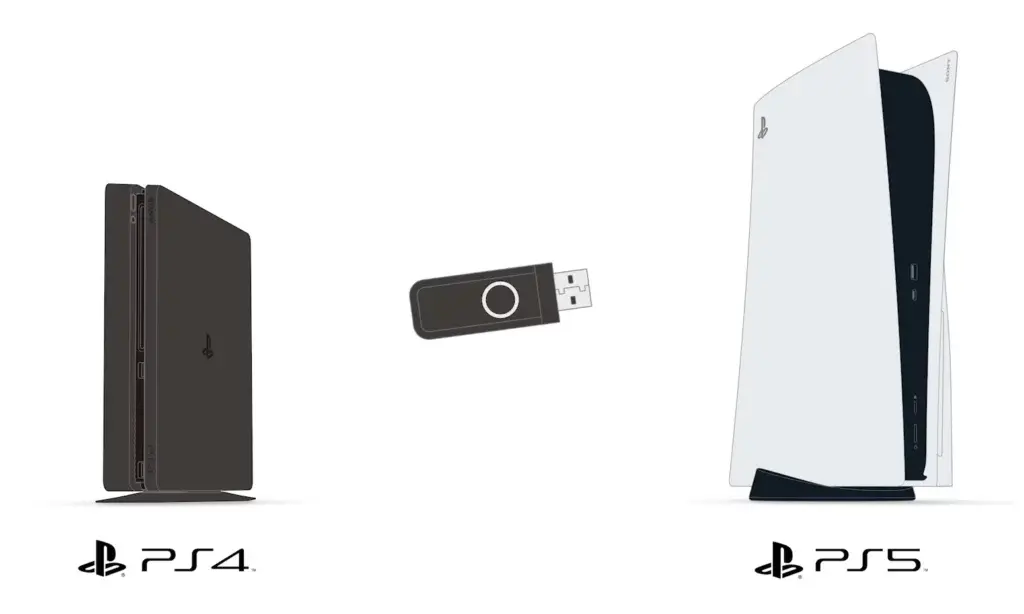
Αυτή η μέθοδος λειτουργεί τέλεια για όσους δεν έχουν λογαριασμό PlayStation+. Μπορείτε ακόμη και να μεταφέρετε τα δεδομένα σας σε μια εξωτερική συσκευή αποθήκευσης. Θα χρειαστείτε έναν εξωτερικό σκληρό δίσκο ή μια μονάδα flash USB. Όσο περισσότερα παιχνίδια παίζονται, τόσο περισσότερο χώρο θα πιάνει το παιχνίδι, επομένως βεβαιωθείτε ότι έχετε άφθονο αποθηκευτικό χώρο διαθέσιμο στην εξωτερική σας συσκευή αποθήκευσης cloud, που θα σας επιτρέπει να κατεβάζετε όλο και περισσότερα παιχνίδια. Δείτε πώς να:
- Πρώτα απ ‘όλα, απλώς τοποθετήστε τον σκληρό σας δίσκο στη θύρα USB του PS4.
- Στη συνέχεια, στο PS4, μεταβείτε στις Ρυθμίσεις.
- Επιλέξτε την επιλογή Application Saved Data Management.
- Τώρα, πατήστε στην επιλογή Αποθηκευμένα δεδομένα στην αποθήκευση συστήματος.
- Στη συνέχεια, επιλέξτε την επιλογή Αντιγραφή σε συσκευή αποθήκευσης USB.
- Τώρα, επιλέξτε τα αρχεία παιχνιδιού που θέλετε να μετακινήσετε στον σκληρό δίσκο.
- Στη συνέχεια κάντε κλικ στην επιλογή Αντιγραφή.
- Αφού ολοκληρώσετε τη διαδικασία αντιγραφής, αφαιρέστε τον σκληρό δίσκο από τη θύρα PS4 και τοποθετήστε τον στη θύρα USB του PS5.
- Αφού τοποθετήσετε τον σκληρό δίσκο στο PS5, μεταβείτε στις Ρυθμίσεις.
- Στη συνέχεια, πατήστε στις καρτέλες Αποθηκευμένα δεδομένα και Ρυθμίσεις παιχνιδιού/εφαρμογής.
- Επιλέξτε Saved Data (PS4) και πατήστε στην επιλογή USB Drive.
- Τέλος, πατήστε Αντιγραφή στην αποθήκευση κονσόλας.
Η διεύθυνση URL αντιγράφηκε
VIA:
RmUpdate.com

