
Η αποθήκευση είναι πολύτιμη και σήμερα θέλουμε να σας δείξουμε πώς να εξοικονομήσετε χώρο στο MacBook Pro ή το MacBook Air σας, με ή χωρίς τη χρήση iCloud.
Πριν ασχοληθούμε με αυτές τις συμβουλές εξοικονόμησης αποθηκευτικού χώρου, είναι σημαντικό να εξετάσετε το μέγεθος του χώρου αποθήκευσης στο MacBook σας. Ο έλεγχος του αποθηκευτικού χώρου του MacBook σας είναι εύκολος και απαιτεί λίγα μόνο βήματα.
Πρώτα, κάντε κλικ στο λογότυπο της Apple που βρίσκεται στην επάνω αριστερή γωνία της οθόνης. Από εκεί, κάντε κλικ στην επιλογή About This Mac και, στη συνέχεια, κάντε κλικ στην επιλογή Storage. Αυτό δείχνει πόσος χώρος χρησιμοποιείται και ποιοι τύποι αρχείων καταλαμβάνουν τον εν λόγω χώρο.
Εάν πλησιάζετε να φτάσετε το όριο αποθήκευσης του MacBook σας, ενδέχεται να μην έχετε χώρο για εφαρμογές και αρχεία και ο υπολογιστής σας μπορεί να υποφέρει από απροσδόκητα προβλήματα απόδοσης.
Ας ξεκινήσουμε με μερικούς αυτοματοποιημένους τρόπους για να διατηρήσετε τον έλεγχο της αποθήκευσης του MacBook σας. Το MacBook σας διαθέτει ενσωματωμένες λειτουργίες διαχείρισης αποθηκευτικού χώρου και μπορούν να σας βοηθήσουν σε ορισμένες από τις βαριές εργασίες.
συστάσεις
Μεταβείτε στην εφαρμογή Ρυθμίσεις του MacBook σας, είναι το εικονίδιο της εφαρμογής με τα γρανάζια και κάντε κλικ στο Γενικό. Στην επόμενη οθόνη, κάντε κλικ στο Αποθήκευση.
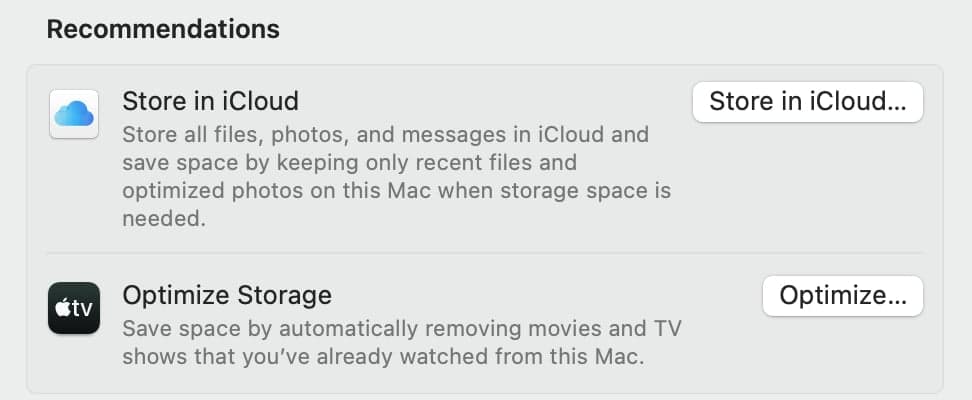
Το macOS θα υπολογίζει τώρα τον τρέχοντα αποθηκευτικό χώρο του MacBook σας και θα κάνει προτάσεις για βελτιστοποίηση χώρου. Για παράδειγμα, μπορεί να σας πει να αποθηκεύσετε αρχεία στο iCloud.
Παρακάτω, θα δείτε μια λίστα με εξέχουσες υπηρεσίες και πόσο χώρο καταλαμβάνουν τα αρχεία που σχετίζονται με αυτές. Κάντε κλικ στον κύκλο με το “i” στη μέση δίπλα στο ένα και θα εμφανιστεί ένα μενού όπου μπορείτε να μεταβείτε και να διαγράψετε αρχεία που δεν χρειάζεστε πλέον.
Βελτιστοποίηση αποθήκευσης
Στην ενότητα “Προτάσεις” ενδέχεται να δείτε “Βελτιστοποίηση αποθήκευσης”. Αυτή η λειτουργία θα σας βοηθήσει να εξοικονομήσετε χώρο διαγράφοντας αυτόματα αρχεία, όπως τηλεοπτικές εκπομπές και ταινίες που έχετε ήδη παρακολουθήσει, για εξοικονόμηση χώρου.
Αυτόματη άδειασμα κάδου απορριμμάτων
Ενδέχεται επίσης να σας ζητηθεί να ενεργοποιήσετε την “Αυτόματη άδειασμα απορριμμάτων”. Εάν αυτό είναι ενεργοποιημένο, το macOS θα διαγράψει οριστικά τα αρχεία στον Κάδο απορριμμάτων μετά από 30 ημέρες. Αυτό είναι χρήσιμο εάν ξεχνάτε συνεχώς να καθαρίζετε τα σκουπίδια.
Μπορείτε επίσης να το ενεργοποιήσετε ανοίγοντας το Finder, κάνοντας κλικ στις Ρυθμίσεις, κάνοντας κλικ στο Advanced και ενεργοποιώντας το.
Απεγκατάσταση εφαρμογών
Εάν διαθέτετε το MacBook σας για λίγο, πιθανότατα έχετε συγκεντρώσει πολλές εφαρμογές και ενδέχεται να μην χρησιμοποιείτε πλέον.
Μεταβείτε στο LaunchPad ή στο Finder, εντοπίστε εφαρμογές που δεν χρειάζεστε πλέον και διαγράψτε τις.
Διαγραφή παλαιών αντιγράφων ασφαλείας
Τα αντίγραφα ασφαλείας μπορούν να καταλάβουν πολύ χώρο στο MacBook σας. Αν και συνιστούμε να δημιουργείτε τακτικά αντίγραφα ασφαλείας των αρχείων του MacBook σας, είναι καλή ιδέα να διαγράψετε τα παλιά αντίγραφα ασφαλείας για να ελευθερώσετε χώρο.
Μπορείτε να χρησιμοποιήσετε το Finder, το iTunes ή το
Εφαρμογή Apple Devices
(εάν διαθέτετε υπολογιστή με Windows) για να βρείτε παλιά αντίγραφα ασφαλείας στον φορητό υπολογιστή σας.
Εάν θέλετε να τα βρείτε με μη αυτόματο τρόπο, ακολουθήστε αυτά τα βήματα στο MacBook σας:
- Ανοίξτε το Finder.
- Κάντε κλικ στην επιλογή Μετάβαση.
- Κάντε κλικ στην επιλογή Μετάβαση στο φάκελο.
- Αντιγράψτε και επικολλήστε ~/Library/Application Support/MobileSync/Backup/ στο παράθυρο.
- Διαγράψτε τα παλιά αντίγραφα ασφαλείας όπως απαιτείται.
Εκκαθάριση προσωρινής μνήμης
Τα προγράμματα περιήγησης και οι διεργασίες συστήματος αποθηκεύουν προσωρινά δεδομένα που ονομάζονται κρυφές μνήμες και αυτά μπορεί να καταλαμβάνουν χώρο εάν δεν τα διαγράφετε σε τακτική βάση.
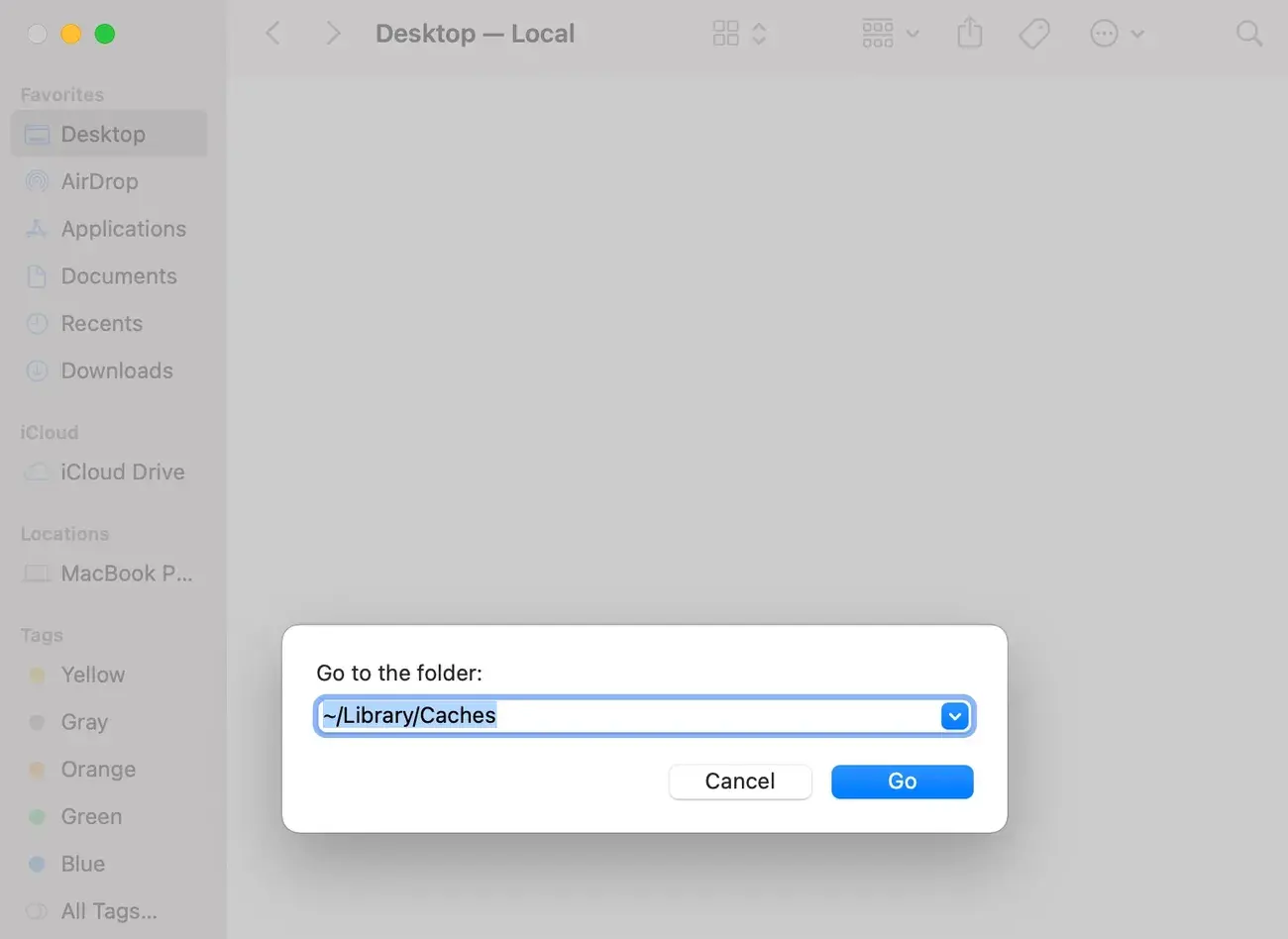
Εάν δεν είστε βέβαιοι πώς να διαγράψετε την προσωρινή μνήμη στο MacBook σας, ανατρέξτε στον οδηγό μας. Θα σας καθοδηγήσει στη διαδικασία.
Χρησιμοποιήστε το iCloud
Το iCloud είναι η λύση cloud της Apple και μπορείτε να τη χρησιμοποιήσετε για να αποθηκεύσετε αρχεία που δεν θέλετε ή δεν χρειάζεστε να έχετε αποθηκεύσει τοπικά στο MacBook σας.
Όλοι οι χρήστες με λειτουργικό Apple ID λαμβάνουν 5 GB αποθηκευτικού χώρου iCloud, αλλά μπορεί να διαπιστώσετε ότι χρειάζεστε περισσότερο. Εάν συμβαίνει αυτό, κατευθυνθείτε στον οδηγό μας. Θα σας οδηγήσει στις επιλογές της Apple και θα σας βοηθήσει να βρείτε το κατάλληλο για τις ανάγκες και τον προϋπολογισμό σας.
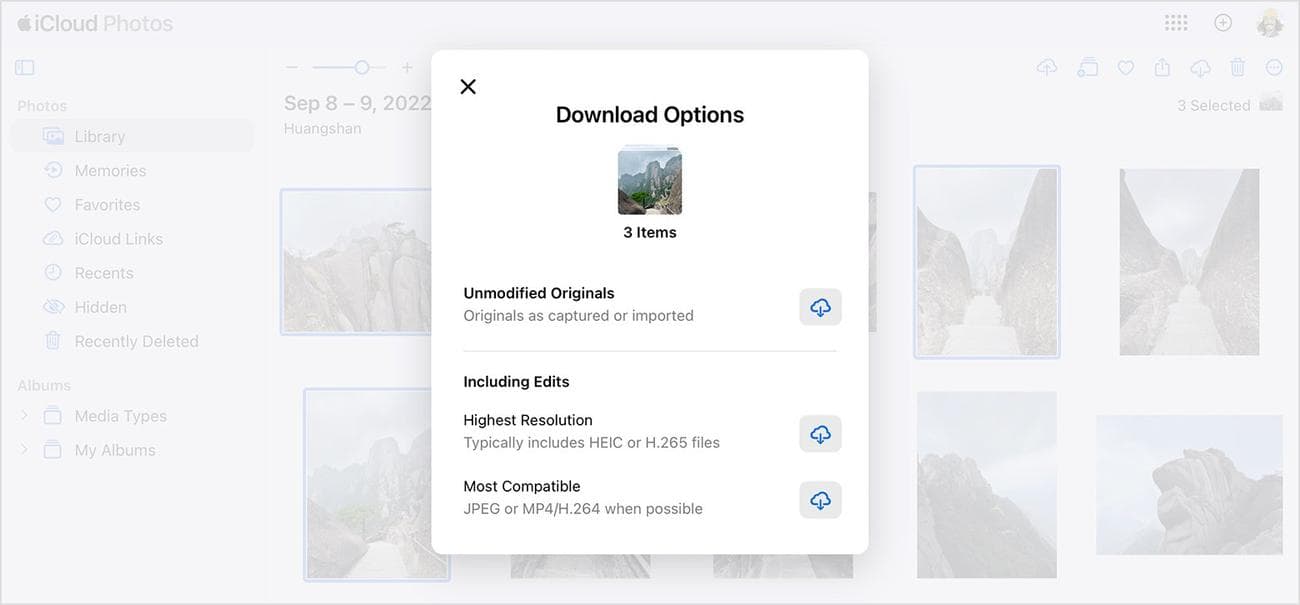
Επιπλέον, εάν αποθηκεύετε πολλές φωτογραφίες και βίντεο τοπικά στο MacBook σας, μπορείτε να χρησιμοποιήσετε
Φωτογραφίες iCloud
για να τα αποθηκεύσετε και να τα διαχειριστείτε σε όλες τις συσκευές σας.
VIA:
Gottabemobile.com

