
Πώς να αλλάξετε ή να ενημερώσετε τη διεύθυνση του σπιτιού σας
Όταν αλλάζετε την κύρια διεύθυνσή σας, θα εκτελέσετε πολλές χρονοβόρες εργασίες, όπως η αλλαγή των προγραμμάτων σας στο διαδίκτυο και για κινητά, καθώς και η επανασύνδεση των έξυπνων οικιακών συσκευών σας. Θα θελήσετε επίσης να ενημερώσετε τη διεύθυνση του σπιτιού σας στους Χάρτες
Google
, κάτι που διασφαλίζει ότι λαμβάνετε γρήγορες οδηγίες για το σπίτι σας με λίγα κλικ. Η διαδικασία είναι απλή και διαρκεί μόνο λίγα δευτερόλεπτα. Μπορεί να γίνει από το κινητό, το tablet και τον υπολογιστή σας.
Γιατί πρέπει να ενημερώσετε τη διεύθυνση του σπιτιού σας στους Χάρτες Google;
Μια παλιά διεύθυνση σπιτιού στους Χάρτες Google οδηγεί συχνά σε ενοχλήσεις. Προτού η εφαρμογή προτείνει συχνά λάθος οδηγίες προς την παλιά σας διεύθυνση κατοικίας, χρησιμοποιήστε τα παρακάτω βήματα για να την ενημερώσετε στους Χάρτες Google. Η ενημέρωση των διευθύνσεων του σπιτιού και της εργασίας σας σάς επιτρέπει να εξατομικεύσετε την εμπειρία σας με την Google. Μπορείτε να λάβετε αποτελέσματα για εστιατόρια, θέατρα και άλλα κοντινά μέρη και να λάβετε σχετικές διαφημίσεις στον λογαριασμό σας.
Πώς να ενημερώσετε τη διεύθυνση του σπιτιού σας από την εφαρμογή Google Maps για κινητά
Ο ευκολότερος τρόπος για να ενημερώσετε τη διεύθυνση του σπιτιού σας είναι χρησιμοποιώντας την εφαρμογή Χάρτες Google στο τηλέφωνό σας. Η εφαρμογή είναι προφορτωμένη στα περισσότερα τηλέφωνα Android και οι χρήστες
iPhone
μπορούν
κατεβάστε τους Χάρτες Google για iOS
από το
App Store
.
-
Πατήστε το δικό σας
εικόνα
ή
αρχικά
στην επάνω δεξιά γωνία. -
Παω σε
Ρυθμίσεις
>
Επεξεργαστείτε το σπίτι ή την εργασία
. -
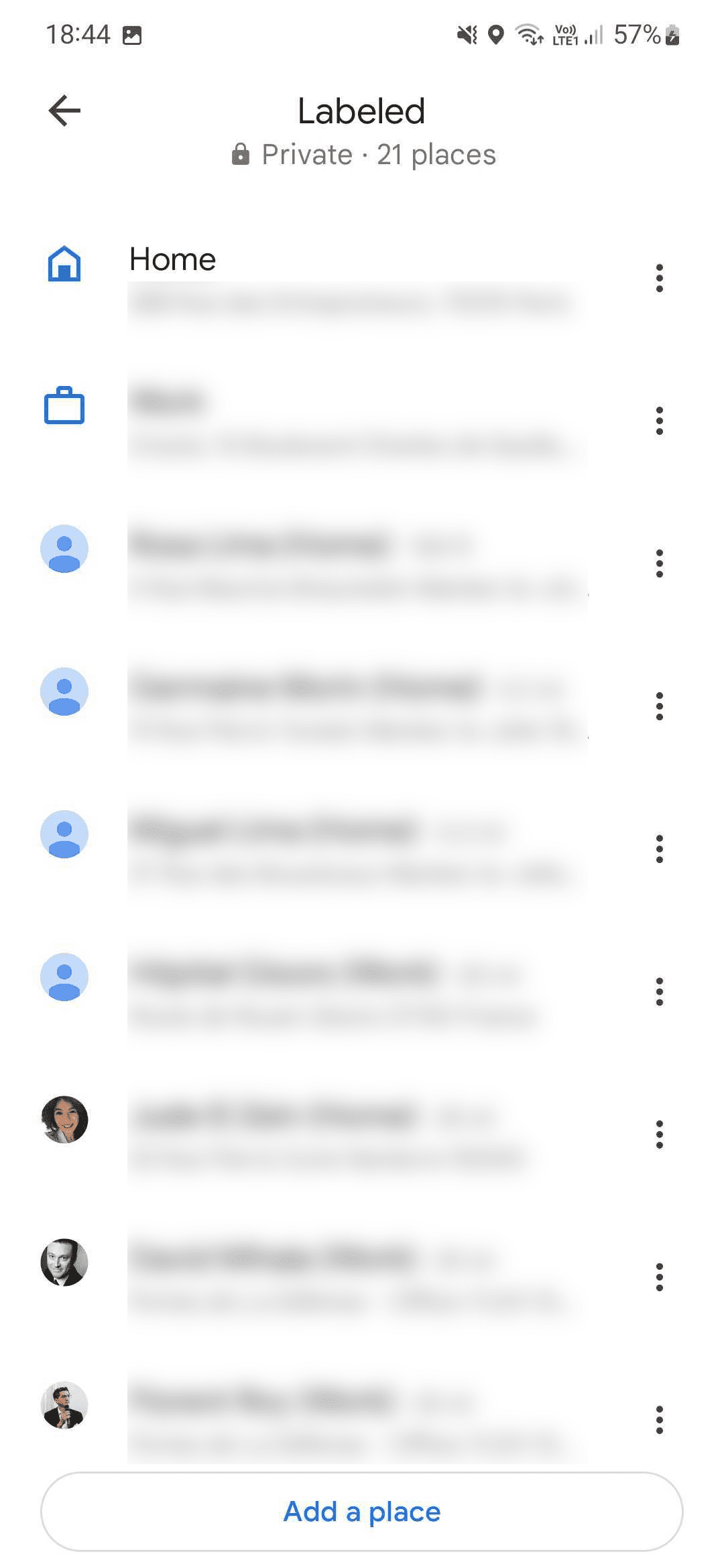
Πατήστε το
ξεχείλισμα
(
⋮
)
μενού
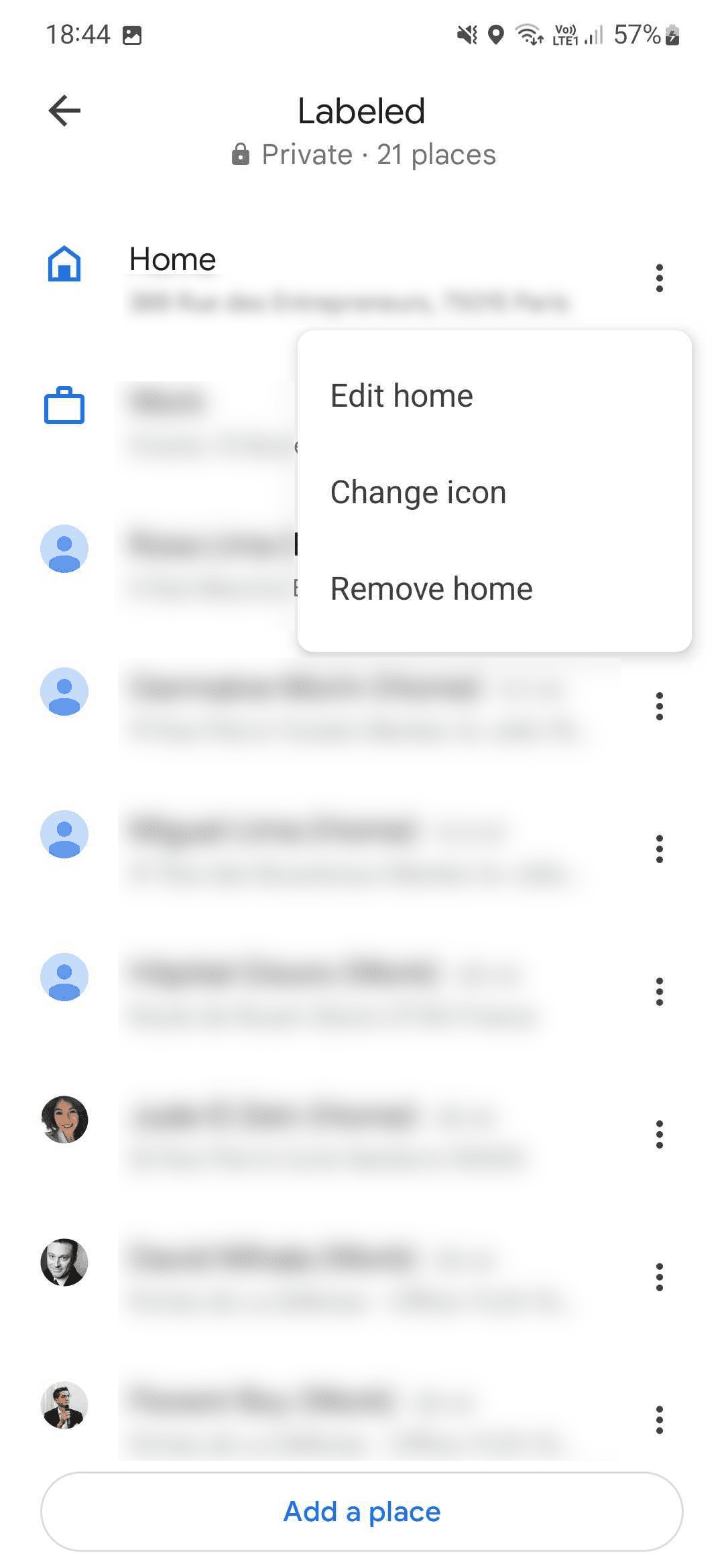
δίπλα στην τρέχουσα διεύθυνσή σας.
-
Επιλέγω
Επεξεργασία αρχικής σελίδας
. -
Πατήστε το
Χ
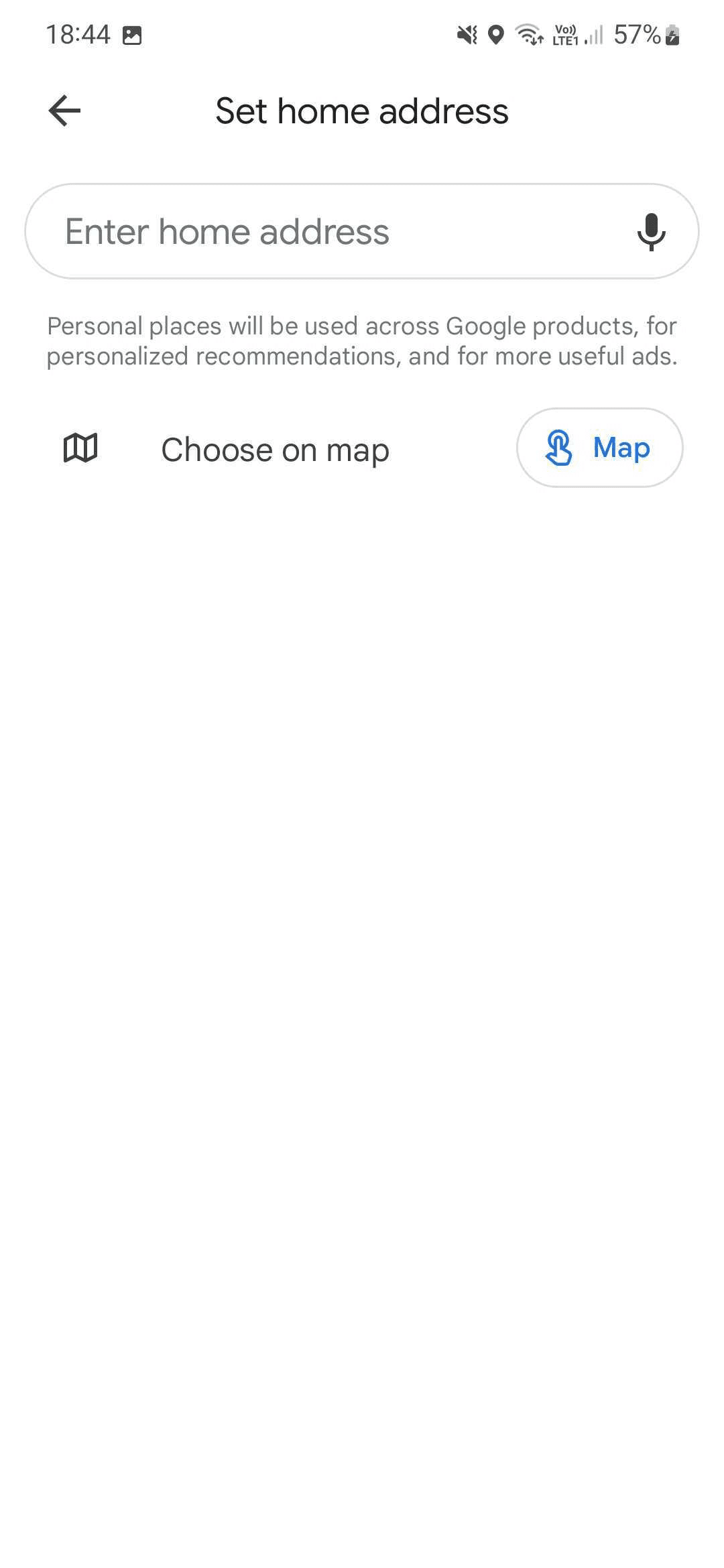
δίπλα στην τρέχουσα διεύθυνσή σας στη γραμμή αναζήτησης. -
Εισαγάγετε τη νέα σας διεύθυνση στη γραμμή αναζήτησης και πατήστε τη διεύθυνση που προτείνει η Google.
-
Ελέγξτε τις πληροφορίες
στην οθόνη και πατήστε
Εγινε
.

Ενημερώστε τις διευθύνσεις του σπιτιού και της εργασίας σας από την εφαρμογή Google
Δεν χρειάζεται να βουτάτε συνεχώς στις ρυθμίσεις των Χαρτών Google για να ενημερώνετε τις διευθύνσεις σπιτιού και εργασίας. Μπορείτε να τροποποιήσετε το ίδιο από την εφαρμογή Google. Ακολουθήστε τα παρακάτω βήματα.
-
Ανοιξε το
Εφαρμογή Google
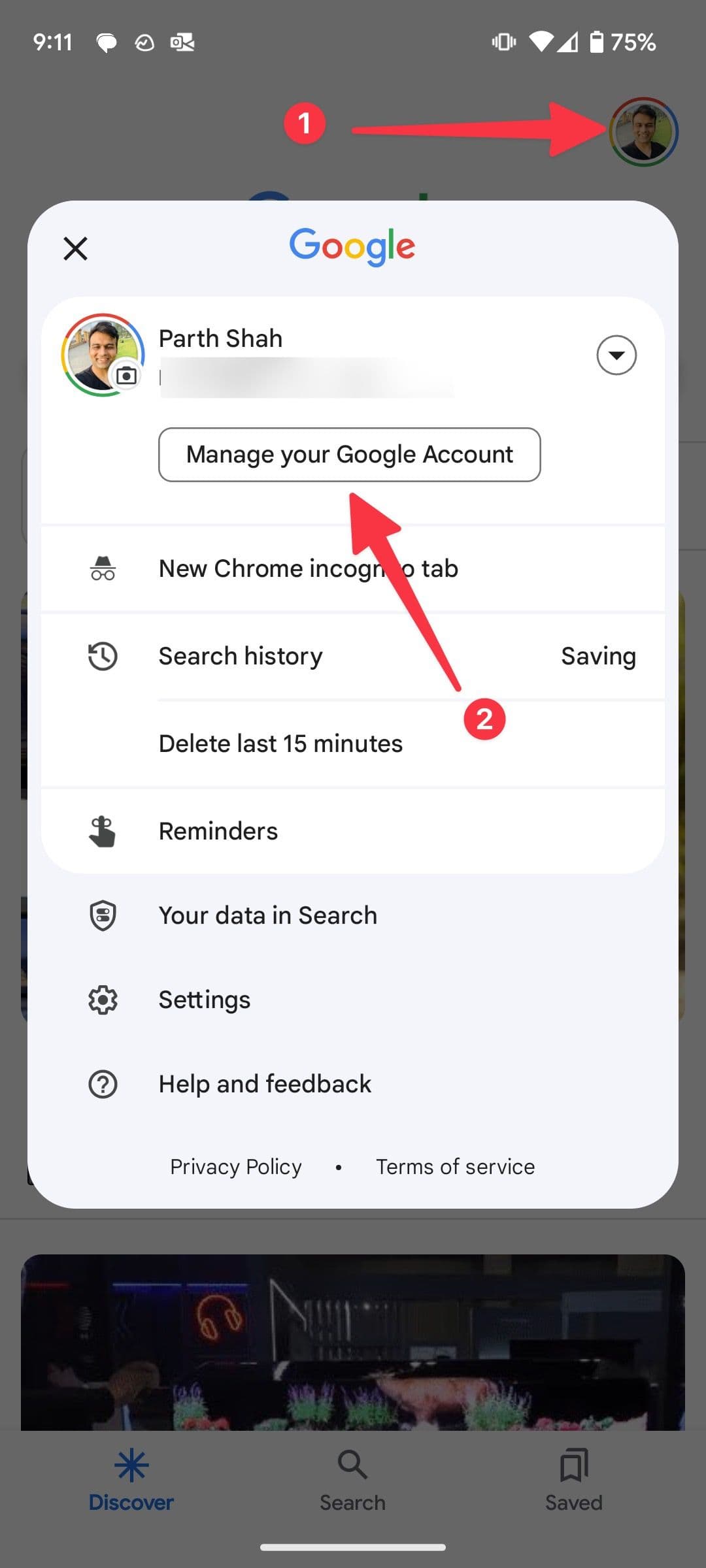
στο τηλέφωνό σας. Μπορείτε να αποκτήσετε πρόσβαση σε αυτό κάνοντας σάρωση προς τα αριστερά από την αρχική οθόνη. -
Πατήστε την εγκύκλιο σας
εικόνα προφίλ
στην επάνω δεξιά γωνία. -
Επιλέγω
Διαχειριστείτε τον Λογαριασμό σας Google
. -
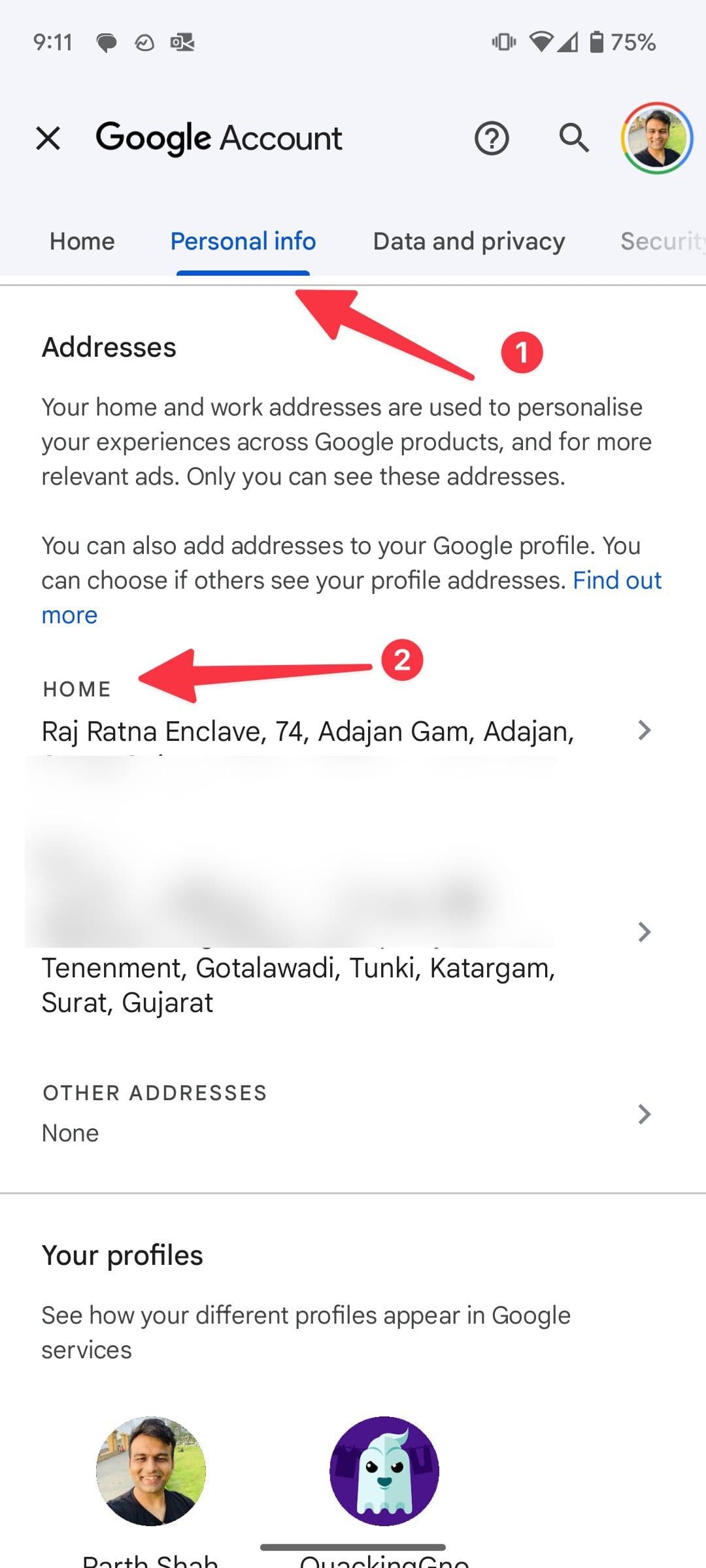
Μετακίνηση στο
Προσωπικές πληροφορίες
αυτί. -
Κάντε κύλιση στο
Διευθύνσεις
. Επιλέξτε τη διεύθυνση του σπιτιού σας.
-
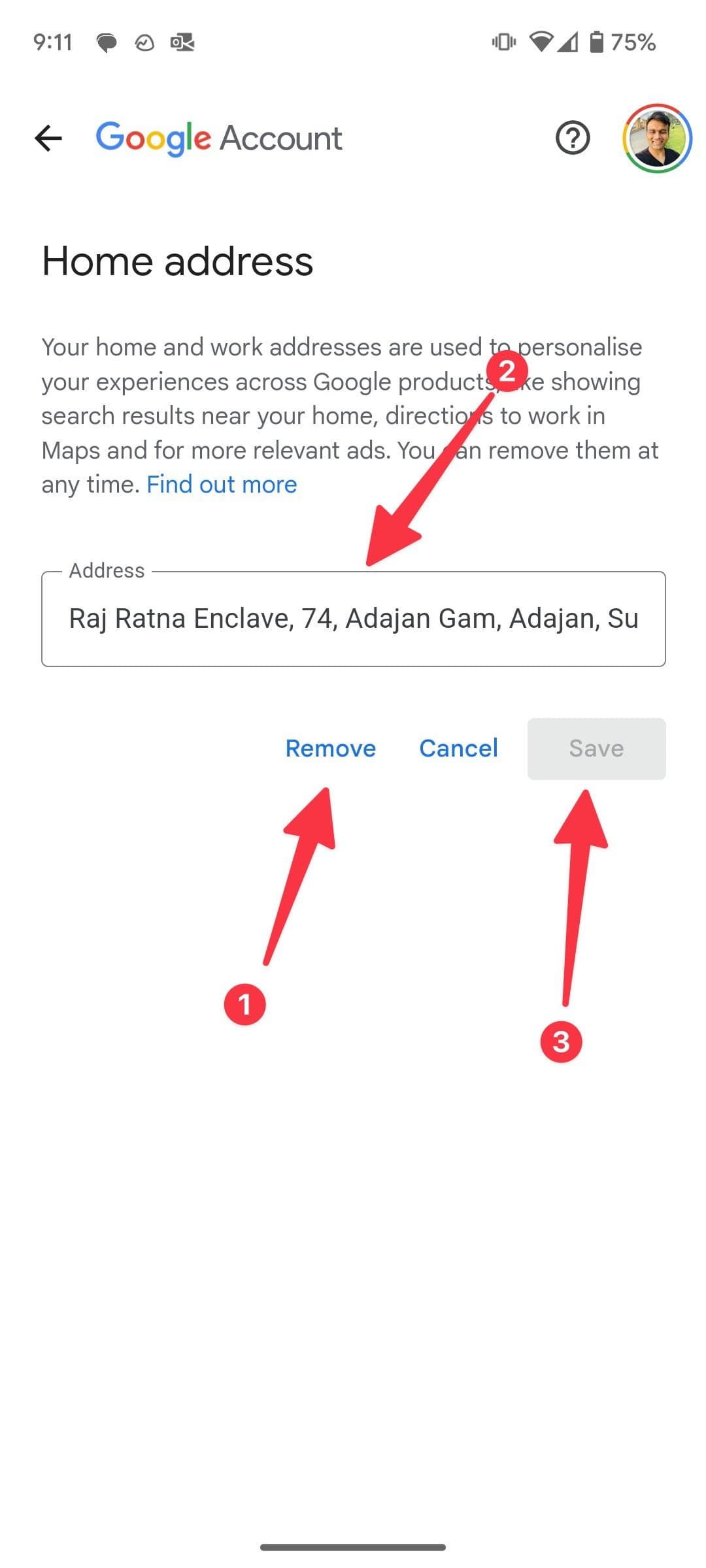
Παρακέντηση
Αφαιρώ
για να διαγράψετε την τρέχουσα διεύθυνση. Πληκτρολογήστε τη νέα σας διεύθυνση κατοικίας και ελέγξτε την από την πρόταση. Επιλέξτε το και πατήστε
Αποθηκεύσετε
.
Μπορείτε να επιστρέψετε στο μενού Πληροφορίες προσώπου και να ενημερώσετε τη διεύθυνση εργασίας σας.
Πώς να ενημερώσετε τη διεύθυνση του σπιτιού σας στους Χάρτες Google στο iPad
Οι χρήστες iPad προτιμούν να χρησιμοποιούν τους Χάρτες Google στο tablet λόγω του μεγάλου καμβά. Ακολουθήστε τα παρακάτω βήματα για να αλλάξετε τη διεύθυνση του σπιτιού σας, εάν είστε ανάμεσά τους.
-
Ανοιξε
Χάρτες Google
στο iPad σας. -
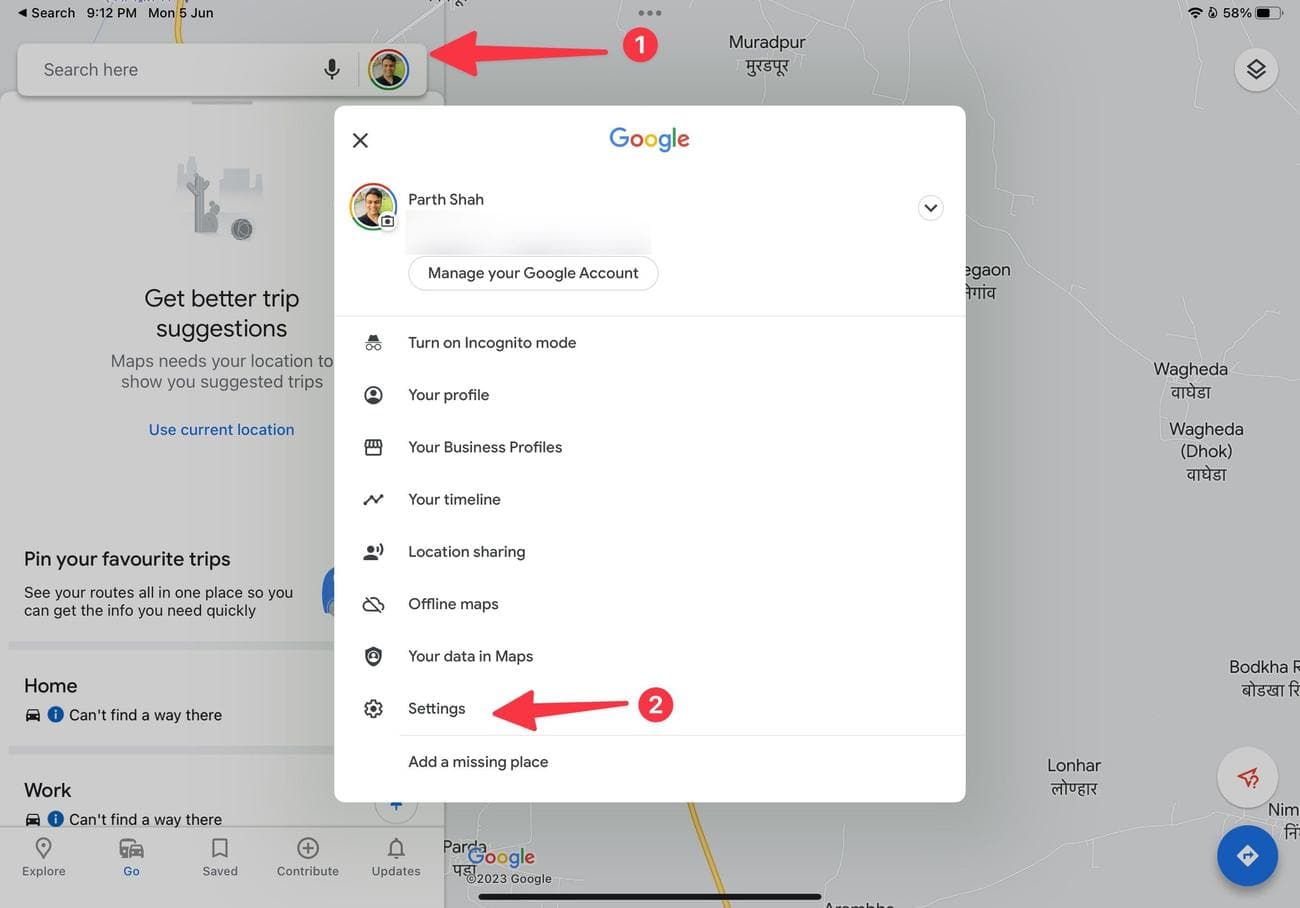
Πατήστε το
εικονίδιο προφίλ
στην επάνω αριστερή γωνία. -
Ανοιξε
Ρυθμίσεις
.
-
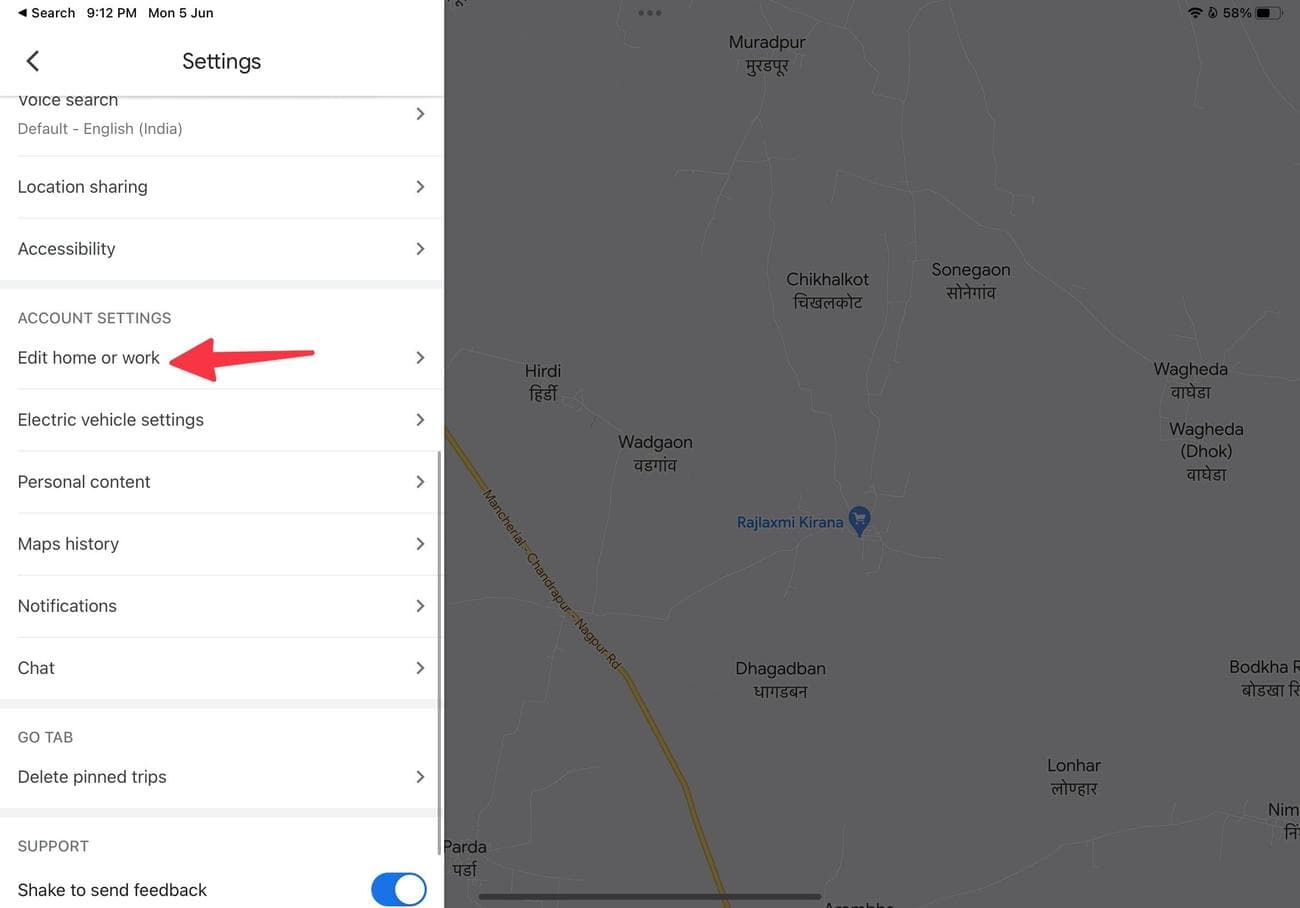
Παρακέντηση
Επεξεργαστείτε το σπίτι ή την εργασία
.
-
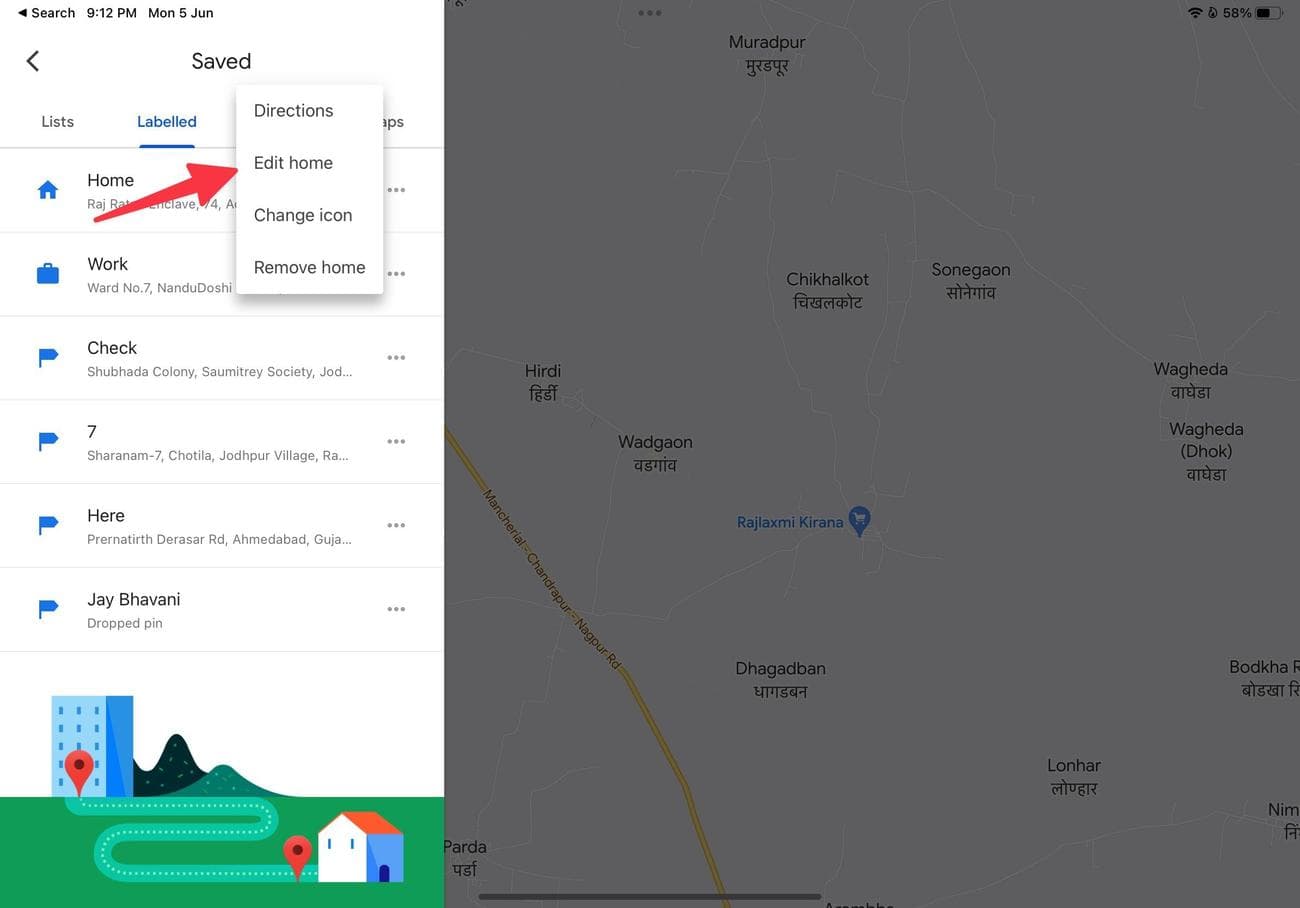
Σύρετε στο
Με την ένδειξη
μενού. -
Πατήστε το εικονίδιο με τις τρεις κουκκίδες δίπλα
Σπίτι
και επιλέξτε
Επεξεργασία
Σπίτι
.
-
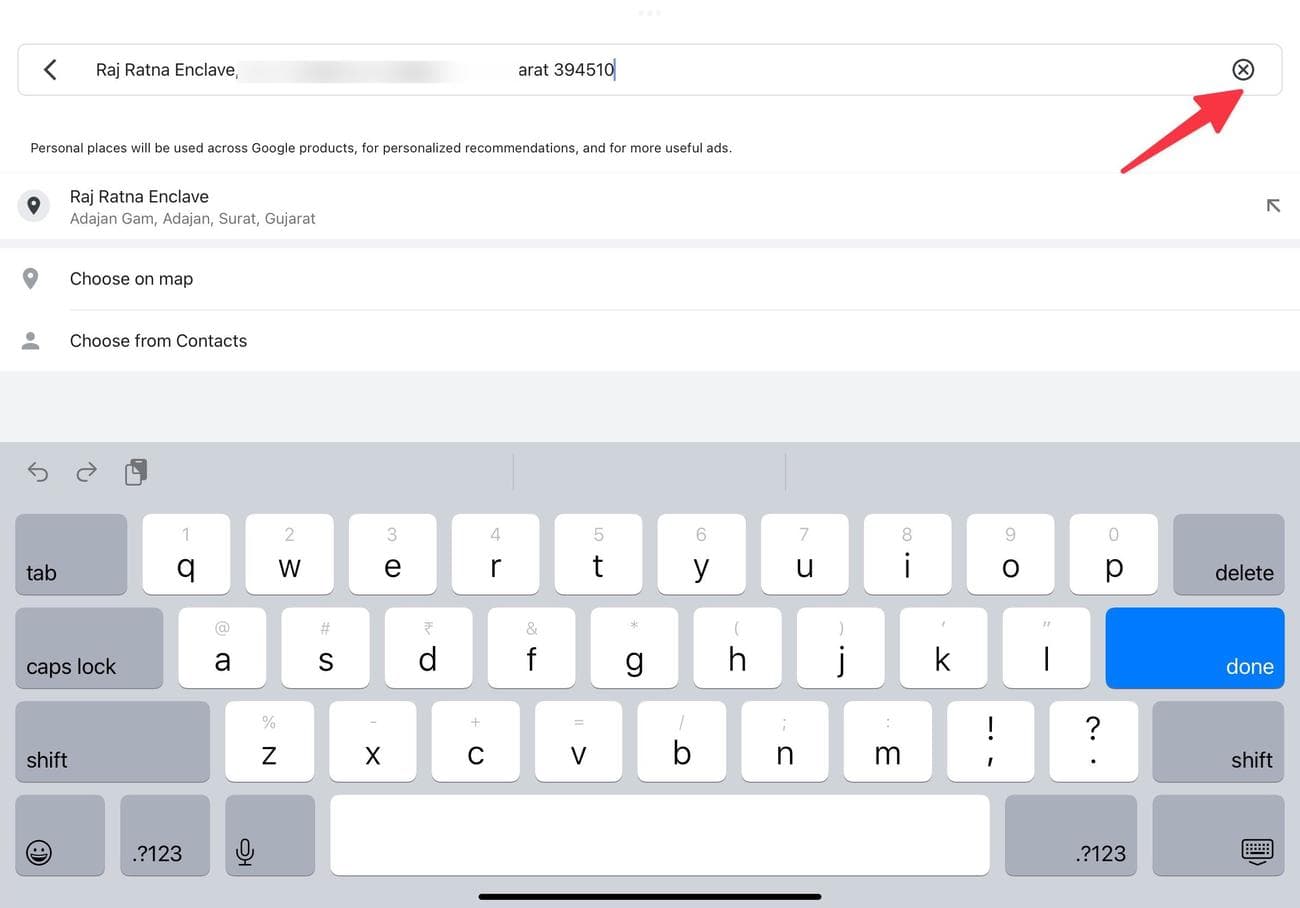
Καταργήστε την τρέχουσα διεύθυνσή σας και προσθέστε μια νέα.
Πώς να ενημερώσετε τη διεύθυνση του σπιτιού σας στους Χάρτες Google στην επιφάνεια εργασίας σας
Ενώ η ενημέρωση της διεύθυνσής σας από τις εφαρμογές Android και iOS Χαρτών Google μπορεί να είναι πιο βολική, η ενημέρωση των πληροφοριών σας από έναν υπολογιστή σας δίνει περισσότερο χώρο για πληκτρολόγηση. Εάν προτιμάτε να αλλάξετε τη διεύθυνσή σας χρησιμοποιώντας ένα πρόγραμμα περιήγησης στον επιτραπέζιο υπολογιστή ή φορητό υπολογιστή σας, μπορείτε να το κάνετε εύκολα. Εδώ είναι τι πρέπει να κάνετε:
-
Πλοηγηθείτε στο
Χάρτες Google
χρησιμοποιώντας το αγαπημένο σας πρόγραμμα περιήγησης. -
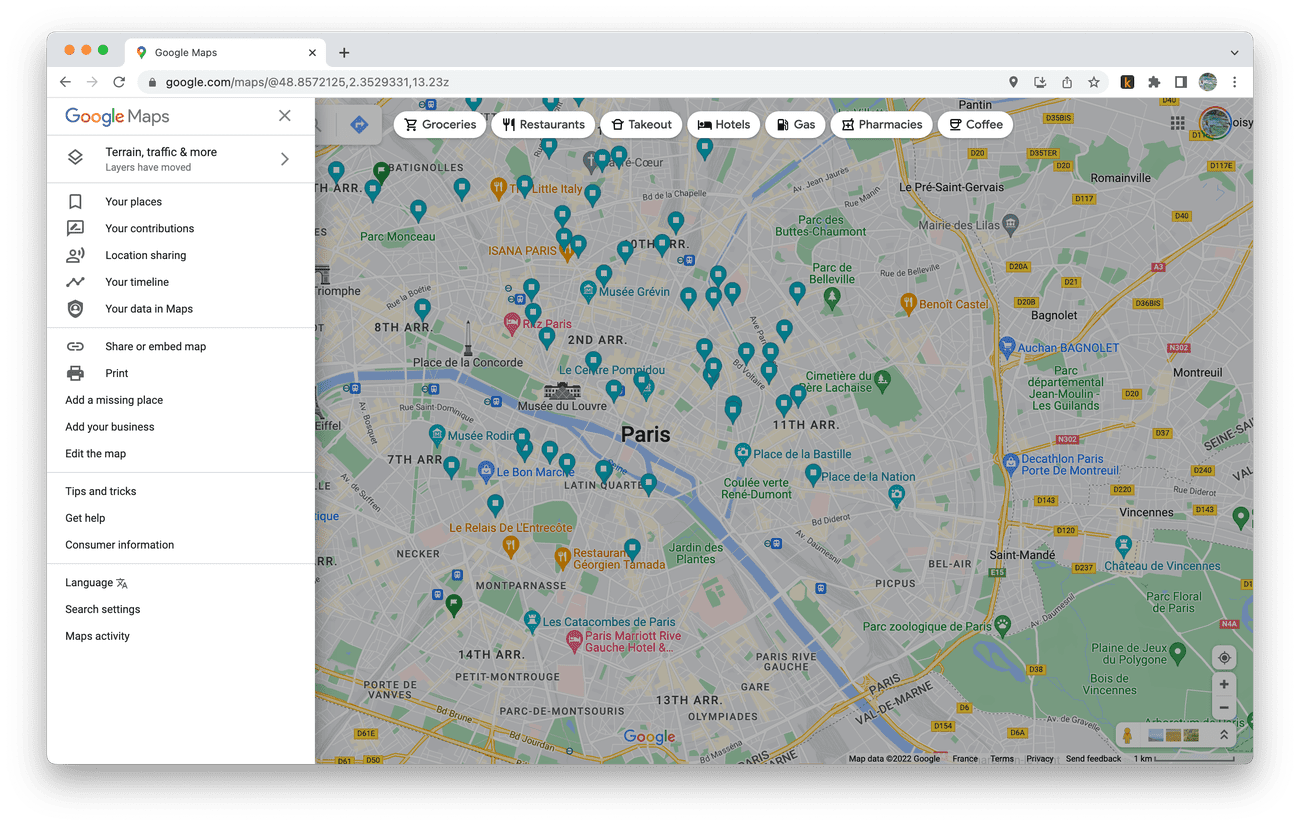
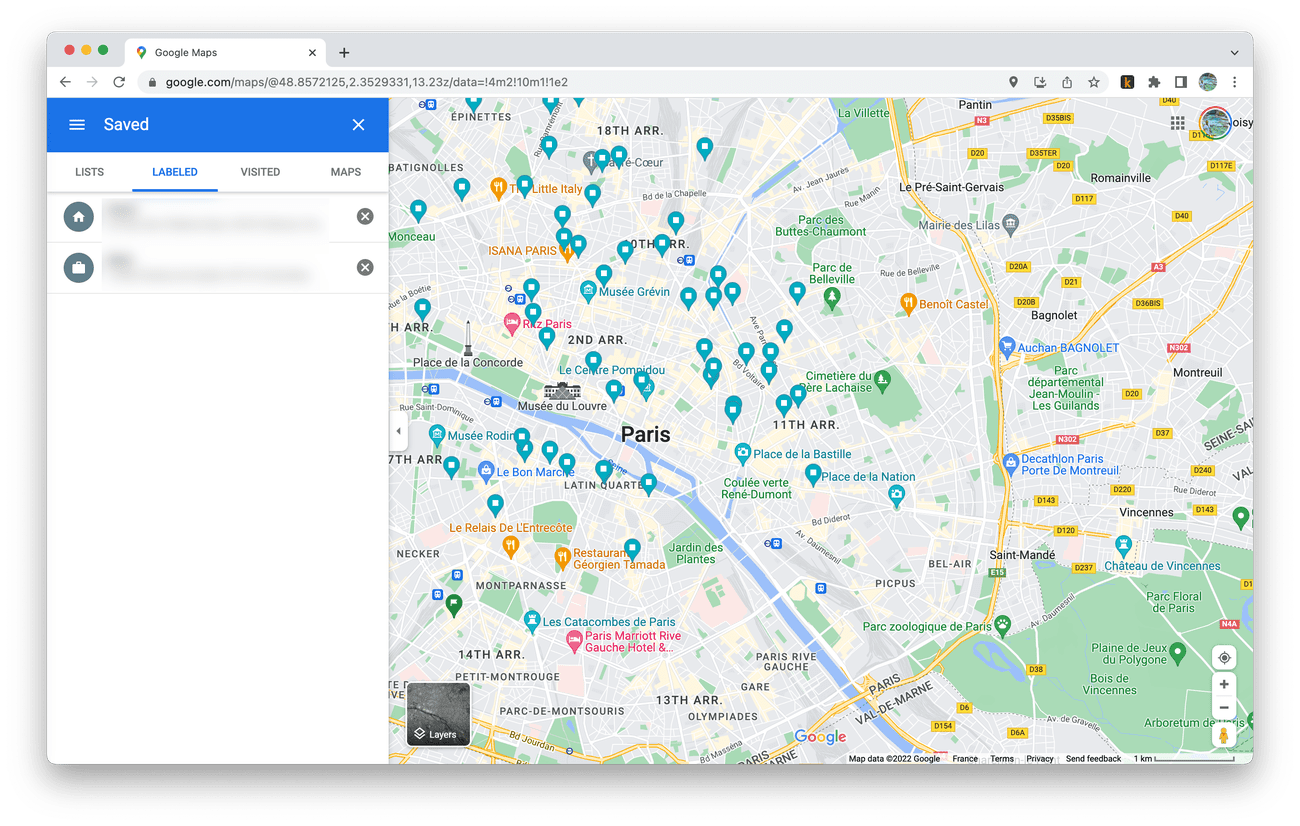
Κάντε κλικ στο
μενού χάμπουργκερ
που βρίσκεται στην επάνω δεξιά γωνία.
-
Επιλέγω
Τα μέρη σας
>
Με την ένδειξη
για να βρείτε την τρέχουσα διεύθυνσή σας. -
Κάντε κλικ στο
Χ
δίπλα στην τρέχουσα διεύθυνσή σας για να την καταργήσετε.
-
Κάντε κλικ
Ορίστε μια διεύθυνση σπιτιού
. - Πληκτρολογήστε τη νέα σας διεύθυνση στη γραμμή αναζήτησης.
- Επιλέξτε τη διεύθυνση που προτείνει η Google για να την επικυρώσετε.
Πώς να αλλάξετε ένα εικονίδιο για το σπίτι σας στους Χάρτες Google
Τα προεπιλεγμένα εικονίδια διεύθυνσης σπιτιού και εργασίας μπορεί να είναι γενικά. Ωστόσο, η Google προσφέρει πολλές επιλογές για να τις τροποποιήσετε.
-
Μεταβείτε στους Χάρτες Google
Ρυθμίσεις
(ελέγξτε τα παραπάνω βήματα). -
Επιλέγω
Επεξεργαστείτε το σπίτι ή την εργασία
. -
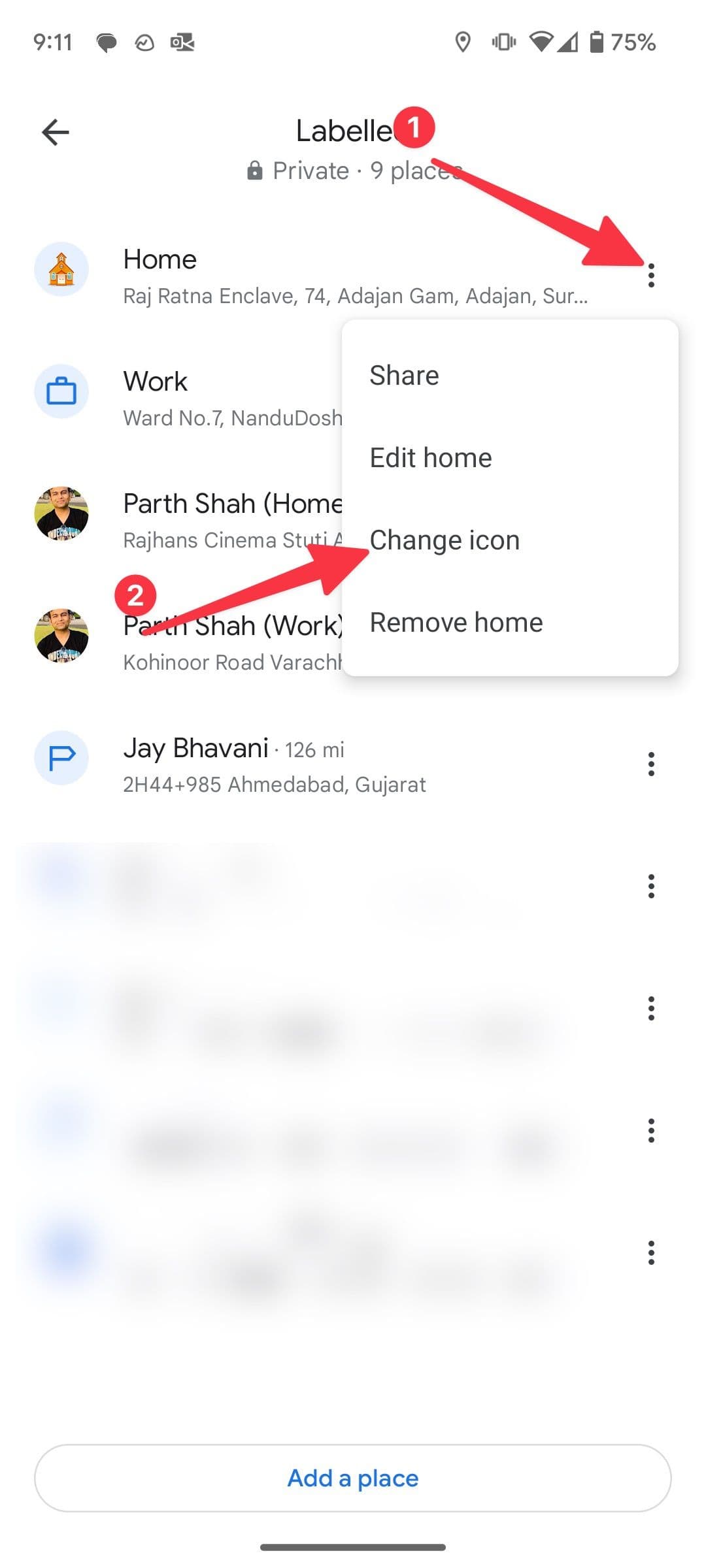
Πατήστε το
μενού με τρεις κουκκίδες
δίπλα στο σπίτι και επιλέξτε
Αλλαγή εικονιδίου
. -
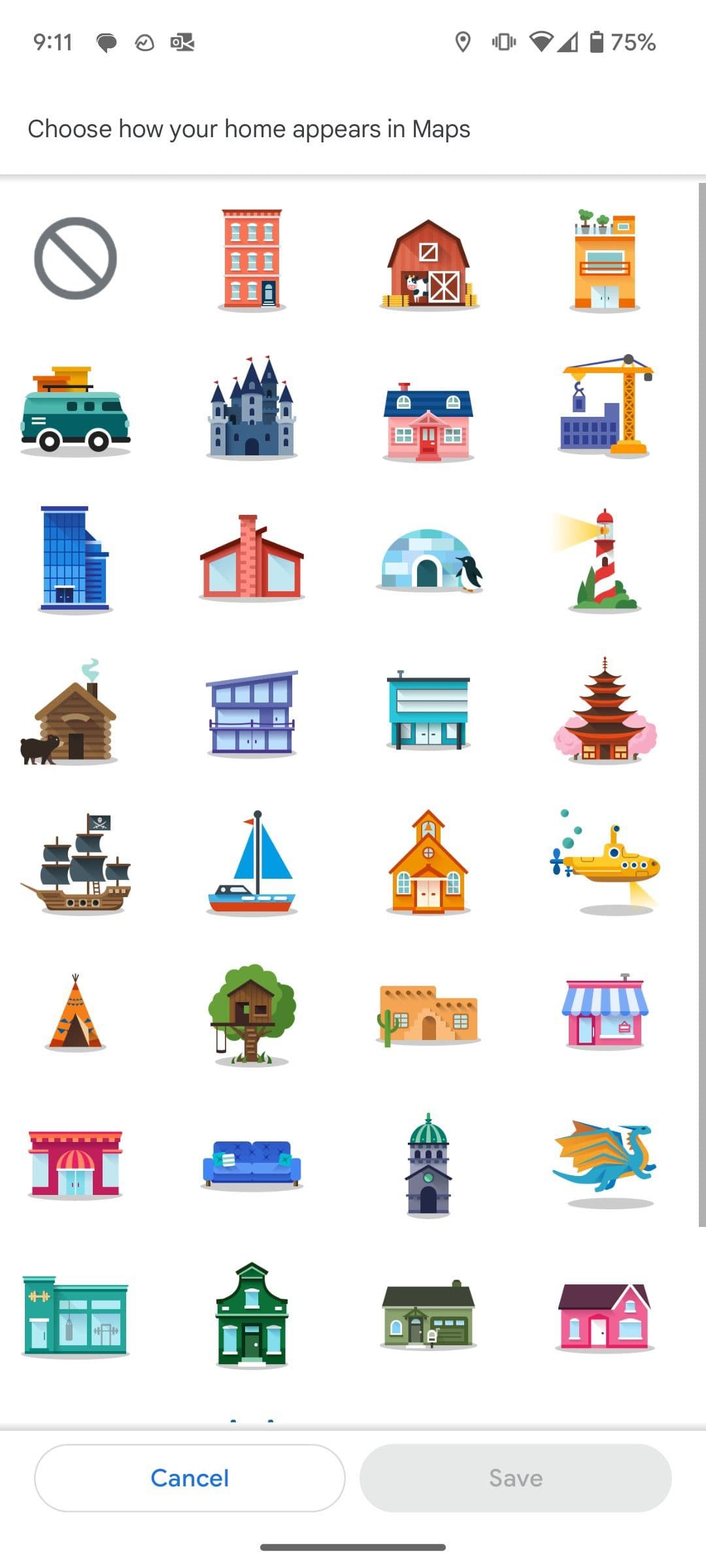
Επιλέξτε ένα άλλο εικονίδιο από το παρακάτω μενού και πατήστε
Αποθηκεύσετε
.
Λάβετε οδηγίες επιστροφής στο σπίτι με ένα πάτημα
Είναι σχεδόν εξίσου γρήγορο να ενημερώσετε τη διεύθυνση του σπιτιού σας στους Χάρτες Google για να λάβετε οδηγίες επιστροφής στο σπίτι, επομένως είναι σημαντικό να αφιερώσετε μερικά δευτερόλεπτα για να το κάνετε εκ των προτέρων, ώστε να μπορείτε να λαμβάνετε οδηγίες για το σπίτι με ένα μόνο πάτημα. Αυτό εξοικονομεί χρόνο όταν προσπαθείτε να επιστρέψετε στο σπίτι, χάρη σε μια άμεση συντόμευση στους Χάρτες Google. Η χρήση των Χαρτών Google για τον έλεγχο των οδηγιών είναι χρήσιμη για την παροχή οδηγιών, λαμβάνοντας υπόψη την κυκλοφορία και το ενδεχόμενο κλείσιμο των δρόμων.
Αν και δεν υπάρχει μέρος σαν το σπίτι, είναι επίσης ωραίο να ξεφεύγεις που και που. Εάν είστε έτοιμοι για την επόμενη μεγάλη σας περιπέτεια, διώξτε το άγχος του προγραμματισμού ταξιδιού χρησιμοποιώντας τις διάφορες υπηρεσίες της Google για να προγραμματίσετε το επόμενο ταξίδι σας.

