

Όταν περάσει ένας ορισμένος χρόνος από την εγκατάσταση ενός λειτουργικού συστήματος, είναι φυσιολογικό να αρχίσουν να εμφανίζονται σφάλματα. Στην περίπτωση των Windows 11, μερικές φορές αυτά τα σφάλματα εκδηλώνονται με τη μορφή απροσδόκητων επανεκκινήσεων ή πιο αργής από την κανονική λειτουργία. Ευτυχώς, έχουμε
εργαλεία όπως CHKDSK, SFC και DISM για την επιδιόρθωση των Windows 11
και να επανέλθουν όλα στο κανονικό.
Τις περισσότερες φορές η προέλευση αυτών των σφαλμάτων έγκειται στο γεγονός ότι ορισμένα αρχεία έχουν καταστραφεί. Πολλοί χρήστες, μη γνωρίζοντας ακριβώς τι να κάνουν, επιλέγουν ένα
πλήρης επανεγκατάσταση ολόκληρου του συστήματος
. Μια αποτελεσματική θεραπεία, αν και αργή και πολύ δραστική. Πριν καταφύγεις σε αυτό,
Συνιστάται να εξερευνήσετε άλλες δυνατότητες
.
Εάν αντιμετωπίζετε πρόβλημα με κατεστραμμένα, κατεστραμμένα ή διαγραμμένα αρχεία,
Τα Windows μας προσφέρουν αρκετές λύσεις με τη μορφή εντολών
. Τα τρία που παρουσιάζουμε σε αυτό το λήμμα μπορούν να μας βοηθήσουν όχι μόνο να αναλύσουμε το σύστημα σε αναζήτηση αυτού του τύπου σφαλμάτων, αλλά μας επιτρέπουν επίσης να τα επιλύσουμε αρκετά αποτελεσματικά. Αυτές οι 3 εντολές είναι:
CHKDSK, SFC και DISM
. Στη συνέχεια, εξηγούμε τι είναι και σε τι χρησιμεύουν.
CHKDSK (Έλεγχος δίσκου)
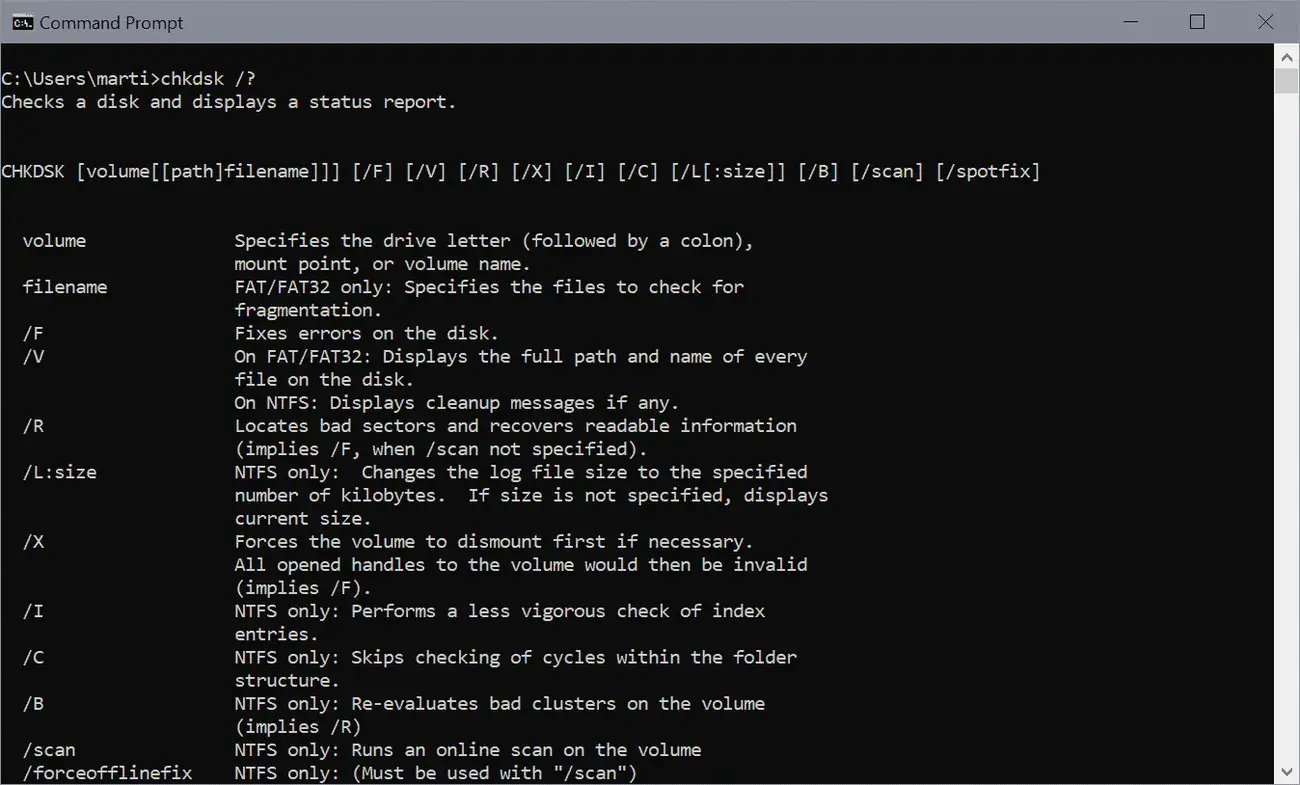
Αυτό είναι ένα από τα καλύτερα διαγνωστικά εργαλεία που μας προσφέρουν τα Windows. Και η πρώτη επιλογή που πρέπει να δοκιμάσουμε.
CHKDSK ή “έλεγχος δίσκου”
Είναι ένα βοηθητικό πρόγραμμα ενσωματωμένο στο λειτουργικό σύστημα της Microsoft, του οποίου η λειτουργία είναι να βρίσκει και να επιδιορθώνει σφάλματα με απλό τρόπο.
Είναι καλύτερο να χρησιμοποιείτε τακτικά το CHKDSK για να εντοπίσετε την παρουσία κατεστραμμένων αρχείων στον σκληρό δίσκο του υπολογιστή μας. Μπορεί να μας βοηθήσει να τα διορθώσουμε και, στη διαδικασία, να ελευθερώσουμε χώρο στο δίσκο. Υπάρχουν δύο κύριες μέθοδοι εκτέλεσης του CHKDSK:
Από τον εξερευνητή αρχείων
Αυτός είναι ο ευκολότερος τρόπος για να εκτελέσετε αυτό το εργαλείο. Τα βήματα που πρέπει να ακολουθήσετε είναι τα εξής:
-
Αρχικά ανοίγουμε την Εξερεύνηση αρχείων και επιλέγουμε «
Αυτός ο υπολογιστής»
. -
Στη συνέχεια κάνουμε δεξί κλικ στη μονάδα δίσκου που περιέχει το λειτουργικό σύστημα Windows (συνήθως
ΝΤΟ:
) και επιλέξτε
“Ιδιότητες”
. -
Τώρα πρόκειται να
“Εργαλεία”.
-
Εκεί κάνουμε κλικ
“Βρίσκω”.
-
Αφού ολοκληρώσουμε τη σάρωση, κάνουμε κλικ
Δείξε λεπτομέρειες
για να δείτε ποια σφάλματα έχουν διορθωθεί, εάν ισχύει αυτό. Στη συνέχεια πατάμε
“Κλείσε”
για να ολοκληρωθεί η διαδικασία.
Από τη Γραμμή εντολών
Το πλεονέκτημα της εκτέλεσης της εντολής ελέγχου δίσκου με αυτόν τον τρόπο είναι ότι μπορούμε να προσαρμόσουμε τις παραμέτρους. Γίνεται ως εξής:
-
Για να ξεκινήσουμε, ας πάμε στη γραμμή αναζήτησης μενού
Αρχή
και εκεί γράφουμε
cmd
(Σύμβολο του συστήματος). -
Στη συνέχεια κάνουμε κλικ
“Εκτέλεση ως διαχειριστής”
. -
Στη συνέχεια γράφουμε
chkdsk
και πατάμε
Εισαγω.
Το CHKDSK σαρώνει τη μονάδα για σφάλματα και μας στέλνει μια ειδοποίηση, αλλά δεν θα τα επισκευάσει χωρίς να λάβει νέα παραγγελία από εμάς. Για αυτό θα πρέπει να χρησιμοποιήσουμε μια συγκεκριμένη εντολή CHKDSK για κάθε περίπτωση, όπως φαίνεται παρακάτω:
Ξαναγράφει τον κατάλογο του συστήματος αρχείων για να ταιριάζει με αυτό που βρίσκεται πραγματικά στον σκληρό δίσκο.
-
chkdsk /f.
Χρησιμεύει για την επανεγγραφή του καταλόγου του συστήματος αρχείων έτσι ώστε να ταιριάζει με αυτό που πραγματικά περιέχει ο σκληρός δίσκος. -
chkdsk /r
Ω καλά
chkdsk /f /r.
Χρησιμοποιείται για την επιδιόρθωση τομέων σκληρού δίσκου και για να τους κάνει αναγνώσιμους μέσα στο σύστημα αρχείων. -
chkdsk /f /r /x.
Μας επιτρέπει να εκτελέσουμε μια ανάλυση του συστήματος αρχείων, διορθώνοντας τυχόν σφάλματα που υπάρχουν. -
/σάρωση.
Εκτελεί μια ηλεκτρονική ανάλυση του σκληρού δίσκου, την οποία μπορούμε να συνεχίσουμε να χρησιμοποιούμε όσο εκτελείται.
SFC ή Έλεγχος αρχείων συστήματος
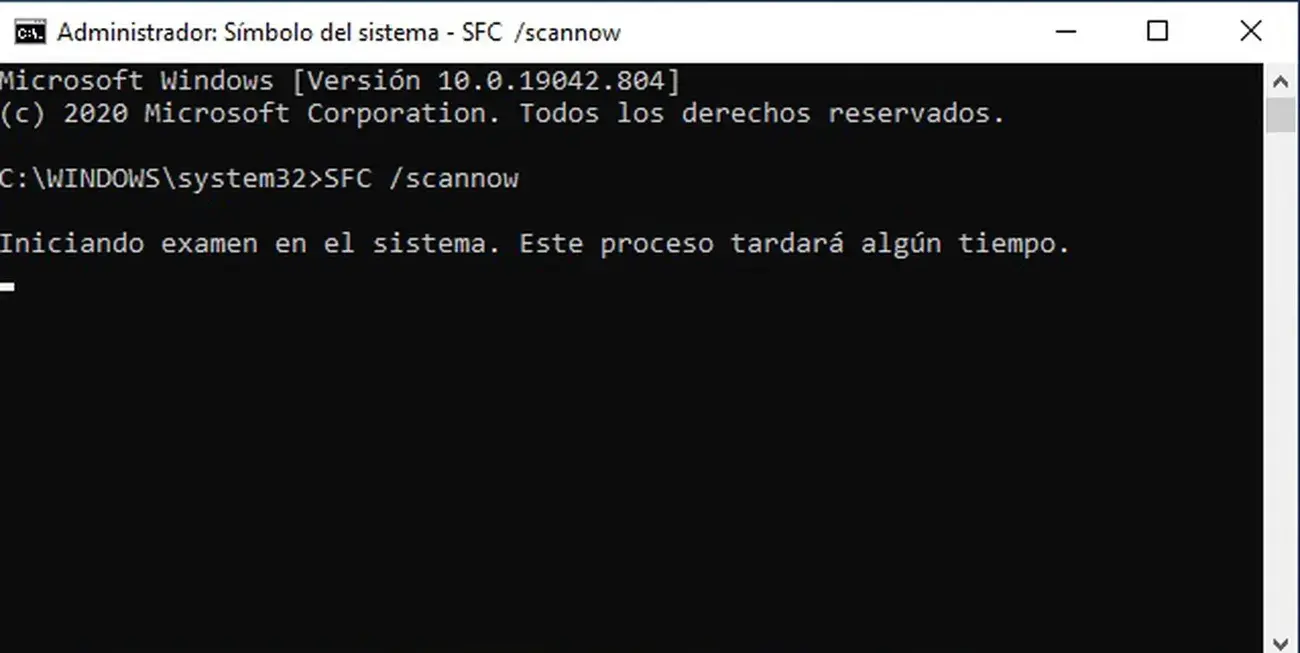
Αυτή είναι μια πιο συγκεκριμένη εντολή της οποίας ο κύριος σκοπός είναι η σάρωση και η επιδιόρθωση αρχείων συστήματος των Windows. Είναι αυτό στο οποίο πρέπει να πάμε όταν εμφανίζεται η τρομερή μπλε οθόνη ή υπάρχει ένα επίμονο σφάλμα που συνεχίζει να μας ενοχλεί.
Εξηγούμε παρακάτω πώς να επιδιορθώσετε τα Windows 11 χρησιμοποιώντας SFC:
-
Πρώτα χρησιμοποιούμε τον συνδυασμό πλήκτρων
Windows + X
. Στο μενού που εμφανίζεται, επιλέγουμε
“Γραμμή εντολών (Διαχειριστής)”.
- Στο παράθυρο γραμμής εντολών Έλεγχος λογαριασμού χρήστη, επιλέξτε Ναι.
-
Μετά γράφουμε
SFC /scannow
και πατάμε
“Εισαγω.”
Με αυτήν την ενέργεια, ο έλεγχος αρχείων συστήματος θα αρχίσει να ελέγχει την κατάσταση των αρχείων συστήματος των Windows και, εάν είναι απαραίτητο, θα προχωρήσει στην επιδιόρθωση τους. Μόλις ολοκληρωθεί η διαδικασία, θα πρέπει να κάνουμε επανεκκίνηση του υπολογιστή μας.
ΔΙΣΜ
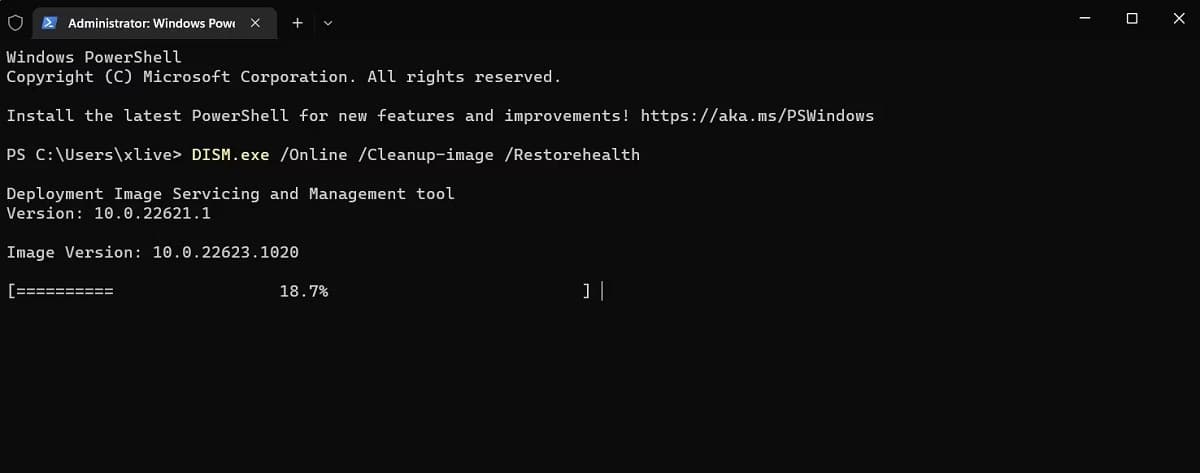
Το τρίτο εργαλείο που έχουμε για να επισκευάσουμε τα Windows 11 είναι
ΔΙΣΜ
(
Εξυπηρέτηση και διαχείριση εικόνας ανάπτυξης
) ή «Εργαλείο συντήρησης και διαχείρισης εικόνας ανάπτυξης». Αυτή είναι μια ακόμη πιο συγκεκριμένη εντολή από την SFC, η οποία εστιάζει στην εργασία του
ανάλυση και επιδιόρθωση εικόνας των Windows.
Ένα αρχείο εικόνας των Windows είναι ένα αρχείο που περιέχει το λειτουργικό σύστημα καθώς και όλα τα δεδομένα που υπάρχουν στον σκληρό σας δίσκο και σε άλλα εκτελέσιμα αρχεία. Η χρησιμότητά του είναι να αποθηκεύει αυτές τις πληροφορίες για να μπορεί να επαναφέρει όλα αυτά τα αρχεία σε περίπτωση κρίσιμης βλάβης στο σύστημα ή σοβαρής βλάβης σε σημαντικά αρχεία.
Ας δούμε πώς να χρησιμοποιήσετε αυτήν την εντολή για την επιδιόρθωση των Windows 11:
-
Το πρώτο βήμα είναι να χρησιμοποιήσετε, όπως έχουμε δει προηγουμένως, τον συνδυασμό πλήκτρων
Windows + X
. Στη συνέχεια, στο μενού που εμφανίζεται, επιλέγουμε
“Γραμμή εντολών (Διαχειριστής)”.
-
Για να επαληθεύσουμε ότι υπάρχουν προβλήματα που πρέπει να επιλυθούν στην εικόνα των Windows 11, χρησιμοποιούμε μία από τις ακόλουθες εντολές:
-
DISM /Online /Cleanup-Image /CheckHealth
(για απλή ανάλυση). -
DISM /Online /Cleanup-Image /ScanHealth
(για πιο προχωρημένη ανάλυση).
-
-
Εάν το αποτέλεσμα αυτού του ελέγχου είναι ότι έχουν εντοπιστεί προβλήματα στα αρχεία, εκτελούμε την ακόλουθη εντολή:
DISM /Online /Cleanup-Image /RestoreHealth
. Με αυτό θα μπορέσουμε να επιδιορθώσουμε την εικόνα των Windows 11. Είναι τόσο απλό.
συμπέρασμα
Τώρα που μάθαμε πώς να χρησιμοποιούμε αυτές τις τρεις εντολές για την επιδιόρθωση των Windows 11 απλά και αποτελεσματικά, το μόνο που μένει είναι να αποφασίσουμε
Πότε είναι σκόπιμο να χρησιμοποιήσετε τη μία ή την άλλη μέθοδο;
. Συνοπτικά, μπορούμε να το εκφράσουμε ως εξής:
- Θα χρησιμοποιήσουμε το CHKDSK ως γενική εντολή για την επίλυση οποιουδήποτε τύπου σφαλμάτων που σχετίζονται με αρχεία Windows 11.
- Αντίθετα, θα χρησιμοποιήσουμε το SFC όταν πιστεύουμε ότι το πρόβλημα μπορεί να κρύβεται σε ορισμένα συγκεκριμένα αρχεία στα Windows 11.
- Τέλος, θα καταφύγουμε στο DISM εάν δεν έχει καταστεί δυνατή η επίλυση του προβλήματος με καμία από τις δύο προηγούμενες εντολές.
VIA:
windowsnoticias.com

