
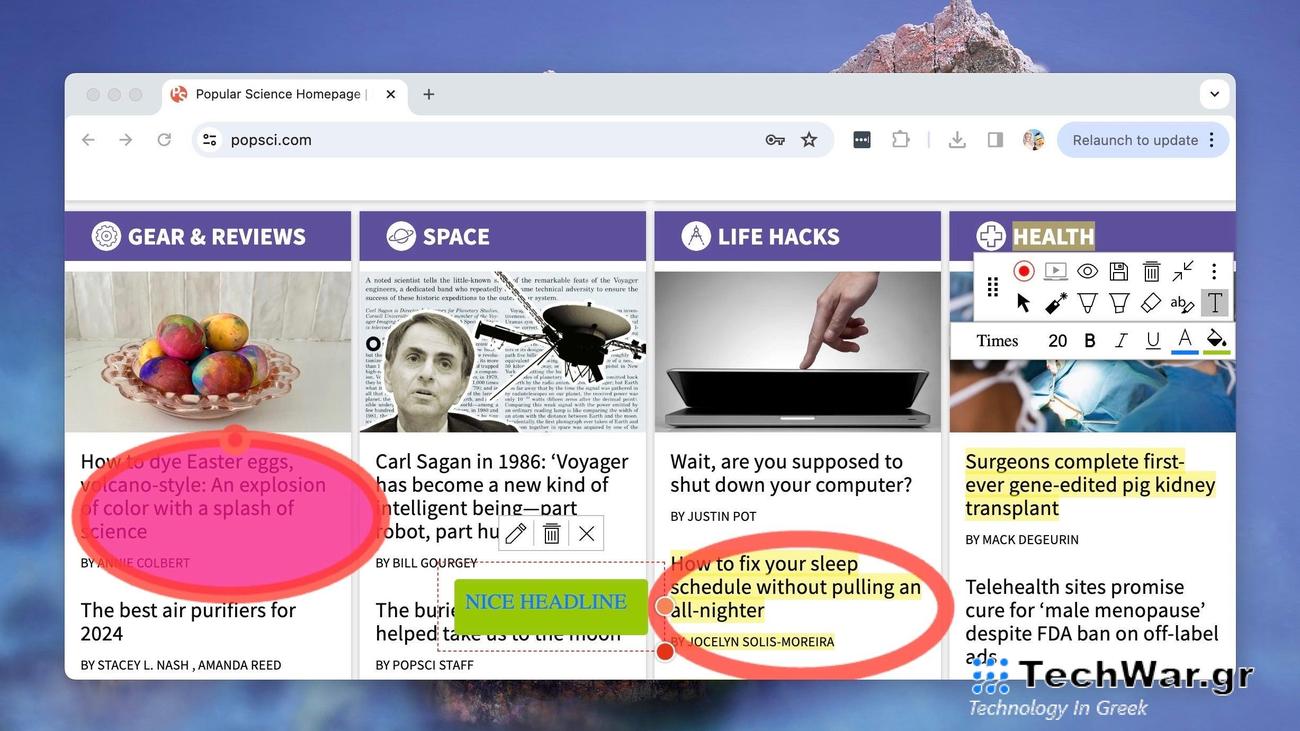
Πώς να κριτικάρετε ιστοσελίδες
Ο ιστός δεν χρειάζεται να παραμένει σταθερός και στατικός. Με τα κατάλληλα εργαλεία, μπορείτε να πληκτρολογείτε και να γράφετε τους ιστότοπους που επισκέπτεστε, προσθέτοντας κάθε είδους σχολιασμούς για κάθε είδους σκοπούς. Ίσως θέλετε να αφήσετε σημειώσεις για τον εαυτό σας ή ίσως εργάζεστε σε ένα έργο με άλλους και πρέπει να αφήσετε σημειώσεις σε μια σελίδα.
Ο τρόπος με τον οποίο το κάνετε αυτό ποικίλλει ανάλογα με το πρόγραμμα περιήγησής σας. Δεν είναι δύσκολο να το κάνετε με τα περισσότερα από τα δημοφιλή προγράμματα περιήγησης, αν και πιθανότατα θα χρειαστείτε ένα πρόσθετο τρίτου μέρους. Το μόνο πρόγραμμα περιήγησης που έμεινε πραγματικά έξω είναι το Apple Safari, το οποίο δεν προσφέρει εγγενή εργαλεία σχολιασμού ή αξιοπρεπείς επεκτάσεις — τουλάχιστον στην επιφάνεια εργασίας, που είναι η εστίασή μας εδώ.
Google Chrome
Ο σχολιασμός δεν είναι μια ενσωματωμένη λειτουργία με το Google Chrome, αλλά έχετε πολλές επεκτάσεις τρίτων για να διαλέξετε που θα προσθέσουν τη λειτουργικότητα. Ένα από τα αγαπημένα μας ονομάζεται απλά
Σχολιάζω
: Εγκαταστήστε την επέκταση, εγγραφείτε για έναν δωρεάν λογαριασμό και είστε έτοιμοι. Λαμβάνετε ένα αιωρούμενο εικονίδιο σχολιασμού στα δεξιά του παραθύρου του προγράμματος περιήγησης καθώς περιηγείστε στον ιστό και μπορείτε να κάνετε κλικ σε αυτό για να εμφανιστούν τα εργαλεία σχολιασμού.
Μπορείτε να κάνετε σκαρίφημα πάνω από ιστοσελίδες, να προσθέσετε κείμενο και να επισημάνετε προσωρινά ορισμένες ενότητες. Είναι τέλειο εάν εκτελείτε μια παρουσίαση σε πραγματικό χρόνο, καθώς τα βασικά εργαλεία παρουσίασης είναι ενσωματωμένα και μπορείτε επίσης να αποθηκεύσετε σελίδες για αργότερα. Εάν χρειάζεστε περισσότερα εργαλεία (όπως σχήματα) και μεγαλύτερους χρόνους παρουσίασης (πάνω από 12 λεπτά), μπορείτε να αποκτήσετε έναν λογαριασμό Pro για 35 $ το χρόνο.
Αξίζει επίσης να αναφερθεί
Φοβερό Screen Recorder & Screenshot
. Όπως υποδηλώνει το όνομά του, αυτό είναι πρώτα απ’ όλα ένα εργαλείο στιγμιότυπων οθόνης, αλλά όταν έχετε τραβήξει εικόνες ιστότοπων, μπορείτε εύκολα να τις σχολιάσετε με πολλούς τρόπους. Αφού τραβήξετε μέρος ή μέρος μιας εικόνας, μπορείτε να μεταβείτε στον χώρο εργασίας σχολιασμού με μερικά κλικ, όπου υπάρχουν εργαλεία όπως στυλό, πλαίσια κειμένου και σχήματα για να παίξετε.
Όπως το Annotate, το Awesome Screen Recorder & Screenshot διαθέτει μερικά απλά εργαλεία παρουσίασης ενσωματωμένα και διαθέτει ένα premium πρόγραμμα συνδρομής (από 5 $ το μήνα) εάν χρειάζεστε περισσότερα εργαλεία—όπως αυτοκόλλητα, κουτιά προώθησης και υδατογράφηση. Παίρνετε ακόμη και μια μικρή ποσότητα αποθηκευτικού χώρου στο cloud δωρεάν, καθιστώντας εύκολο τον συγχρονισμό των σχολιασμένων ιστοτόπων σας μεταξύ συσκευών.
Microsoft Edge

Πλήρης βαθμολογία στο Microsoft Edge, το οποίο διαθέτει εγγενή εργαλεία σχολιασμού ενσωματωμένα σε αυτό—δεν χρειάζεται να βασίζεστε σε εργαλείο επέκτασης τρίτου κατασκευαστή εάν χρησιμοποιείτε το Edge. Ωστόσο, τα εργαλεία δεν είναι τόσο προηγμένα όσο είναι με ορισμένα ξεχωριστά πρόσθετα, οπότε μπορεί να διαπιστώσετε ότι τελικά χρειάζεστε κάποια επιπλέον βοήθεια.
Τα εργαλεία σχολιασμού ιστότοπου συνδέονται με τη λειτουργία στιγμιότυπου οθόνης: Κάντε κλικ στις τρεις τελείες (πάνω δεξιά) και μετά
Στιγμιότυπο οθόνης
, και θα ερωτηθείτε εάν θέλετε να πάρετε μια περιοχή μιας σελίδας ή ολόκληρη τη σελίδα (συμπεριλαμβανομένων των τμημάτων που δεν μπορείτε να δείτε στην οθόνη). Μόλις κάνετε την επιλογή σας, εμφανίζεται ένα νέο παράθυρο στην οθόνη με τη λήψη μέσα σε αυτό.
Κάντε κλικ
Σχεδιάζω
για να ξεκινήσετε το σκαρίφημα—αν κάνετε κλικ στο βέλος ακριβώς στο πλάι του
Σχεδιάζω
, μπορείτε να αλλάξετε το χρώμα και το πάχος του ψηφιακού στυλό σας. Υπάρχει επίσης το εργαλείο Διαγραφής, εάν θέλετε να αφαιρέσετε οποιοδήποτε από τα γραπτά που έχετε βάλει στην κορυφή της σελίδας. Οι επιλογές στην επάνω δεξιά γωνία σάς επιτρέπουν να αποθηκεύσετε την εικόνα, να την αντιγράψετε στο πρόχειρο ή να την μοιραστείτε σε άλλες εφαρμογές.
Αν αυτό δεν είναι αρκετό για εσάς,
Φωτεινό νέφος
αξίζει σίγουρα μια ματιά. Υποστηρίζει τη λήψη μεμονωμένων στιγμιότυπων οθόνης και εγγραφών μεγαλύτερης οθόνης και μπορούν να διακοσμηθούν με σχέδια, σχήματα, κείμενο και βέλη. Υπάρχει άφθονη λειτουργικότητα που περιλαμβάνεται δωρεάν, αλλά με 5 $ το μήνα μπορείτε να λάβετε ορισμένες πρόσθετες δυνατότητες, όπως επιλογές υδατογράφησης.
Mozilla Firefox
Όπως και με το Google Chrome, δεν υπάρχει λειτουργία εγγενούς σχολιασμού ιστότοπου στο Mozilla Firefox, αλλά μπορείτε να βρείτε πολλές επεκτάσεις τρίτων για να κάνουν τη δουλειά για εσάς. Από αυτά που έχουμε δει,
Zoho Annotator
ξεχωρίζει: Κάντε κλικ στο εικονίδιο επέκτασης στη γραμμή εργαλείων, επιλέξτε ποιο τμήμα του τρέχοντος ιστότοπου θέλετε να τραβήξετε και μεταφερθείτε κατευθείαν στην οθόνη σχολιασμού.
Όλα τα βασικά εργαλεία που μπορεί να χρειαστείτε περιλαμβάνονται εδώ, επιτρέποντάς σας να προσθέτετε σχήματα, γραμμές, κείμενο και βέλη στο επάνω μέρος της σελίδας που τραβήξατε. Όταν τελειώσετε, το αρχείο που προκύπτει μπορεί εύκολα να αντιγραφεί στο πρόχειρο, να αποθηκευτεί στο δίσκο ή να κοινοποιηθεί σε άλλες εφαρμογές. Το πρόσθετο είναι εντελώς δωρεάν στη χρήση και δεν χρειάζεται καν να εγγράψετε λογαριασμό.
Ένα άλλο παρόμοιο εργαλείο που αξίζει την προσοχή σας είναι
Memex
, το οποίο έχει σχεδιαστεί κυρίως για να σας βοηθά με ερευνητικά έργα (αν και μπορείτε πραγματικά να το χρησιμοποιήσετε για οτιδήποτε θέλετε). Η εστίαση εδώ είναι στην επιλογή ενοτήτων ιστότοπων, στην προσθήκη σχολίων σε αυτές και στην κοινή χρήση τους με άλλα άτομα—όπως ακριβώς θα μπορούσατε να κάνετε με ένα έγγραφο στο οποίο συνεργαζόσασταν με μια ομάδα ατόμων μέσω του ιστού.
Η επέκταση σάς επιτρέπει να αποθηκεύετε ιστοσελίδες σε πολλούς προσαρμοσμένους χώρους, να επιλέγετε συγκεκριμένες ενότητες από σελίδες και να προσθέτετε εικόνες και σχόλια σε αυτές. Λειτουργεί επίσης με βίντεο, αρχεία PDF και αναρτήσεις μέσων κοινωνικής δικτύωσης, επομένως είναι ένα εργαλείο που είναι περιεκτικό όσο και κομψό. Μπορείτε να αποθηκεύετε έως και 25 σελίδες το μήνα δωρεάν και μετά από αυτό θα πρέπει να πληρώνετε από 6 $ το μήνα για το premium πακέτο.
VIA:
popsci.com

