
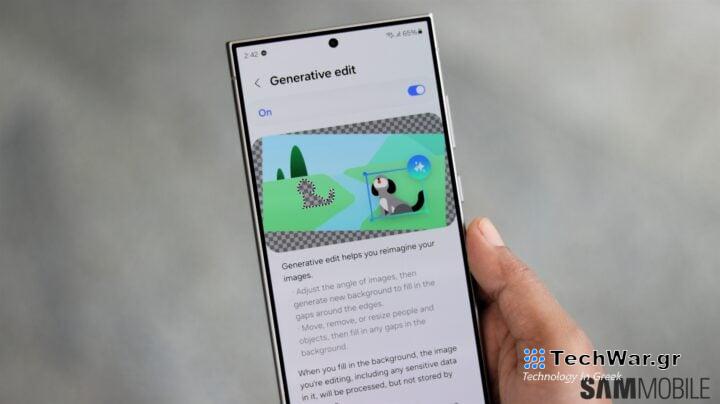
Αποκαλύπτοντας το Generative Edit στο One UI 6.1 του Galaxy AI: Οδηγός Χρήσης και Συμβουλές
Το Galaxy AI ήταν το πιο σημαντικό σημείο συζήτησης της σειράς Galaxy S24. Είναι μια συλλογή λειτουργιών λογισμικού που υποστηρίζονται από AI που απλοποιούν τις καθημερινές σας εργασίες. Το Galaxy AI ήταν αποκλειστικό για το Galaxy S24 για μερικούς μήνες, αλλά έχει κυκλοφορήσει σε άλλες συσκευές υψηλής τεχνολογίας με την ενημέρωση One UI 6.1.
Οι χρήστες του Galaxy S23, του Galaxy Z Flip 5 και του Galaxy Z Fold 5 μπορούν πλέον να χρησιμοποιούν αυτές τις λειτουργίες AI μετά την εγκατάσταση της ενημέρωσης One UI 6.1. Ένα από αυτά τα χαρακτηριστικά – Generative Edit – επιτρέπει την προηγμένη επεξεργασία εικόνας.
Ας δούμε πώς μπορείτε να χρησιμοποιήσετε το Generative Edit για να βελτιώσετε την επεξεργασία εικόνας στο smartphone Galaxy σας.
Πώς να αφαιρέσετε οτιδήποτε από μια εικόνα χρησιμοποιώντας τη Generative Edit στο One UI 6.1
Ενεργοποιήστε τις δυνατότητες Generative Edit σε συσκευές Galaxy
Πρέπει να ενεργοποιήσετε τη δυνατότητα Generative Edit για να επωφεληθείτε από τις λειτουργίες επεξεργασίας εικόνας που υποστηρίζονται από AI σε συσκευές Galaxy. Για να το κάνετε αυτό, ακολουθήστε τα παρακάτω βήματα.
-
Ανοιξε το
Ρυθμίσεις
εφαρμογή και μεταβείτε σε
Προηγμένες δυνατότητες
. -
Τώρα πατήστε
Προηγμένη Νοημοσύνη
μετακινηθείτε προς τα κάτω και πατήστε
Επεξεργαστής φωτογραφιών
. -
Ενεργοποιήστε την εναλλαγή και πατήστε
Εντάξει
στο αναδυόμενο μενού.
Αφαιρέστε οτιδήποτε από τις εικόνες σας
Μπορείτε να αφαιρέσετε τυχόν ανεπιθύμητα αντικείμενα ή άτομα στις εικόνες σας χρησιμοποιώντας το Generative Edit σε τηλέφωνα και tablet Galaxy. Για παράδειγμα, μπορεί να θέλετε να αφαιρέσετε άτομα που περπατούν στο παρασκήνιο σε μια φωτογραφία που τραβήξατε. Μπορείτε επίσης να αφαιρέσετε ανεπιθύμητα αντικείμενα όπως πέτρες ή σκουπίδια. Για να το κάνετε αυτό, ακολουθήστε τα παρακάτω βήματα.
1. Ανοίξτε την εικόνα στην εφαρμογή στοκ Gallery και πατήστε το εικονίδιο Επεξεργασία στο κάτω μέρος της οθόνης.
2. Σχεδιάστε γύρω από οποιοδήποτε άτομο ή αντικείμενο στην εικόνα χρησιμοποιώντας το δάχτυλό σας.
3. Τώρα, πατήστε παρατεταμένα την επιλογή σας και θα εμφανιστούν δύο επιλογές στην οθόνη: Αναίρεση και Διαγραφή.

4. Πατήστε το εικονίδιο Διαγραφή και πατήστε το κουμπί Δημιουργία στο κάτω μέρος της οθόνης.
5. Μετά από λίγα δευτερόλεπτα, το τηλέφωνο θα εμφανίσει την επεξεργασμένη εικόνα. Μπορείτε να πατήσετε το κουμπί Τέλος εάν είστε ικανοποιημένοι με αυτό. Εάν όχι, μπορείτε να επιστρέψετε και να επαναλάβετε την επεξεργασία.


Διορθώστε τις εικόνες με ακατάλληλη στοίχιση
Μερικές φορές, όταν βιάζεστε, τείνετε να τραβάτε εικόνες με κακές γωνίες. Τέτοιες εικόνες συνήθως δεν είναι καλά ευθυγραμμισμένες οριζόντια ή κάθετα και καταλήγουν να φαίνονται άσχημες. Εάν αλλάξετε τη γωνία αυτών των εικόνων, ίσως χρειαστεί να περικόψετε πολύ. Ευτυχώς, με τη Generative Edit, μπορείτε να διορθώσετε την ευθυγράμμισή τους χωρίς να χάσετε τα μεγάλα μέρη αυτής της εικόνας.
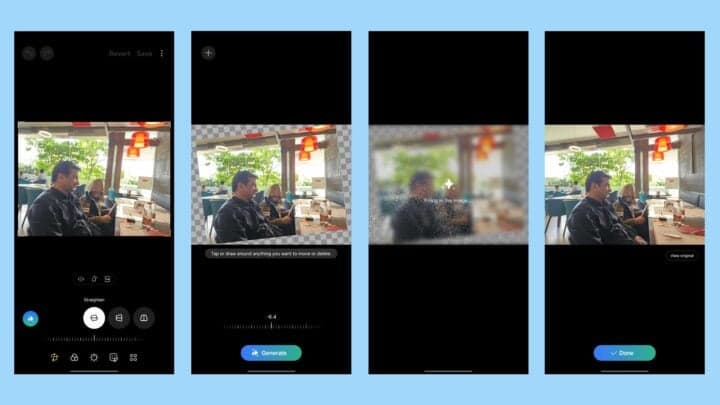
Ακολουθήστε τα παρακάτω βήματα για να διορθώσετε εικόνες με στραβές γωνίες:
1. Ανοίξτε το
Εκθεσιακός χώρος
εφαρμογή και ανοίξτε την εικόνα της οποίας θέλετε να διορθώσετε τη στοίχιση.
2. Πατήστε το
Επεξεργασία
κουμπί κάτω από την εικόνα και, στη συνέχεια, κάντε κλικ στο μπλε χρώμα
Generative Edit
κουμπί στην κάτω αριστερή γωνία της οθόνης.
3. Τώρα, προσαρμόστε το
Ολισθητής
στο κάτω μέρος για να φτάσετε στην επιθυμητή γωνία ευθυγράμμισης. Τώρα, πατήστε στο
Παράγω
.
4. Η επεξεργασμένη εικόνα εμφανίζεται μετά από λίγα δευτερόλεπτα. Εάν είστε ικανοποιημένοι με την ποιότητα, κάντε κλικ στο κουμπί “Τέλος”. Εάν δεν είστε ικανοποιημένοι, μπορείτε να επιστρέψετε και να το επεξεργαστείτε ξανά.

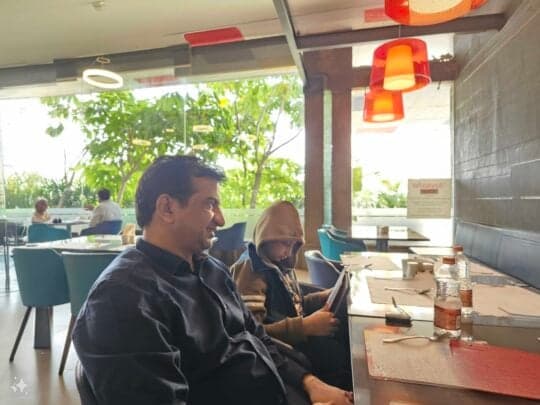
Μετακινήστε αντικείμενα από τη μια εικόνα στην άλλη
Εάν θέλετε να μετακινήσετε οποιοδήποτε αντικείμενο ή άτομο από μια εικόνα σε μια άλλη εικόνα, ακολουθήστε τα βήματα που εξηγούνται παρακάτω:
1. Ανοίξτε την εικόνα από το
Εκθεσιακός χώρος
από το οποίο θέλετε να μετακινήσετε ένα άτομο ή ένα αντικείμενο.
2. Πατήστε παρατεταμένα το άτομο ή το αντικείμενο που θέλετε να μετακινήσετε. Θα εμφανιστεί ένα μενού περιβάλλοντος. Πατήστε το
αντίγραφο
επιλογή σε αυτό το μενού.
3. Τώρα, επιστρέψτε και ανοίξτε την εικόνα στην οποία θέλετε να μετακινήσετε αυτό το αντικείμενο ή το άτομο.
4. Πατήστε παρατεταμένα το δάχτυλό σας οπουδήποτε σε αυτήν την εικόνα. ο
Επικόλληση
θα εμφανιστεί η επιλογή. Πατήστε
Επικόλληση
και μετακινήστε/αλλάξτε το μέγεθος του επικολλημένου αντικειμένου ή προσώπου σύμφωνα με τις προτιμήσεις σας.
5. Τώρα, μπορείτε να επιλέξετε ανάμεσα σε δύο επιλογές: Αποθήκευση και Αποθήκευση ως αντιγραφή.
Εάν θέλετε να διατηρήσετε επεξεργασμένα και πρωτότυπα αντίγραφα της εικόνας, επιλέξτε το
Αποθήκευση ως αντίγραφο
επιλογή (βρίσκεται στο μενού με τις τρεις κουκκίδες). Εάν θέλετε να διατηρήσετε μόνο την επεξεργασμένη εικόνα, πατήστε
Αποθηκεύσετε
.
Υπάρχουν και άλλες επιλογές επεξεργασίας εικόνας με τεχνητή νοημοσύνη στο One UI 6.1 και μπορείτε να τις παρακολουθήσετε στο παραπάνω βίντεό μας.
