
Πώς να αντιστρέψετε την αναζήτηση εικόνων στο Google
Πιθανότατα έχετε χρησιμοποιήσει στο παρελθόν τις Εικόνες
Google
. Είναι η καρτέλα σε ένα πρόγραμμα περιήγησης επιτραπέζιου υπολογιστή ή το κουμπί σε Android και iOS που τοποθετείται βολικά κάτω από τη γραμμή αναζήτησης. Αυτό καθιστά εύκολη την αναζήτηση εικόνων με λίγες λέξεις-κλειδιά. Ωστόσο, δεν είναι τόσο προφανές πώς να ξεκινήσετε την αναζήτησή σας με μια εικόνα.
Η Google ονόμασε αυτή τη λειτουργία αντίστροφη αναζήτηση εικόνων και είναι ένας ισχυρός τρόπος για να βρείτε προϊόντα, μέρη, άτομα και πράγματα που είναι οπτικά παρόμοια. Δεν χρειάζεται πλέον να γνωρίζετε πώς λέγεται κάτι για να το βρείτε στο Google.
Πού να ξεκινήσετε μια αντίστροφη αναζήτηση εικόνων
Υπάρχουν διάφοροι τρόποι για να ξεκινήσετε μια αντίστροφη αναζήτηση εικόνων Google. Το Google Lens είναι ενσωματωμένο στο
Google Pixel
7 Pro και σε άλλα τηλέφωνα Android. Μπορείτε να αποκτήσετε πρόσβαση από την εφαρμογή Google, το πρόγραμμα περιήγησης Chrome, την Κάμερα Google και τις Φωτογραφίες Google.
Οι συσκευές
Apple
δεν μένουν έξω. Η Google διαθέτει εκδόσεις iOS της εφαρμογής Google, το πρόγραμμα περιήγησης Chrome και τις Φωτογραφίες Google. Μπορείτε να ξεκινήσετε μια αντίστροφη αναζήτηση εικόνων από οποιαδήποτε από αυτές τις εφαρμογές με iPhone ή iPad.
Η αντίστροφη αναζήτηση εικόνων της Google λειτουργεί επίσης στα περισσότερα προγράμματα περιήγησης για υπολογιστές. Η Google αναφέρει τα Chrome, Mozilla Firefox, Apple Safari και
Microsoft
Edge ως συμβατά.
Κάντε μια αντίστροφη αναζήτηση εικόνων από ένα πρόγραμμα περιήγησης στην επιφάνεια εργασίας
Με ένα πρόγραμμα περιήγησης ιστού για υπολογιστές όπως το Google Chrome, μπορείτε να ξεκινήσετε μια αναζήτηση ανά εικόνα με μια εικόνα που είναι αποθηκευμένη στον υπολογιστή σας ή μια εικόνα στο Διαδίκτυο. Η διαδικασία είναι παρόμοια σε κάθε περίπτωση.
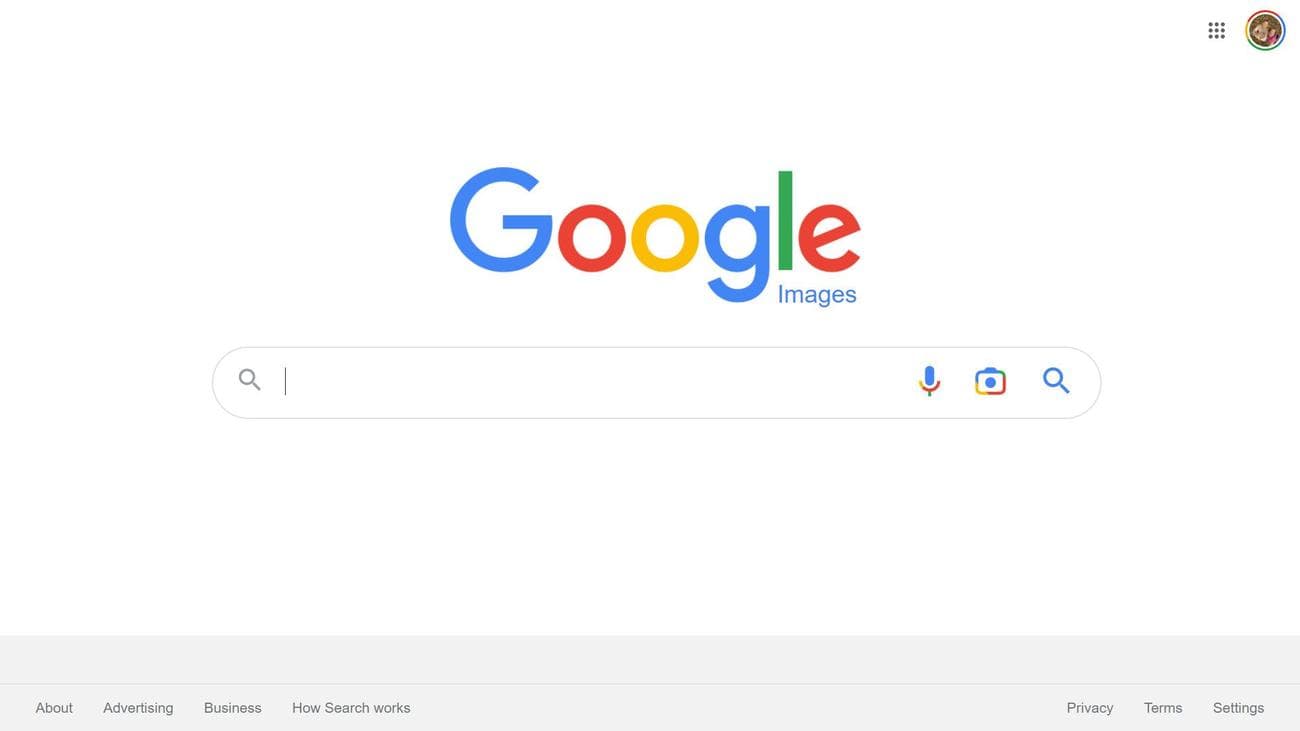
Ξεκινάτε με την Αναζήτηση Google και κάνετε κλικ στο
εικόνες
καρτέλα για να μετακινηθείτε στην αναζήτηση εικόνων. Παω σε
google.com
και κάντε κλικ στο
εικόνες
κουμπί στην επάνω δεξιά γωνία. Μπορείτε επίσης να πάτε στο
images.google.com
για να δείτε τις Εικόνες Google.
Εκτελέστε μια αντίστροφη αναζήτηση εικόνων από τη βιβλιοθήκη φωτογραφιών σας
Στις Εικόνες Google, θα βρείτε δύο τρόπους για να ανεβάσετε εικόνες ή στιγμιότυπα οθόνης από τη βιβλιοθήκη φωτογραφιών σας για να βρείτε αντίστοιχες εικόνες:
-
Κάντε κλικ στο πολύχρωμο
εικονίδιο κάμερας
στα δεξιά του πλαισίου αναζήτησης για να ανοίξετε ένα παράθυρο που παρέχει επιλογές επιλογής εικόνας. -
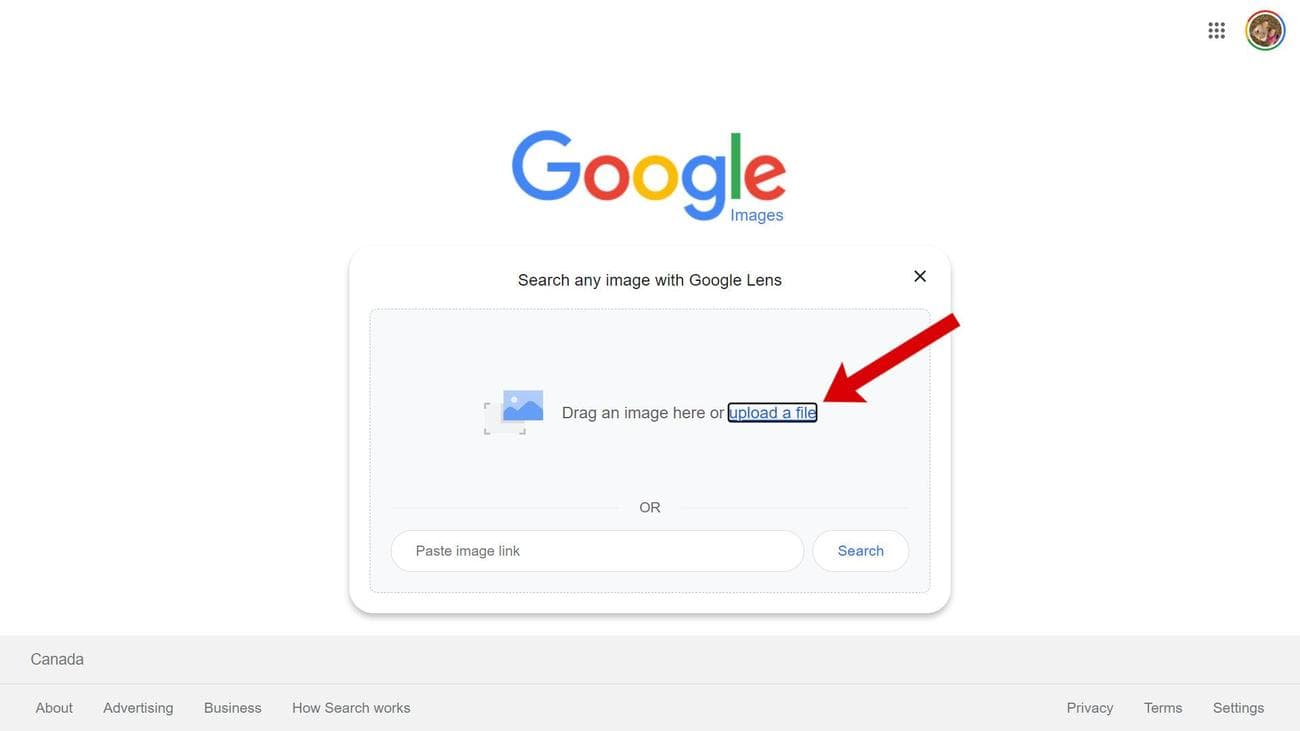
Σύρετε και αποθέστε μια εικόνα από την επιφάνεια εργασίας ή την Εξερεύνηση αρχείων ή κάντε κλικ
ανέβασε ένα αρχείο
για να ανοίξετε ένα πρόγραμμα περιήγησης αρχείων και να βρείτε την εικόνα που θέλετε να χρησιμοποιήσετε για αναζήτηση.
Αναζητήστε μια εικόνα χρησιμοποιώντας μια διεύθυνση URL εικόνας
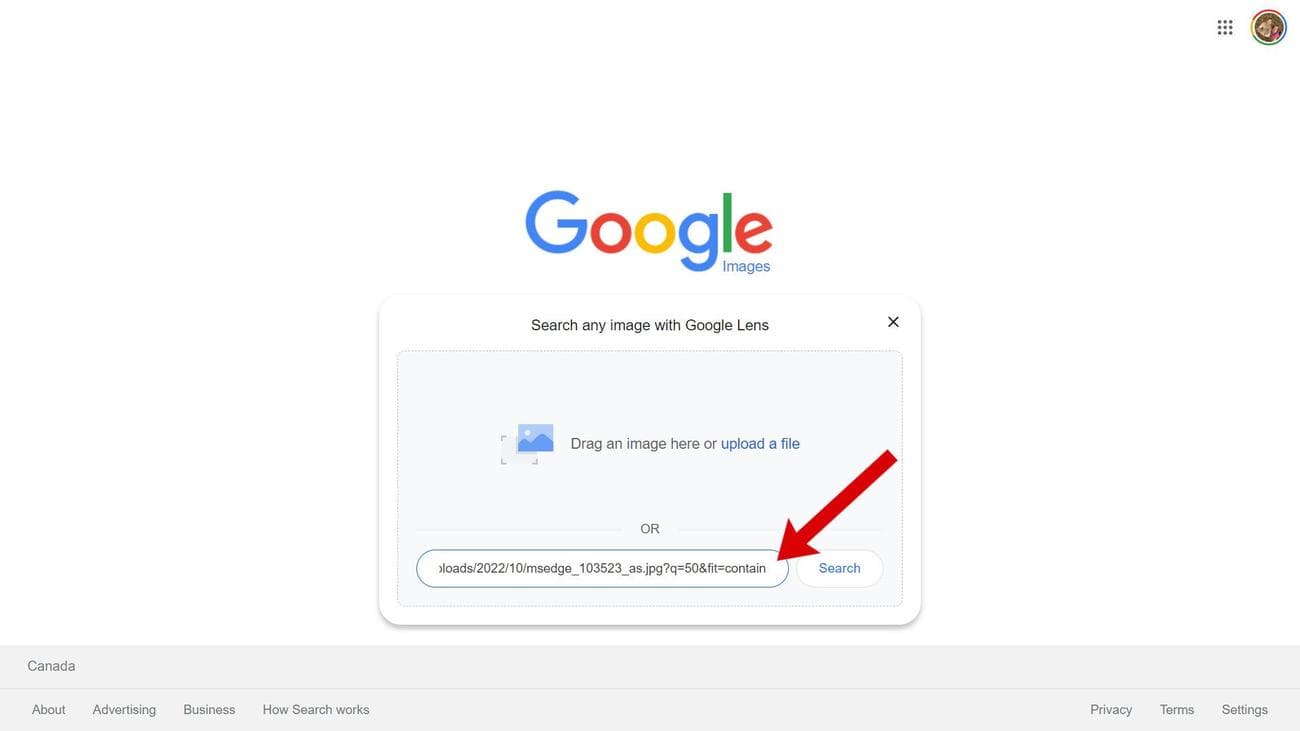
Εάν έχετε έναν σύνδεσμο προς μια ηλεκτρονική εικόνα, επικολλήστε τον στο πλαίσιο με την ετικέτα
Επικόλληση συνδέσμου εικόνας
μετά κάντε κλικ στο
Αναζήτηση
κουμπί για να ξεκινήσει.
Για να λάβετε μια διεύθυνση URL εικόνας, κάντε δεξί κλικ σε οποιαδήποτε φωτογραφία ή εικόνα και επιλέξτε
Αντιγραφή διεύθυνσης εικόνας
.
Ξεκινήστε μια αντίστροφη αναζήτηση εικόνων από έναν ιστότοπο
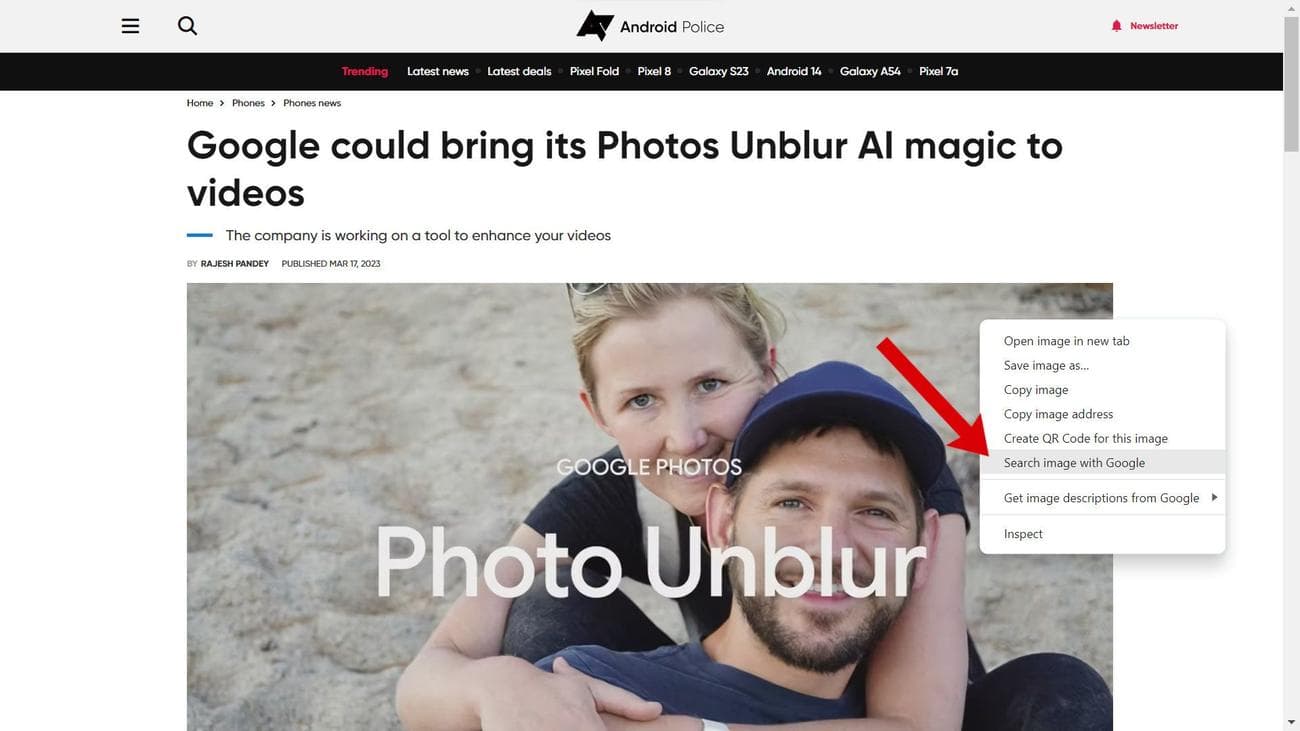
Αντί να αντιγράψετε και να επικολλήσετε μια διεύθυνση URL, ξεκινήστε την αντίστροφη αναζήτηση εικόνων από έναν ιστότοπο. Ανοίξτε μια ιστοσελίδα με μια εικόνα για την οποία θα θέλατε να μάθετε περισσότερα. Για να κάνετε αναζήτηση στο Google για αυτήν την εικόνα, κάντε δεξί κλικ και επιλέξτε
Αναζήτηση εικόνας με το Google
από το μενού περιβάλλοντος.
Περιηγηθείτε στα αποτελέσματα
Μετά από μια αντίστροφη αναζήτηση εικόνων, η Google εμφανίζει παρόμοιες εικόνες που είναι ευρετηριασμένες στη μηχανή αναζήτησής της. Κάντε κύλιση στα αποτελέσματα και κάντε κλικ σε μια εικόνα που σας ενδιαφέρει για να ανοίξετε τη σελίδα στην οποία βρέθηκε.
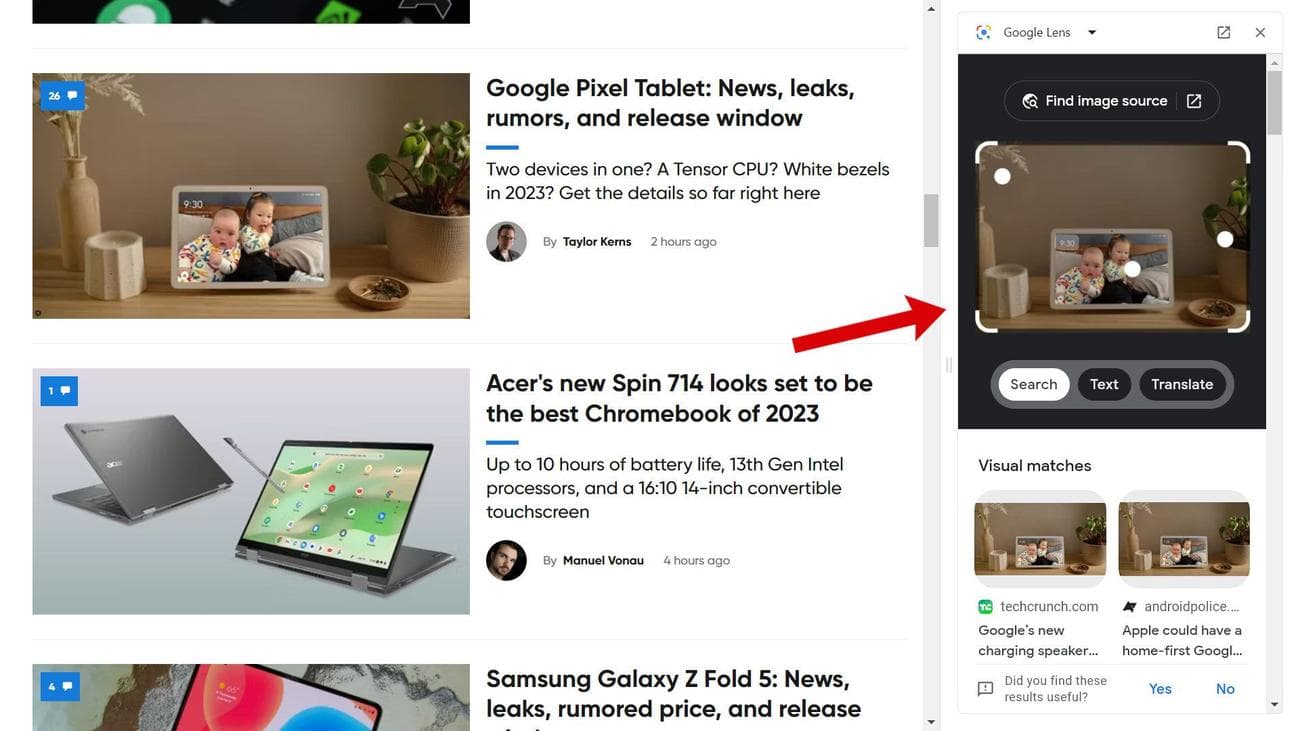
Στο Chrome, ανοίγει μια πλαϊνή γραμμή για να εμφανιστούν τα αποτελέσματα. Άλλα προγράμματα περιήγησης ενδέχεται να ανοίξουν τα αποτελέσματα σε μια καρτέλα.
Αναζητήστε ένα μέρος της εικόνας
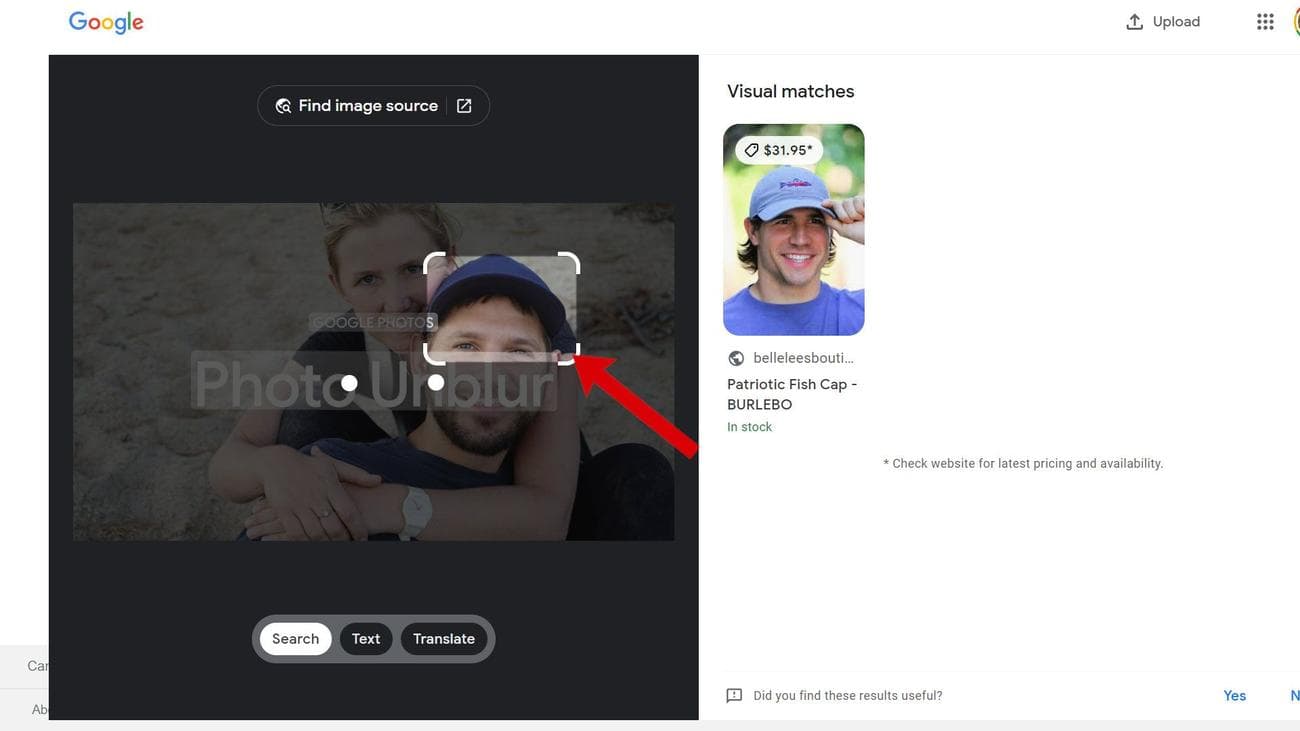
Μπορείτε επίσης να αναζητήσετε προϊόντα, άτομα και αντικείμενα που αποτελούν μέρος μιας μεγαλύτερης εικόνας. Το Google Lens είναι μέρος του Google Images και αναλύει έξυπνα τις εικόνες και τονίζει πιθανά σημεία ενδιαφέροντος με λευκές κουκκίδες. Επιλέξτε οποιαδήποτε κουκκίδα για να αναζητήσετε αντιστοιχίες σε αυτό το τμήμα της εικόνας.
Πώς να χρησιμοποιήσετε την αντίστροφη αναζήτηση εικόνων σε τηλέφωνα Android
Τα τηλέφωνα Android παρέχουν πολλούς τρόπους για να ξεκινήσετε μια αντίστροφη αναζήτηση εικόνων. Μπορείτε ακόμη να χρησιμοποιήσετε την κάμερά σας για να τραβήξετε μια φωτογραφία για να αναζητήσετε σχετικές εικόνες προϊόντων, τοποθεσιών και πολλά άλλα. Πολλές εφαρμογές Google περιλαμβάνουν το Google Lens, το οποίο χρησιμοποιείται για αντίστροφες αναζητήσεις εικόνων. Η εφαρμογή Google, το Google Chrome και οι Φωτογραφίες Google διαθέτουν αυτήν τη δυνατότητα. Σε πολλά τηλέφωνα Android, αυτές οι εφαρμογές είναι προεγκατεστημένες. Εάν όχι, μπορείτε να τα βρείτε στο Google Play Store και περιλαμβάνουμε παρακάτω συνδέσμους.
Χρησιμοποιήστε τη γραμμή αναζήτησης για να βρείτε μια εικόνα στο Android
Μπορείτε να ξεκινήσετε μια αντίστροφη αναζήτηση εικόνων οπουδήποτε βλέπετε το εικονίδιο του Google Lens σε ένα πλαίσιο αναζήτησης. Μερικές φορές είναι ένα πολύχρωμο εικονίδιο κάμερας, αλλά ένα μικρό ασπρόμαυρο περίγραμμα μιας κάμερας εμφανίζεται σε ορισμένες εφαρμογές. Για παράδειγμα, στην αρχική οθόνη, πατήστε το
Εικονίδιο Google Lens
στη γραμμή αναζήτησης στο κάτω μέρος της οθόνης.
Ανοίγει η εφαρμογή Lens και θα δείτε μια προβολή κάμερας. Κεντράρετε ένα αντικείμενο ενδιαφέροντος και, στη συνέχεια, πατήστε το
κουμπί κλείστρου
στο κάτω μέρος της οθόνης για να λάβετε αποτελέσματα αναζήτησης εικόνων. Θα δείτε ένα
Οπτικοί αγώνες
πίνακα στο κάτω μέρος που μπορείτε να σύρετε προς τα πάνω για να δείτε περισσότερα αποτελέσματα.
Χρησιμοποιήστε την εφαρμογή Chrome για να βρείτε μια εικόνα
Πολλές συσκευές Android συνοδεύονται από την εφαρμογή Google Chrome. Το πρόγραμμα περιήγησης Chrome εμφανίζει ένα εικονίδιο κάμερας Google Lens σε κάθε πλαίσιο αναζήτησης, επομένως είναι εύκολη η πρόσβαση σε αυτήν τη λειτουργία.
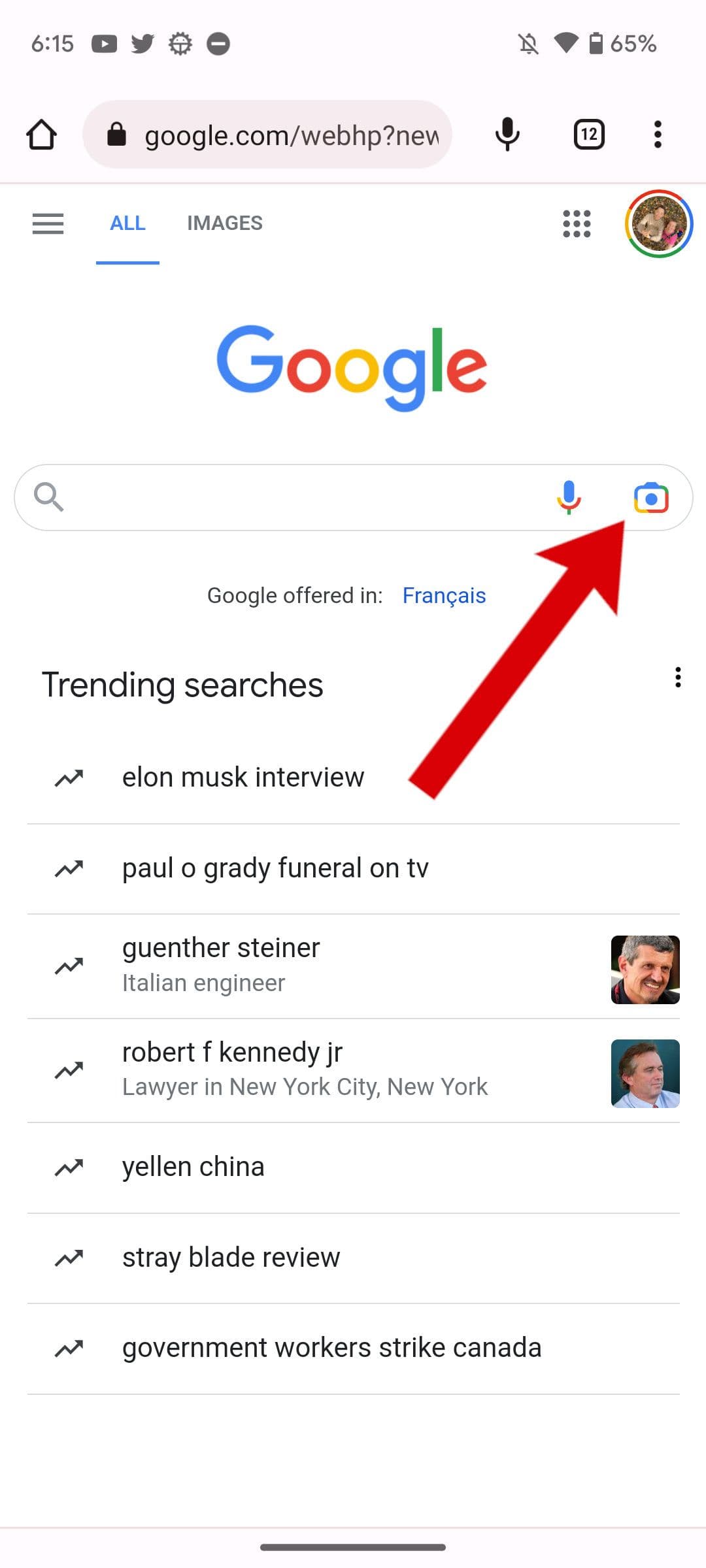
Πατήστε το
εικονίδιο κάμερας
για να ανοίξετε το Google Lens, επιτρέποντας την πρόσβαση στο ρολό της κάμερας ή στην κάμερα για μια αντίστροφη αναζήτηση εικόνων.
Χρησιμοποιήστε το Google Lens για να κάνετε αντίστροφη αναζήτηση εικόνων
Όταν το Google Lens είναι ανοιχτό, μπορείτε να τραβήξετε μια εικόνα από την πίσω κάμερα του τηλεφώνου σας ή να επιλέξετε μια εικόνα από το ρολό της κάμερας. Καλύψαμε την επιλογή της κάμερας στην ενότητα της γραμμής αναζήτησης παραπάνω.
Για να χρησιμοποιήσετε μια φωτογραφία από το ρολό της φωτογραφικής μηχανής σας, ένα στιγμιότυπο οθόνης ή άλλη εικόνα, επιλέξτε μία από το πλαίσιο στο κάτω μέρος της οθόνης. Μπορείτε να σύρετε για να δείτε περισσότερα. Πατήστε οποιαδήποτε εικόνα για να ξεκινήσετε μια αντίστροφη αναζήτηση εικόνας.
Αναζητήστε μια εικόνα από το Google Photos
Το Google Photos σάς επιτρέπει να ξεκινήσετε μια αντίστροφη αναζήτηση εικόνων για οποιαδήποτε εικόνα. Ανοίξτε την εφαρμογή Google Photos και βρείτε μια φωτογραφία που σας ενδιαφέρει.
Απλώς πατήστε μια μικρογραφία για να την ανοίξετε και μετά επιλέξτε
Φακός
στο κάτω μέρος της οθόνης για να ξεκινήσετε μια αναζήτηση.
Κάντε μια αντίστροφη αναζήτηση εικόνων σε iPhone και iPad
Η Google δημιουργεί εφαρμογές για προϊόντα της Apple, ώστε να έχετε πρόσβαση στην αντίστροφη αναζήτηση εικόνων Google και στο Google Lens από iPhone και iPad. Μπορείτε να βρείτε και να εγκαταστήσετε την εφαρμογή Google, το Google Chrome και τις Φωτογραφίες Google από το Apple App Store.
Χρησιμοποιήστε την εφαρμογή Google για iOS για να βρείτε μια εικόνα
Το άνοιγμα της εφαρμογής Google σάς δίνει πρόσβαση στο Google Lens σε iPhone ή iPad. Η διαδικασία είναι η ίδια όπως στις κινητές συσκευές Android. Ανοίξτε το Google Lens, τοποθετήστε το δείκτη του ποντικιού σε ένα αντικείμενο και πατήστε το
κουμπί κλείστρου
. Τα αποτελέσματα εμφανίζονται παρακάτω.
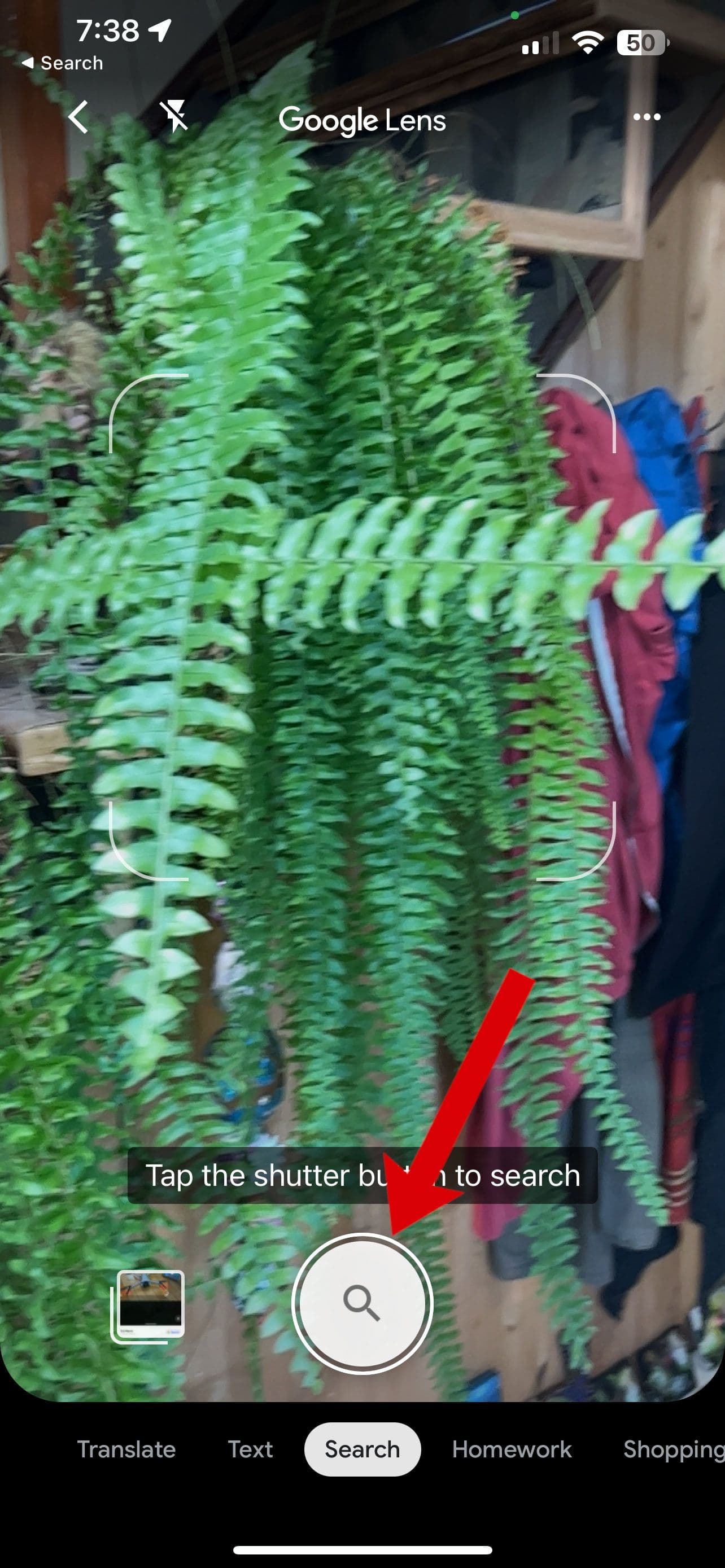
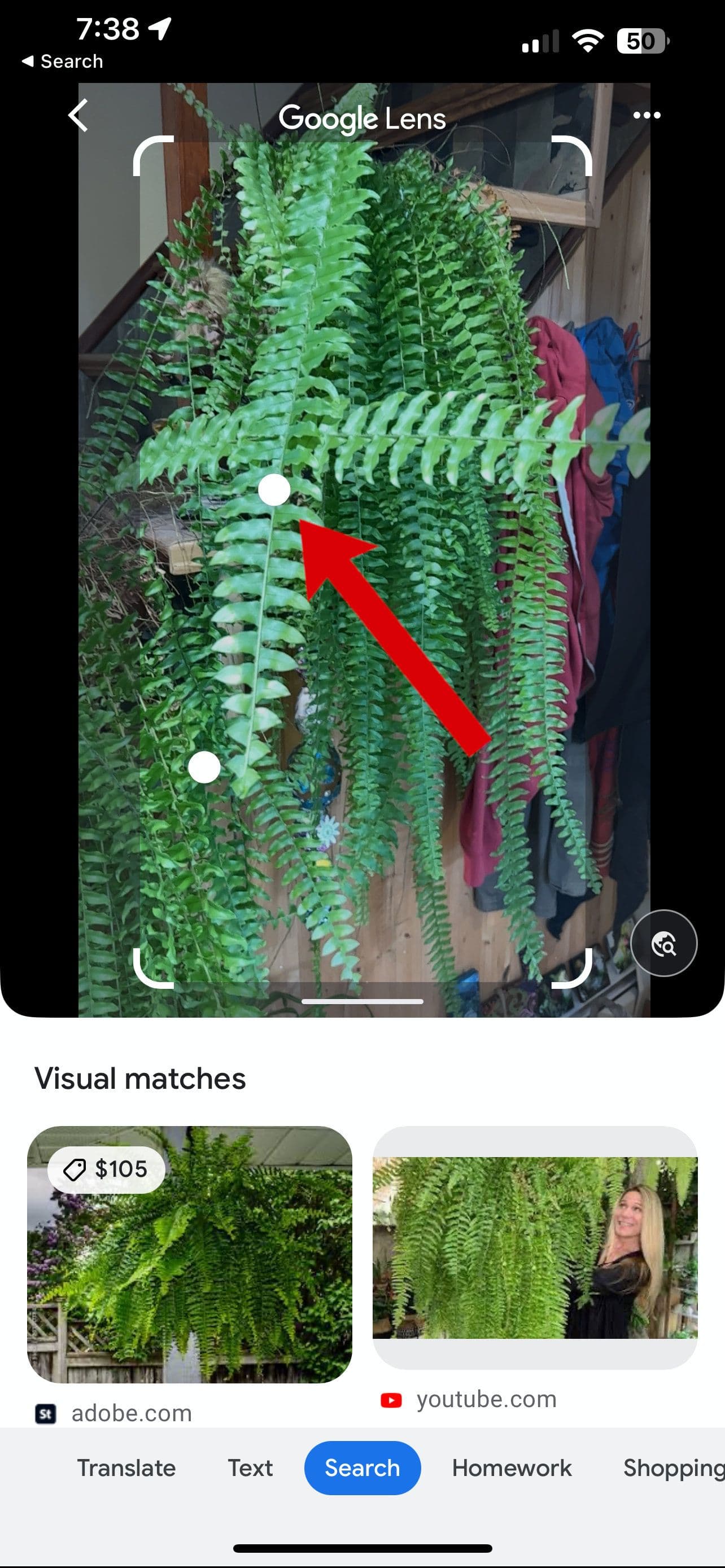
Εναλλακτικά, περιηγηθείτε στον πίνακα εικόνων για να βρείτε μια φωτογραφία από τη βιβλιοθήκη σας και πατήστε την εικόνα. Η αναζήτηση αντίστροφης εικόνας Google επιστρέφει οπτικές αντιστοιχίσεις.
Χρησιμοποιήστε την εφαρμογή Chrome για iOS για να αναζητήσετε μια εικόνα
Σε ένα iPhone, το πρόγραμμα περιήγησης Chrome δεν διαθέτει ορισμένες από τις δυνατότητες της έκδοσης Android. Δεν υπάρχει εικονίδιο κάμερας στη γραμμή αναζήτησης, ακόμα κι αν μεταβείτε στις Εικόνες Google. Ένα πρόγραμμα περιήγησης για κινητά δεν είναι τόσο πλήρες όσο το πρόγραμμα περιήγησης του υπολογιστή σας, αλλά μπορείτε να λάβετε ορισμένες από αυτές τις δυνατότητες στην έκδοση για υπολογιστές.
Στο Chrome, κάντε μια αναζήτηση στο Google, επιλέξτε το
κουμπί κοινής χρήσης
στην επάνω δεξιά γωνία και επιλέξτε
Ζητήστε την τοποθεσία επιτραπέζιου υπολογιστή
. Στη συνέχεια, πατήστε το
εικονίδιο κάμερας
στο πλαίσιο αναζήτησης για να ανοίξετε την επιλογή αναζήτησης αντίστροφης εικόνας.
Χρησιμοποιήστε την εφαρμογή Google Photos για iOS για να βρείτε μια εικόνα
Το Google Photos είναι παρόμοιο σε οποιαδήποτε κινητή συσκευή, επομένως μπορείτε εύκολα να στείλετε μια φωτογραφία στο Google Lens από ένα iPhone.
Απλώς ανοίξτε μια εικόνα και, στη συνέχεια, πατήστε το
Εικονίδιο φακού
στον πάτο. Μοιάζει με ένα στρογγυλεμένο τετράγωνο με μια τελεία στη μέση.
Γιατί πρέπει να χρησιμοποιήσετε την αντίστροφη αναζήτηση εικόνων Google;
Υπάρχουν και άλλα εργαλεία αντίστροφης αναζήτησης εικόνων, όπως η αναζήτηση εικόνων του Bing, αλλά το Google γενικά θεωρείται το καλύτερο με τη μεγαλύτερη λειτουργικότητα. Μπορείτε επίσης να κάνετε πιο συγκεκριμένη μια αναζήτηση εικόνας στο Google Lens προσθέτοντας όρους αναζήτησης.
Με τόσους πολλούς τρόπους πρόσβασης στο Google Lens και αντίστροφη αναζήτηση εικόνων, δεν χρειάζεται να ψάχνετε για άλλες λύσεις.

