

Πώς να κάνετε μια Καθαρή Εγκατάσταση – Clean Install του macOS Monterey εύκολα με την νέα Erase Mac επιλογή | Αναλυτικές Οδηγίες
Η Apple έκανε πλέον διαθέσιμο το macOS 12 Monterey και κάθε φορά που η εταιρεία
κυκλοφορεί
ένα νέο λογισμικό για Mac αρκετοί είναι εκείνοι οι χρήστες που προτιμούν να κάνουν μια καθαρή εγκατάσταση αυτού. Στον παρακάτω οδηγό σας περιγράφουμε πως μπορείτε να κάνετε αυτή την ενέργεια εύκολα χρησιμοποιώντας την
μια νέα επιλογή που είναι διαθέσιμη τόσο για Intel Macs με ένα T2 chip
ασφαλείας
όσο και για Macs με επεξεργαστή της Apple
.
Η λεγόμενη καθαρή εγκατάσταση του macOS συχνά γίνεται για την διόρθωση περίεργων θεμάτων που μπορεί να έχει αποκτήσει ένα Mac μετά από αναβαθμίσεις ενώ παράλληλα μπορεί να σας βοηθήσει να ελευθερώσετε χώρο στον δίσκο σας μιας και θα διαγραφούν άχρηστα αρχεία που μπορεί να έχουν αφήσει
εφαρμογές
τρίτων.
Η καθαρή εγκατάσταση σε προηγούμενες εκδόσεις του macOS συχνά απαιτεί την
δημιουργία
ενός bootable αντιγράφου του macOS installer σε ένα USB και μετά format τον δίσκο ή χρήση του macOS Recovery για την εγκατάσταση εκ νέου του λογισμικού. Στο Monterey όμως έχουμε και μια τρίτη επιλογή για τα νεότερα Macs που
προσφέρει
έναν πολύ ευκολότερο τρόπο χωρίς να χρειαστεί εγκατάσταση εκ νέου του λογισμικού.
Ακολουθώντας τα βήματα του iPhone και iPad,
τα Macs με επεξεργαστή της Apple καθώς και τα Intel Macs με το T2 chip
ασφαλείας
(2017-2020 μοντέλα) έρχονται με μια νέα επιλογή στο macOS Monterey που ακούσει στο όνομα “Erase All Content and Settings.”
Επειδή ο αποθηκευτικός χώρος είναι πάντα κρυπτογραφημένος σε Mac με Apple επεξεργαστή ή με το T2 chip το σύστημα αυτόματα και με ασφάλεια διαγράφει όλα τα κλειδιά κρυπτογράφησης.
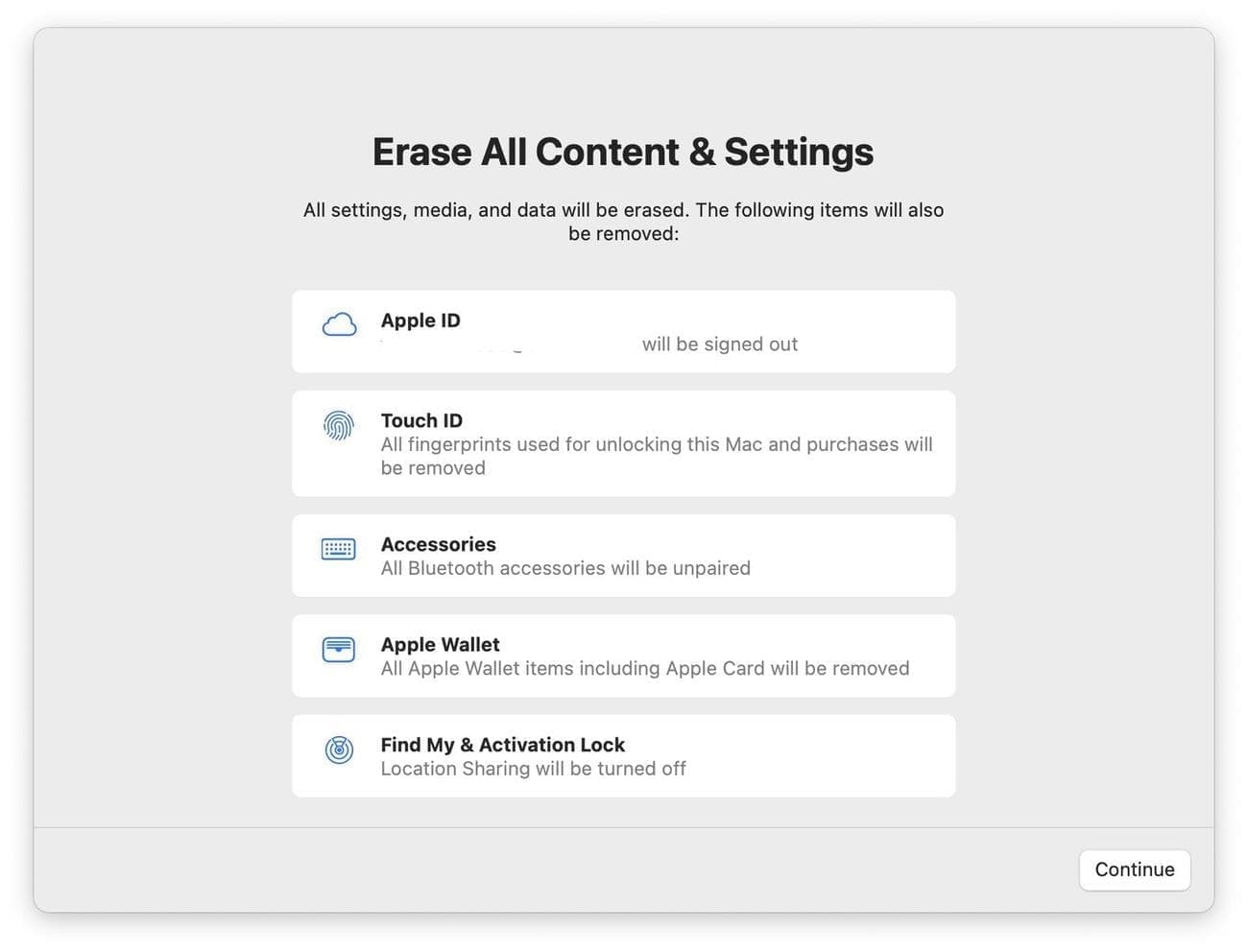
Πέρα από αυτό διαγράφει όλα τα δεδομένα του χρήστη και τις
εφαρμογές
που έχει εγκαταστήσει στο Mac χωρίς να χρειάζεται να εγκατασταθεί εκ νέου το macOS ενώ παράλληλα κάνει sign out από το Apple ID, αφαιρεί τα Touch ID δαχτυλικά αποτυπώματα, στοιχεία του Wallet, αγορές σας, και κλείνει τα Find My και Activation Lock κάνοντας έτσι ευκολότερη την
επαναφορά
του Mac σας σε εργοστασιακές
ρυθμίσεις
.
Απλά λοιπόν το μόνο που έχετε να κάνετε είναι να προχωρήσετε σε λήψη και εγκατάσταση του macOS Monterey πάνω στην έκδοση του macOS που έχετε και εν συνεχεία να προχωρήσετε με την νέα αυτή επιλογή.
-
Όπως πάντα πριν κάνετε το οτιδήποτε,
αποθηκεύστε τα δεδομένα σας
χρησιμοποιώντας το Time Machine ή κάποια άλλη backup μέθοδο. -
Στο macOS, κάντε κλικ στο
Apple () σύμβολο
και επιλέξτε
System Preferences
–
Ρυθμίσεις
Συστήματος. -
Κάντε κλικ στο
Software Update
-
Αφήστε το Software Update να κάνει ping τους servers της Apple και μετά κάντε κλικ
Upgrade Now
για να γίνει λήψη του Monterey installer. Μπορείτε να συνεχίσετε να χρησιμοποιείτε το Mac σας όσο ο installer γίνεται λήψη. Μόλις ολοκληρωθεί η λήψη του θα λάβετε μια
ειδοποίηση
. Κάντε κλικ στο install – εγκατάσταση και περιμένετε να ολοκληρωθεί η διαδικασία. -
Όταν το Mac κάνει εκ νέου εκκίνηση στο Monterey πλέον, κάντε κλικ στο
Apple () σύμβολο
στην μπάρα του μενού και επιλέξτε
System Preferences –
Ρυθμίσεις
Συστήματος…
. -
Εν συνεχεία πηγαίνετε στο
System Preferences -> Erase All Content and Settings
-
Βάλτε τον κωδικό σας στο παράθυρο του διαλόγου που θα εμφανιστεί και κάντε κλικ στο
OK
. -
Κάντε κλικ στο
Continue
αν είστε σίγουροι πως θέλετε να επαναφέρετε αυτό το Mac πίσω στις εργοστασιακές του
ρυθμίσεις
-
Κάντε κλικ στο sign out από το Apple ID, και μετά κλικ στο
Erase All Content & Settings
για να επιβεβαιώσετε την ενέργεια σας
- Αφήστε την διαδικασία να ολοκληρωθεί. Το Mac σας μπορεί να κάνει επανεκκίνηση περισσότερες από μια φορές κατά την διαδικασία αυτή.
-
Μόλις ολοκληρωθεί η διαδικασία θα δείτε το “hello” μήνυμα στην οθόνη του Mac σας που θα σημαίνει πως θα ξεκινήσει ο βοηθός εγκατάστασης. Ακολουθήστε τα βήματα που θα σας εμφανιστούν.
Ακολουθήστε το
AppleWorldHellas στο Google News για να ενημερώνεστε άμεσα για όλα τα νέα άρθρα
!
Όσοι χρησιμοποιείτε υπηρεσία RSS (π.χ.
Feedly
), μπορείτε να προσθέσετε το AppleWorldHellas στη λίστα σας με αντιγραφή και επικόλληση της διεύθυνσης
https://appleworldhellas.com/feed
Πατήστ
ε
εδώ
και ακολουθήστε το
TechWar.gr στο Google News
για να μάθετε πρώτοι όλες τις
ειδήσεις τεχνολογίας.