
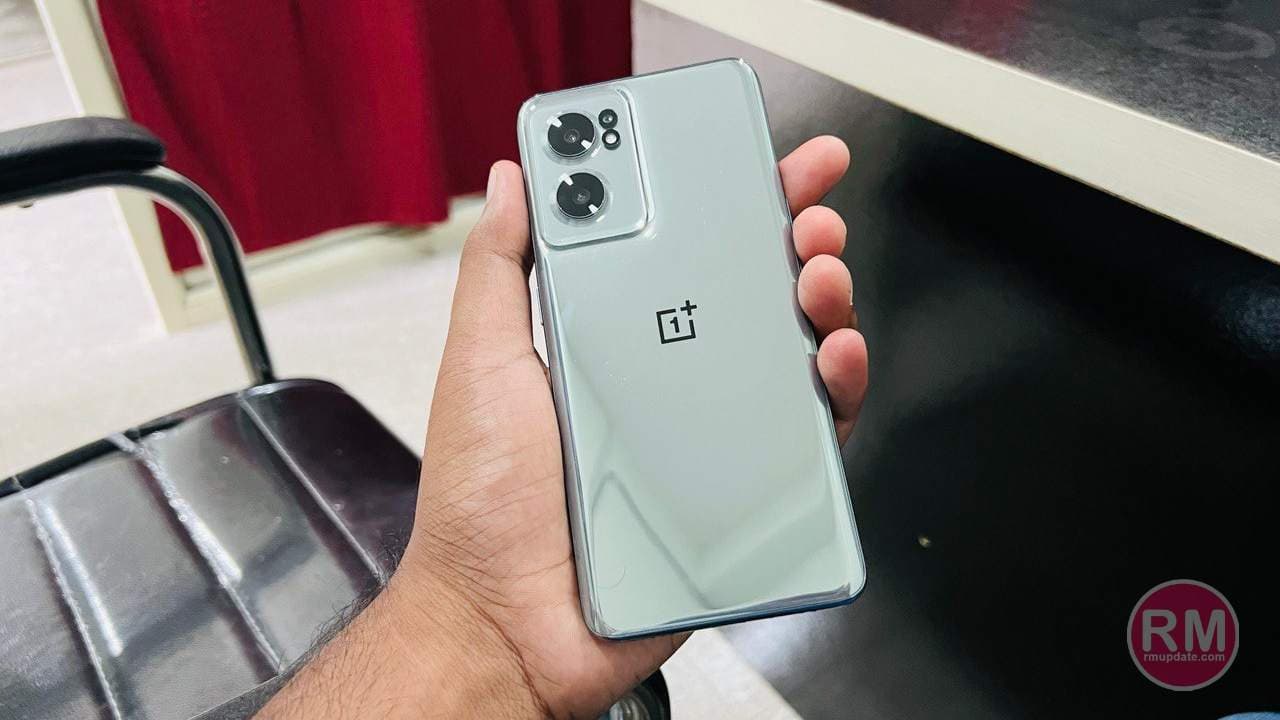
Τρεις τρόποι λήψης στιγμιότυπου οθόνης στο OxygenOS 13.1
Τον Απρίλιο, η
OnePlus
παρουσίασε επίσημα το th
e OxygenOS 13.1
βασισμένο στο
Android
1
3 λειτουργικό σύστημα με το
OnePlus Nord
CE 3 Lite
smartphone
. Η ενημέρωση φέρνει μερικές νέες δυνατότητες και πολλές επιλογές προσαρμογής. Εδώ, σε αυτό το άρθρο, μιλάμε για τρεις τρόπους για να τραβήξετε ένα στιγμιότυπο οθόνης στο δικό σας
OxygenOS 13.1
-με βάση το smartphone.
Το OxygenOS 13.1 σας προσφέρει να τραβήξετε ένα στιγμιότυπο οθόνης με τρεις τρόπους στο smartphone OnePlus σας.
-
Σαρώνει με τρία δάχτυλα προς τα κάτω
: Σας επιτρέπει να σύρετε προς τα κάτω με τρία δάχτυλα για να τραβήξετε α
Στιγμιότυπο οθόνης.
-
Στιγμιότυπο οθόνης κύλισης
: Αυτή η επιλογή σάς επιτρέπει να τραβήξετε ένα στιγμιότυπο οθόνης με κύλιση με άγγιγμα και να το κρατήσετε με τρία δάχτυλα και να σύρετε προς το κάτω άκρο. -
Κουμπιά τροφοδοσίας και μείωσης έντασης ήχου
: Αυτή είναι μια κανονική λειτουργία για τη λήψη στιγμιότυπου οθόνης πατώντας παρατεταμένα τα κουμπιά λειτουργίας και έντασης ήχου ταυτόχρονα.
Μερικό στιγμιότυπο οθόνης OnePlus
Το μερικό στιγμιότυπο οθόνης είναι μια εκπληκτική δυνατότητα που διατίθεται στο
OnePlus
συσκευές, που σας επιτρέπουν να πάρετε ένα συγκεκριμένο μέρος στο κανονικό Στιγμιότυπο οθόνης στην οθόνη της συσκευής σας. Με τη δυνατότητα, μπορείτε να τραβήξετε ένα στιγμιότυπο οθόνης οποιουδήποτε τμήματος της οθόνης σας με οποιοδήποτε σχήμα, όπως Rectangle, Elipse και Freefrom.
-
Ορθογώνιο παραλληλόγραμμο
: Μπορείτε να τραβήξετε ένα ορθογώνιο στιγμιότυπο οθόνης σύροντας για να επιλέξετε μια περιοχή. -
Ελλειψη
: Στρέφετε για να επιλέξετε μια ελλειπτική περιοχή. -
Ελεύθερη μορφή
; Ανιχνεύστε την περιοχή που θέλετε να καταγράψετε.
Πώς να ενεργοποιήσετε τρεις τρόπους λήψης στιγμιότυπου οθόνης στη συσκευή σας OnePlus:
-
Παω σε
Ρυθμίσεις
στη συσκευή σας -
Κάντε κύλιση προς τα κάτω και πατήστε στο
Επιπρόσθετες ρυθμίσεις
-
Επίλεξε το
Στιγμιότυπο οθόνης
-
Από εδώ, στρίψτε
ΕΠΙ
το ακόλουθο
μεταβάλλω
:-
Σύρετε με 3 δάχτυλα προς τα κάτω
-
Πατήστε παρατεταμένα με 3 δάχτυλα
-
Κουμπιά λειτουργίας και μείωσης έντασης ήχου
-
Προσαρμόστε τις λειτουργίες στιγμιότυπου οθόνης
:
-
Τοποθεσία παραθύρου προεπισκόπησης στιγμιότυπου οθόνης:
Μπορείς να διαλέξεις
το αριστερό
και
σωστά
τοποθεσίες για προεπισκόπηση. από προεπιλογή, συνοδεύεται από την αριστερή θέση στη συσκευή σας. -
Ήχος στιγμιότυπου οθόνης:
Μπορείτε να ενεργοποιήσετε και να απενεργοποιήσετε τον ήχο Στιγμιότυπου οθόνης σύμφωνα με την επιλογή σας. Με
εναλλαγή ON/OFF
-
Διαγραφή αρχικής εικόνας μετά την επεξεργασία:
Με εναλλαγή
ON/OFF
. -
Ηχητική ειδοποίηση:
Με εναλλαγή
ON/OFF
.
«Αν σας αρέσει αυτό το άρθρο ακολουθήστε μας
ειδήσεις Google
Facebook,
Τηλεγράφημα
και
Κελάδημα
. Θα συνεχίσουμε να σας φέρνουμε τέτοια άρθρα».
Σχετίζεται με

