

Πώς να εμφανίσετε ώρες εργασίας & την τοποθεσία σας
Είναι αρκετά δύσκολο για όλους μας το να κάνουμε ένα σωστό προγραμματισμό για τις δουλείες μας, πόσο μάλλον αν πρέπει να συμβαδίσουμε και με τα προγράμματα των άλλων. Εάν χρησιμοποιείτε το Google Calendar για
επιχειρήσεις
, μπορείτε να ενημερώνετε τους συναδέλφους και την ομάδα σας για το πότε εργάζεστε και από πού.
Δείτε επίσης:
Google Meet: Νέα locks ήχου και βίντεο για τους οικοδεσπότες
Ανοίξτε τις Ρυθμίσεις ωρών εργασίας και τοποθεσίας
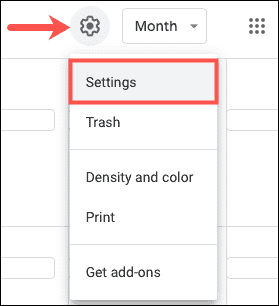
Για να ξεκινήσετε, θα ανοίξετε αυτήν την ενότητα στις Ρυθμίσεις. Επομένως, μεταβείτε στο Google Calendar στον ιστό και συνδεθείτε. Επάνω δεξιά, κάντε κλικ στο εικονίδιο με το γρανάζι και επιλέξτε “Ρυθμίσεις”.
Αναπτύξτε το στοιχείο General επάνω αριστερά και επιλέξτε “Working Hours & Location”.
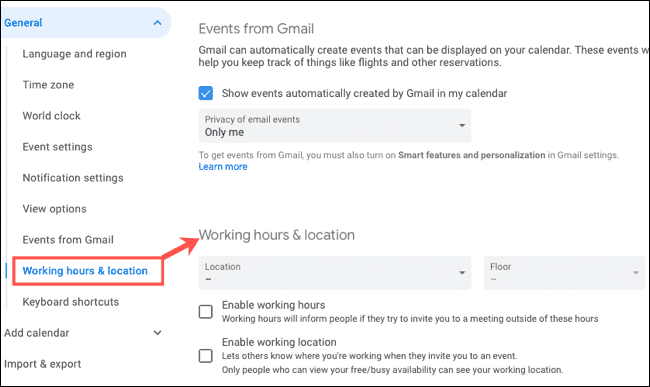
Ορίστε τις ώρες εργασίας σας στο Google Calendar
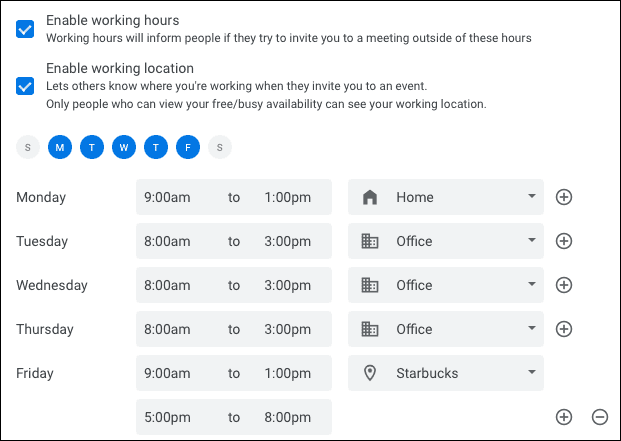
Κάντε κλικ στο πλαίσιο ελέγχου δίπλα στην επιλογή Enable Working Hours. Στη συνέχεια, παρακάτω, κάντε κλικ σε κάθε ημέρα της εβδομάδας που σκοπεύετε να εργαστείτε.
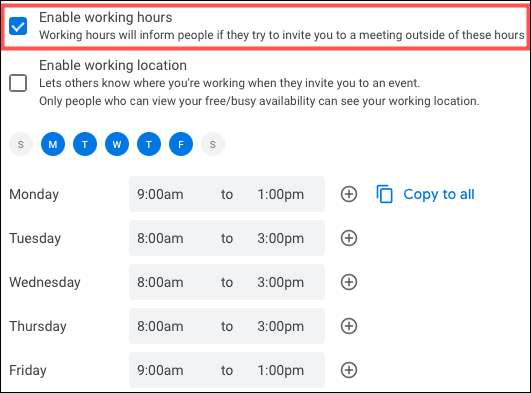
Μετά από αυτό, εισαγάγετε μια ώρα έναρξης και λήξης για καθεμία από αυτές τις ημέρες. Μπορείτε να χρησιμοποιήσετε το σύνδεσμο Copy to All εάν θέλετε να χρησιμοποιείτε τις ίδιες ώρες εργασίας για κάθε μέρα.
Δείτε επίσης:
Google Maps σε iPhone και iPad: Πώς να ενεργοποιήσετε το dark
mode
Προσθήκη άλλης περιόδου εργασίας
Ένα εξαιρετικό
χαρακτηριστικό
των ωρών εργασίας είναι ότι μπορείτε να ορίσετε πρόσθετες περιόδους εργασίας για μια ημέρα. Έτσι, εάν εργάζεστε μερικές ώρες το πρωί και μετά μερικές ακόμη το βράδυ, μπορείτε να το ρυθμίσετε.
Κάντε κλικ στο σύμβολο συν (+) στα δεξιά της ημέρας για να εμφανιστεί μια άλλη χρονική περίοδος.

Επιλέξτε τις ώρες έναρξης και λήξης για αυτήν την περίοδο. Μπορείτε να προσθέσετε όσες χρονικές περιόδους για μια ημέρα θέλετε, απλώς χρησιμοποιήστε το σύμβολο συν για να ρυθμίσετε περισσότερες.
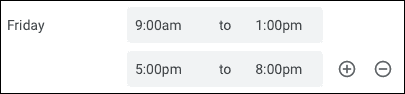
Εάν πρέπει να αφαιρέσετε μια χρονική περίοδο για μια ημέρα, απλώς κάντε κλικ στο σύμβολο μείον στα δεξιά της.
Ορίστε την
τοποθεσία
της εργασίας σας στο Google Calendar
Μπορείτε να ορίσετε μια
τοποθεσία
για κάθε ημέρα της εβδομάδας που εργάζεστε εξίσου εύκολα. Επιλέξτε το πλαίσιο για το Enable Working Location στην ίδια περιοχή των Ρυθμίσεων.
Στη συνέχεια, παρακάτω, κάντε κλικ σε κάθε ημέρα της εβδομάδας που σκοπεύετε να εργαστείτε. Μετά από αυτό, επιλέξτε μια
τοποθεσία
για κάθε μέρα από το αναπτυσσόμενο πλαίσιο.
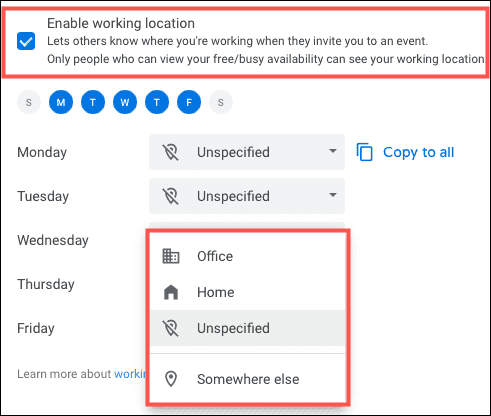
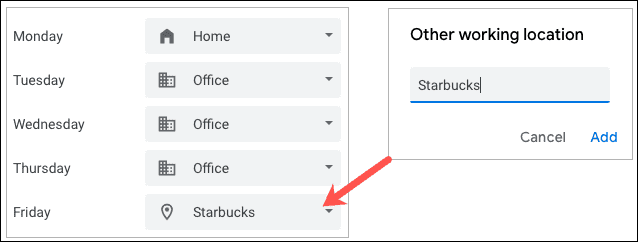
Εάν επιλέξετε “Somewhere Else”, μπορείτε να εισαγάγετε μια προσαρμοσμένη
τοποθεσία
στο αναδυόμενο παράθυρο. Αυτό είναι βολικό για τις μεμονωμένες περιπτώσεις όταν εργάζεστε από μια καφετέρια, το σπίτι σας ή σε ένα επαγγελματικό ταξίδι.
Δείτε επίσης:
Google Forms: Τρόπος εισαγωγής ερωτήσεων
Αλλάξτε την
τοποθεσία
σας στο Calendar
Όταν προσθέτετε την
τοποθεσία
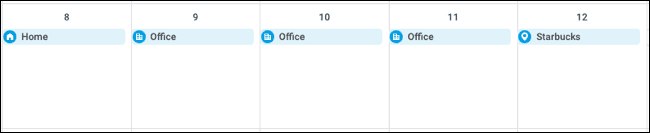
όπου θα εργάζεστε, θα εμφανίζεται στο Google Calendar. Θα δείτε την
τοποθεσία
κάτω ή δίπλα στην ημερομηνία σε όλες τις προβολές
ημερολογίου
εκτός από το έτος.
Εάν πρέπει να αλλάξετε μια
τοποθεσία
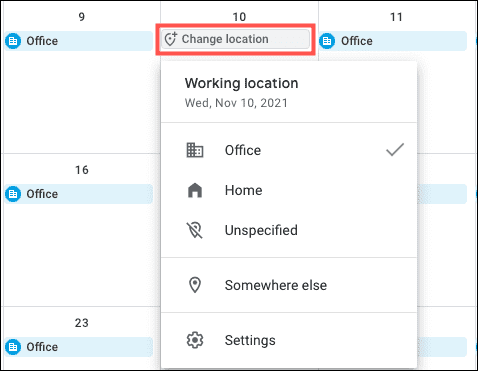
για μια μέρα, για παράδειγμα, ίσως εργάζεστε από το σπίτι αντί για το γραφείο, αυτό είναι εύκολο. Τοποθετήστε το δείκτη του ποντικιού σας πάνω από την
τοποθεσία
και θα εμφανιστεί η ένδειξη “Change Location”. Κάντε κλικ και, στη συνέχεια, επιλέξτε τη νέα
τοποθεσία
για εκείνη την ημέρα.
Χρησιμοποιήστε τόσο τις ώρες εργασίας όσο και την
τοποθεσία
Όπως αναφέρθηκε, μπορείτε να χρησιμοποιήσετε και τις ώρες εργασίας και την
τοποθεσία
ή μόνο το ένα ή το άλλο. Για να χρησιμοποιήσετε και τα δύο, απλώς επιλέξτε και τα δύο πλαίσια για να τα ενεργοποιήσετε. Στη συνέχεια, μπορείτε να προσαρμόσετε τις ημέρες, τις ώρες, τις χρονικές περιόδους και τις τοποθεσίες για τις ημέρες όπως απαιτείται.
Κρατήστε τους πάντες ενήμερους, ώστε όταν έρθει η ώρα για μια συνάντηση, η ομάδα σας θα γνωρίζει εάν είστε διαθέσιμοι ή εάν μια διαφορετική ώρα θα ήταν καλύτερη.
Πηγή πληροφοριών: howtogeek.com
Πατήστ
ε
εδώ
και ακολουθήστε το
TechWar.gr στο Google News
για να μάθετε πρώτοι όλες τις
ειδήσεις τεχνολογίας.