

Η
επαναφορά
(reset) ενός
υπολογιστή
με
Windows 11
μπορεί να επιτρέψει στους χρήστες να
διορθώσουν ορισμένα
προβλήματα
.
Με το factory reset, διαγράφονται όλες οι ρυθμίσεις και δίνεται η δυνατότητα στους χρήστες να ξεκινήσουν ξανά με clean slate. Δείτε παρακάτω πώς μπορείτε να κάνετε factory reset σε έναν
υπολογιστή
που εκτελεί Windows 11.
Δείτε επίσης:
Microsoft: Για ποιο λόγο εργάζεται στην έκδοση “Windows 11 SE”
Κατά την
επαναφορά
του
υπολογιστή
σας, τα Windows 11 προσφέρουν την επιλογή
είτε να διατηρήσετε είτε να διαγράψετε τα προσωπικά σας αρχεία
. Ωστόσο, με το reset
διαγράφονται όλες οι
εφαρμογές
και οι ρυθμίσεις σας
.
Επομένως, πριν προχωρήσετε σε
επαναφορά
, είναι καλή ιδέα να
δημιουργήσετε
αντίγραφα
ασφαλείας
των
δεδομένων
σας, για παν ενδεχόμενο.
Δείτε επίσης:
Η
λειτουργία
God των Windows 11 επιτρέπει σύνθετες ρυθμίσεις
Επαναφορά
του Windows 11 PC
Για να ξεκινήσετε τη διαδικασία επαναφοράς, ανοίξτε την εφαρμογή Settings στον
υπολογιστή
σας που εκτελεί Windows 11 (μπορείτε να ανοίξετε τις Ρυθμίσεις, πατώντας ταυτόχρονα τα πλήκτρα Windows+i).
Αφού μπείτε στα
Settings
, επιλέξτε “
System
” από την αριστερή πλαϊνή στήλη.
Στη σελίδα “System”, κάντε κλικ στο “
Recovery
“.
Στο μενού “Recovery”, δίπλα στο “
Reset this PC
“, κάντε κλικ στο “
Reset PC
“.
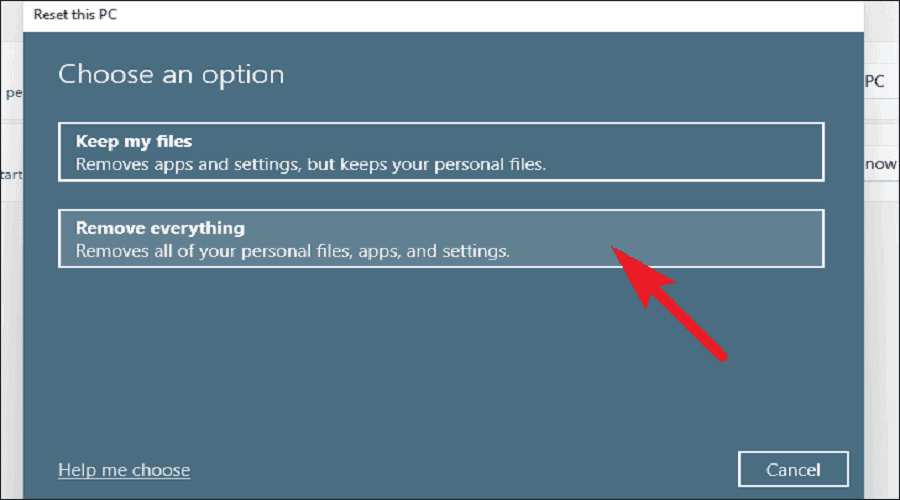
Θα δείτε ένα παράθυρο “
Reset this PC
“. Σε αυτό το σημείο, επιλέξτε μία από τις ακόλουθες δύο επιλογές:
Keep My Files
: Αν κάνετε αυτή την επιλογή, η
επαναφορά
θα διαγράψει τις
εφαρμογές
και τις ρυθμίσεις σας, αλλά θα διατηρήσει τα προσωπικά σας αρχεία.
Remove Everything
: Αν κάνετε αυτή την επιλογή, θα διαγραφούν όλες οι
εφαρμογές
, οι ρυθμίσεις, και τα προσωπικά σας αρχεία. Σε περίπτωση που θέλετε να πουλήσετε ή να χαρίσετε τη συσκευή σας, πρέπει να πατήσετε αυτή την επιλογή.
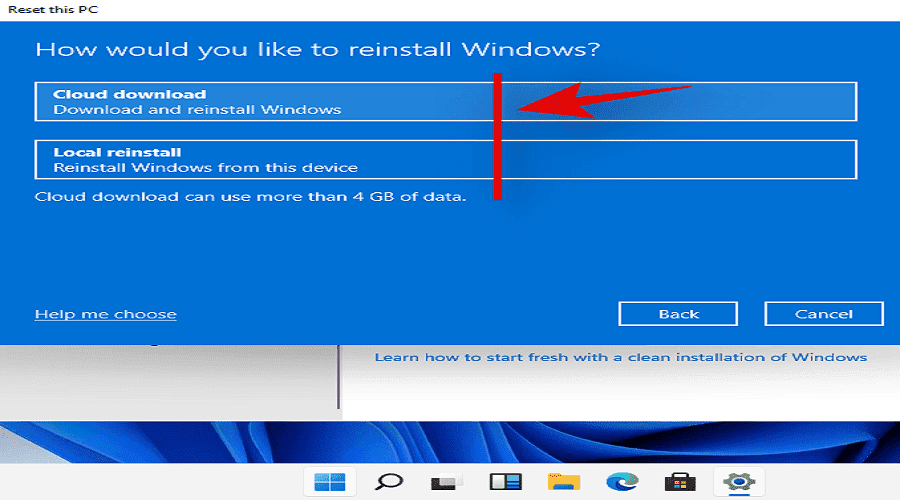
Στη συνέχεια, θα εμφανιστεί μια οθόνη που λέει “
How Would You Like to Reinstall Windows
“. Εάν θέλετε να επανεγκαταστήσετε τα Windows 11 από το cloud, επιλέξτε την επιλογή “
Cloud Download
“. Για τοπική επανεγκατάσταση των
Windows 11
, επιλέξτε την επιλογή “
Local Reinstall
“.
Ακολουθήστε τις οδηγίες που εμφανίζονται στην οθόνη σας για να ολοκληρώσετε το reset του Windows 11
υπολογιστή
σας.
Δείτε επίσης:
Πώς να ελέγξετε αν το VBS είναι ενεργοποιημένο στα Windows 11
Όταν ολοκληρωθεί η
επαναφορά
, είστε έτοιμοι να διαμορφώσετε τον
υπολογιστή
σας από την αρχή.
Πηγή: How-to-geek
Πατήστ
ε
εδώ
και ακολουθήστε το
TechWar.gr στο Google News
για να μάθετε πρώτοι όλες τις
ειδήσεις τεχνολογίας.