
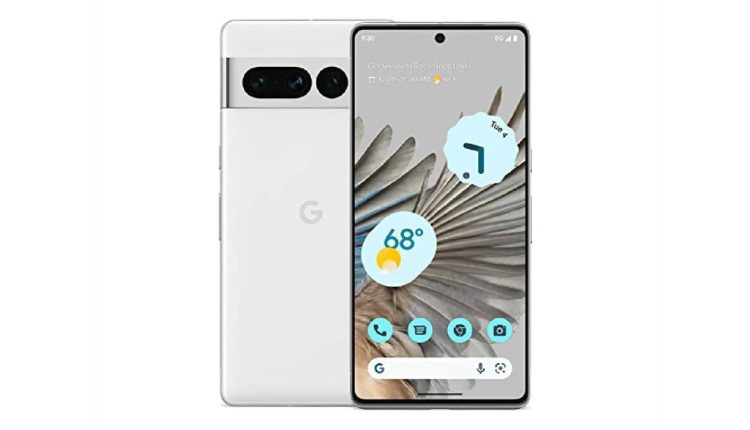
Η Google αποκαλύπτει 13 πράγματα που μπορούν να κάνουν οι χρήστες Pixel για να προσαρμόσουν τα τηλέφωνά τους
Related Posts
Apple
συνεχίζει να προσπαθεί να μετατρέψει το iOS σε Android, το πραγματικό Android είναι εξαιρετικά προσαρμόσιμο, ειδικά στα τηλέφωνα Pixel. Την Τετάρτη,
Η Google δημοσίευσε μια αναφορά
αποκαλύπτοντας 13 τρόπους με τους οποίους μπορείτε να προσαρμόσετε τον ήχο και την εμφάνιση του Pixel σας. Η πρώτη υπόδειξη βασίζεται σε ορισμένα νέα χαρακτηριστικά που ήταν μέρος του που μόλις κυκλοφόρησε τον Ιούνιο
Feature
Drop.
Το Night Light θα αφαιρέσει το μπλε φως που παρεμβαίνει στις συνήθειες ύπνου σας
Η
Google
επισημαίνει ότι μπορείτε να δώσετε στα μάτια σας ένα διάλειμμα από το να κοιτάτε την οθόνη του τηλεφώνου σας όλη μέρα ενεργοποιώντας το Night Light. Γυρίζει την οθόνη σε πορτοκαλί χρώμα και αφαιρεί το μπλε φως που μπορεί να επηρεάσει τα μοτίβα ύπνου σας όταν το βλέπετε τη νύχτα. Για να ενεργοποιήσετε το Night Light, μεταβείτε στο
Ρυθμίσεις
>
Απεικόνιση
και ενεργοποιήστε το Night Light. Το Pixel σάς επιτρέπει επίσης να κάνετε το κείμενο και τα γραφικά στοιχεία μεγαλύτερα ή μικρότερα. Μπορείτε να κάνετε το κείμενο με έντονη γραφή και να ενεργοποιήσετε τη ρύθμιση κειμένου υψηλής αντίθεσης. Αυτό αλλάζει το χρώμα του κειμένου σε μαύρο ή λευκό για να μεγιστοποιήσει την αντίθεση με το φόντο. Για να κάνετε αυτές τις αλλαγές, μεταβείτε στο
Ρυθμίσεις
>
Απεικόνιση.
Το Night Light εμποδίζει τα μάτια σας να αισθάνονται τα αποτελέσματα της προβολής της οθόνης του τηλεφώνου σας όλη τη νύχτα
Μια άλλη πρόταση της Google είναι να μην σβήνει η οθόνη του τηλεφώνου σας πολύ γρήγορα μεταβαίνοντας στο
Ρυθμίσεις
>
Απεικόνιση
και ορίζοντας το Screen timeout για μεγαλύτερο χρονικό διάστημα. Έχετε επιλογές από 15 δευτερόλεπτα έως και 30 λεπτά. Υπάρχει επίσης ένας διακόπτης εναλλαγής για να ενεργοποιήσετε την προσοχή της οθόνης. Αυτή η δυνατότητα χρησιμοποιεί την μπροστινή κάμερα για να προσδιορίσει αν κοιτάτε την οθόνη. Εάν είστε, η οθόνη θα παραμείνει αναμμένη.
Ρυθμίσεις
>
Ήχος & δόνηση
, μπορείτε να αλλάξετε τις ρυθμίσεις της έντασης των ειδοποιήσεων και των ειδοποιήσεων για να τις κάνετε πιο δυνατές ή πιο απαλές. Οι ίδιες επιλογές είναι διαθέσιμες για να ορίσετε για την ένταση του μέσου, την ένταση κλήσης και την ένταση ήχου κλήσης. Και αν πατήσετε στο Δόνηση και απτικά, θα μπορείτε να αλλάξετε την ισχύ των δονήσεων που λαμβάνετε για τηλεφωνικές κλήσεις, ξυπνητήρια και άλλα. Μπορείτε επίσης να ρυθμίσετε το τηλέφωνο να δονείται πρώτα και μετά να κουδουνίζει σταδιακά όταν λαμβάνετε μια τηλεφωνική κλήση.
Εάν έχετε ενεργοποιήσει το Adaptive Sound, το Pixel σας χρησιμοποιεί το μικρόφωνο για να αξιολογήσει την ακουστική στην τοποθεσία σας και προσαρμόζει ανάλογα τον ισοσταθμιστή ήχου. Μπορείτε να βρείτε αυτήν τη ρύθμιση μεταβαίνοντας στο
Ρυθμίσεις
>
Ήχος & δόνηση
>
Προσαρμοστικός ήχος
. Η προσθήκη γραφικών στοιχείων στην Αρχική οθόνη σας παρέχει τις πληροφορίες που επιθυμείτε με μια γρήγορη ματιά. Πατήστε παρατεταμένα σε άδεια ακίνητα στην Αρχική οθόνη σας,
και όταν εμφανιστεί το αναδυόμενο παράθυρο, πατήστε Widgets. Κάντε κύλιση μέχρι να βρείτε το γραφικό στοιχείο που θέλετε, πατήστε το παρατεταμένα και θα μεταφερθείτε σε ένα κενό σημείο στις αρχικές οθόνες του τηλεφώνου σας, όπου μπορείτε να τοποθετήσετε ένα γραφικό στοιχείο.
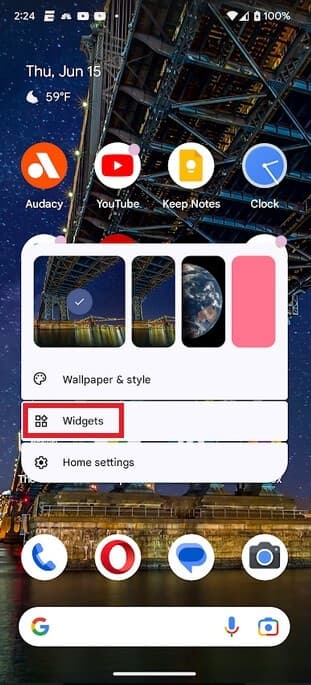
Οι χρήστες Pixel μπορούν να προσαρμόσουν τις αρχικές οθόνες του Pixel προσθέτοντας γραφικά στοιχεία
Ρυθμίσεις
>
Ειδοποιήσεις
. Μπορείτε να ορίσετε ποια άτομα, εφαρμογές και ξυπνητήρια μπορούν να διακόπτουν όταν έχετε ενεργοποιημένη τη λειτουργία Μην ενοχλείτε. Τα άτομα με τα οποία δεν χρειάζεται να μιλήσετε αυτή τη στιγμή, μπορείτε να αντιμετωπίσετε αργότερα.
Θέλετε να μάθετε περισσότερα για ένα τραγούδι που μόλις ακούσατε να παίζει στο παρασκήνιο; Βεβαιωθείτε ότι το Now Playing είναι ενεργοποιημένο. Το τραγούδι και ο καλλιτέχνης θα εμφανιστούν στην Αρχική οθόνη σας και αν πατήσετε πάνω του, θα δείτε όλες τις διαφορετικές πλατφόρμες από τις οποίες μπορείτε να επιλέξετε για να ακούσετε το τραγούδι. Η λειτουργία χρησιμοποιεί AI στη συσκευή για να βρει το τραγούδι που ακούτε στο παρασκήνιο.
Για να βεβαιωθείτε ότι έχετε ενεργοποιήσει το Now Playing, μεταβείτε στο
Ρυθμίσεις
>
Ήχος & δόνηση
>
Τώρα παίζει
. Βεβαιωθείτε ότι η εναλλαγή “Εντοπισμός τραγουδιών που παίζουν κοντά” είναι ενεργοποιημένη. Πατήστε στο ιστορικό “Αναπαραγωγή τώρα” για να δείτε τα τελευταία τραγούδια που συλλέξατε από το Pixel σας. Μπορείτε να επιλέξετε να ακούσετε τη μελωδία από το YouTube Music, το YouTube και το Apple Music.
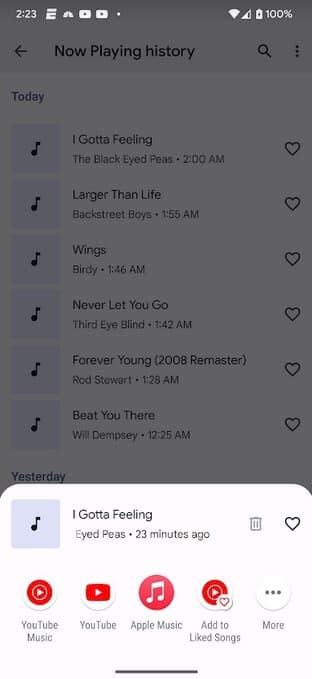
Το Now Playing προσδιορίζει τα τραγούδια που παίζονται στο παρασκήνιο και σας δείχνει πού μπορείτε να τα βρείτε για ροή στο Pixel σας
Θέλετε να επεκτείνετε τη διάρκεια ζωής της μπαταρίας του Pixel σας; Πηγαίνω σε
Ρυθμίσεις
>
Μπαταρία
και η ενεργοποίηση της Εξοικονόμησης μπαταρίας απενεργοποιεί τη δραστηριότητα στο παρασκήνιο των εφαρμογών και θέτει τη διεπαφή χρήστη σε Dark mode για εξοικονόμηση μπαταρίας. Με την Extreme Battery Saver, μπορείτε να κλείσετε όλες τις εφαρμογές εκτός από τις βασικές εφαρμογές και αυτές που προσθέτετε σε μια λίστα επιτρεπόμενων. Όπως σημειώνει η Google, εάν ταξιδεύετε, μπορείτε να εκτελέσετε τους Χάρτες Google αλλά να κλείσετε τις εφαρμογές κοινωνικών μέσων.
Παω σε
Ρυθμίσεις
>
Αποθήκευση
και μπορείτε να ελευθερώσετε χώρο αποθήκευσης αφαιρώντας αρχεία που δεν χρειάζεστε σε κατηγορίες όπως εφαρμογές, σύστημα, εικόνες, βίντεο, παιχνίδια, έγγραφα και άλλα, ήχος και κάδος απορριμμάτων. Πατήστε σε μία από αυτές τις επιλογές και θα μπορείτε να διαγράψετε μερικά από τα αρχεία που δεν χρειάζεστε.
Με τις Συντομεύσεις, οι χρήστες Pixel μπορούν να πουν μερικές λέξεις και το Pixel τους ξέρει ακριβώς πού να πάει ή τι να κάνει
Η τελευταία δυνατότητα που αναφέρεται από τους χρήστες του Google για Pixel είναι η ρύθμιση συντομεύσεων του Βοηθού. Με αυτήν τη λειτουργία, θα μπορείτε να προσθέσετε μια νέα επαφή λέγοντας “Hey Google, Προσθήκη νέας επαφής”. Για να δείτε μια λίστα με συντομεύσεις, μεταβείτε στις Ρυθμίσεις και πληκτρολογήστε Συντομεύσεις στη γραμμή αναζήτησης στο επάνω μέρος της οθόνης. Πατήστε Συντομεύσεις για τον Βοηθό Google και θα βρείτε μια λίστα εφαρμογών για τις οποίες μπορείτε να ορίσετε μια συντόμευση. Πατήστε σε οποιοδήποτε από τα ονόματα της εφαρμογής και πατήστε το κουμπί συν για τις Συντομεύσεις που θέλετε να προστεθούν στο τηλέφωνό σας.
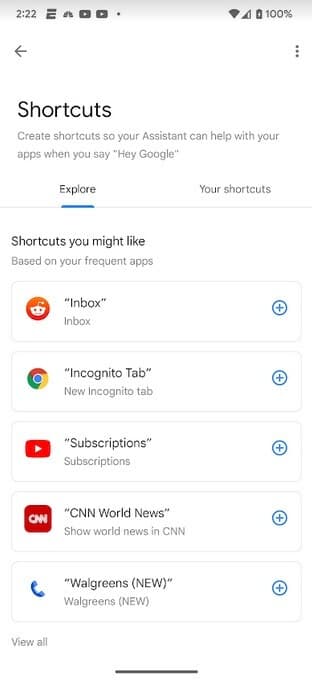
Ρυθμίστε τις συντομεύσεις του Βοηθού, ώστε το τηλέφωνό σας να χειρίζεται τις εργασίες λέγοντας λίγες μόνο λέξεις
Για παράδειγμα, μπορείτε να ρυθμίσετε μια συντόμευση που θα έχει τους Χάρτες Google να σας δείχνουν τις οδηγίες επιστροφής προς το σπίτι σας ανεξάρτητα από το πού βρίσκεστε. Όταν βρίσκεστε στις ρυθμίσεις Συντομεύσεων, πατήστε στους Χάρτες Google και θα δείτε όλες τις επιλογές συντομεύσεων που έχετε για αυτήν την εφαρμογή. Πατήστε το κουμπί συν στην επιλογή με την ένδειξη “Αρχική σελίδα” και θα δείτε ένα αναδυόμενο παράθυρο που σας λέει την επόμενη φορά που θέλετε να δείτε οδηγίες για το σπίτι στους Χάρτες Google, απλώς πείτε “Hey Google, σπίτι”. Με τις Συντομεύσεις, το Pixel σας μπορεί να εκτελέσει μεγάλο αριθμό εργασιών λέγοντας απλώς μερικές λέξεις στον Βοηθό Google.
Εδώ έχετε, 13 τρόπους για να προσαρμόσετε το Pixel που μοιράζεται η ίδια η Google. Γιατί να μην δοκιμάσετε μερικά από αυτά και να ερωτευτείτε ξανά το Pixel σας;

