

Πώς να κατεβάσετε βίντεο από το YouTube στο τηλέφωνο ή το φορητό υπολογιστή σας
Related Posts
Εάν πρόκειται για μια μεγάλη πτήση ή κατευθύνεστε κάπου χωρίς σύνδεση στο διαδίκτυο, ίσως θελήσετε να κατεβάσετε μερικά βίντεο. Και ενώ είναι πιο εύκολο να κατεβάσετε βίντεο
Netflix
από αυτά στο YouTube, η διαδικασία δεν είναι τρομερά περίπλοκη. Υπάρχουν δύο τρόποι λήψης βίντεο: μέσω της εφαρμογής YouTube ή με ένα εργαλείο τρίτου κατασκευαστή. Η λήψη μέσω της εφαρμογής YouTube απαιτεί συνδρομή YouTube Premium, ενώ η χρήση εργαλείων τρίτων είναι δωρεάν, αλλά συνοδεύεται από το κόστος της ευκολίας και της αξιοπιστίας.
Προειδοποίηση: Η λήψη περιεχομένου που προστατεύεται από πνευματικά δικαιώματα δεν είναι καλή ιδέα
Η λήψη ενός βίντεο μέσω της επίσημης εφαρμογής YouTube επιτρέπεται από
Όροι Παροχής Υπηρεσιών του YouTube
καθώς το βίντεο δεν μπορεί να παρακολουθηθεί εκτός της εφαρμογής και δεν έχετε πρόσβαση στο αρχείο. Ωστόσο, εάν κατεβάσετε ένα βίντεο YouTube με ένα εργαλείο τρίτου κατασκευαστή, μπορεί να σας παραπλανήσει
Πολιτική πνευματικών δικαιωμάτων και δωρεάν χρήσης του YouTube
το οποίο μπορεί να οδηγήσει σε αναστολή λογαριασμού.
Ωστόσο, η απομάκρυνσή σας από το YouTube μπορεί να είναι η ελάχιστη ανησυχία σας. Παραβίαση των
Digital Millennium Copyright Act
είναι ποινικό αδίκημα, επομένως ίσως είναι καλύτερα να πληρώσετε για μια συνδρομή στο YouTube.
Λήψη βίντεο YouTube σε Android
Χρήση του YouTube Premium
Η λήψη ενός βίντεο μέσω του YouTube απαιτεί α
YouTube Premium
συνδρομή εάν δεν μένετε
μία από αυτές τις χώρες
. Αυτή η συνδρομή κοστίζει 11,99 $/μήνα για μεμονωμένα άτομα ή 17,99 $ για έως και 5 άτομα στο ίδιο νοικοκυριό και περιλαμβάνει ένα ευρύ φάσμα πλεονεκτημάτων, όπως μια συνδρομή στο YouTube Music. Είτε χρειάζεστε συνδρομή Premium είτε όχι, η διαδικασία είναι ακριβώς η ίδια. Αν και αυτός είναι ο ευκολότερος τρόπος λήψης ενός βίντεο YouTube, δεν θα μπορείτε να έχετε πρόσβαση στο βίντεό σας εκτός της εφαρμογής. Για αυτό είναι απαραίτητο ένα εργαλείο τρίτου κατασκευαστή.
-
Ανοιξε το
εφαρμογή YouTube
στο τηλέφωνό σας. - Ανοίξτε το βίντεο που θέλετε να κατεβάσετε.
-
Πατήστε το
Κατεβάστε
κουμπί ακριβώς κάτω από το βίντεο. -
Επιλέξτε α
Ποιότητα λήψης
. Εάν δεν έχετε εγγραφεί στο YouTube Premium, η εφαρμογή θα σας ζητήσει να κάνετε λήψη του βίντεο. -
Παρακέντηση
Κατεβάστε.
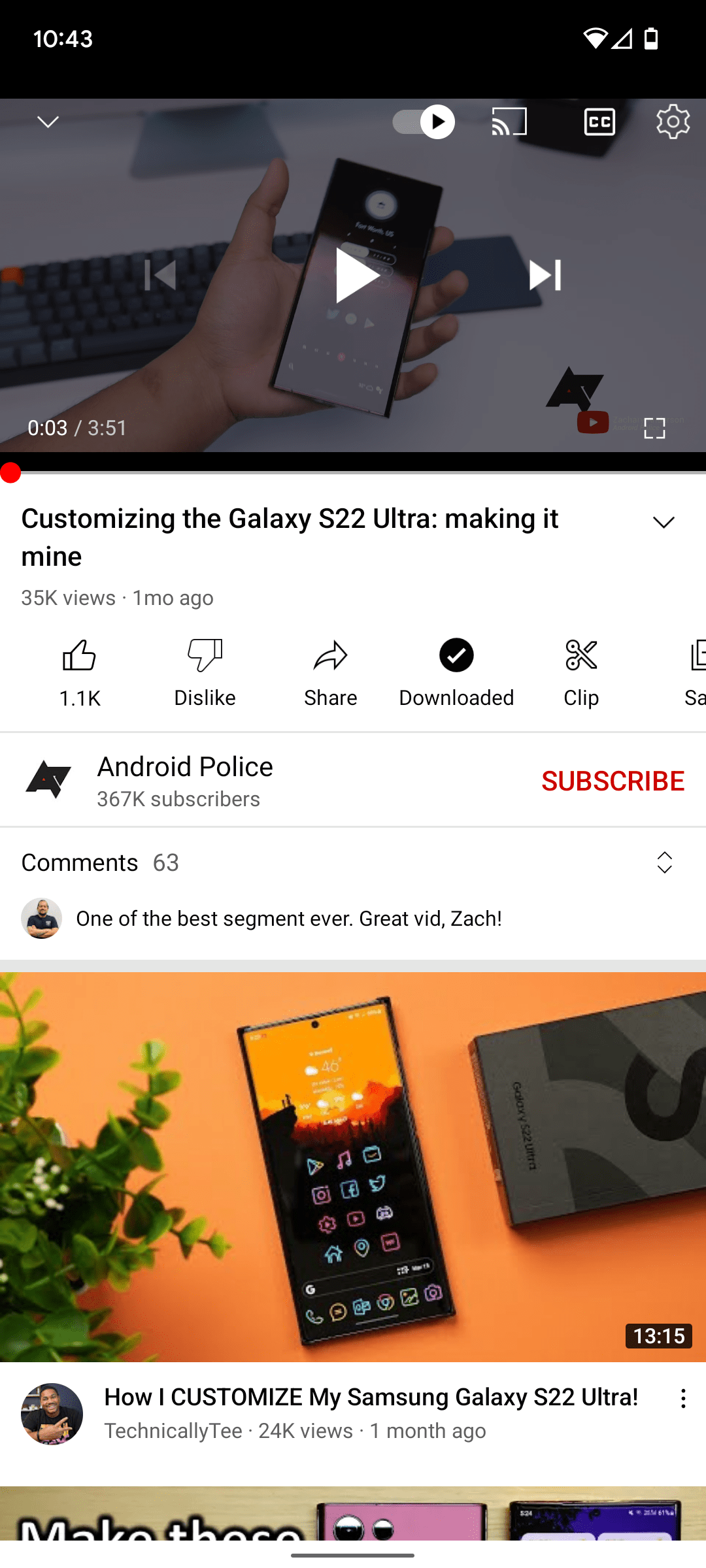
Μόλις γίνει λήψη, το κουμπί Λήψη θα μετατραπεί σε μαύρο τικ και θα διαβάσει
Λήψη
. Τα ληφθέντα βίντεο είναι προσβάσιμα στο
Σπίτι
καρτέλα της εφαρμογής YouTube όταν είστε εκτός σύνδεσης.
Μπορείτε να διαγράψετε ένα βίντεο YouTube που κατεβάσατε πατώντας το
Λήψη
κουμπί και πάτημα
Αφαιρώ
.
Χρήση της εφαρμογής TubeMate τρίτου κατασκευαστή για Android
Το TubeMate είναι μία από τις πολλές υπηρεσίες που σας επιτρέπουν να κατεβάζετε βίντεο από το YouTube. Ωστόσο, εάν επιλέξετε να μην χρησιμοποιήσετε το TubeMate, έχετε υπόψη σας ότι δεν είναι όλες αυτές οι υπηρεσίες αξιόπιστες και μπορεί να σας θέσουν σε κίνδυνο λήψης κακόβουλου λογισμικού.
-
Κατεβάστε το
Εφαρμογή TubeMate
μέσω του APKMirror. -
Ανοιξε το
εφαρμογή YouTube
. - Ανοίξτε το βίντεο που θέλετε να κατεβάσετε.
-
Πατήστε το
Εικονίδιο κοινής χρήσης
ακριβώς κάτω από το βίντεο. -
Παρακέντηση
TubeMate
στη λίστα των εφαρμογών. - Να επιτρέπονται τα δικαιώματα για το TubeMate.
- Πατήστε μία από τις επιλογές λήψης MP4.
-
Πατήστε το
κόκκινο Λήψη
κουμπί. -
Πατήστε το
Λήψη
κουμπί, το
βέλος που δείχνει προς τα κάτω
στο κάτω μέρος της οθόνης σας, για να δείτε την κατάσταση λήψης.
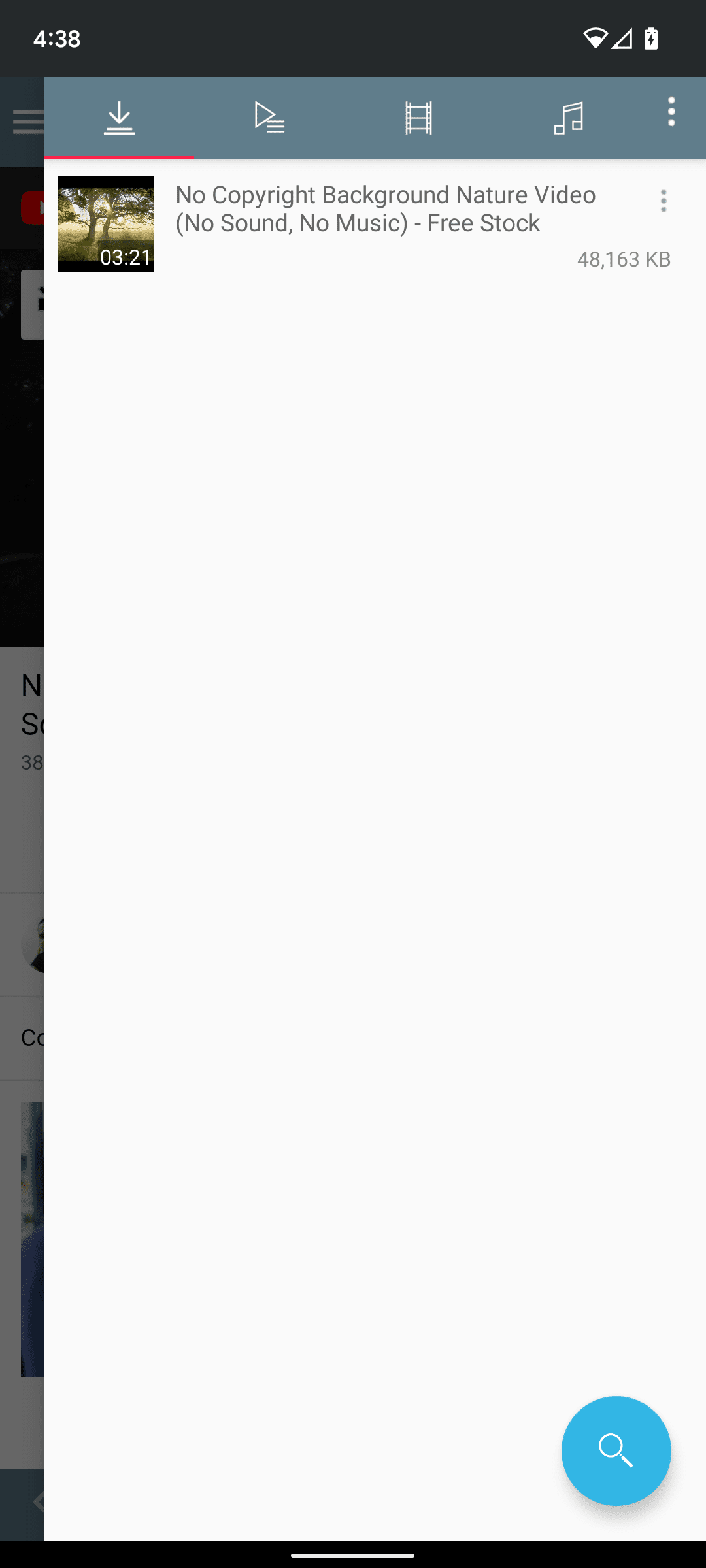
Μπορείτε να αποκτήσετε πρόσβαση στο βίντεο που κατεβάσατε με δύο τρόπους. Ανοίξτε την εφαρμογή TubeMate και πατήστε το
Λήψη
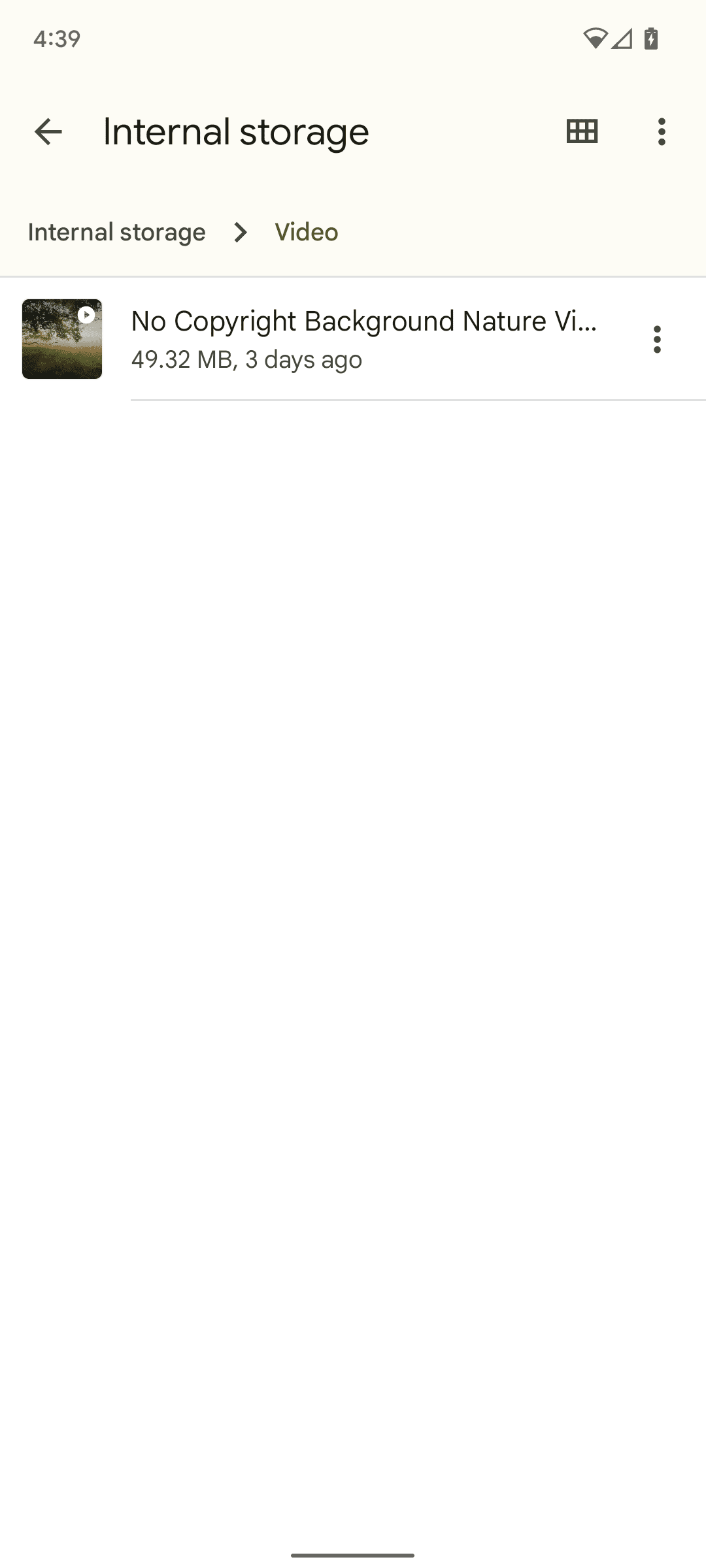
κουμπί στο κάτω μέρος της οθόνης σας ή μπορείτε να βρείτε το βίντεο στον αποθηκευτικό χώρο του τηλεφώνου σας. Θα βρίσκονται στο Files by
Google
στο
Εσωτερική αποθήκευση > Βίντεο
.
Κατεβάστε το YouTube σε Chromebook
Δυστυχώς, δεν υπάρχει αξιόπιστο εργαλείο τρίτων για τη λήψη βίντεο YouTube σε Chromebook. Ιστότοποι που παρέχουν ένα εργαλείο λήψης υπάρχουν, αλλά συχνά υπόκεινται σε νομική κατάργηση από την Google. Η ασφαλέστερη επιλογή για λήψη του βίντεο μέσω τρίτου μέρους είναι να χρησιμοποιήσετε τη μέθοδο TubeMate που περιγράφεται παραπάνω και, στη συνέχεια, να μεταφέρετε το ληφθέν αρχείο στο Chromebook σας.
Χρήση του YouTube Premium
Όπως το Android, η λήψη ενός βίντεο μέσω του YouTube στο Chromebook απαιτεί συνδρομή Premium. Χρησιμοποιήσαμε την επίσημη εφαρμογή YouTube για αυτήν την περιγραφή, αλλά τα βήματα για τη λήψη ενός βίντεο χρησιμοποιώντας το Chrome είναι σχεδόν τα ίδια.
-
Ανοιξε το
εφαρμογή YouTube
στο Chromebook σας. - Κάντε κλικ στο βίντεο που θέλετε να κατεβάσετε.
-
Κάντε κλικ στο
Κατεβάστε
κουμπί κάτω από το βίντεο. -
Επιλέξτε α
Ποιότητα λήψης.
Και πάλι, εάν δεν έχετε συνδρομή στο YouTube Premium, θα σας ζητηθεί να εγγραφείτε εδώ. -
Παρακέντηση
Κατεβάστε.
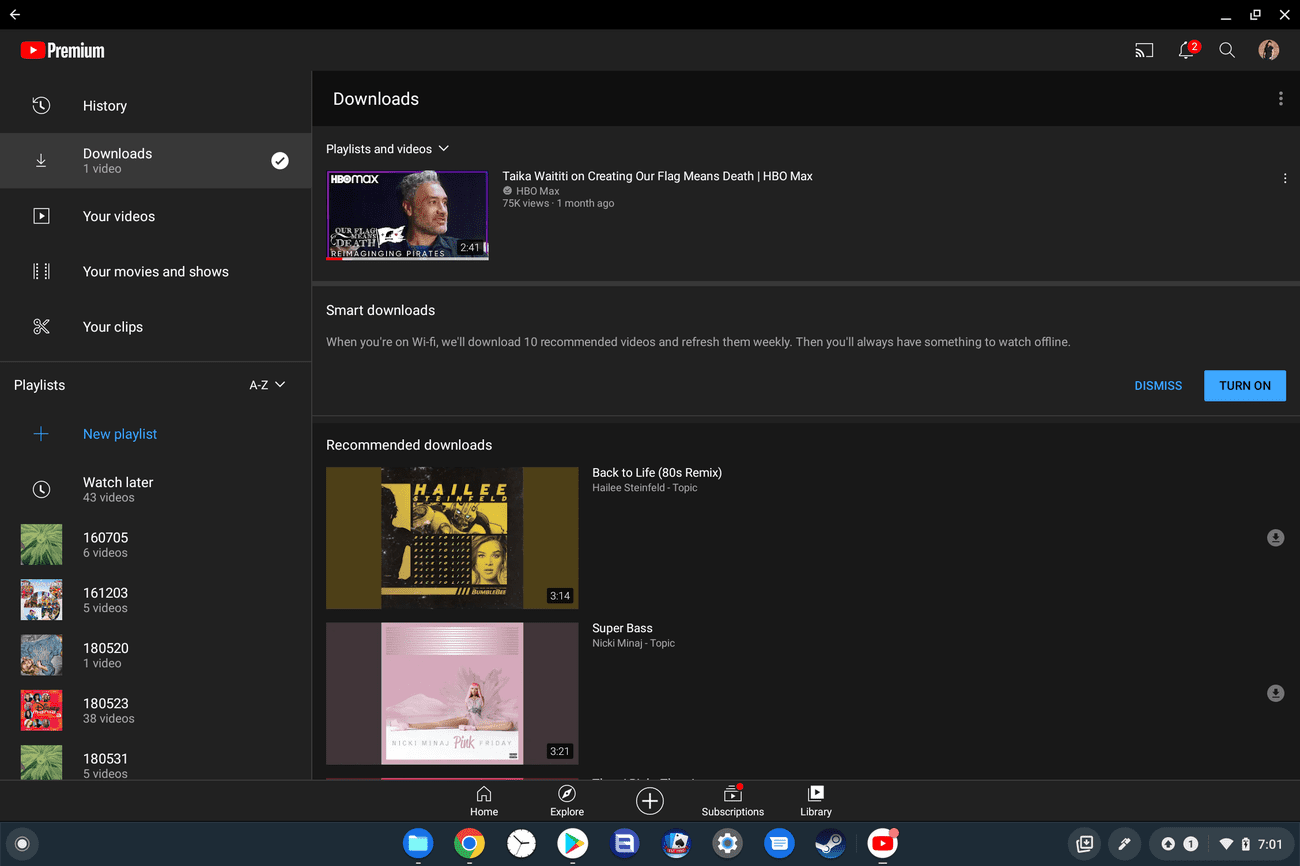
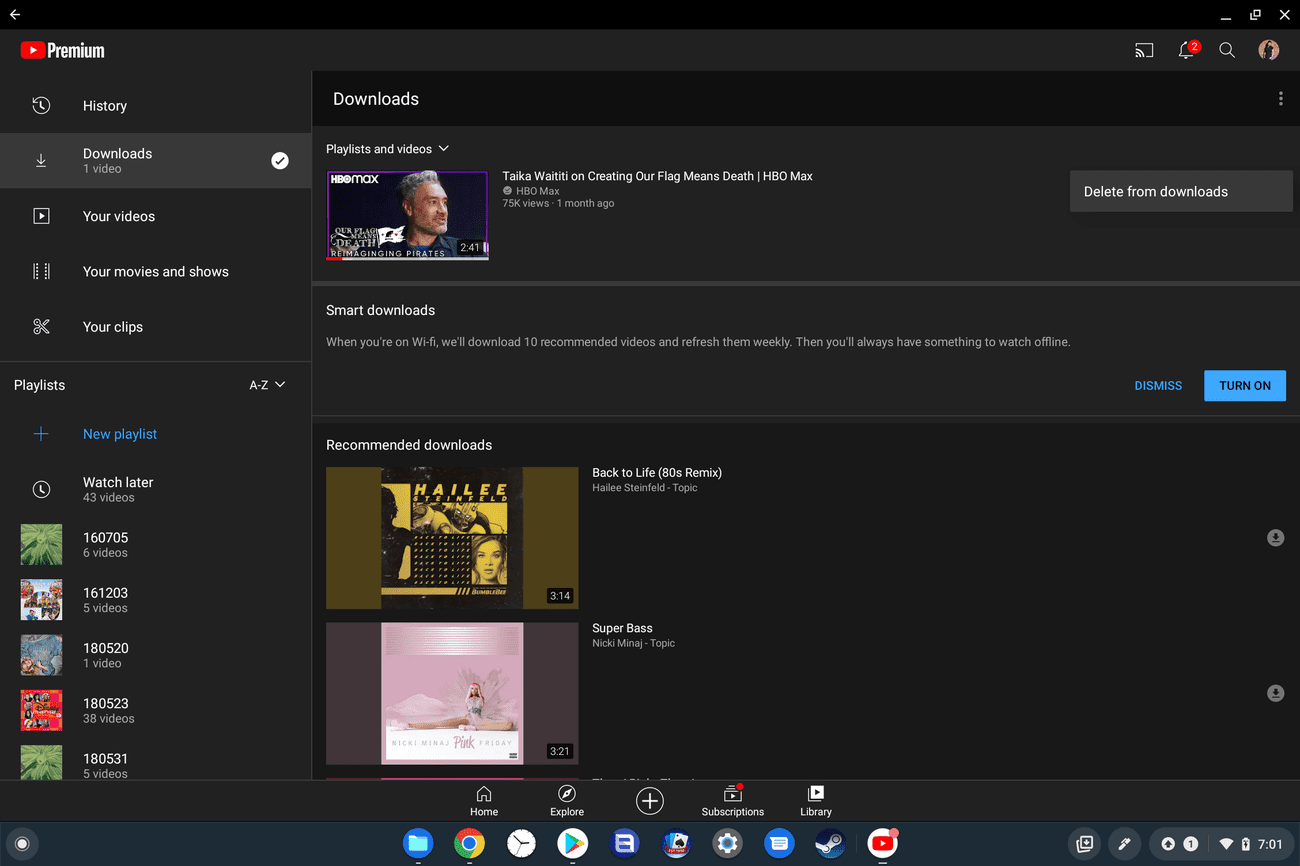
Μπορείτε να αποκτήσετε πρόσβαση στα βίντεό σας που κατεβάσατε κάνοντας κλικ στο εικονίδιο του προφίλ σας στην επάνω δεξιά γωνία της οθόνης και, στη συνέχεια, κάνοντας κλικ
Λήψεις
στο μενού. Τα ληφθέντα βίντεο μπορούν να διαγραφούν κάνοντας κλικ στο
μενού με τρία κουμπιά
στα δεξιά του βίντεο και, στη συνέχεια, κάντε κλικ
Διαγραφή από Λήψεις.
Λήψη βίντεο YouTube σε
Windows
10 και Windows 11
Η λήψη ενός βίντεο YouTube ακολουθεί τα ίδια βήματα για τα Windows 10 και τα Windows 11. Υπάρχουν πολλά προγράμματα που προσφέρουν τη δυνατότητα λήψης βίντεο, αλλά
5KPlayer
είναι μια εξαιρετική ισορροπία μεταξύ ευκολίας χρήσης, ταχύτητας λήψης και ποιότητας βίντεο. Μην ανησυχείτε αν σας ζητήσει το όνομα και το email σας, αυτό δεν απαιτείται για τη λήψη βίντεο στο YouTube.
-
Λήψη και εγκατάσταση
5KPlayer για Windows
. -
Κάντε κλικ στο κόκκινο
YouTube
κουμπί. - Ανοίξτε το βίντεο YouTube που θέλετε να κατεβάσετε και αντιγράψτε τη διεύθυνση URL.
- Ανοίξτε το 5KPlayer και επικολλήστε τη διεύθυνση URL στο παρεχόμενο πλαίσιο.
-
Κάντε κλικ
Επικόλληση διεύθυνσης URL και ανάλυση.
- Κάντε κλικ στο εικονίδιο γρανάζι δίπλα στην προεπισκόπηση βίντεο για να αλλάξετε τις ρυθμίσεις λήψης.
-
Κάντε κλικ
Κατεβάστε.
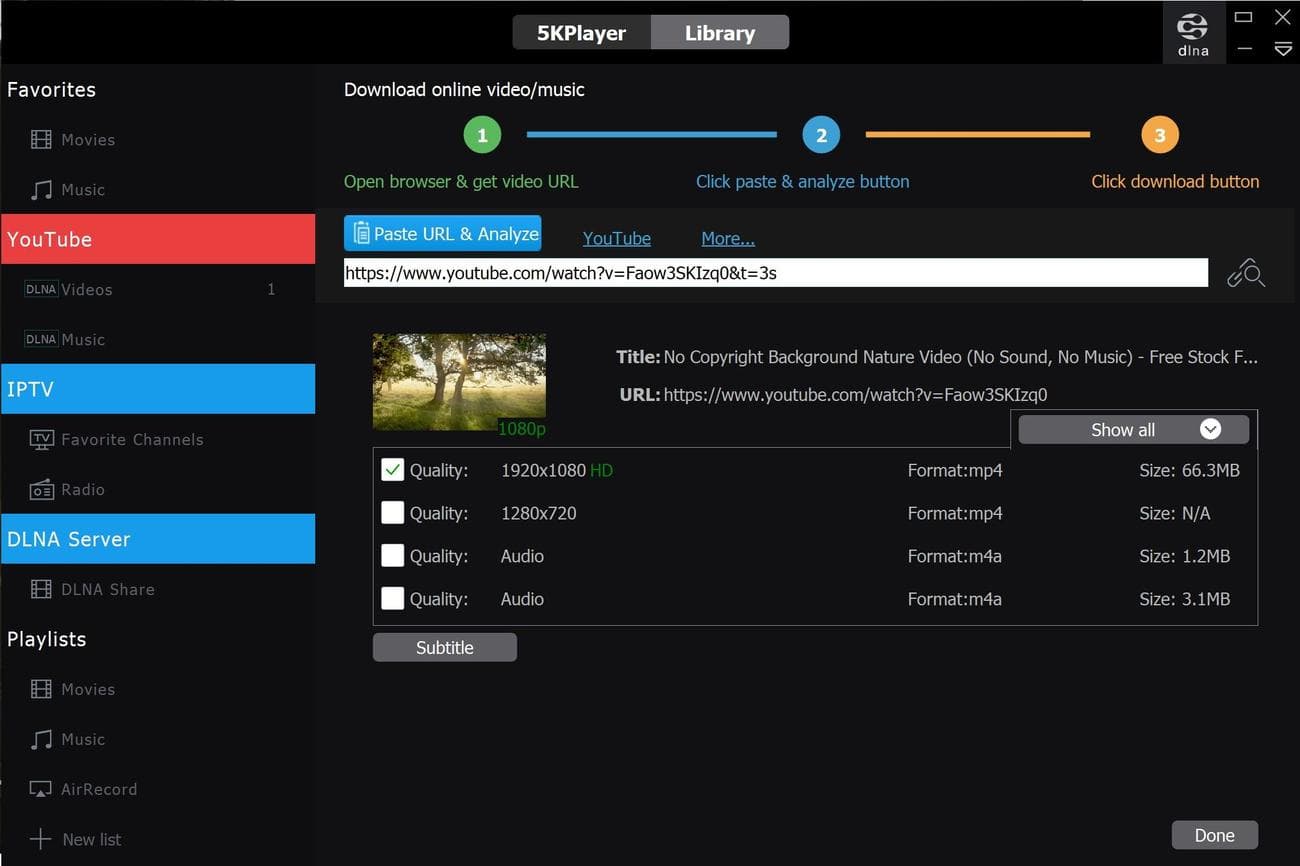
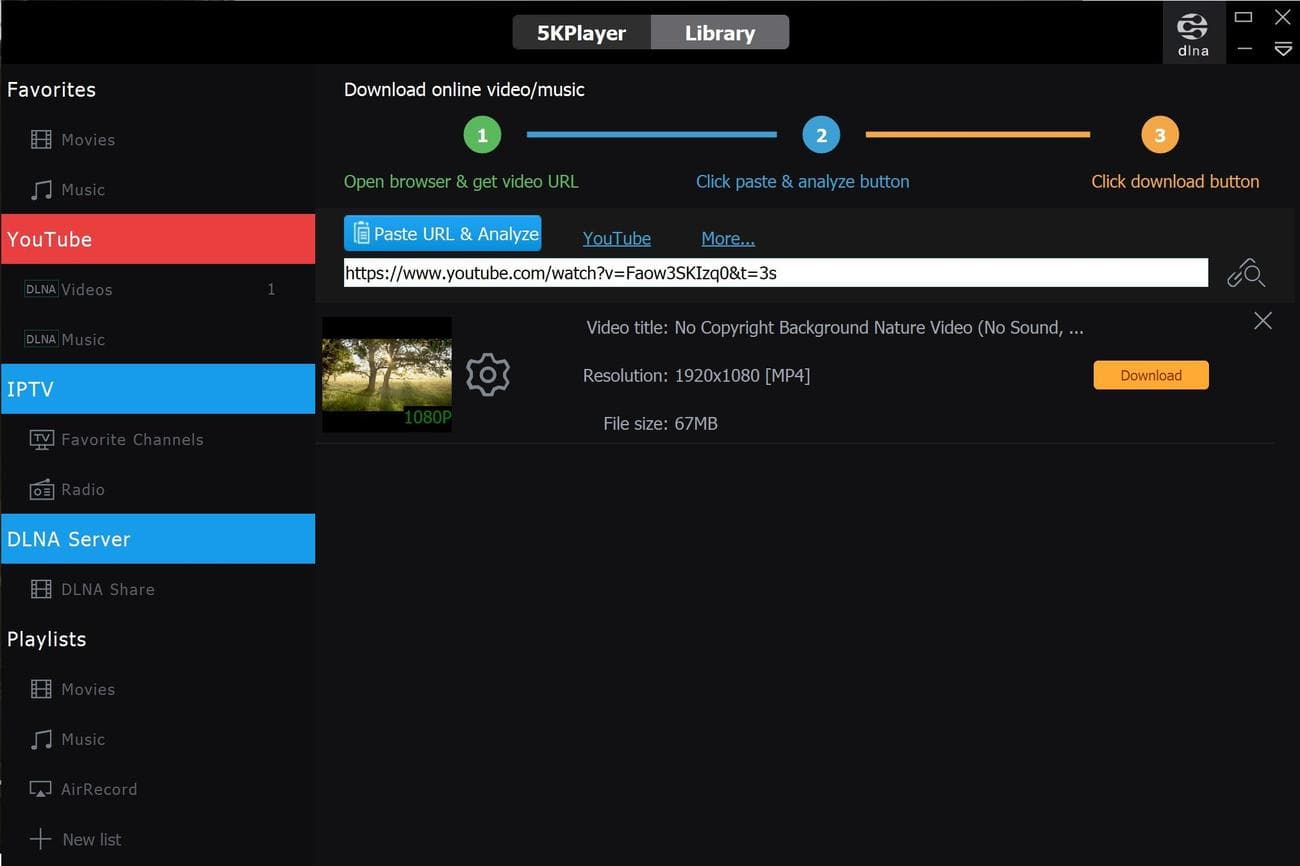
Τα ληφθέντα βίντεο θα εμφανιστούν στο C:UsersuserVideosDownload Videos
Λήψη βίντεο YouTube στο macOS
Για να κατεβάσετε ένα βίντεο YouTube στο macOS, θα χρειαστείτε το 5KPlayer, όπως ακριβώς και τα Windows. Η εγκατάστασή του ακολουθεί τα ίδια βήματα με την εγκατάσταση των Windows και θυμηθείτε να μην εισαγάγετε το όνομα και τη διεύθυνση email σας, καθώς αυτό δεν είναι απαραίτητο για τη λήψη βίντεο YouTube.
-
Λήψη και εγκατάσταση
5KPlayer για Mac
. -
Κάντε κλικ στο κόκκινο
YouTube
κουμπί - Ανοίξτε το βίντεο YouTube που θέλετε να κατεβάσετε και αντιγράψτε τη διεύθυνση URL.
- Ανοίξτε το 5KPlayer και επικολλήστε τη διεύθυνση URL στο παρεχόμενο πλαίσιο.
-
Κάντε κλικ
Επικόλληση διεύθυνσης URL και ανάλυση.
- Κάντε κλικ στο εικονίδιο γρανάζι δίπλα στην προεπισκόπηση βίντεο για να αλλάξετε τις ρυθμίσεις λήψης.
-
Κάντε κλικ
Κατεβάστε.
Λήψη βίντεο σε iOS και iPadOS: Δεν είναι τόσο απλό
Η λήψη ενός βίντεο YouTube σε iOS είναι μια αρκετά περίπλοκη διαδικασία, ωστόσο, αυτά τα βήματα θα σας καθοδηγήσουν στη διαδικασία. Μετά τη λήψη του βίντεο, έχετε το προαιρετικό βήμα να το μετακινήσετε στην εφαρμογή Φωτογραφίες. Αυτό δεν είναι απαραίτητο, αλλά θα κάνει πιο γρήγορη πρόσβαση στο βίντεο αργότερα.
Λήψη βίντεο YouTube με Documents by Readdle
- Ανοίξτε την εφαρμογή YouTube.
- Βρείτε το βίντεο YouTube που θέλετε να κατεβάσετε.
-
Αντιγράψτε τη διεύθυνση URL πατώντας το
Μερίδιο
κουμπί, λοιπόν
Αντιγραφή συνδέσμου.
-
Εγκαθιστώ
Έγγραφα από την Readdle
από το
App Store
-
Εκτόξευση
Εγγραφα.
- Η εφαρμογή θα σας ζητήσει να κάνετε αναβάθμιση στην έκδοση premium, μπορείτε να το παραλείψετε.
-
Πατήστε το
Πρόγραμμα περιήγησης
εικονίδιο κάτω δεξιά στην οθόνη. - Εισαγάγετε “x2download.com” στη γραμμή αναζήτησης
- Επικολλήστε τη διεύθυνση URL του βίντεο στο πεδίο.
- Επιλέξτε την ποιότητα με την οποία θέλετε να κατεβάσετε το βίντεο.
-
Παρακέντηση
Κατεβάστε.
Μετακινήστε ένα βίντεο που έχετε λάβει στην εφαρμογή Φωτογραφίες
-
Πατήστε το
Ντοσιέ
εικονίδιο στο κάτω αριστερό μέρος της οθόνης. -
Πατήστε το
Λήψεις
κουμπί. -
Πατήστε το
τρεις τελείες
κουμπί δίπλα στο βίντεο. -
Παρακέντηση
Κίνηση
. -
Παρακέντηση
Φωτογραφίες
κάτω από το
Τα αρχεία μου
επικεφαλίδα. - Επιτρέψτε στην εφαρμογή πρόσβαση στις Φωτογραφίες.
-
Παρακέντηση
Κίνηση
στην επάνω δεξιά γωνία της οθόνης σας.
Λήψη βίντεο YouTube σε Linux: Όχι τόσο δύσκολο όσο ακούγεται
Ο καλύτερος τρόπος για να κατεβάσετε ένα βίντεο YouTube σε Linux απαιτεί το πρόγραμμα youtubedl-gui, το οποίο με τη σειρά του απαιτεί Flatpak. Το Youtubedl-gui είναι ένα απλοϊκό πρόγραμμα, αλλά είναι γρήγορο και εύκολο στη ρύθμιση.
Πρώτα βήματα: Εγκαταστήστε το youtubedl-gui και το Flatpak.
Αρχικά, θα πρέπει να εγκαταστήσετε το Flatpak. Η εγκατάσταση του Flatpak διαφέρει μεταξύ των διανομών Linux, οδηγίες για κάθε μία μπορούν να βρεθούν στο
Ιστοσελίδα Flatpak
.
Αφού εγκαταστήσετε το Flatpak, θα πρέπει να κάνετε λήψη του youtubedl-gui. Μπορείς είτε:
-
Κατεβάστε το μέσω του
Σελίδα Flathub
.
ή
-
Εκτελέστε αυτήν την εντολή:
- flatpak εγκατάσταση flathub io.github.JaGoLi.ytdl_gui
Λήψη βίντεο με το youtubedl-gui.
- Βρείτε το βίντεο YouTube που θέλετε να κατεβάσετε και αντιγράψτε τη διεύθυνση URL
- Ανοίξτε το youtubedl-gui εκτελώντας την ακόλουθη εντολή: flatpak run io.github.JaGoLi.ytdl_gui
-
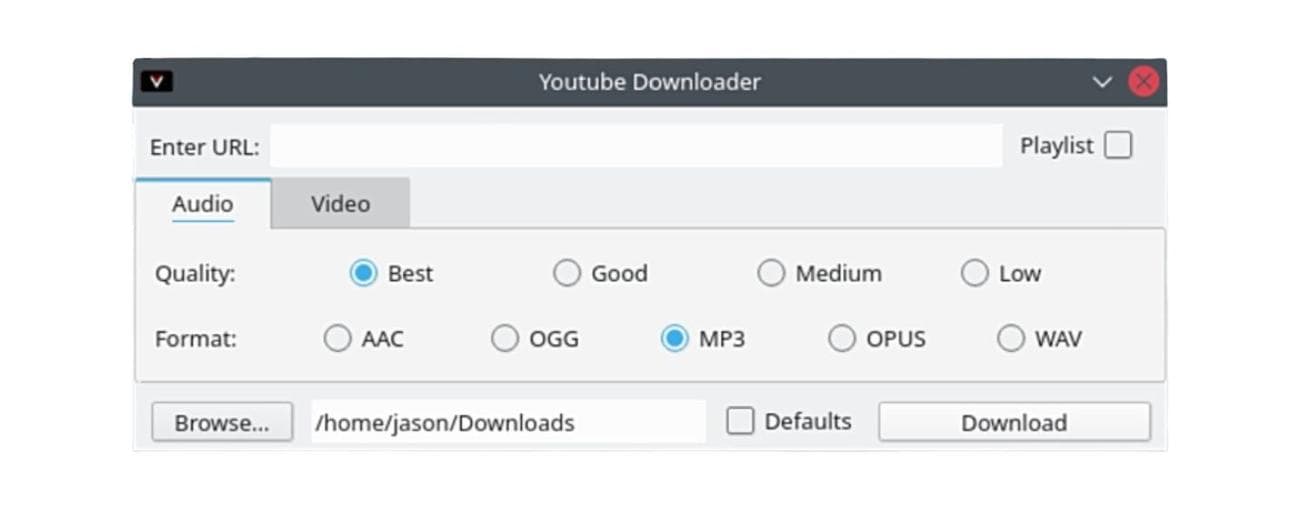
Επικολλήστε τη διεύθυνση URL στο πλαίσιο με την ετικέτα
Εισαγάγετε τη διεύθυνση URL
-
Επιλέξτε ποιότητα και μορφή για το βίντεο
-
Μπορείτε επίσης να το κατεβάσετε ως αρχείο ήχου κάνοντας κλικ στο
Ήχος
αυτί.
-
Μπορείτε επίσης να το κατεβάσετε ως αρχείο ήχου κάνοντας κλικ στο
-
Κάντε κλικ
Κατεβάστε.
Λάβετε τη διόρθωση του YouTube οπουδήποτε
Σύνδεση στο Διαδίκτυο είτε όχι, υπάρχει ακόμα τρόπος να παρακολουθείτε τα αγαπημένα σας βίντεο στο YouTube όποτε θέλετε. Αυτήν τη στιγμή, το YouTube Premium είναι ο ασφαλέστερος και ταχύτερος τρόπος λήψης ενός βίντεο YouTube, αλλά υπάρχουν διαθέσιμες επιλογές τρίτων.
Πριν ξεκινήσετε τη φρενίτιδα λήψης χρησιμοποιώντας μια εφαρμογή τρίτου μέρους, να γνωρίζετε ότι κάτι τέτοιο μπορεί να σας θέσει σε κίνδυνο για κακόβουλο λογισμικό ή απευθείας απαγόρευση από το YouTube. Εάν δεν είστε έτοιμοι να χρησιμοποιήσετε μια εφαρμογή τρίτου κατασκευαστή, ένα Chromebook με άφθονο αποθηκευτικό χώρο είναι ο τέλειος σύντροφος για μια μεγάλη πτήση ή βόλτα με το μετρό.

