
Πώς να χρησιμοποιήσετε το WhatsApp στο tablet σας
Με πάνω από δύο δισεκατομμύρια ενεργούς χρήστες μηνιαίως, το
WhatsApp
είναι η πιο δημοφιλής εφαρμογή ανταλλαγής μηνυμάτων στον κόσμο. Η εφαρμογή που ανήκει στο
Facebook
προσφέρει μια απλή και διαισθητική διεπαφή χρήστη, αξιοσημείωτες λειτουργίες και κρυφές συμβουλές και κόλπα, καθιστώντας την ευχάριστη χρήση.
Μέχρι πρόσφατα, το WhatsApp δεν είχε ειδική εφαρμογή για tablet, κάτι που καθιστούσε άβολη τη χρήση του σε μεγαλύτερη οθόνη. Ωστόσο, αυτό έχει αλλάξει και το WhatsApp προσφέρει τώρα μια επίσημη εφαρμογή σχεδιασμένη για το αγαπημένο σας tablet Android. Πρέπει ακόμα να χρησιμοποιήσετε ένα πρόγραμμα περιήγησης για να συνδεθείτε στο WhatsApp σε ένα iPad, αλλά μπορείτε να συνδέσετε το τηλέφωνο Android ή το
iPhone
σας για να συγχρονίσετε τα μηνύματα.
Τι είναι οι Συνδεδεμένες συσκευές στο WhatsApp;
Η λειτουργία Συνδεδεμένες συσκευές στο WhatsApp σάς επιτρέπει να χρησιμοποιείτε το WhatsApp σε πέντε συσκευές ταυτόχρονα, συμπεριλαμβανομένου του κύριου
smartphone
σας. Δεν απαιτεί σύνδεση στο διαδίκτυο στο κύριο smartphone σας. Μπορείτε να χρησιμοποιήσετε το WhatsApp στο τηλέφωνό σας και σε τέσσερις συνδεδεμένες συσκευές, συμπεριλαμβανομένων tablet, φορητών υπολογιστών, Chromebook και επιτραπέζιων υπολογιστών, μέσω της εφαρμογής ή του WhatsApp Web.
Οι συνδεδεμένες συσκευές απολαμβάνουν την ίδια κρυπτογράφηση από άκρο σε άκρο με την εφαρμογή smartphone, αλλά το WhatsApp αποσυνδέει το συνδεδεμένο tablet και τον υπολογιστή σας εάν δεν έχετε πρόσβαση στο WhatsApp στο τηλέφωνό σας για περισσότερες από δύο εβδομάδες.
Οι συνδεδεμένες συσκευές δεν υποστηρίζουν ζωντανή προβολή τοποθεσίας, λίστες εκπομπών ή ενημερώσεις κατάστασης.
Χρησιμοποιήστε το WhatsApp στο tablet Android χρησιμοποιώντας Συνδεδεμένες συσκευές
Το πλεονέκτημα της χρήσης της σύνδεσης πολλών συσκευών είναι ότι η εφαρμογή WhatsApp για tablet λειτουργεί ανεξάρτητα από την εφαρμογή του τηλεφώνου σας. Αυτό σημαίνει ότι μπορείτε να λαμβάνετε και να στέλνετε μηνύματα από το tablet σας, ακόμα κι αν το τηλέφωνό σας δεν έχει σύνδεση στο διαδίκτυο.
-
Εκκινήστε την εφαρμογή WhatsApp στο tablet σας και πατήστε το
Συμφωνώ και Συνέχεια
κουμπί. Εμφανίζεται ένας κωδικός QR. -
Ανοιξε το
WhatsApp
εφαρμογή στο τηλέφωνό σας. -
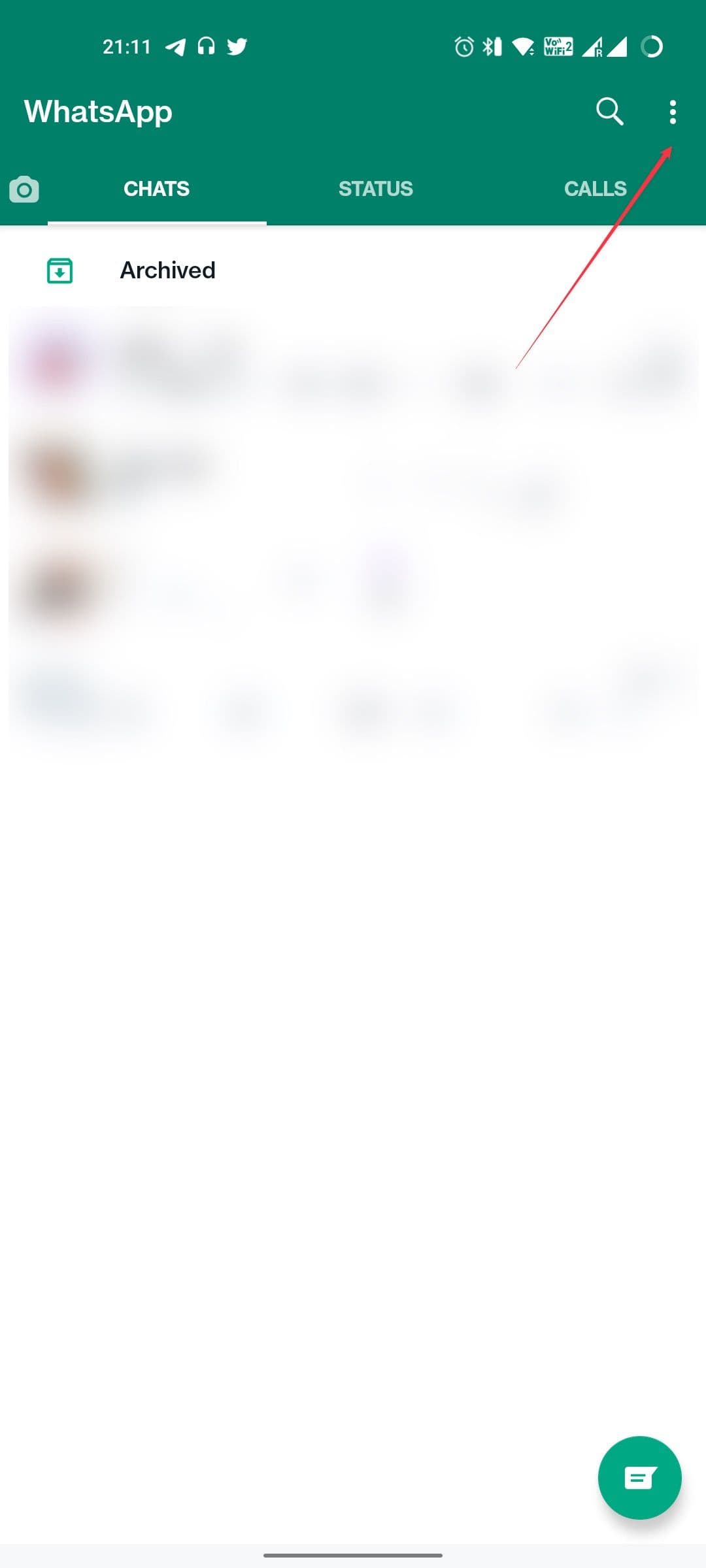
Πατήστε το
μενού με τρεις κουκκίδες
στην επάνω δεξιά γωνία -
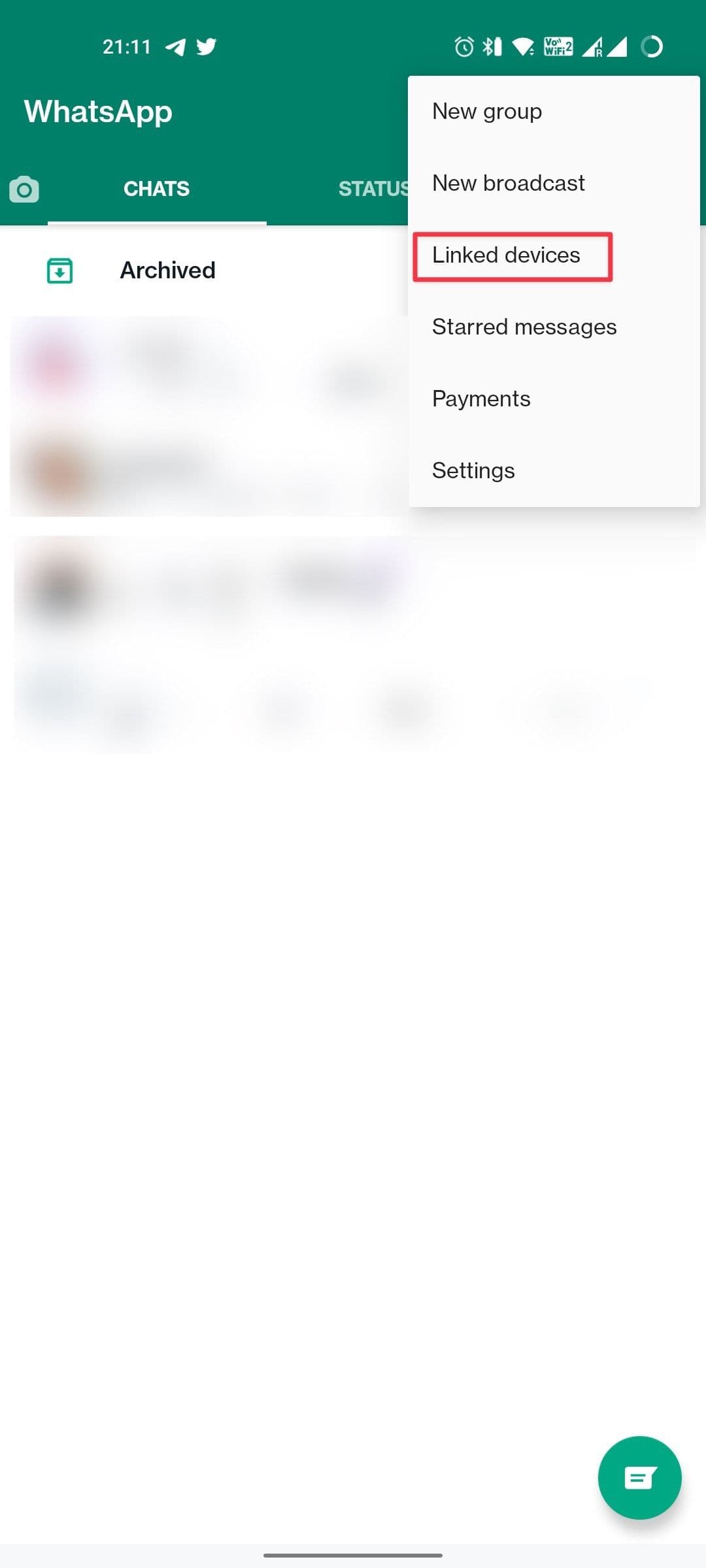
Επίλεξε το
Συνδεδεμένες συσκευές
επιλογή.
-
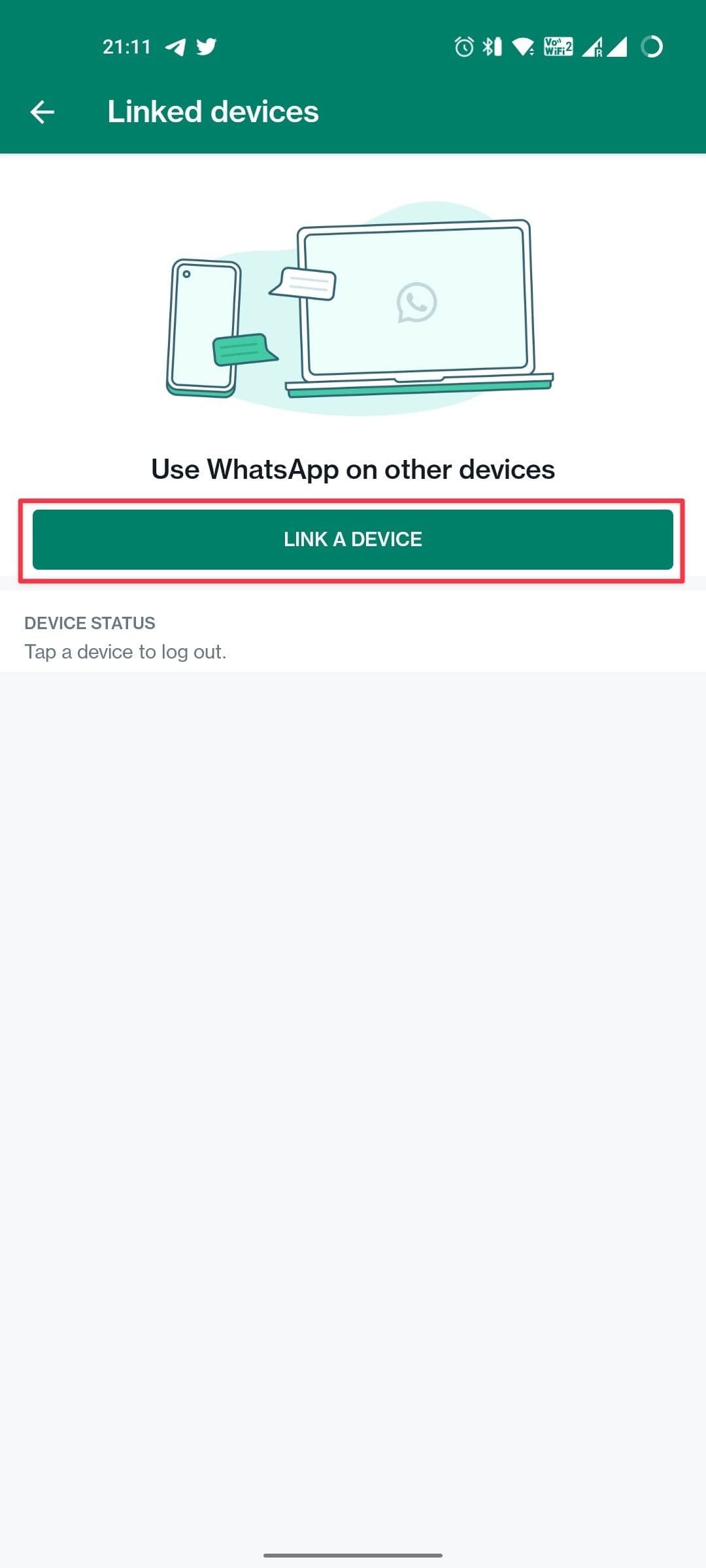
Πατήστε το
Συνδέστε μια συσκευή
κουμπί. -
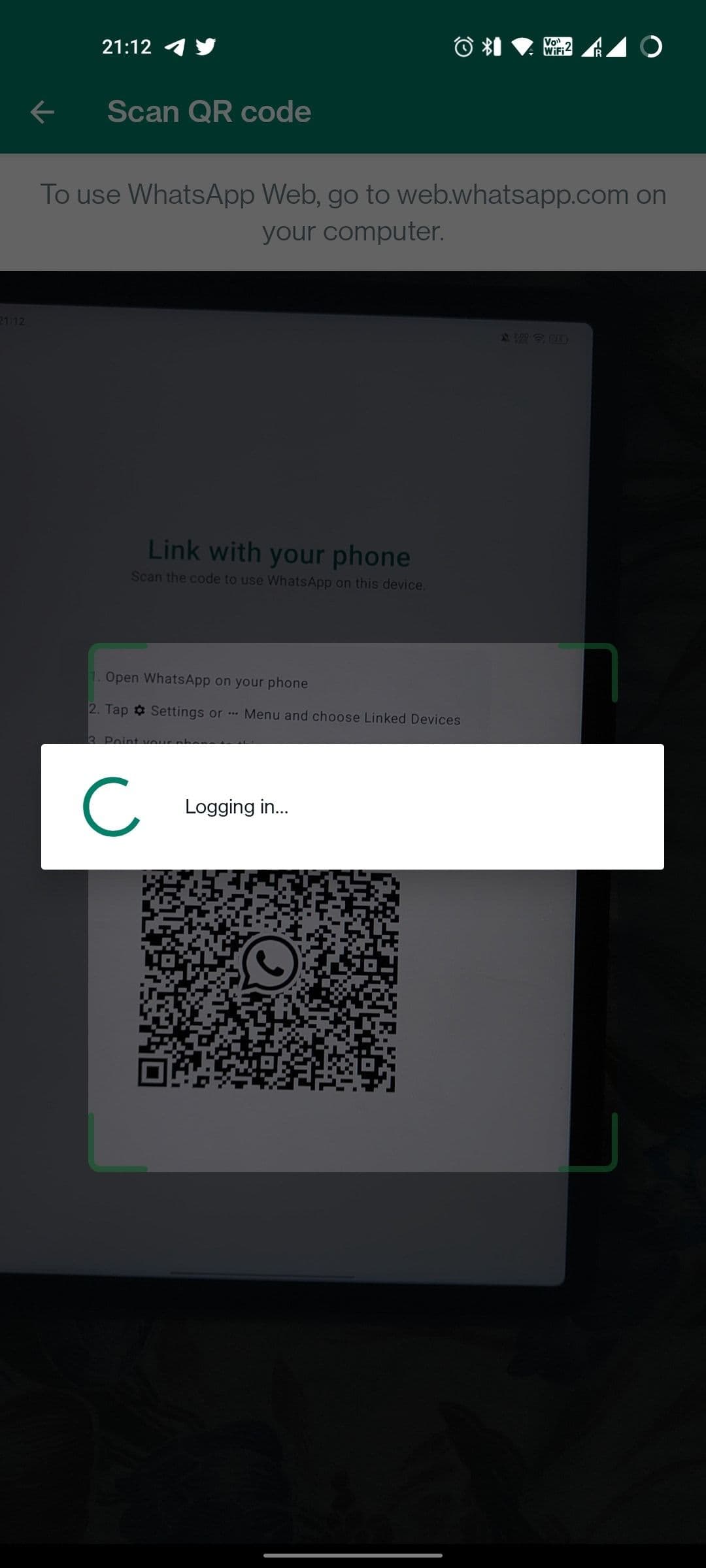
Το τηλέφωνο σας ζητά να κάνετε έλεγχο ταυτότητας με το PIN ή το δακτυλικό σας αποτύπωμα. Μετά τον έλεγχο ταυτότητας, το WhatsApp ανοίγει έναν σαρωτή κωδικών. Χρησιμοποιήστε το για να σαρώσετε τον κωδικό QR στο tablet σας.
-
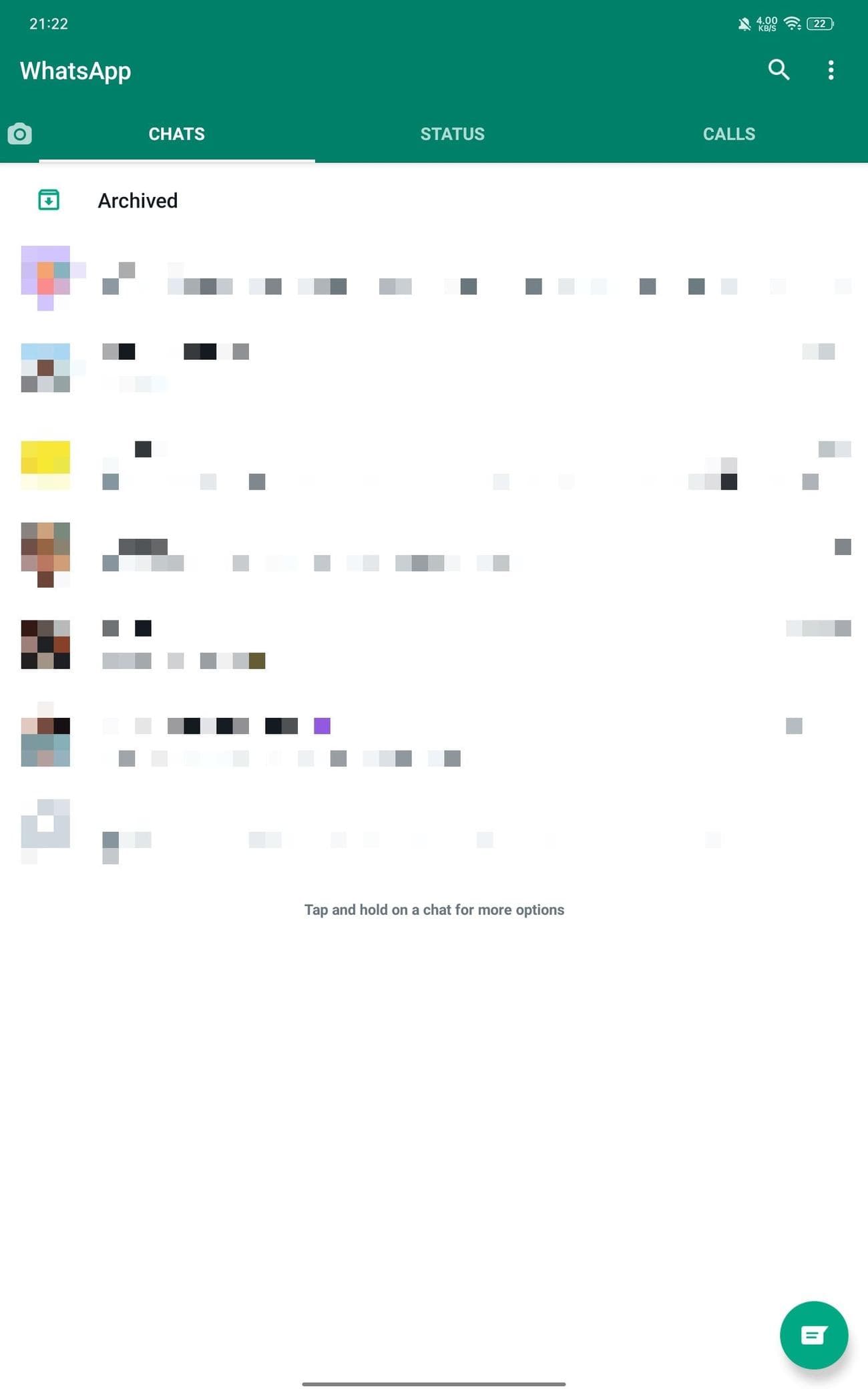
Μετά τη σάρωση, το WhatsApp χρειάζεται λίγα λεπτά για να κατεβάσει τις συνομιλίες και το ιστορικό σας στο tablet.
Τα βήματα για τη σάρωση ενός κωδικού QR WhatsApp διαφέρουν σε ένα iPhone. Δείτε πώς να το κάνετε.
-
Εκτόξευση
WhatsApp
στο iPhone σας. -
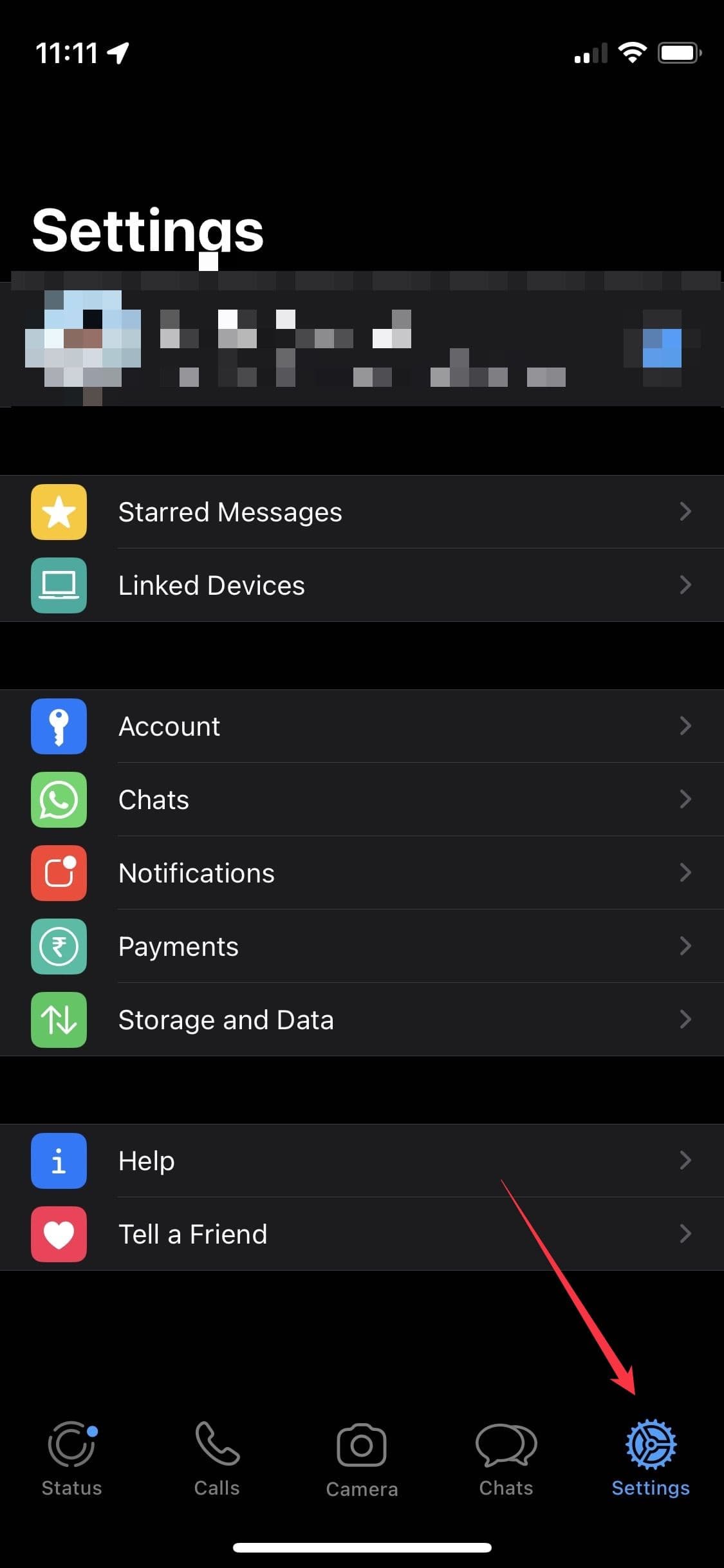
Πατήστε το
Ρυθμίσεις
γρανάζι στην κάτω δεξιά γωνία. -
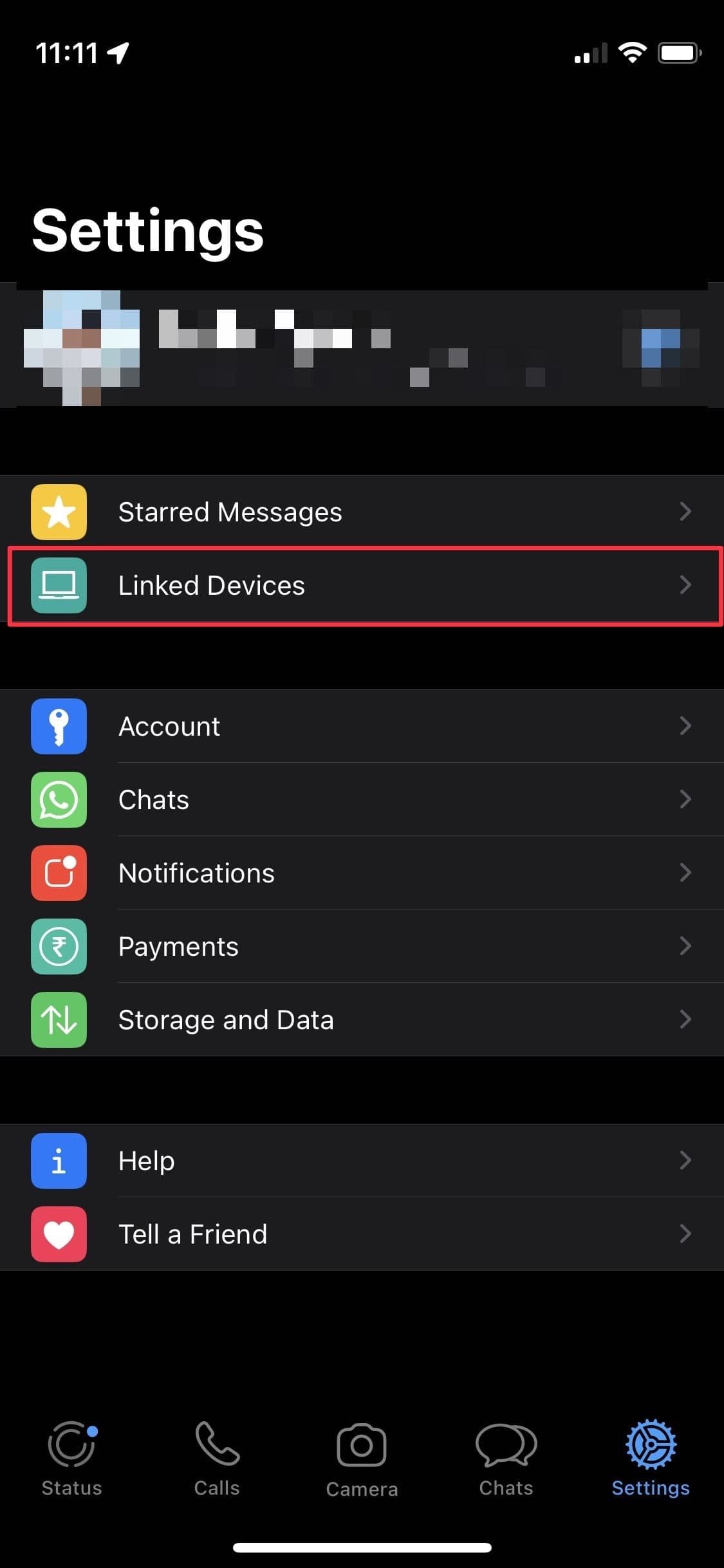
Επιλέγω
Συνδεδεμένες συσκευές
.
-
Παρακέντηση
Συνδέστε μια Συσκευή
. -
Σαρώστε τον κωδικό QR WhatsApp στο tablet Android και συγχρονίστε το ιστορικό συνομιλιών.
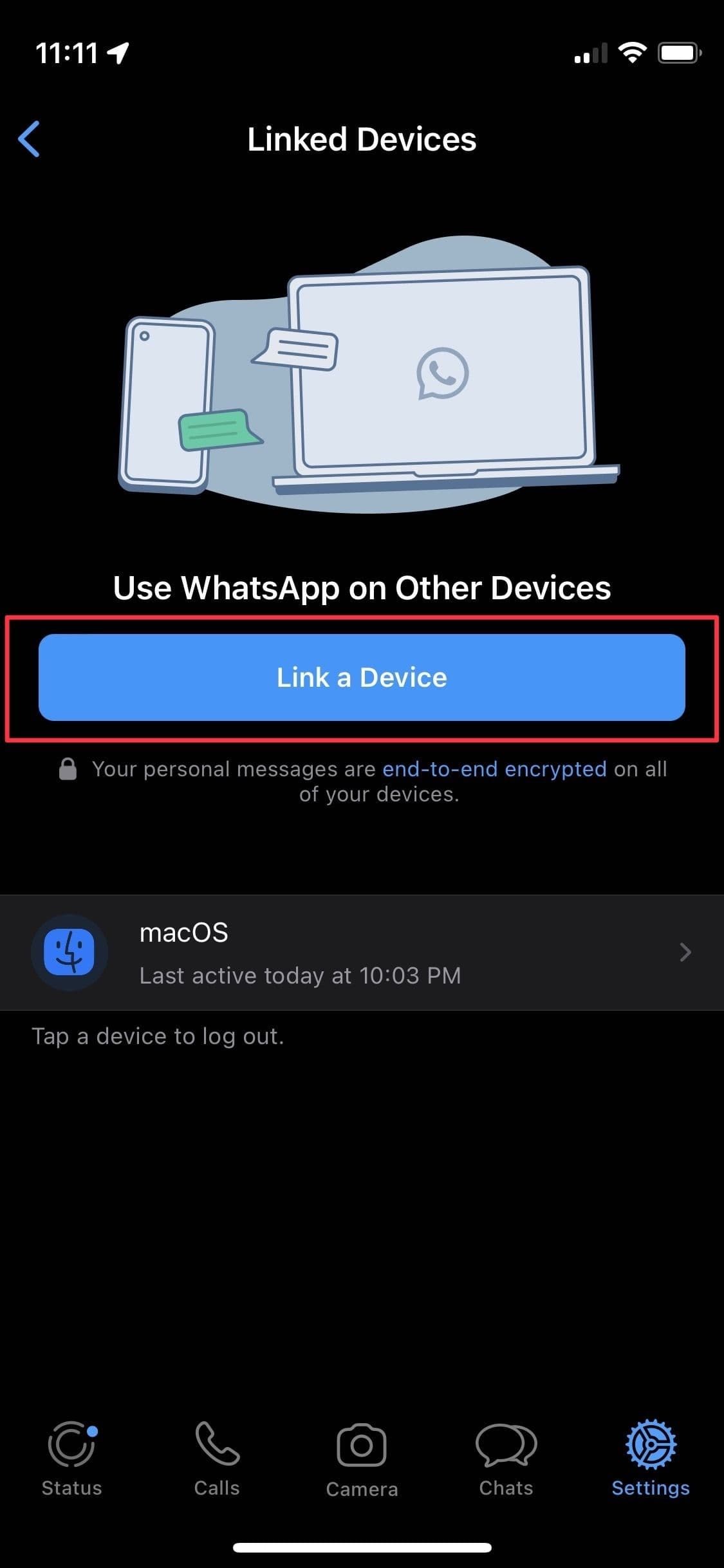
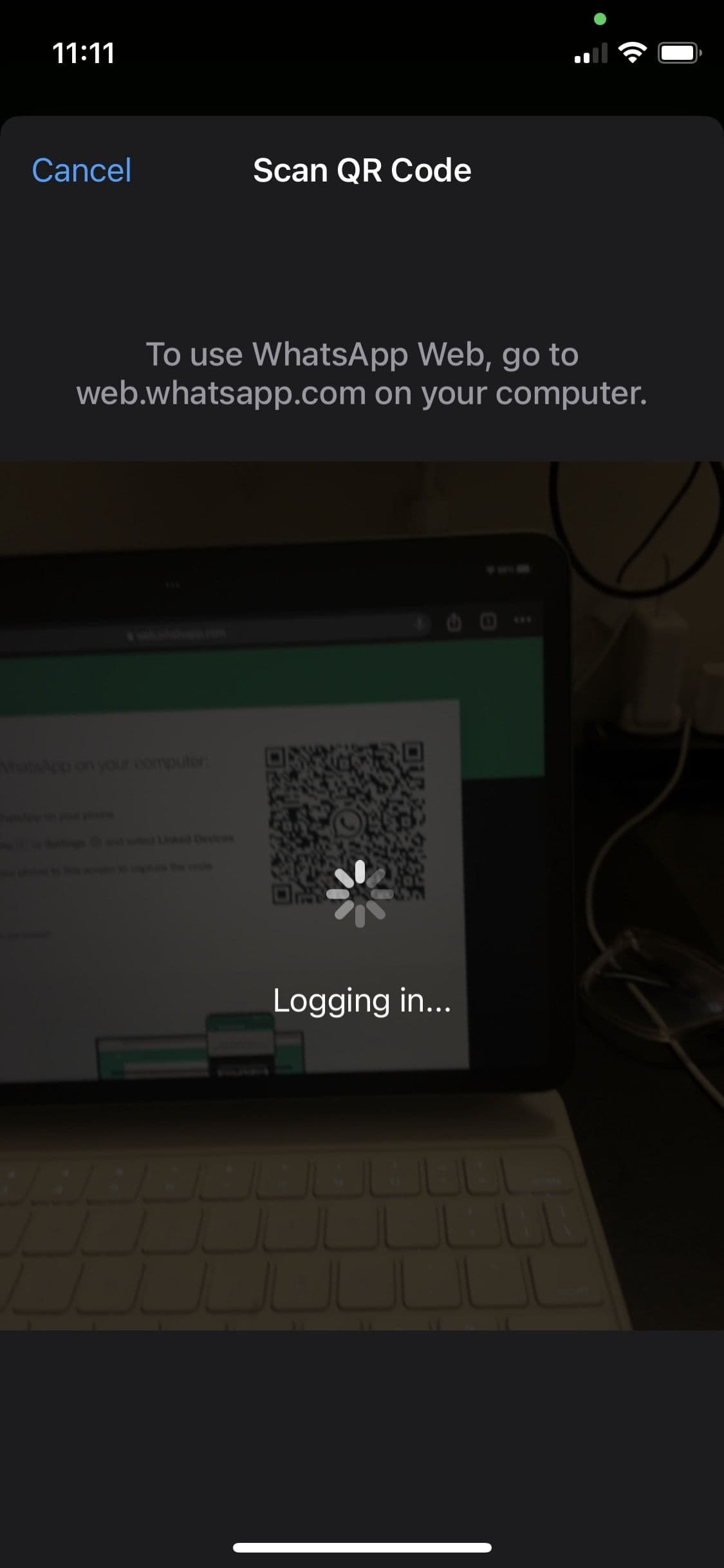
Όταν συνδέετε τον λογαριασμό σας WhatsApp σε ένα tablet Android, η εφαρμογή συγχρονίζει έως και δύο χρόνια από το πιο πρόσφατο ιστορικό συνομιλιών σας. Εάν θέλετε να αναζητήσετε παλιά μηνύματα, χρησιμοποιήστε το κύριο τηλέφωνό σας. Η λειτουργία Συνδεδεμένες συσκευές περιέχει πολλές αλλά όχι όλες τις λειτουργίες που βρίσκονται στο WhatsApp για το τηλέφωνό σας.
Χρησιμοποιήστε το WhatsApp Web σε tablet iPad και Android
Εάν δεν θέλετε να χρησιμοποιήσετε την εφαρμογή WhatsApp Android tablet ή να χρησιμοποιήσετε ένα iPad, μπορείτε να αποκτήσετε πρόσβαση στις συνομιλίες σας στο WhatsApp χρησιμοποιώντας την εφαρμογή WhatsApp Web. Λειτουργεί με τον ίδιο τρόπο όπως το WhatsApp Web σε έναν επιτραπέζιο υπολογιστή.
Δεδομένου ότι το πρόγραμμα περιήγησης Safari σάς επιτρέπει να τοποθετήσετε μια συγκεκριμένη ιστοσελίδα στην αρχική οθόνη, συνιστούμε τις ρυθμίσεις του WhatsApp Web με το προεπιλεγμένο πρόγραμμα περιήγησης σε ένα iPad.
Πρόσβαση στις συνομιλίες σας στο Android
-
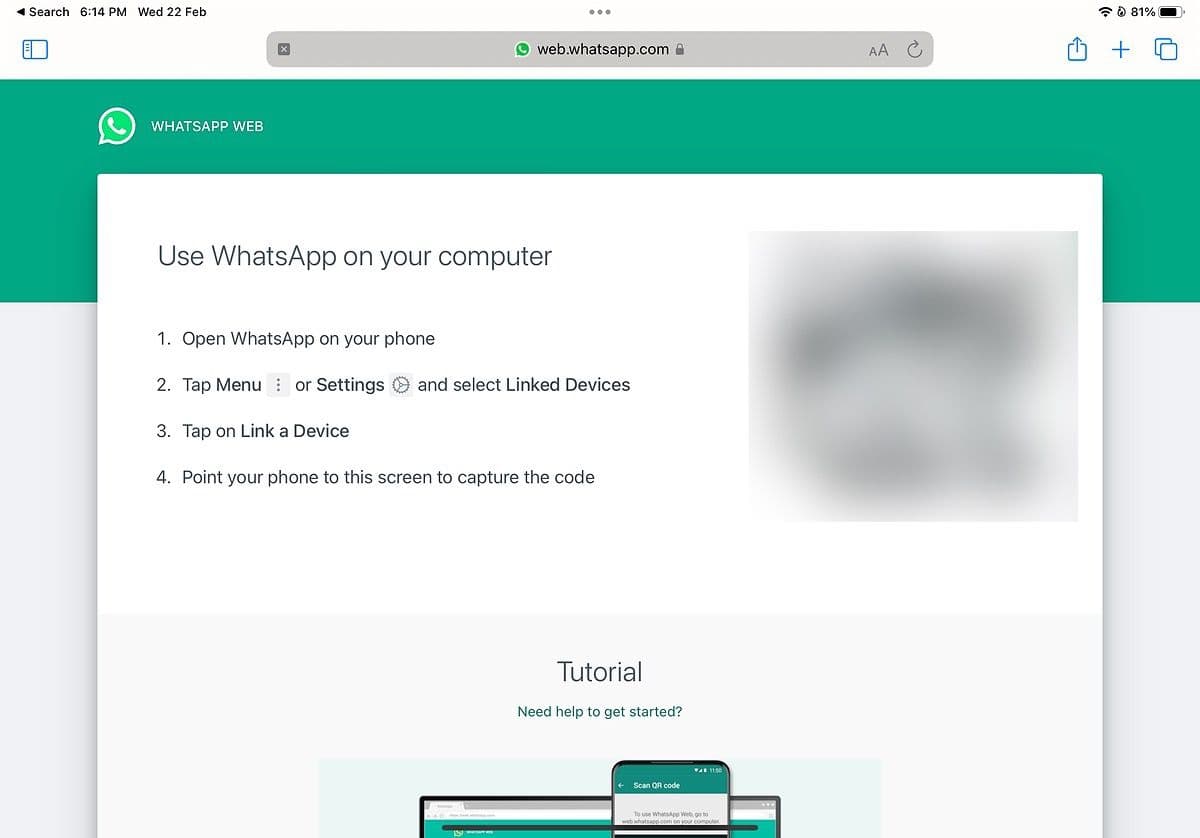
Ανοίξτε ένα πρόγραμμα περιήγησης στο tablet σας και μεταβείτε στο
Web.WhatsApp.com
.
-
Ανοιξε το
Συνδεδεμένες συσκευές
μενού στο WhatsApp για Android (ελέγξτε τα παραπάνω βήματα). -
Πατήστε το
Συνδέστε μια συσκευή
κουμπί. -
Σαρώστε τον κωδικό QR στον ιστό WhatsApp για να λάβετε τα μηνύματά σας.
Λάβετε τα μηνύματά σας σε ένα iPhone
-
Σε iPhone, ανοίξτε
Συνδεδεμένες συσκευές
στις Ρυθμίσεις WhatsApp (ανατρέξτε στα παραπάνω βήματα). -
Παρακέντηση
Συνδέστε μια συσκευή
. -
Σαρώστε τον κωδικό QR για να χρησιμοποιήσετε τον ιστό WhatsApp στο tablet σας.
Δημιουργήστε μια συντόμευση για το WhatsApp Web στην αρχική οθόνη του iPad
Δεν χρειάζεται να ανοίξετε το Safari και να πλοηγηθείτε στον ιστό WhatsApp για να ελέγξετε τα πρόσφατα μηνύματά σας. Μπορείτε να προσθέσετε μια συντόμευση WhatsApp στην αρχική οθόνη και να ρίξετε μια ματιά στις συνομιλίες σας με ένα μόνο πάτημα.
-
Εκτόξευση
Σαφάρι
στο iPad σας και επισκεφθείτε
WhatsApp Web
. -
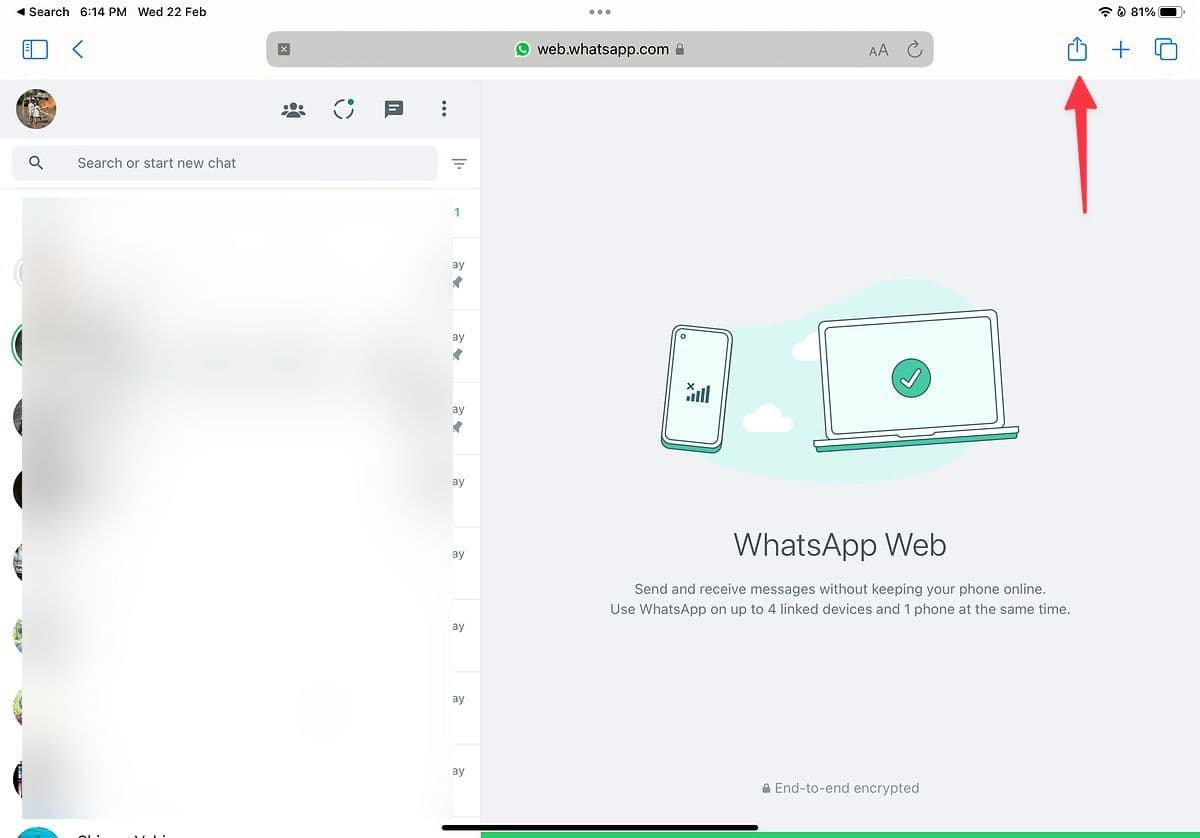
Πατήστε το
Μερίδιο
εικονίδιο στην κορυφή.
-
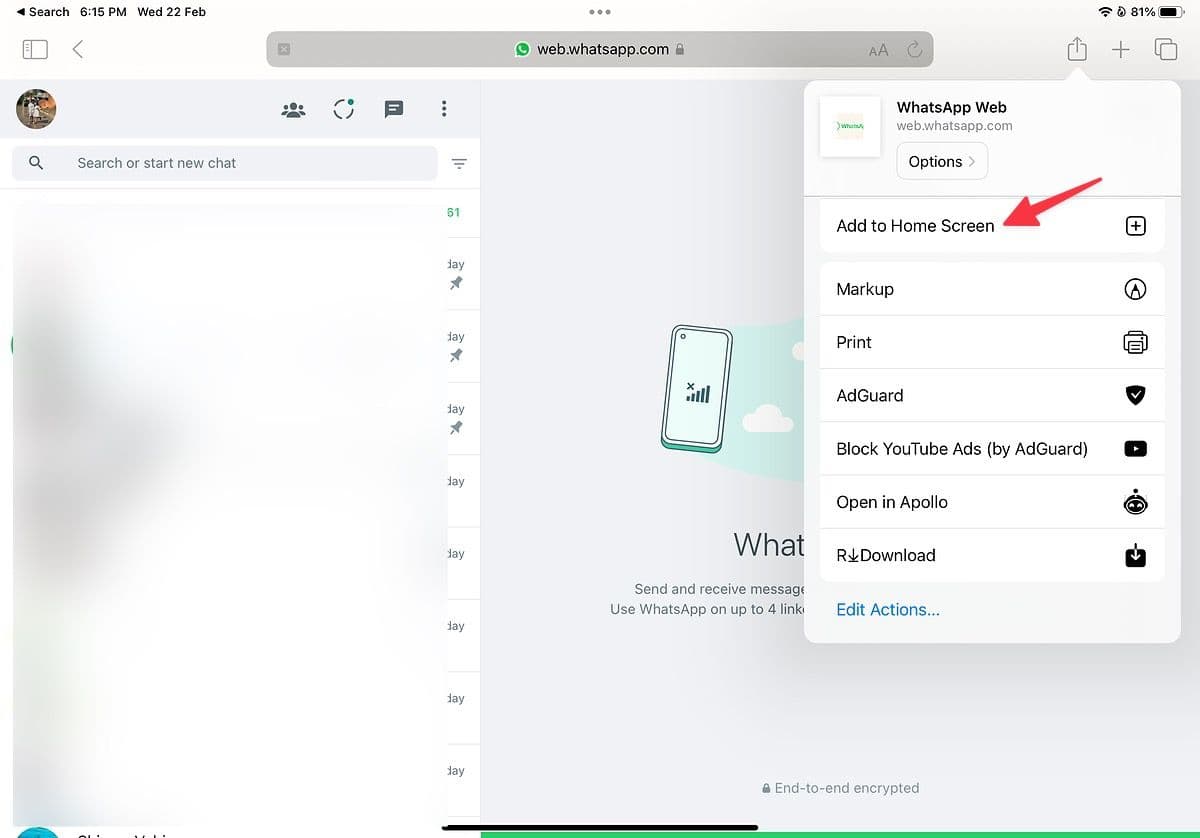
Επιλέγω
Προσθέστε στην αρχική οθόνη
.
-
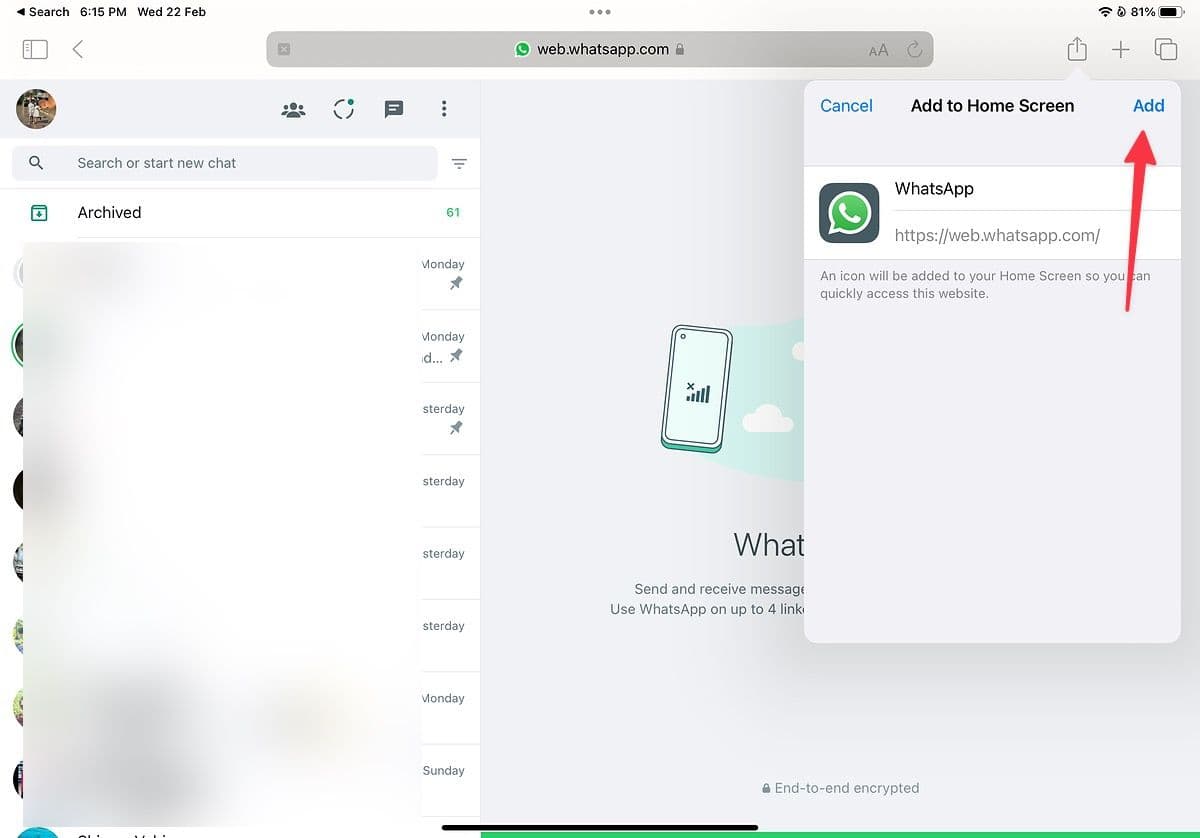
Δώστε του ένα σχετικό όνομα, ελέγξτε το εικονίδιο και επιλέξτε
Προσθήκη
.
-
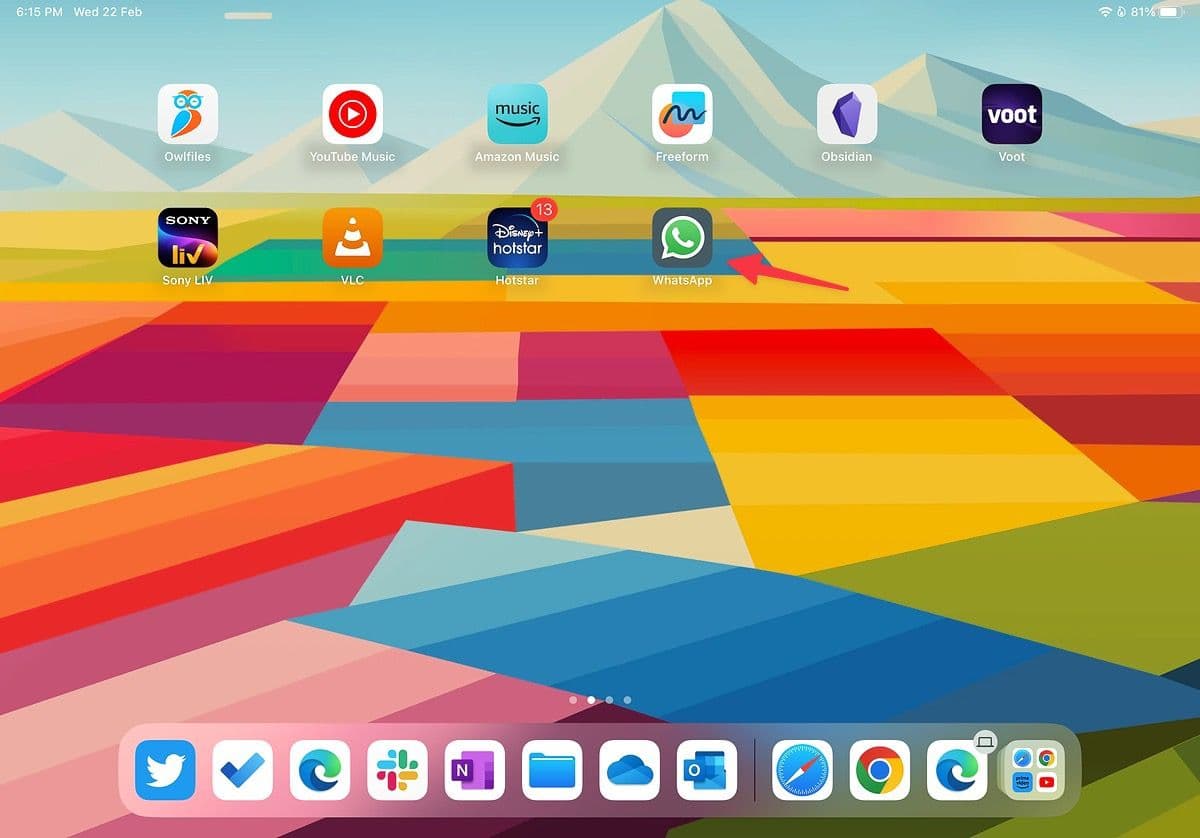
Επιστρέψτε στην αρχική οθόνη και μετακινήστε τη συντόμευση WhatsApp σε ένα σχετικό μέρος.
Αποκτήστε πρόσβαση στις συνομιλίες WhatsApp σε μια μεγάλη οθόνη
Δεδομένου ότι η νέα λειτουργία πολλαπλών συσκευών WhatsApp είναι πλέον διαθέσιμη για tablet, ελπίζουμε ότι η
Meta
θα επιτρέψει στους χρήστες να συγχρονίσουν τον ίδιο λογαριασμό WhatsApp σε δύο τηλέφωνα. Πολλοί άνθρωποι αλλάζουν μεταξύ δύο smartphone και η πρόσβαση στις συνομιλίες και στις δύο συσκευές θα ήταν πιο βολική.
Μόλις ρυθμίσετε το WhatsApp στο tablet σας, διαβάστε τον οδηγό μας για τις καλύτερες ρυθμίσεις απορρήτου του WhatsApp για να κρατήσετε τα αδιάκριτα βλέμματα μακριά από τις εμπιστευτικές σας συνομιλίες.

