
Τι είναι και πώς να το χρησιμοποιήσετε
Στον συνεχώς εξελισσόμενο κόσμο του
Android
, η
Google
συνεχίζει να ωθεί τα όρια της καινοτομίας με τα αξιοσημείωτα χαρακτηριστικά της. Μεταξύ αυτών, το Google Lens ξεχωρίζει ως αλλαγή παιχνιδιών, επαναπροσδιορίζοντας τον τρόπο με τον οποίο αλληλεπιδρούμε με τα
smartphone
μας.
Ενσωματώνοντας απρόσκοπτα την τεχνητή νοημοσύνη και τη μηχανική μάθηση, το Google Lens απελευθερώνει τη δύναμη της οπτικής νοημοσύνης, μετατρέποντας τις συσκευές μας Android σε έξυπνους, δυναμικούς οπτικούς βοηθούς. Είτε θέλετε να αναγνωρίσετε αντικείμενα, να μεταφράσετε κείμενο ή να αναζητήσετε πληροφορίες στρέφοντας την κάμερά σας, το Google Lens προσφέρει μια απαράμιλλη εμπειρία.
Το Google Lens ενσωματώνεται επίσης απρόσκοπτα με το Google Photos σε τηλέφωνα
Samsung
καθώς και σε άλλα τηλέφωνα Android, επιτρέποντας στους χρήστες να βελτιώνουν αβίαστα τις δυνατότητες διαχείρισης φωτογραφιών και αναζήτησης.
Τι είναι το Google Lens;
Το Google Lens λειτουργεί με μια απλή αρχή. Στρέψτε την κάμερά σας σε κάτι και το Google Lens θα σας πει τι είναι. Το Google Lens το προσδιορίζει για εσάς, είτε πρόκειται για μια ξένη γλώσσα, μια εξίσωση ή ένα παντελόνι. Για παράδειγμα, όταν στρέφετε την κάμερά σας στο μπροστινό μέρος ενός εστιατορίου, το Google Lens εμφανίζει σχετικές πληροφορίες, όπως το μενού και τις κριτικές.
Αναλύουμε ακριβώς τι μπορεί να κάνει το Google Lens αργότερα σε αυτό το άρθρο, αλλά ο καλύτερος τρόπος για να δοκιμάσετε τις δυνατότητές του είναι να το δοκιμάσετε!
Πώς να ανοίξετε το Google Lens
Μπορείτε να αποκτήσετε πρόσβαση στο Google Lens με πολλούς τρόπους, αλλά μπορεί να μην είναι όλοι διαθέσιμοι στη συσκευή σας. Οι χρήστες Android απολαμβάνουν ένα ευρύτερο φάσμα επιλογών σε σύγκριση με τους χρήστες iOS. Ωστόσο, ανεξάρτητα από τη μέθοδο που χρησιμοποιείται, σε όλους τους χρήστες παρέχεται πρόσβαση στην ίδια εφαρμογή και στην πλήρη σειρά δυνατοτήτων της. Ας εξερευνήσουμε τους τέσσερις πιο βολικούς τρόπους πρόσβασης στο Google Lens.
1. Εφαρμογή Google Lens
Δεν χρειάζεται να εγκαταστήσετε την εφαρμογή Play Store για να χρησιμοποιήσετε το Lens, αλλά είναι ο μόνος τρόπος για να αποκτήσετε την αυτόνομη εφαρμογή στην αρχική σας οθόνη.
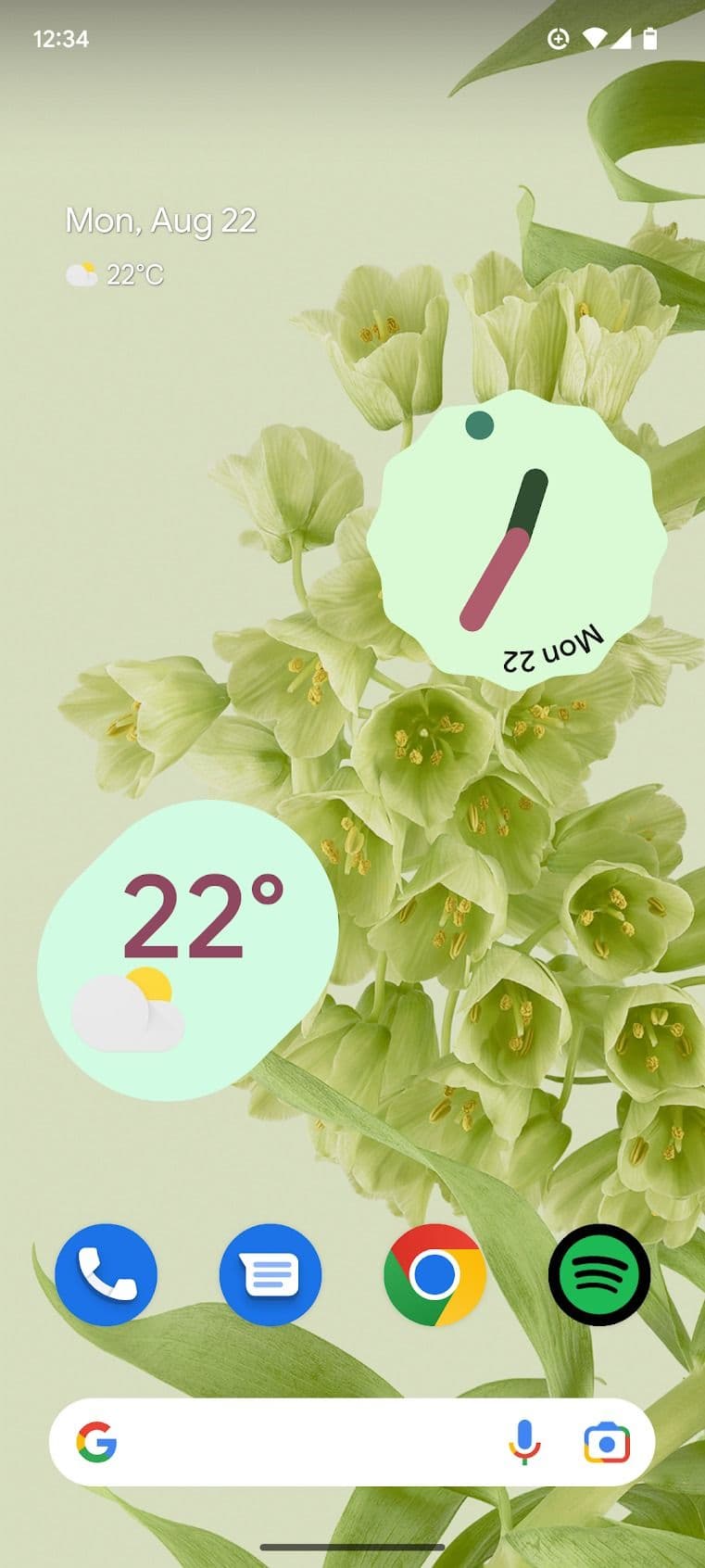
2. Γραφικό στοιχείο Αναζήτησης Google
Το γραφικό στοιχείο Αναζήτησης Google περιέχει ένα αποκλειστικό κουμπί φακού. Πατήστε το
Φακός
κουμπί στα δεξιά του γραφικού στοιχείου για να ανοίξετε την εφαρμογή.
3. Φωτογραφίες Google
Ανοίξτε μια φωτογραφία στο Google Photos και πατήστε το
Φακός
κουμπί στην κάτω δεξιά γωνία της οθόνης σας.

4. Εφαρμογή κάμερας
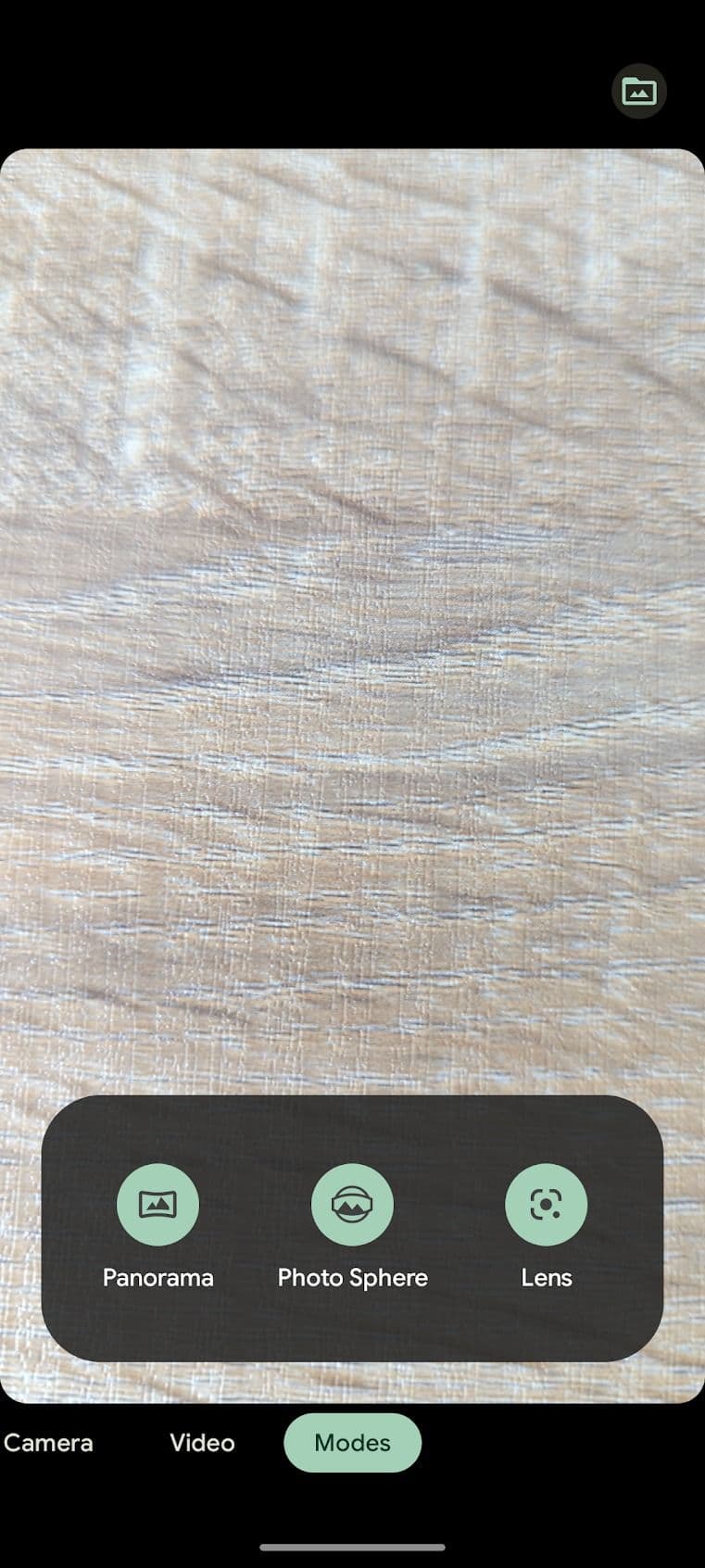
Ανάλογα με την εφαρμογή, μπορεί να έχετε την επιλογή να ανοίξετε το Lens στην κάμερά σας. Στην Κάμερα Google, πατήστε το
Λειτουργίες
κουμπί για πρόσβαση στο Lens.
Ακόμα αβέβαιο; Ακολουθεί μια λεπτομερής ανάλυση όλων των τρόπων πρόσβασης στο Google Lens.
Τι μπορεί να κάνει το Google Lens;
Στον πυρήνα του, το Google Lens αξιοποιεί την προηγμένη μηχανική εκμάθηση για να αναγνωρίζει αντικείμενα μέσα στις φωτογραφίες και να παρέχει κατάλληλες προτάσεις και ενέργειες. Σκεφτείτε το Google Lens ως το εργαλείο που χρησιμοποιείτε όταν δεν είστε σίγουροι για το τι να αναζητήσετε ή όταν θέλετε να εξοικονομήσετε χρόνο.
Ακολουθούν μερικά μόνο παραδείγματα για το τι μπορείτε να επιτύχετε με το Google Lens:
- Προσθέστε στοιχεία επικοινωνίας από μια επαγγελματική κάρτα στο τηλέφωνό σας.
- Τραβήξτε μια φωτογραφία εξωφύλλου βιβλίου για πρόσβαση σε κριτικές και αξιολογήσεις.
- Μεταφέρετε λεπτομέρειες συμβάντων από φυλλάδια ή διαφημιστικές πινακίδες στο ημερολόγιό σας.
- Αναγνωρίστε ζώα και φυτά χρησιμοποιώντας οπτική αναγνώριση.
- Σαρώστε γραμμικούς κώδικες για να ανακαλύψετε πού είναι διαθέσιμο ένα προϊόν για αγορά.
Πώς να χρησιμοποιήσετε το Google Lens
Το Google Lens λειτουργεί με ένα στιγμιότυπο οθόνης ή μια φωτογραφία ή στοχεύοντας την κάμερά σας. Η εφαρμογή χωρίζεται σε δύο μισά από προεπιλογή. Το επάνω μέρος εμφανίζει μια ζωντανή ροή κάμερας και το κάτω μέρος περιέχει τη βιβλιοθήκη φωτογραφιών σας. Πατήστε μια εικόνα στο κάτω μισό για να αφήσετε το Lens να κάνει τα μαγικά του σε μια υπάρχουσα φωτογραφία ή επεκτείνετε το σκόπευτρο στο επάνω μέρος για να εντοπίσετε τα πράγματα που έχετε μπροστά σας.
Ανεξάρτητα από τον τρόπο πρόσβασης σε αυτό, το Google Lens παρουσιάζει με συνέπεια μια σειρά από επιλογές αναζήτησης στο κάτω μέρος της οθόνης σας. Πατώντας το
Αναζήτηση
επιλογή, σας παρουσιάζονται γενικά αποτελέσματα ή μπορείτε να επιλέξετε μία από τις άλλες επιλογές, εάν έχετε έναν συγκεκριμένο στόχο στο μυαλό σας, όπως την επίλυση ενός μαθηματικού προβλήματος ή τη μετάφραση κειμένου. Επιπλέον, μπορείτε να κάνετε πιο συγκεκριμένη την αναζήτησή σας πατώντας τον μικρό μεγεθυντικό φακό στην κάτω δεξιά γωνία της αρχικής φωτογραφίας, επιτρέποντάς σας να παρέχετε πρόσθετο κείμενο για να καθορίσετε τις παραμέτρους αναζήτησης.
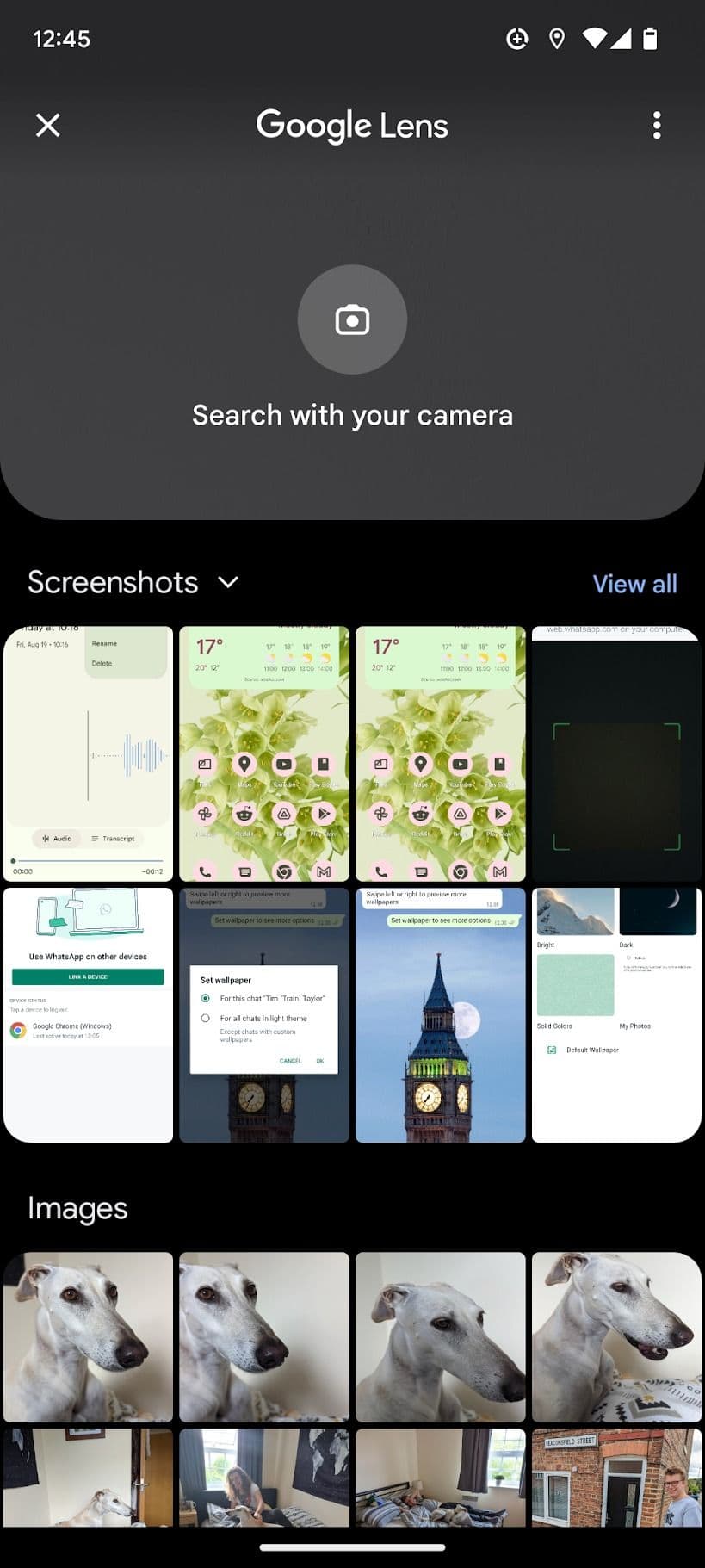
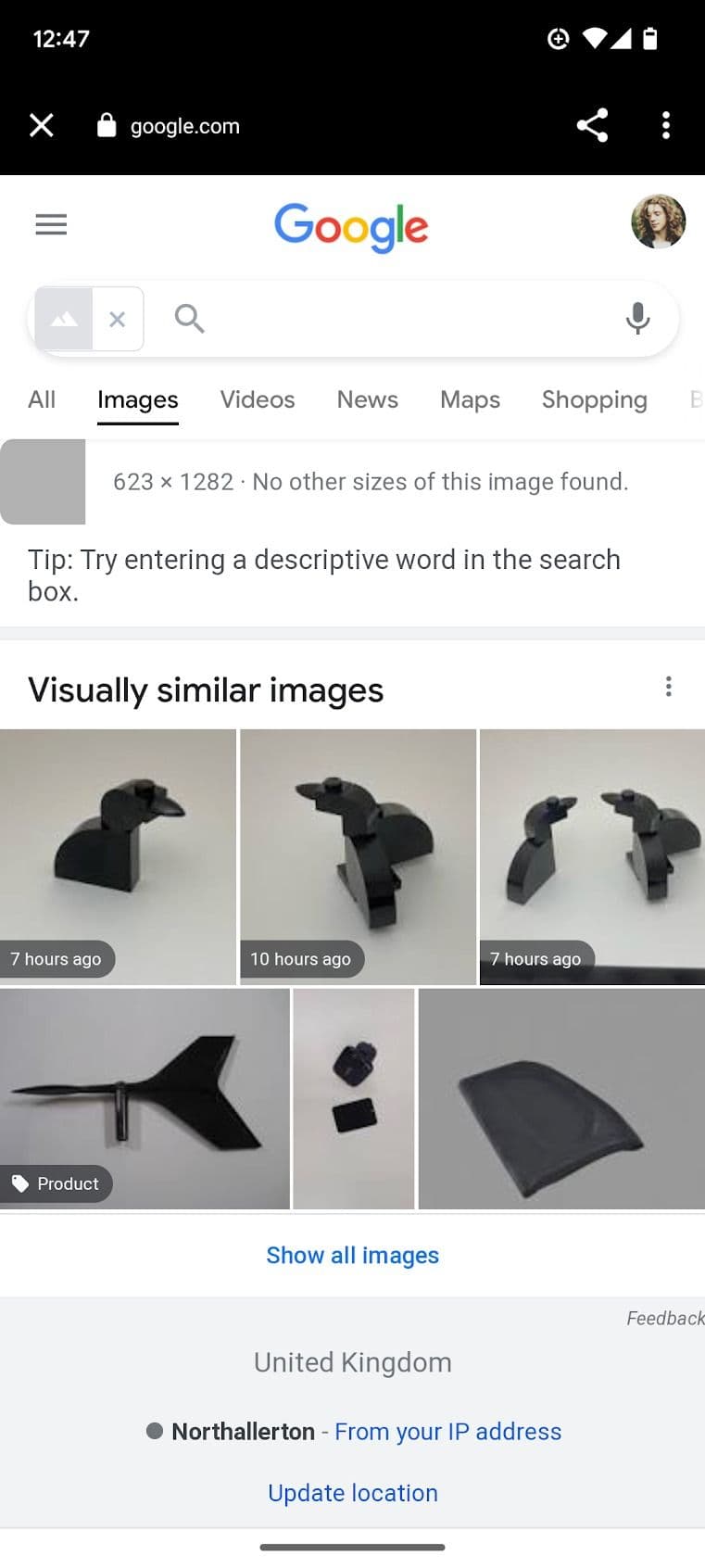
Πώς να χρησιμοποιήσετε το Google Lens με στιγμιότυπο οθόνης
Το Google Lens προσδιορίζει σχετικές πληροφορίες όταν πατάτε ένα στιγμιότυπο οθόνης. Σύρετε προς τα επάνω για να δείτε το πλήρες αποτέλεσμα αναζήτησης.
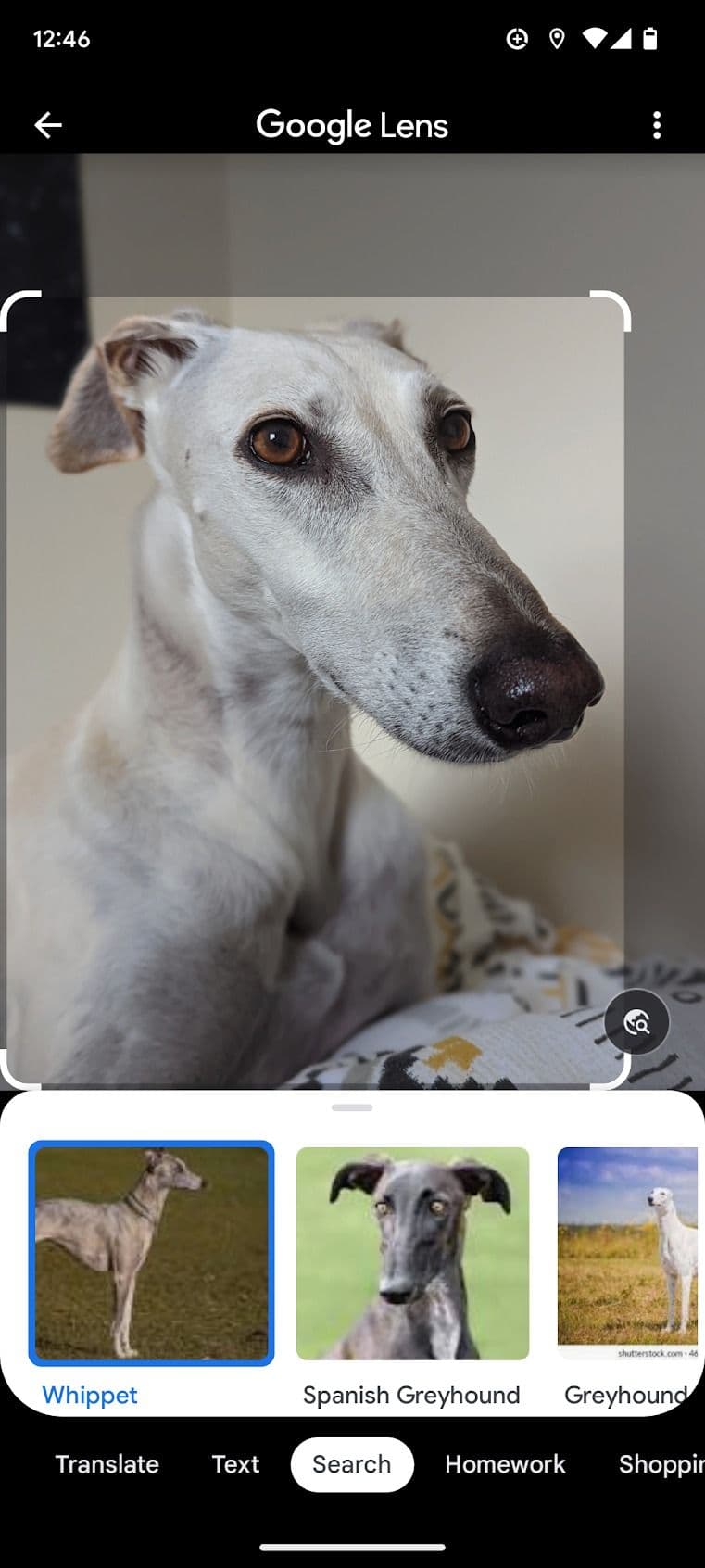
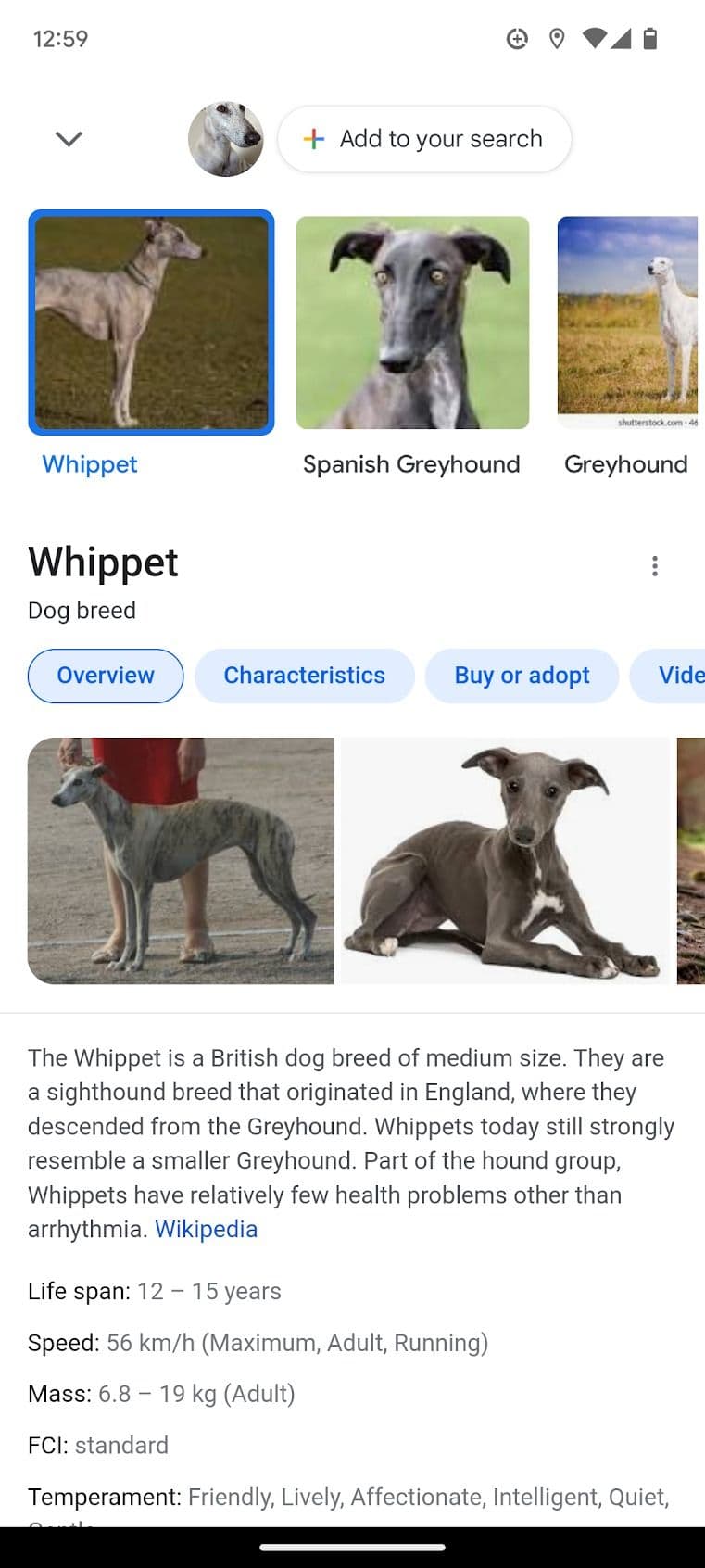
Πώς να χρησιμοποιήσετε το Google Lens με την κάμερά σας
Στρέψτε την κάμερά σας σε κάτι και πατήστε το κουμπί κλείστρου. Το Google Lens αναγνωρίζει αντικείμενα και τα επισημαίνει με μια λευκή κουκκίδα. Πατήστε μία από αυτές τις τελείες για να εμφανιστούν τα αποτελέσματα αναζήτησης και σύρετε προς τα επάνω για να δείτε μια διευρυμένη λίστα.
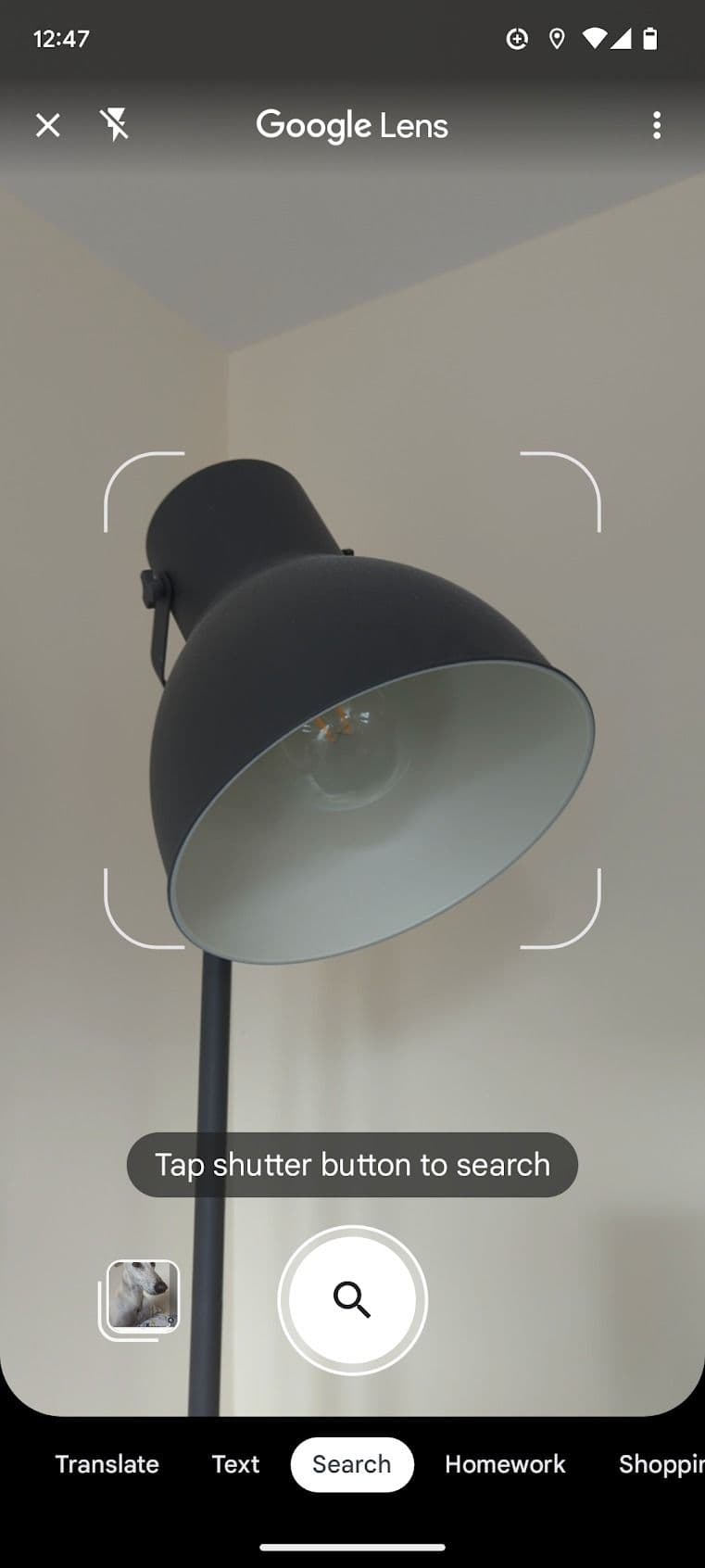
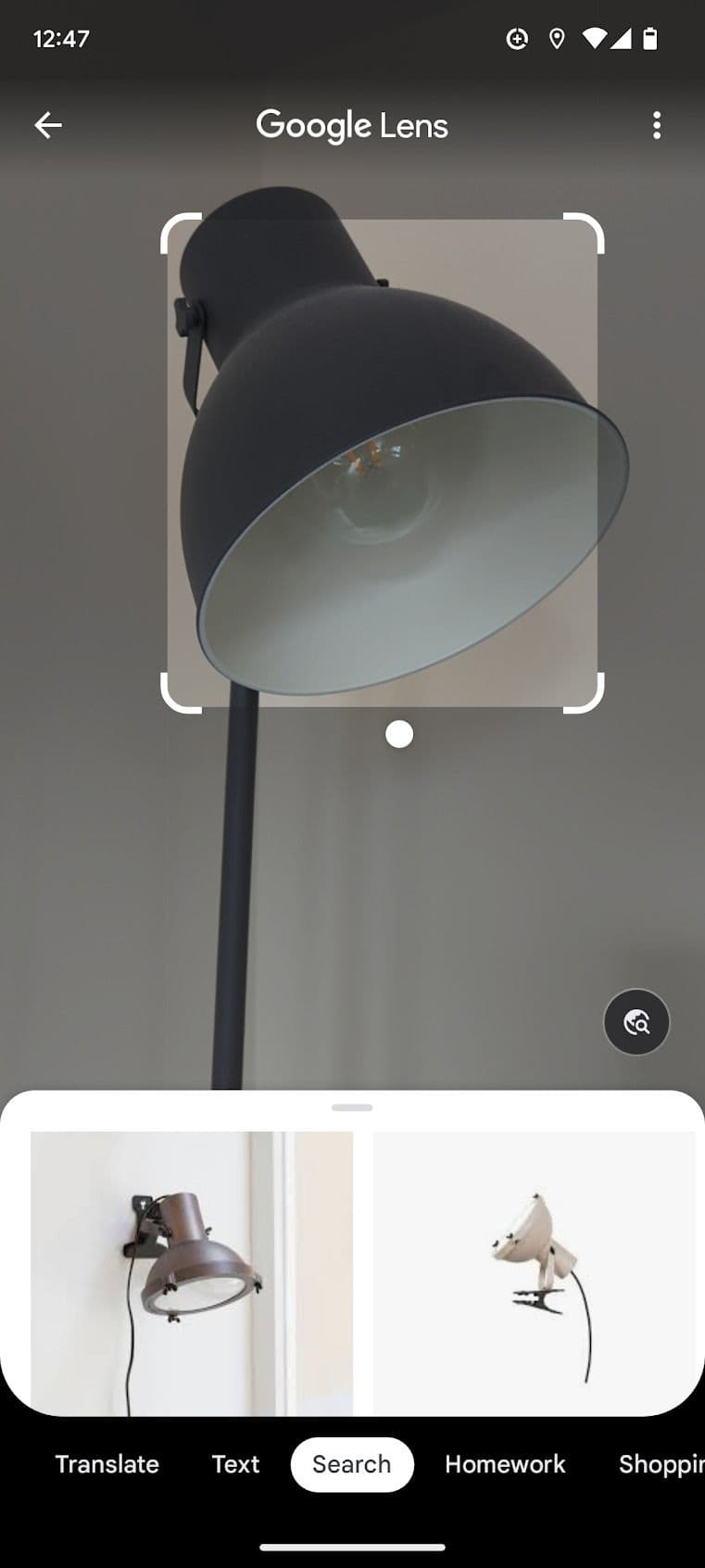
Χρησιμοποιήστε το Google Lens για να βοηθήσετε την αναζήτησή σας
Ενώ το Google Lens παραμένει ένα ισχυρό εργαλείο για διάφορες οπτικές εργασίες, δεν επεκτείνει τις δυνατότητές του για να βελτιώσει τις δεξιότητές σας στη φωτογραφία. Για να βελτιώσετε περαιτέρω τις ικανότητές σας στη φωτογραφία smartphone, εξερευνήστε τον ολοκληρωμένο οδηγό μας για τις κορυφαίες συμβουλές και κόλπα επεξεργασίας φωτογραφιών Google.

