

Πώς να δημιουργήσετε Συλλογές Google
Οι Συλλογές
Google
είναι ένα αξιόλογο εργαλείο περιήγησης στον ιστό που μπορεί να σας γλιτώσει από τον πονοκέφαλο να χτενίζετε το ιστορικό αναζήτησής σας στο Google. Σας επιτρέπει να αποθηκεύετε συνδέσμους, εικόνες και πολλά άλλα σε βολικά οργανωμένους εικονικούς φακέλους. Σκεφτείτε το σαν ένα ισχυρό εργαλείο σελιδοδείκτη που είναι συνδεδεμένο στον Λογαριασμό σας Google.
Εάν αγοράσατε ένα από τα νέα τηλέφωνα
Google Pixel
λόγω των πολλών ενσωματωμένων λειτουργιών της Google, δοκιμάστε τις Συλλογές Google. Αυτό το εργαλείο είναι τόσο χρήσιμο όσο και απλό στη χρήση.
Τι είναι οι Συλλογές Google;
Οι Συλλογές είναι μια δυνατότητα που σας επιτρέπει να δημιουργείτε ομάδες περιεχομένου και να τις αποθηκεύετε για μελλοντική αναφορά. Εάν είστε εξοικειωμένοι με το εργαλείο σελιδοδεικτών, σκεφτείτε το σαν μια ενσωματωμένη σελίδα σελιδοδεικτών για τη Google. Μπορείτε να δημιουργήσετε συλλογές με θέματα όπως αγαπημένα μέρη ή συνταγές και να τα οργανώσετε όπως θέλετε. Το οικοσύστημα σελιδοδεικτών Google Collections μερικές φορές παρομοιάζεται με τη λειτουργία συλλογών του Pinterest ή του
Microsoft
Edge.
Οι Συλλογές διατίθενται κυρίως μέσω της εφαρμογής Google, την οποία μπορείτε να χρησιμοποιήσετε σε Android και iPhone. Αυτό το εργαλείο είναι ενσωματωμένο με το Google Chrome, την Αναζήτηση Google, τους Χάρτες Google και το
Gmail
. Μπορείτε να αποκτήσετε πρόσβαση σε αυτές τις συλλογές σε όλες τις συσκευές σας όταν είστε συνδεδεμένοι στον λογαριασμό σας Google. Είτε σχεδιάζετε ένα ταξίδι, κάνετε έρευνα για ένα έργο ή παρακολουθείτε ενδιαφέροντα άρθρα, οι Συλλογές Google είναι ένα εξαιρετικό εργαλείο που σας βοηθά να παραμένετε οργανωμένοι και συγκεντρωμένοι.
Τι μπορεί να αποθηκευτεί στις Συλλογές Google;
Πηγή: Steven Winkelman
Υπάρχουν πολλές εικονικές οντότητες που μπορούν να αποθηκευτούν στους φακέλους Συλλογές σας. Μπορείτε να χρησιμοποιήσετε συλλογές για εικόνες, συνταγές, μέρη, τοποθεσίες χάρτη, ταινίες, εκπομπές και ορισμένες ιστοσελίδες. Υπάρχουν άλλοι εξειδικευμένοι τρόποι με τους οποίους η Google ενσωματώνει τις Συλλογές σε άλλα εργαλεία περιήγησης. Δείτε τις μικρές λεπτομέρειες στο
Σελίδα κέντρου βοήθειας Συλλογές Google
. Η Google μπορεί να προσθέσει περισσότερα στοιχεία, καθώς οι Συλλογές είναι ένα αρκετά νέο εργαλείο.
Πώς να χρησιμοποιήσετε τις Συλλογές Google
Οι Συλλογές Google είναι διαθέσιμες σε οποιονδήποτε χρησιμοποιεί την εφαρμογή Google. Πρέπει να χρησιμοποιήσετε μια εφαρμογή που σχετίζεται με την Google εάν χρησιμοποιείτε συσκευή iOS. Εάν χρησιμοποιείτε αυτό το εργαλείο σε smartphone Android ή υπολογιστή, μπορείτε να το κάνετε από το πρόγραμμα περιήγησης Chrome ή άλλες εφαρμογές.
Πώς να δημιουργήσετε μια συλλογή
Η διαδικασία για τη δημιουργία μιας νέας συλλογής είναι η ίδια για συσκευές Android και συσκευές
Apple
. Πριν ξεκινήσετε, πραγματοποιήστε λήψη της εφαρμογής Google από το Google Play ή το Apple App Store. Εάν χρησιμοποιείτε υπολογιστή, τα βήματα είναι τα ίδια, αλλά θα ξεκινήσετε από
google.com/collections
αντί να ακολουθήσετε τα δύο πρώτα βήματα.
-
Ανοιξε το
Εφαρμογή Google
. -
Παρακέντηση
Συλλογές
.
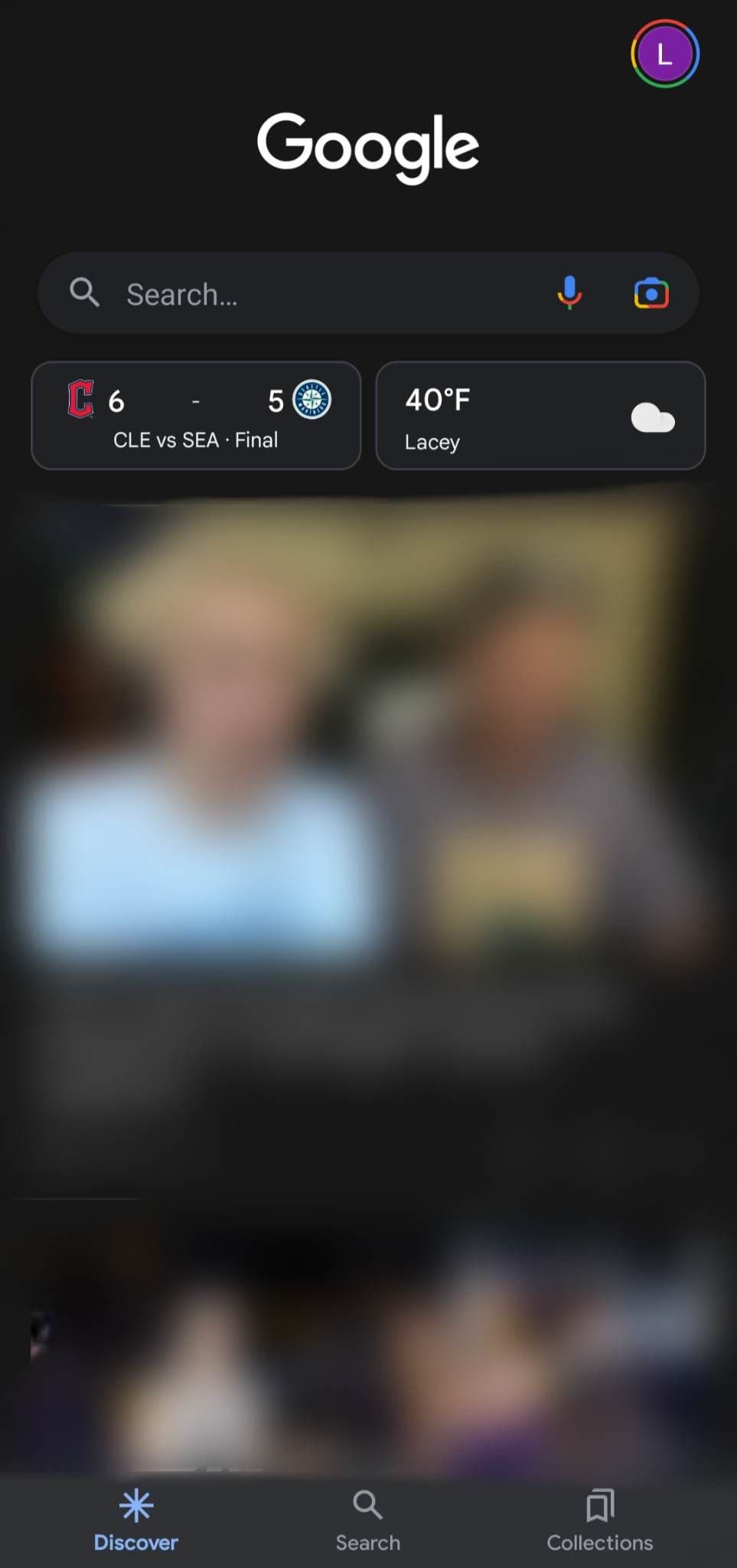
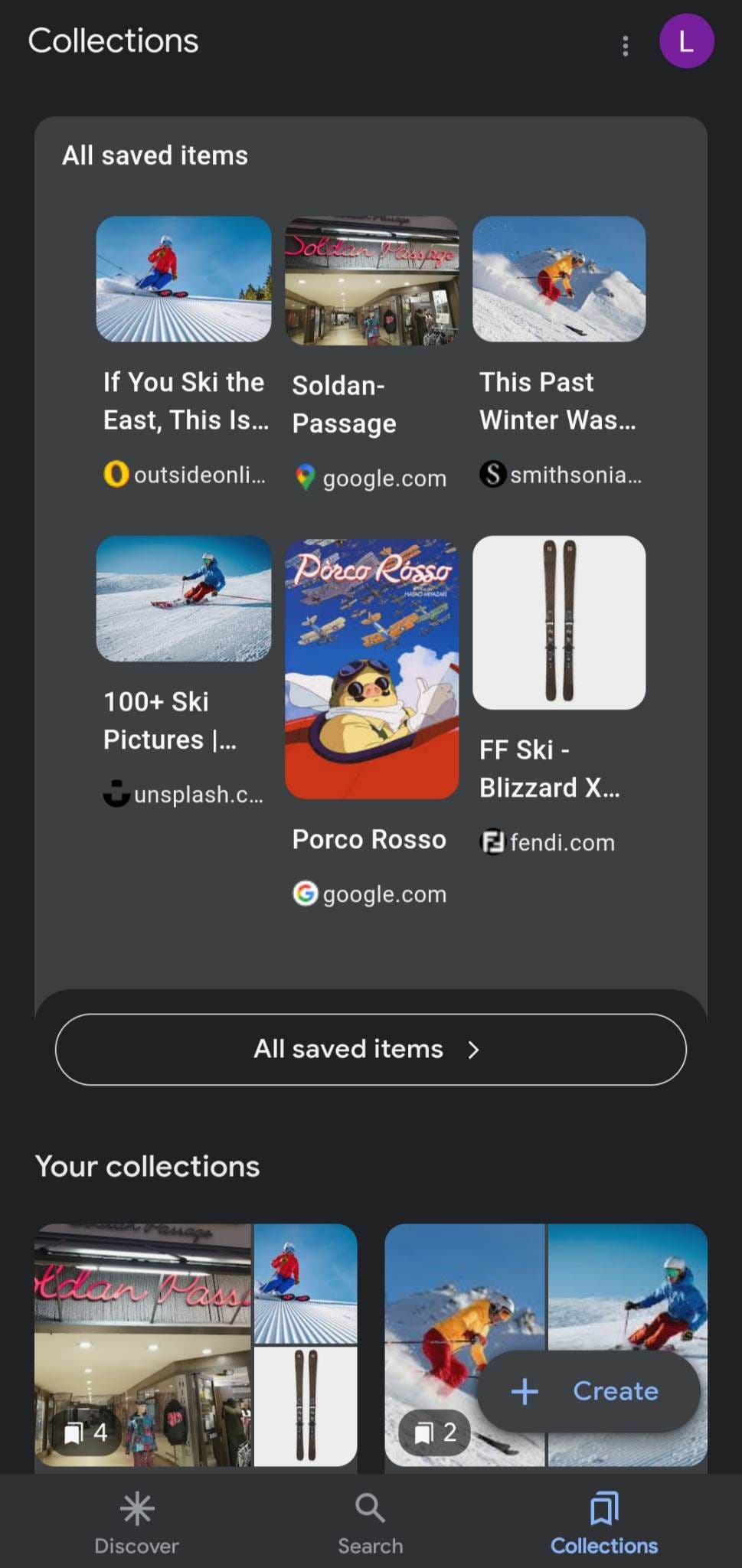
-
Πατήστε το
Κουμπί δημιουργίας
στην κάτω δεξιά γωνία. -
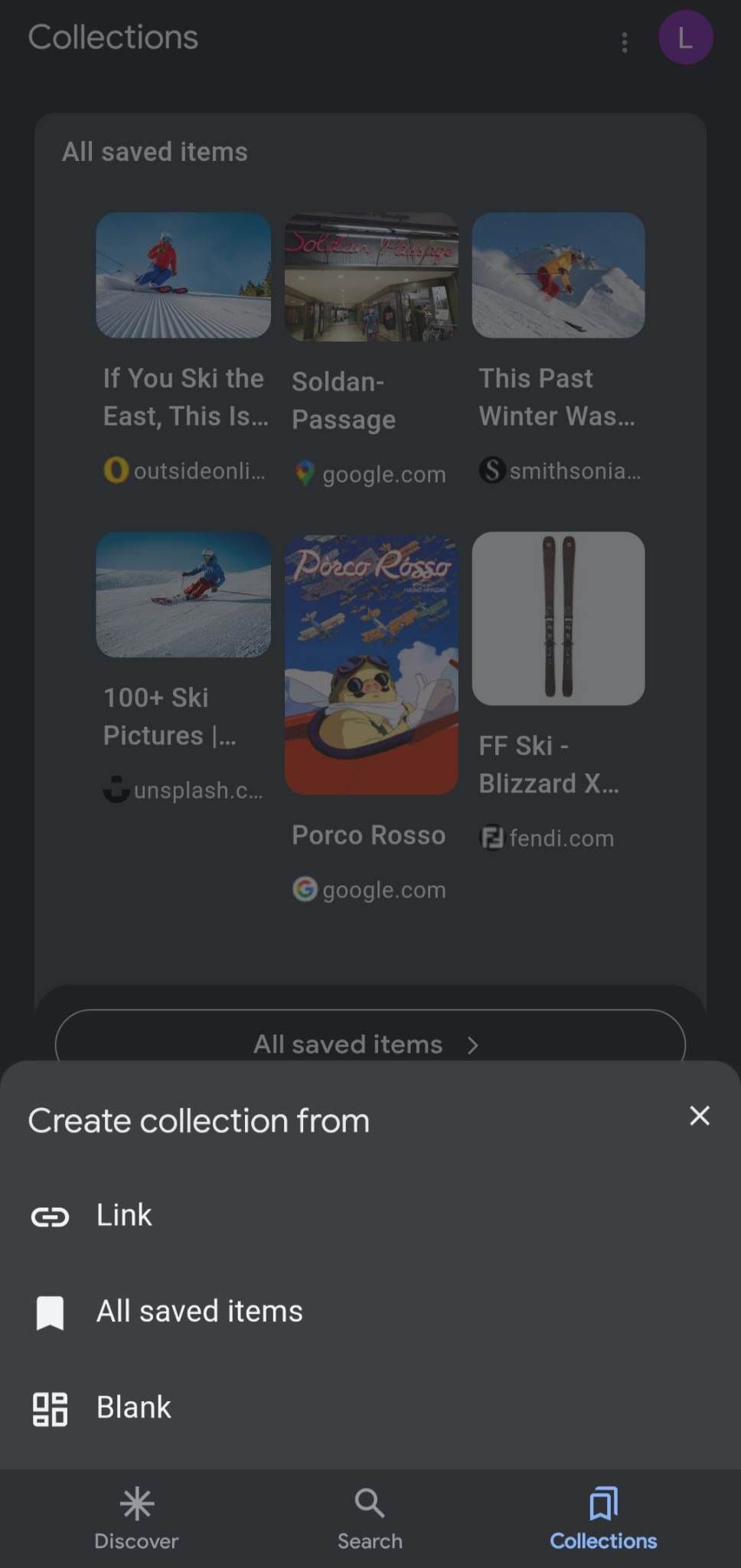
Επιλέξτε μία από τις τρεις επιλογές.
-
Δημιουργία από
Σύνδεσμος
: Μπορείτε να ξεκινήσετε τη συλλογή σας με έναν σύνδεσμο. -
Δημιουργία από
όλα τα αποθηκευμένα στοιχεία
: Μπορείτε να ξεκινήσετε τη συλλογή σας επιλέγοντας ένα ή περισσότερα από τα αποθηκευμένα στοιχεία σας. -
Δημιουργία από α
κενό πρότυπο
: Μπορείτε να δημιουργήσετε μια κενή συλλογή.
-
Δημιουργία από
-
Ονομάστε τη συλλογή σας.
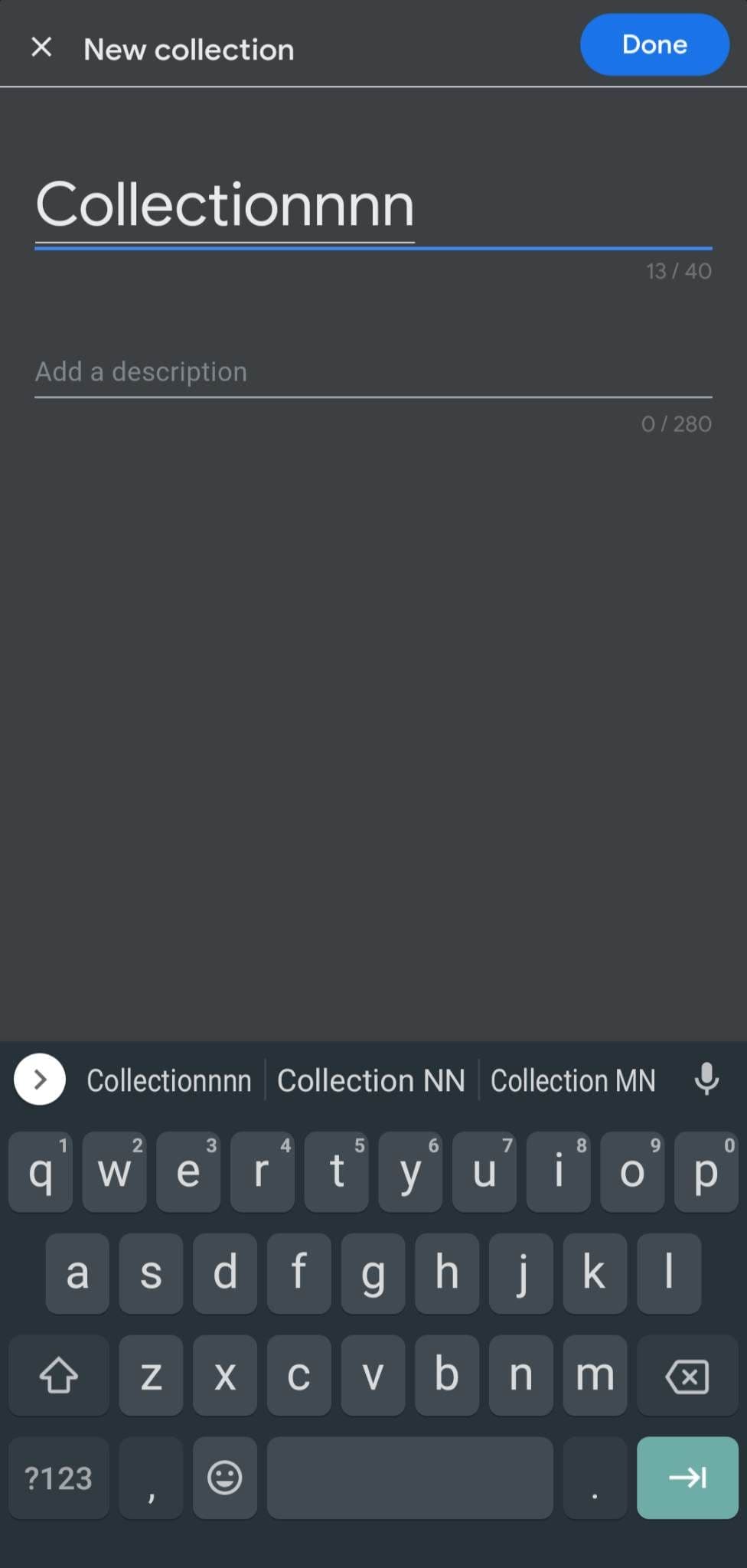
-
Παρακέντηση
Εγινε
.
Αφού ολοκληρώσετε αυτά τα βήματα, θα έχετε έναν φάκελο συλλογής στον οποίο μπορείτε να προσθέσετε.
Πώς να προσθέσετε στοιχεία σε μια συλλογή χρησιμοποιώντας την εφαρμογή Google
Είναι απλό να αποθηκεύσετε αντικείμενα στις συλλογές σας χρησιμοποιώντας την εφαρμογή Google. Αυτά τα βήματα είναι τα ίδια για συσκευές Android και iOS.
-
Ανοιξε το
Εφαρμογή Google
. -
Αναζητήστε το στοιχείο που θέλετε να αποθηκεύσετε.
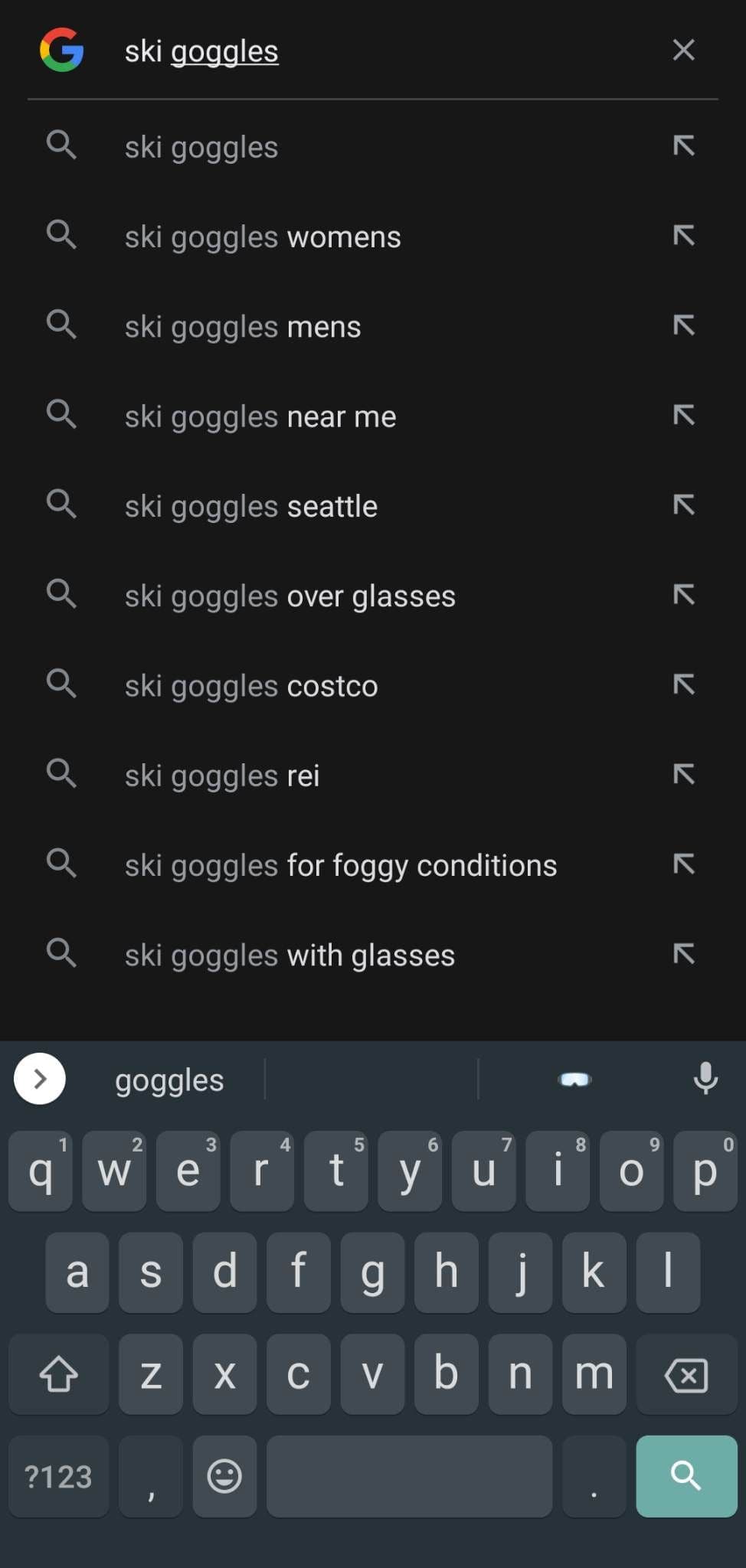
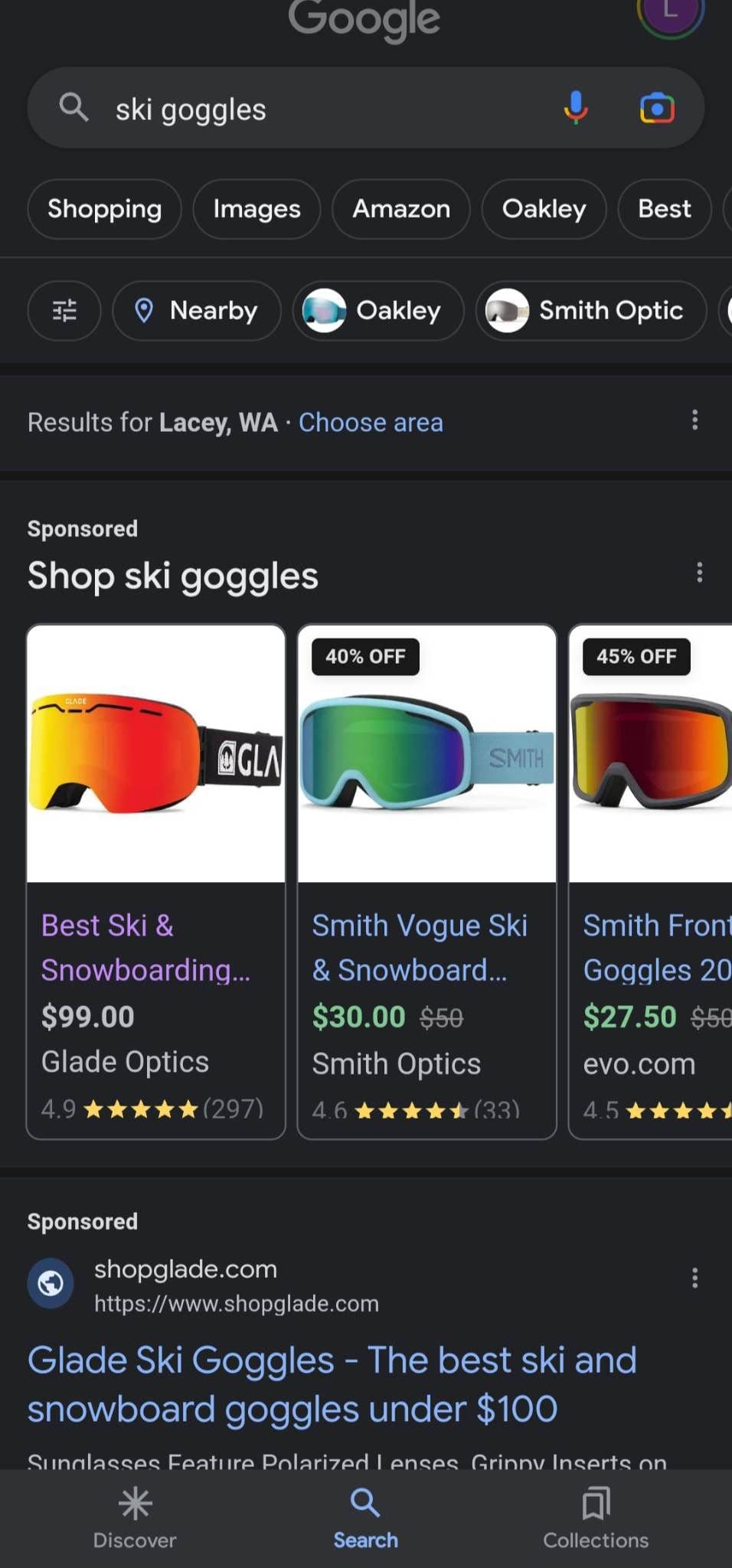
- Πατήστε το στοιχείο.
-
Πατήστε το
Αποθήκευση εικονίδιο
(συνήθως στην επάνω δεξιά γωνία).

-
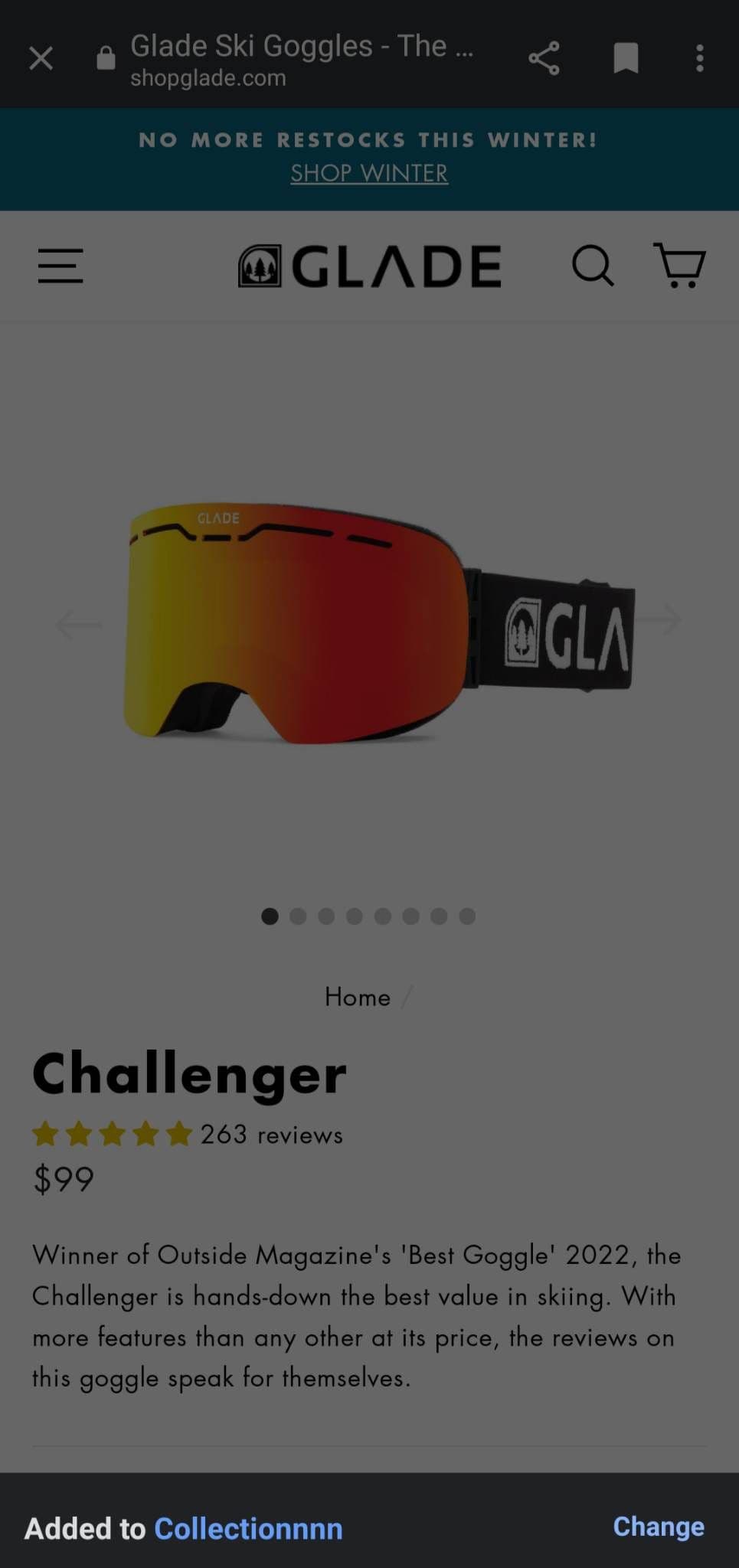
Το στοιχείο αποθηκεύεται στην πιο πρόσφατη συλλογή σας. Μπορείτε να επιλέξετε μια διαφορετική συλλογή πατώντας το
Αλλαγή
αναδυόμενη ειδοποίηση που εμφανίζεται μετά την αποθήκευση του στοιχείου.
Ακολουθώντας αυτά τα βήματα θα αυξήσετε τις συλλογές σας σε ελάχιστο χρόνο. Όταν αποθηκεύετε εικόνες ή χρησιμοποιείτε ένα πρόγραμμα περιήγησης ιστού που δεν υπάρχει στην εφαρμογή Google, ίσως χρειαστεί να πατήσετε το
εικονίδιο τριπλής κουκκίδας
συσχετίζεται με ένα στοιχείο πριν μπορέσετε να πατήσετε
Αποθηκεύσετε
.
Πώς να διαχειριστείτε τις συλλογές σας
Υπάρχουν διάφοροι τρόποι με τους οποίους μπορείτε να διαχειριστείτε και να επεξεργαστείτε τις συλλογές σας και τα αποθηκευμένα στοιχεία που βρίσκονται μέσα σε αυτές. Οι μέθοδοι διαχείρισης συλλογών είναι παρόμοιες σε όλες τις συσκευές. Σε συσκευές Android και iOS, ανοίξτε την εφαρμογή Google και πατήστε
Συλλογές
στην κάτω δεξιά γωνία. Σε υπολογιστή, μεταβείτε στην προσωπική σας αρχική σελίδα των Συλλογών Google.
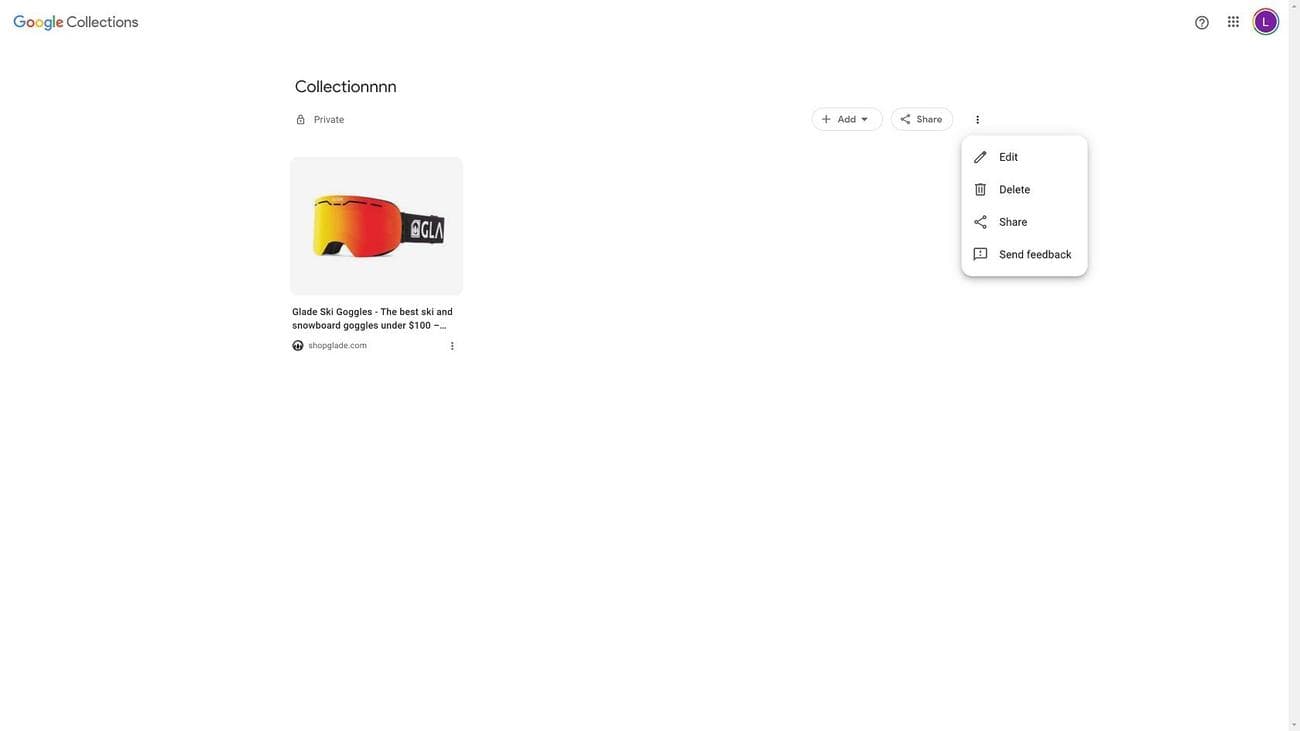
Στη σελίδα συλλογών, μεταβείτε σε
Όλα τα αποθηκευμένα στοιχεία
για να κάνετε γενικές αλλαγές, όπως προσθήκη ή αφαίρεση αποθηκευμένων στοιχείων. Για να κάνετε αλλαγές σε μια συλλογή, πλοηγηθείτε σε αυτήν τη συλλογή. Μπορείς
οργανώνω
τα αντικείμενα της συλλογής σας,
επεξεργασία
το όνομα της συλλογής και άλλες λεπτομέρειες, ή
μερίδιο
η συλλογή με άλλους. Μπορείτε επίσης να
διαγράφω
μια συλλογή αν αλλάξετε γνώμη για αυτήν. Η λειτουργία κοινής χρήσης συλλογών είναι προσεγμένη επειδή σας επιτρέπει να συνεργάζεστε σε συλλογές με άλλους συνεργάτες.
Οι Συλλογές Google είναι διαθέσιμες παντού;
Οι Συλλογές Google είναι διαθέσιμες σε πολλές χώρες, αλλά ενδέχεται να μην είναι διαθέσιμες σε όλες τις γλώσσες ή περιοχές. Μπορείτε να διερευνήσετε εάν έχετε πρόσβαση πραγματοποιώντας είσοδο στον Λογαριασμό σας Google και πλοήγηση στην προσωπική σας σελίδα Συλλογές Google (σύνδεσμος παραπάνω). Μπορείτε επίσης να κάνετε έλεγχο κατεβάζοντας και ανοίγοντας την εφαρμογή Google και ελέγχοντας για την καρτέλα Συλλογές στην κάτω δεξιά γωνία.
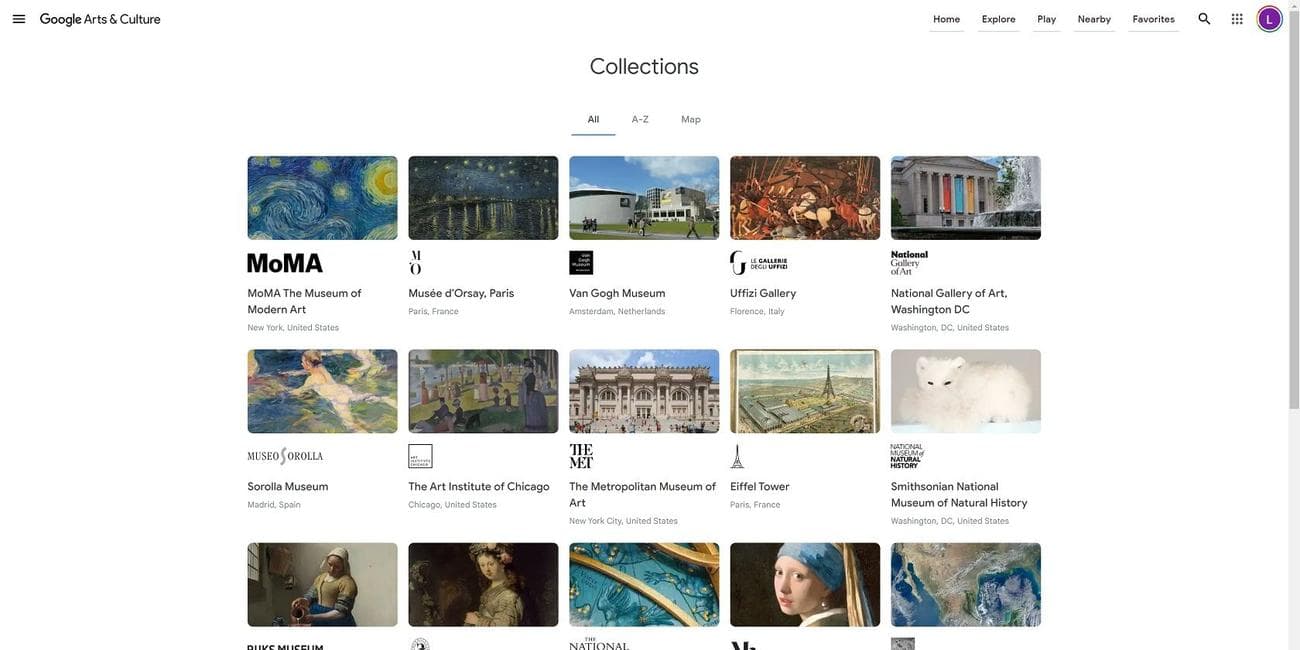
Είτε έχετε πρόσβαση στη λειτουργία προσωπικών Συλλογών είτε όχι, μπορείτε να δείτε το
δημόσιες συλλογές που επιμελείται η Google
. Αυτές οι συλλογές έχουν θέμα τις τέχνες και τον πολιτισμό και αξίζει να τις δείτε.
Οργανώστε τις προτιμήσεις περιήγησής σας στον ιστό με τις Συλλογές Google
Αν σας αρέσει η περιήγηση στο διαδίκτυο και η αποθήκευση περιεχομένου για αργότερα, αξίζει να δοκιμάσετε τις Συλλογές Google. Είτε είστε φοιτητής, είτε επαγγελματίας ή κάποιος που του αρέσει να μαθαίνει νέα πράγματα, αυτό το εργαλείο είναι ένας πολύ καλός τρόπος για να παρακολουθείτε το περιεχόμενο που βρίσκετε στο διαδίκτυο. Εάν θέλετε να αποθηκεύσετε μια εικόνα πιο μόνιμα, μάθετε πώς να κάνετε λήψη εικόνων στο Google.

