

Πώς να λάβετε τη μεταγραφή ενός βίντεο στο YouTube
Related Posts
Είτε το απολαμβάνετε είτε όχι, δεν υπάρχει αμφιβολία ότι το
YouTube
υπήρξε ένα από τα μεγαλύτερα δώρα όλων των εποχών στους αυτόδιδακτους. Είτε θέλετε να μάθετε πώς να παίζετε κιθάρα είτε να επισκευάζετε την τουαλέτα σας, υπάρχουν πολλά βίντεο στο YouTube που περιμένουν να σας βοηθήσουν (και έχουμε μερικά καταπληκτικά τηλέφωνα για να τα παρακολουθήσετε).
Αλλά όσο φοβερά είναι τα βίντεο για μάθηση, δεν είναι κατάλληλα για όλες τις εργασίες. Ας υποθέσουμε ότι θέλετε να μάθετε πώς να απενεργοποιείτε τη σκοτεινή λειτουργία, για παράδειγμα. Σε αυτήν την περίπτωση, είναι καλύτερο να έχετε γραπτές οδηγίες παρά να παρακολουθείτε και να διακόπτετε ξανά και ξανά ένα εκπαιδευτικό βίντεο σε όλη τη διαδικασία. Ευτυχώς, υπάρχει μια ευτυχής μέση λύση: μπορείτε να διαβάσετε τη μεταγραφή του βίντεο.
Πώς να προβάλετε τη μεταγραφή ενός βίντεο YouTube από το πρόγραμμα περιήγησης επιτραπέζιου υπολογιστή
Η μεταγραφή απέχει μόλις δύο κλικ, εάν χρησιμοποιείτε τον υπολογιστή ή το Mac σας για να παρακολουθήσετε βίντεο στο YouTube.
-
Ανοιξε
YouTube
και επιλέξτε το βίντεο από το οποίο θέλετε μια μεταγραφή. -
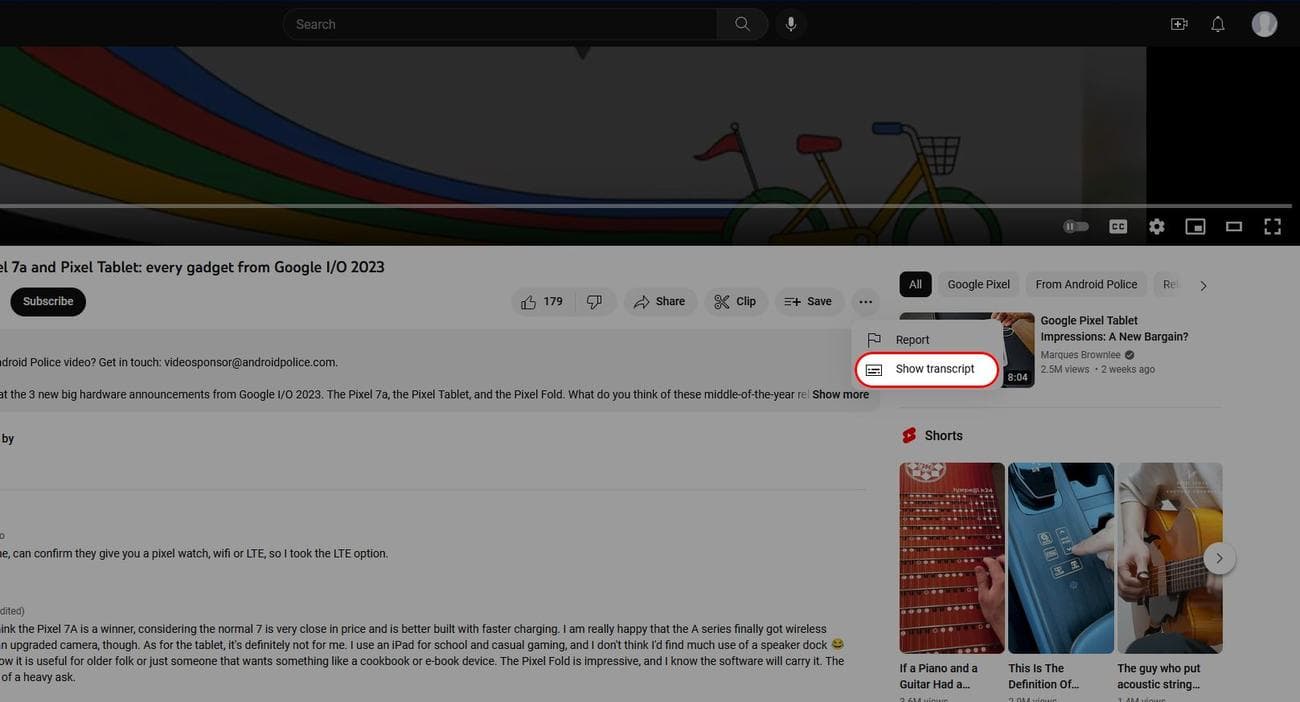
Από τη σελίδα βίντεο, επιλέξτε το
⋯
εικόνισμα
κάτω και στα δεξιά του βίντεο. -
Κάντε κλικ
Εμφάνιση μεταγραφής
από το αναδυόμενο μενού.
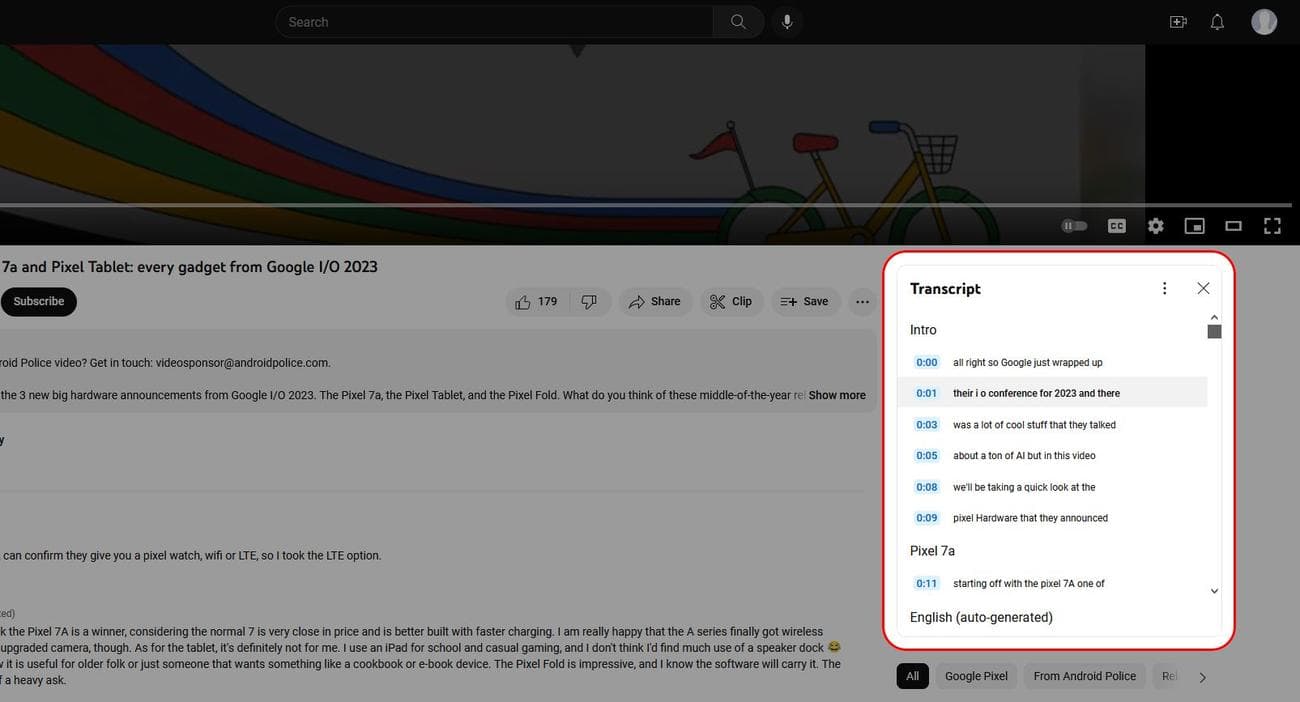
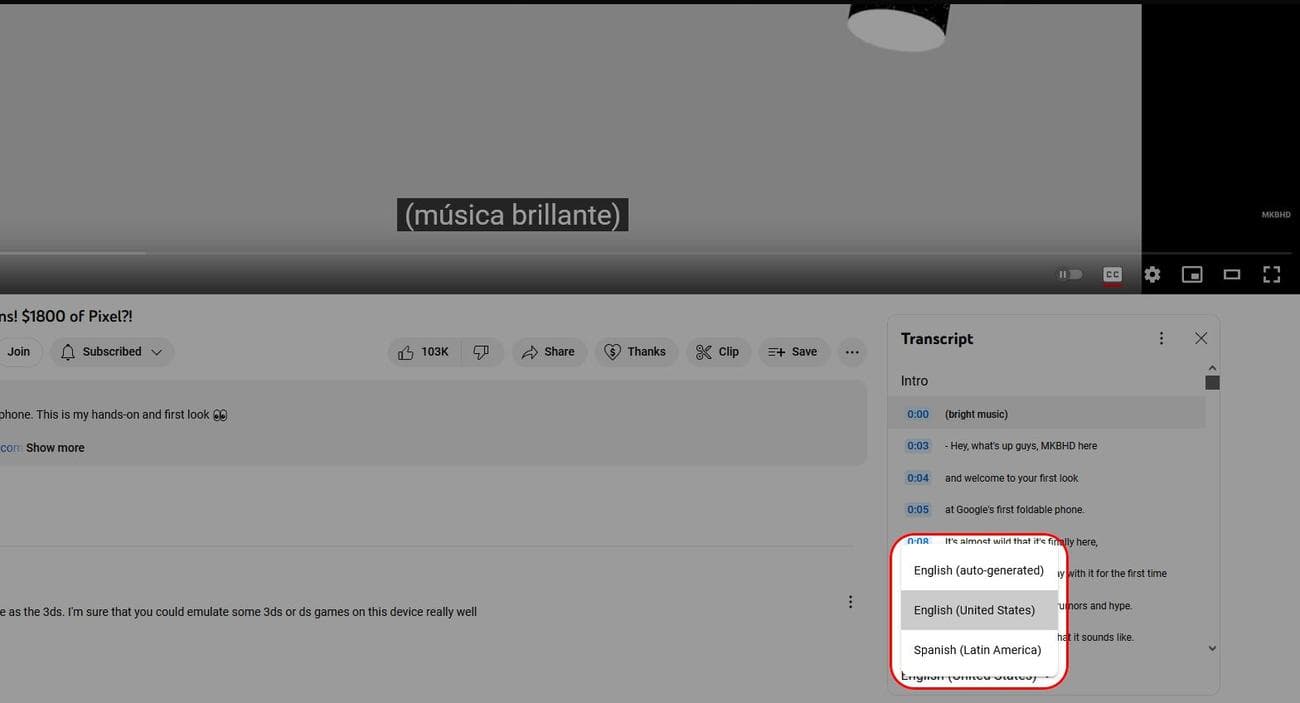
Συγχαρητήρια, ξεκλειδώσατε μια μεταγραφή! Καθώς διαβάζετε τη μεταγραφή σας στο YouTube, μπορείτε να μεταβείτε στο τμήμα του βίντεο από το οποίο δημιουργείται το κείμενο κάνοντας κλικ σε αυτό. Ορισμένα βίντεο έχουν την επιλογή αλλαγής της γλώσσας της μεταγραφής, την οποία μπορείτε να κάνετε κάνοντας κλικ στο κάτω βέλος δίπλα στη γλώσσα. Μπορείτε επίσης να βρείτε την επιλογή ενεργοποίησης και απενεργοποίησης των χρονικών σφραγίδων κάτω από το εικονίδιο ⋮.
Πώς να προβάλετε τη μεταγραφή ενός βίντεο YouTube από την εφαρμογή για κινητά
Αν είστε όπως οι περισσότεροι άνθρωποι, πιθανότατα χρησιμοποιείτε την εφαρμογή YouTube από το Android ή το
iPhone
σας και όχι από τον υπολογιστή σας. Ωστόσο, όπως συμβαίνει με έναν επιτραπέζιο υπολογιστή, η μεταγραφή του βίντεο απέχει μόνο δύο πατήματα.
-
Ανοιξε
YouTube
και επιλέξτε το βίντεο από το οποίο θέλετε μια μεταγραφή. -
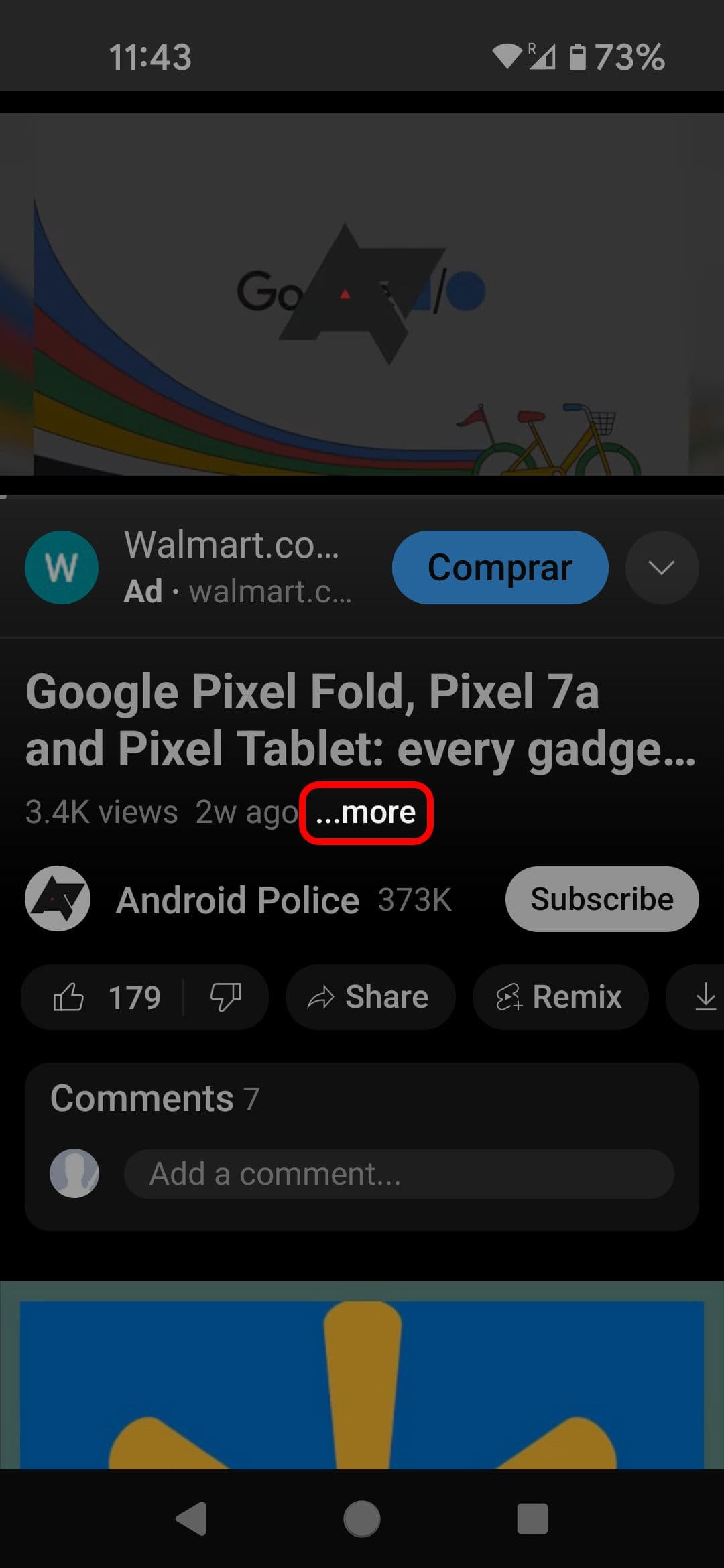
Κάτω από τον τίτλο του βίντεο, πατήστε
περισσότερο
για να ανοίξετε την περιγραφή του βίντεο.
-
Κάντε κύλιση προς τα κάτω και επιλέξτε το
Εμφάνιση μεταγραφής
επιλογή.
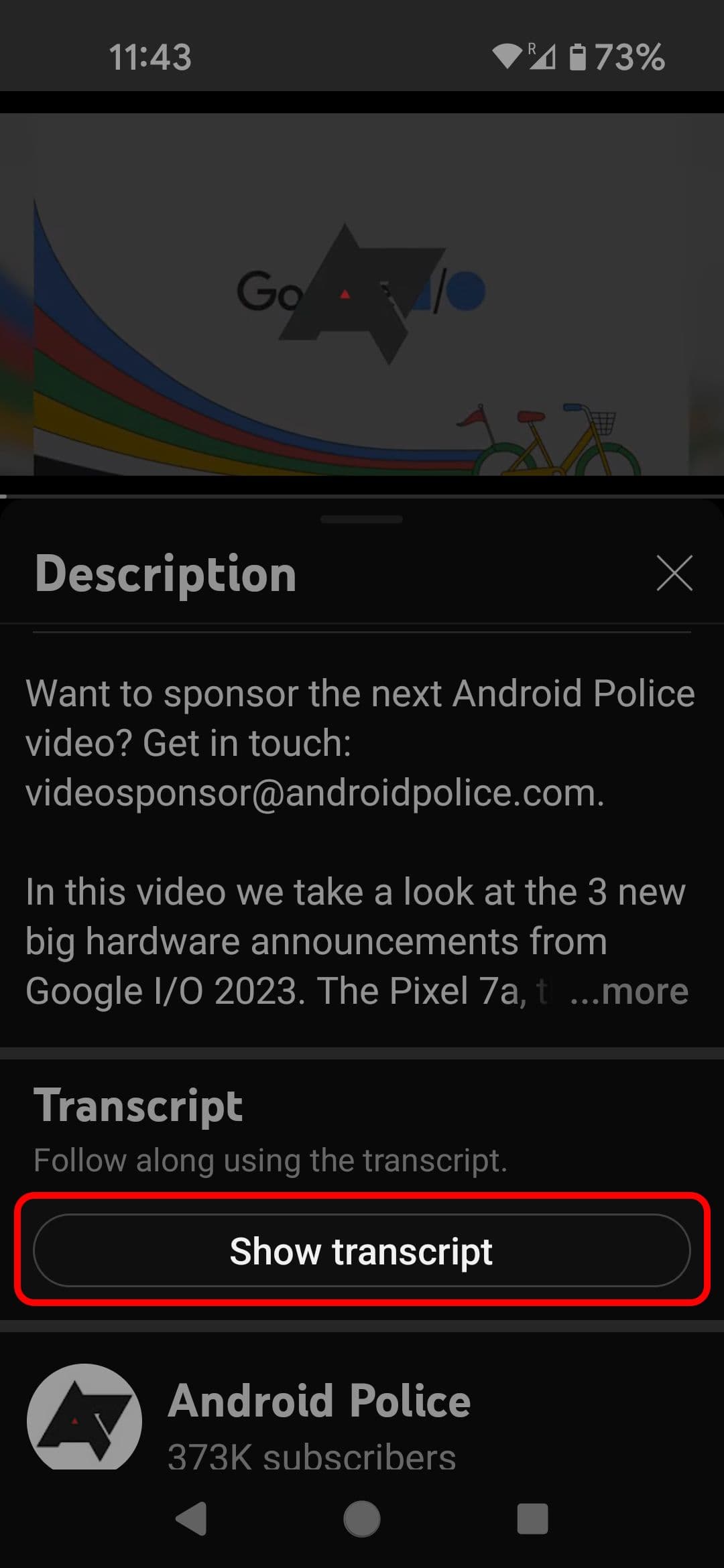
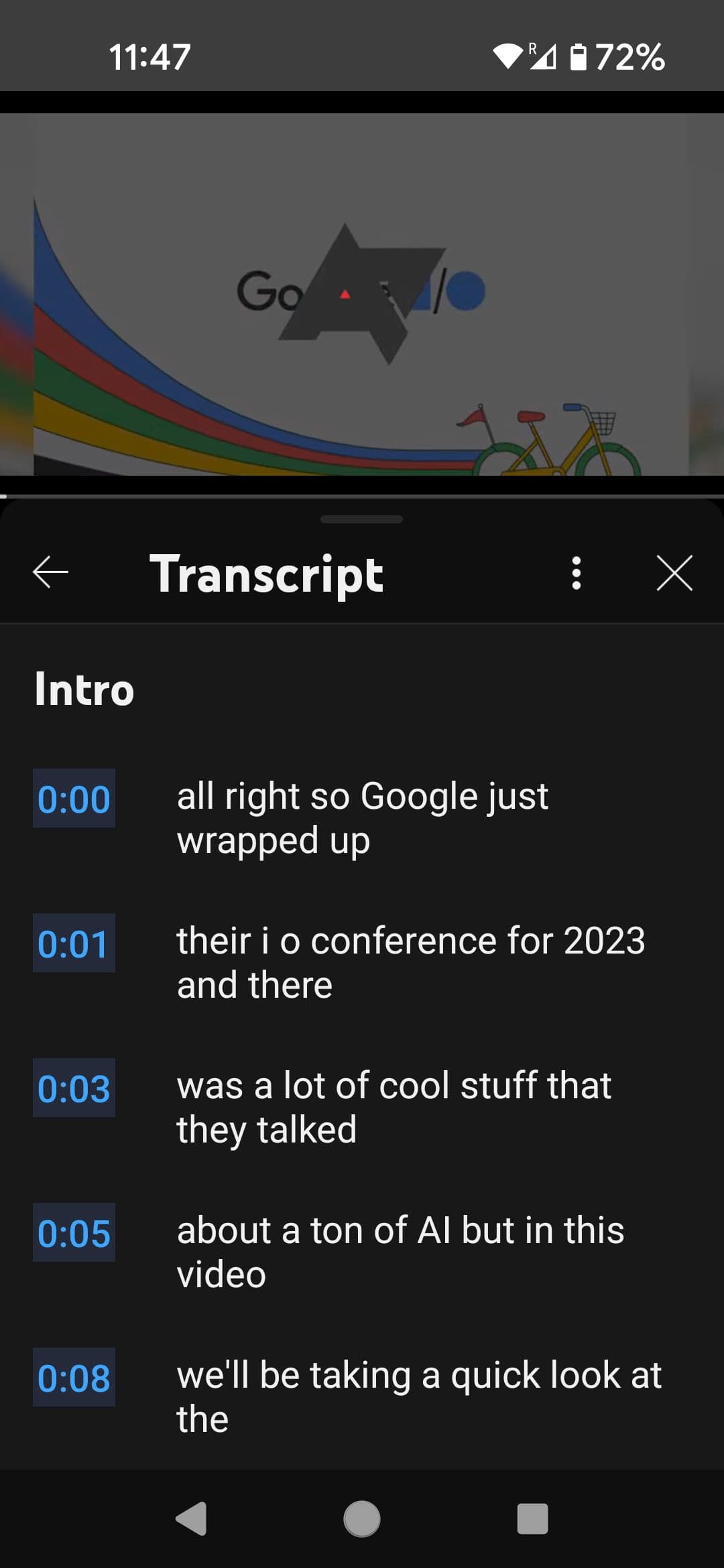
Οι μεταγραφές στην εφαρμογή λειτουργούν ακριβώς όπως στο πρόγραμμα περιήγησης, αν και δεν μπορείτε να απενεργοποιήσετε τις χρονικές σημάνσεις. Εάν η μεταγραφή είναι διαθέσιμη σε άλλη γλώσσα, μπορείτε να την αλλάξετε μέσω του μενού κάτω από το
⋮
εικόνισμα.
Πώς να αποθηκεύσετε τη μεταγραφή ενός βίντεο στο YouTube
Δεν υπάρχει τρόπος να αποθηκεύσετε μια μεταγραφή βίντεο YouTube. Το καλύτερο που μπορείτε να κάνετε είναι να αντιγράψετε τη μεταγραφή (κάτι που δεν είναι δυνατό στην εφαρμογή για κινητά) και να την επικολλήσετε σε έναν επεξεργαστή κειμένου όπως τα Έγγραφα
Google
ή το
Microsoft
Word.
Εναλλακτικά, μπορείτε να χρησιμοποιήσετε μια επέκταση προγράμματος περιήγησης για να το κάνετε για εσάς. Το Chrome έχει το
YouTube Transcript Extractor
, το οποίο αντιγράφει τη μεταγραφή στο πρόχειρό σας (χωρίς χρονικές σημάνσεις) και δημιουργεί μια σύνοψη την οποία επικολλά επίσης στο πρόχειρο. Ο Firefox έχει ορισμένα πρόσθετα διαθέσιμα για γρήγορη αντιγραφή μεταγραφών, αλλά δεν μπορέσαμε να εφαρμόσουμε κανένα από αυτά.
Πώς γίνονται οι μεταγραφές των βίντεο του YouTube;
Οι μεταγραφές YouTube γίνονται με έναν από τους δύο τρόπους. Είτε ο δημιουργός περιεχομένου προσθέτει ένα κομμάτι υπότιτλων είτε το YouTube χρησιμοποιεί αυτόματη μεταγραφή για να το κάνει για εσάς. Εάν έχετε προσπαθήσει ποτέ να δημιουργήσετε ένα κομμάτι υπότιτλων για ένα βίντεο ή να μεταγράψετε ήχο, γνωρίζετε ότι το YouTube προσφέρει ισχυρά εργαλεία για να σας βοηθήσει να το κάνετε. Ωστόσο, η διαδικασία είναι κουραστική. Αυτό που είναι πολύ πιο εύκολο είναι να αφήσετε το YouTube να το κάνει για εσάς.
Το YouTube δημιουργεί κλειστούς υπότιτλους που δημιουργούνται αυτόματα από το 2009 μέσω λογισμικού αναγνώρισης ομιλίας και χρονισμού υπότιτλων. Παρόλο που αυτό το λογισμικό είναι πολύ καλύτερο από ό,τι πριν από μια δεκαετία, δεν μεταγράφει τέλεια, επομένως μην περιμένετε μια απόλυτα ακριβή μεταγραφή.
Πηγαίνετε και εξάγετε τη λέξη
Αν και οι μεταγραφές στα βίντεο του YouTube δεν είναι μια νέα δυνατότητα, οι περισσότεροι άνθρωποι δεν γνωρίζουν ότι υπάρχουν. Μόλις μάθετε ότι είναι εκεί, θα διαπιστώσετε ότι είναι καλά για όλα τα είδη των πραγμάτων, ειδικά για τη γρήγορη αφομοίωση περιεχομένου μεγάλης μορφής, όπως τα podcast. Και αν καταλήξετε να το χρησιμοποιήσετε για ακαδημαϊκή εργασία, θα πρέπει να ξέρετε πώς να το αναφέρετε.

