

Πώς να χρησιμοποιήσετε το Snapchat σε Windows ή Mac
Related Posts
Η εφαρμογή ανταλλαγής μηνυμάτων Snapchat έχει εκατομμύρια χρήστες σε όλο τον κόσμο, επιτρέποντας σε οποιονδήποτε να μοιράζεται περιεχόμενο με άλλους άμεσα. Ως μπόνους, τα μηνύματα εξαφανίζονται 24 ώρες μετά την ανάγνωση από τον παραλήπτη. Το να διατηρείτε το νήμα της συνομιλίας μακριά από προηγούμενα μηνύματα ακαταστασίας συμβάλλει στην αύξηση της αφοσίωσης των χρηστών.
Όταν συνδυάζετε τη δύναμη του Snapchat με ένα από τα καλύτερα Chromebook, μπορείτε να ανεβάσετε το παιχνίδι ανταλλαγής μηνυμάτων σας στο επόμενο επίπεδο. Ίσως ακόμη και να μπορείτε να ανακτήσετε τα διαγραμμένα Snaps σας, αν θέλετε να τα ανακτήσετε αργότερα. Αυτός ο οδηγός καλύπτει τον τρόπο χρήσης του Snapchat στον υπολογιστή σας χωρίς να απαιτείται συνεχώς το smartphone σας.
Πώς να χρησιμοποιήσετε την εφαρμογή Snapchat για Web σε
Windows
και MacOS
Το Snapchat ήταν πάντα μια εφαρμογή αποκλειστική για smartphone χωρίς επιλογή πρόσβασης στην υπηρεσία ανταλλαγής μηνυμάτων από υπολογιστή. Οι πλατφόρμες κοινωνικών μέσων όπως το
Facebook
και το Instagram σάς επιτρέπουν να αλληλεπιδράτε και να δημοσιεύετε περιεχόμενο μέσω μιας εφαρμογής Ιστού. Ωστόσο, το Snapchat δεν πρόσφερε μια τέτοια δυνατότητα μέχρι τα τέλη του 2022, όταν κυκλοφόρησε την εφαρμογή Snapchat για Web. Τώρα έχετε περισσότερες επιλογές για να χρησιμοποιήσετε το Snapchat για να παρακολουθείτε τους φίλους σας ή τις ομαδικές συνομιλίες. Μπορείτε επίσης να το χρησιμοποιήσετε ως συνοδευτικό στην εφαρμογή smartphone και να παραμείνετε συνδεδεμένοι όπου κι αν βρίσκεστε.
Για να χρησιμοποιήσετε την εφαρμογή Snapchat για Web, κάντε τα εξής:
-
Επισκέψου το
Snapchat για Web
εφαρμογή χρησιμοποιώντας ένα πρόγραμμα περιήγησης στον υπολογιστή σας. -
Εισαγάγετε τα διαπιστευτήρια του λογαριασμού σας Snapchat και, στη συνέχεια, κάντε κλικ στο
Σύνδεση
κουμπί. -
Ανοιξε το
Εφαρμογή Snapchat
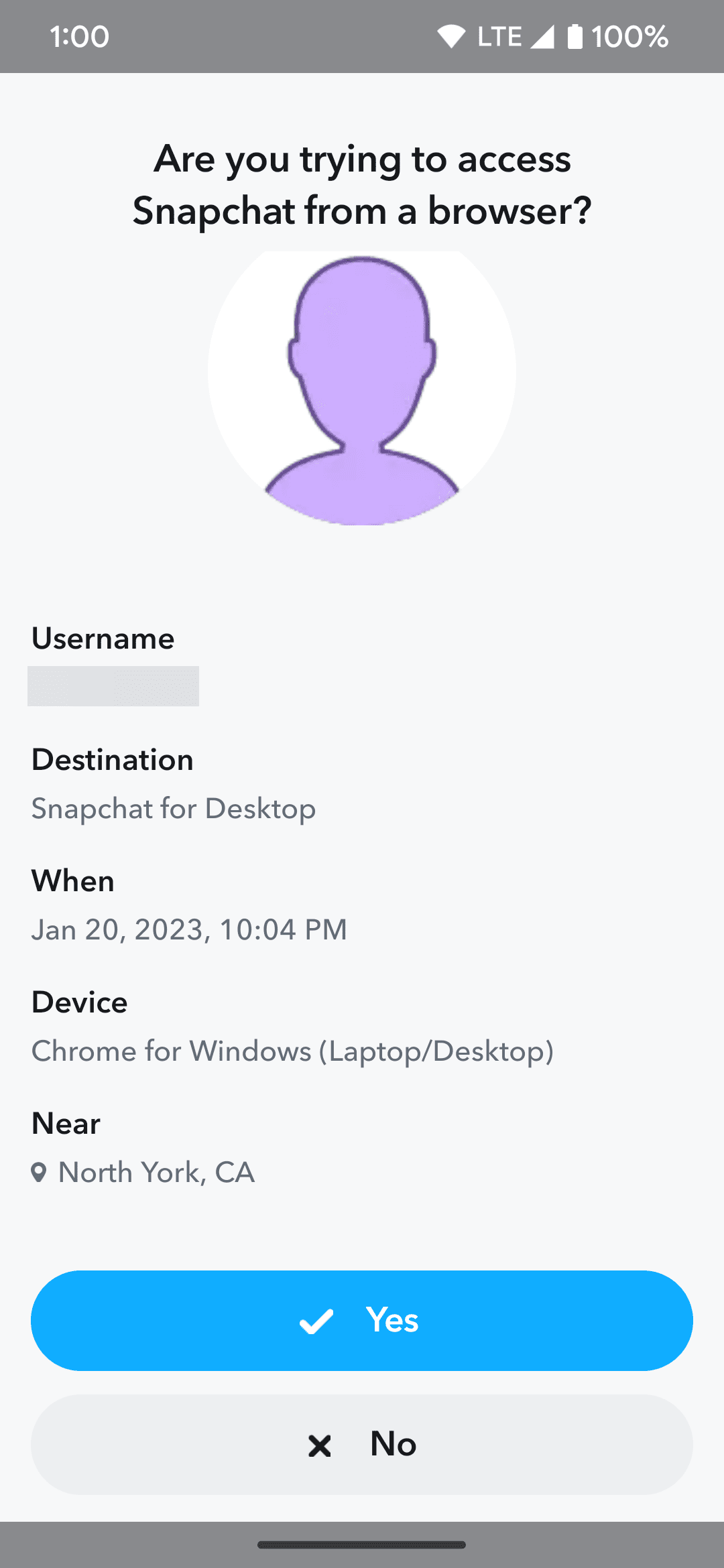
στο smartphone σας για να επαληθεύσετε την προσπάθεια σύνδεσης. -
Πατήστε το
Ναί
κουμπί για να επιβεβαιώσετε ότι έχετε πρόσβαση στο Snapchat από πρόγραμμα περιήγησης. -
Ελέγξτε ξανά ότι οι πληροφορίες είναι σωστές, συμπεριλαμβανομένου του ονόματος χρήστη, της συσκευής από την οποία προέρχεται το αίτημα και της τοποθεσίας. Εάν οι πληροφορίες σε αυτήν την οθόνη δεν ταιριάζουν με τον λογαριασμό σας, πατήστε το
Οχι
κουμπί για να απορρίψετε την προσπάθεια σύνδεσης.
-
Στον υπολογιστή σας, κάντε κλικ στο
Ξεκίνα
κουμπί για να συνεχίσετε με το Snapchat. -
Κάντε κλικ στο
Το έπιασα
κουμπί για απόρριψη του μηνύματος σχετικά με τις ειδοποιήσεις. -
Επιλέγω
Επιτρέπω
ή
ΟΙΚΟΔΟΜΙΚΟ ΤΕΤΡΑΓΩΝΟ
στην επάνω αριστερή γωνία για να παραχωρήσετε ή να αρνηθείτε την άδεια ειδοποίησης. -
Τώρα μπορείτε να χρησιμοποιήσετε την εφαρμογή Snapchat για Web στον υπολογιστή σας.
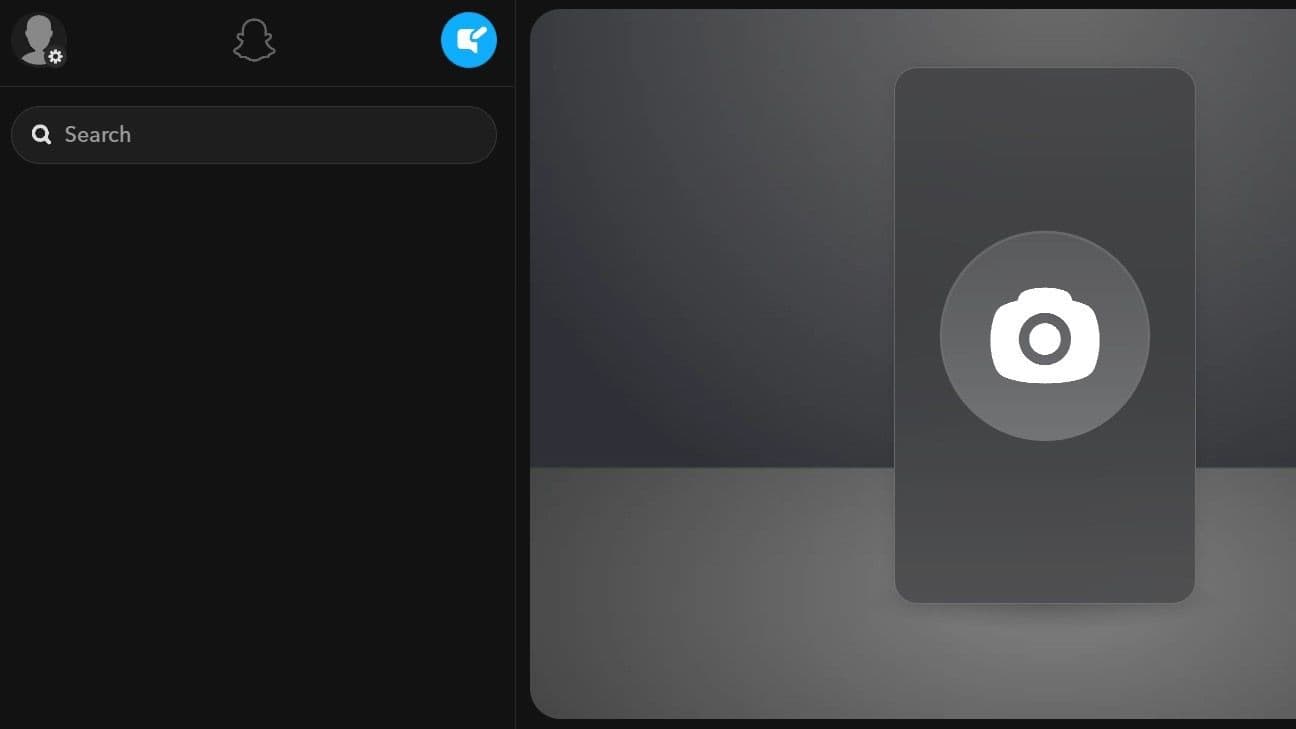
Δημιουργήστε ένα εικονίδιο συντόμευσης επιφάνειας εργασίας Snapchat για εύκολη πρόσβαση
Μια προοδευτική εφαρμογή Ιστού σάς επιτρέπει να έχετε μια εμπειρία που μοιάζει με smartphone χωρίς να σας απαιτεί να εγκαταστήσετε μια εφαρμογή στον υπολογιστή σας. Αυτό τοποθετεί μια συντόμευση στην επιφάνεια εργασίας σας που ανοίγει την εφαρμογή Snapchat για Web στο δικό της παράθυρο. Θα μπορούσατε να προσθέσετε σελιδοδείκτη στην εφαρμογή μέσω του προγράμματος περιήγησής σας, αλλά αυτή η επιλογή τοποθετεί ένα αποκλειστικό εικονίδιο στην επιφάνεια εργασίας σας για να είναι απλά τα πράγματα.
Για να τοποθετήσετε τη συντόμευση της εφαρμογής Ιστού Snapchat στην επιφάνεια εργασίας σας, ελέγξτε τα παρακάτω βήματα:
-
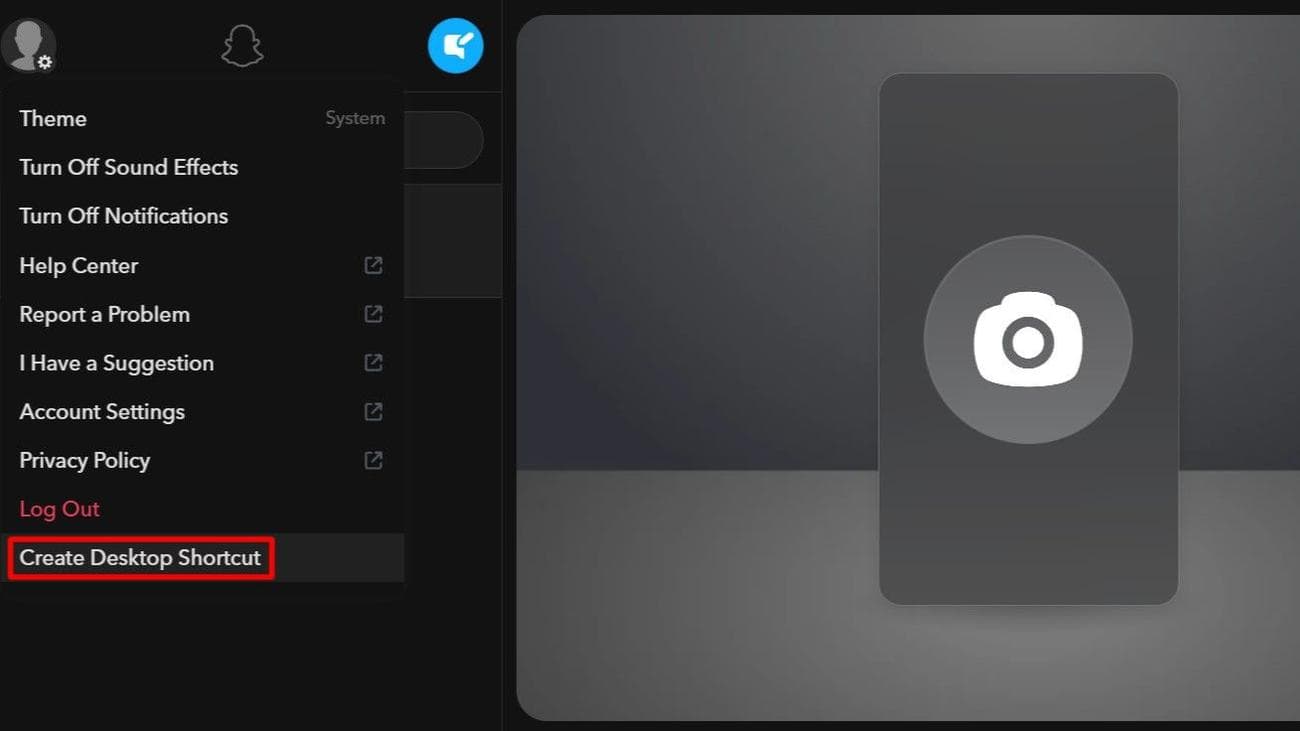
Κάντε κλικ στο δικό σας
Εικονίδιο προφίλ Snapchat
στην επάνω αριστερή γωνία. -
Επίλεξε το
Δημιουργία συντόμευσης στην επιφάνεια εργασίας
επιλογή.
-
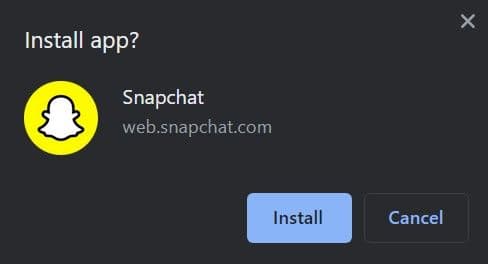
Κάντε κλικ στο
Εγκαθιστώ
κουμπί. Εναλλακτικά, κάντε κλικ στο
εικονίδιο οθόνης
με το βέλος λήψης κοντά στην επάνω δεξιά γωνία της γραμμής διευθύνσεων για να εμφανιστεί η προτροπή εγκατάστασης του Snapchat. Από εκεί, κάντε κλικ στο
Εγκαθιστώ
κουμπί.
- Η συντόμευση της εφαρμογής Ιστού Snapchat είναι εγκατεστημένη στον υπολογιστή σας. Ένα νέο εικονίδιο συντόμευσης Snapchat τοποθετείται στην επιφάνεια εργασίας σας μετά από αυτό.
- Εκκινήστε τη συντόμευση για να μεταβείτε στην κύρια οθόνη ανταλλαγής μηνυμάτων Snapchat.
Πώς να αφαιρέσετε τη συντόμευση επιφάνειας εργασίας Snapchat για Web
Εάν θέλετε να διαγράψετε την προοδευτική εφαρμογή Ιστού Snapchat από τον υπολογιστή σας, μπορείτε να το κάνετε με μερικά απλά κλικ. Μπορεί να μην καταλαμβάνει πολύ χώρο, αλλά μπορείτε να το απεγκαταστήσετε ανά πάσα στιγμή εάν το θέλετε στο μέλλον.
Για να καταργήσετε τη συντόμευση της εφαρμογής Ιστού Snapchat από τον υπολογιστή σας, κάντε τα εξής:
-
Ανοιξε το
Συντόμευση Snapchat για εφαρμογή Ιστού
από την επιφάνεια εργασίας του υπολογιστή σας. -
Πατήστε το
μενού με τρεις κουκκίδες
στην επάνω δεξιά γωνία. -
Επιλέγω
Απεγκαταστήστε το Snapchat
. -
Κάντε κλικ στο
Αφαιρώ
κουμπί. Μπορείτε να ελέγξετε το
Επίσης διαγράψτε τα δεδομένα από το Chrome
πλαίσιο για να αφαιρέσετε όλα τα δεδομένα της εφαρμογής Snapchat για Web από το πρόγραμμα περιήγησής σας. Αυτό είναι χρήσιμο εάν δεν σκοπεύετε να χρησιμοποιήσετε το Snapchat στον υπολογιστή σας για λίγο.
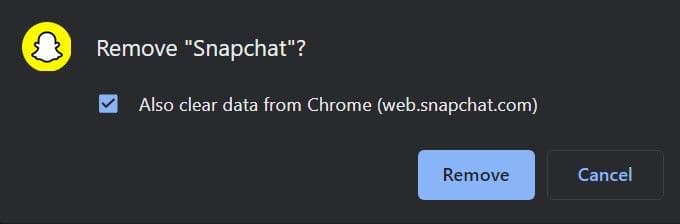
- Η συντόμευση της εφαρμογής Snapchat έχει πλέον απεγκατασταθεί από τον υπολογιστή σας.
Η χρήση του Snapchat στον υπολογιστή σας επιτρέπει μεγαλύτερη ευελιξία
Πατώντας στην εφαρμογή Snapchat για Web στον υπολογιστή σας, μπορείτε να μεταβείτε απρόσκοπτα από το smartphone σας σε μια μεγαλύτερη οθόνη. Η έκδοση web μπορεί να είναι περιορισμένη σε δυνατότητες, αλλά είναι ιδανική για αποστολή Snaps και ανταλλαγή μηνυμάτων σε άλλους. Αυτό σας επιτρέπει να παρακολουθείτε τις προσωπικές σας συνομιλίες ενώ φορτίζετε το τηλέφωνό σας αλλού. Η εφαρμογή Snapchat για Web σάς δίνει μια πρόσθετη επιλογή για πρόσβαση στην πλατφόρμα. Και όταν εγκαθιστάτε το εικονίδιο συντόμευσης στην επιφάνεια εργασίας σας, μπορείτε να εκκινήσετε το Snapchat ακόμα πιο γρήγορα από το μη αυτόματο άνοιγμα του προγράμματος περιήγησής σας.
Σου δημιουργεί προβλήματα το Snapchat;
Το Snapchat είναι ένας πολύ καλός τρόπος για να παρακολουθείτε την οικογένεια ή τους φίλους σας, αλλά μπορεί να μην ανοίγει πάντα ή να μην λειτουργεί όπως προβλέπεται στο smartphone σας. Μπορείτε να μάθετε μερικές από τις πιο συνηθισμένες μεθόδους για να διορθώσετε το Snapchat όταν δεν λειτουργεί και να επιστρέψετε στην αποστολή αυτών των Snaps.
FAQ
Ε: Μπορείτε να χρησιμοποιήσετε την εφαρμογή Snapchat για smartphone και την εφαρμογή Ιστού υπολογιστή ταυτόχρονα;
Τεχνικά ταξινομούνται ως δύο ξεχωριστές πλατφόρμες, επομένως θα πρέπει να είστε καλά να τις εκτελείτε ταυτόχρονα. Αυτό σας επιτρέπει να ξεκινήσετε ένα μήνυμα στον υπολογιστή σας και να συνεχίσετε απρόσκοπτα τη συνομιλία μέσω της εφαρμογής smartphone όποτε χρειάζεται.
Ε: Είναι δυνατόν να ανοίγουν ταυτόχρονα πολλές περιπτώσεις Snapchat στον Ιστό;
Μπορείτε να ανοίξετε μόνο μία παρουσία του Snapchat όταν χρησιμοποιείτε την έκδοση web στον υπολογιστή σας. Ωστόσο, εάν προσπαθήσετε να το κάνετε αυτό, σας εκκινεί από την προηγούμενη καρτέλα ή παράθυρο και αντ’ αυτού φορτώνει το τρέχον.
Ε: Μπορείτε να στείλετε Snaps από τον υπολογιστή σας χρησιμοποιώντας την web έκδοση του Snapchat;
Ναι, μπορείτε να στείλετε Snaps χωρίς πρόβλημα στην έκδοση web, αρκεί να έχετε εγκατεστημένη ή συνδεδεμένη στον υπολογιστή μια κάμερα web που λειτουργεί. Ωστόσο, δεν μπορείτε να δείτε τα Snaps που σας αποστέλλονται στην εφαρμογή Snapchat για Web. Χρειάζεστε την εφαρμογή smartphone για να το κάνετε αυτό.
Ε: Πώς αντιδράτε, απαντάτε ή διαγράφετε μηνύματα στην εφαρμογή Ιστού Snapchat;
Μετακινήστε τον κέρσορα πάνω από το μήνυμα που θέλετε να επιλέξετε και, στη συνέχεια, κάντε δεξί κλικ για να εμφανιστούν οι επιλογές συνομιλίας. Μπορείτε να αντιδράσετε, να αποθηκεύσετε, να απαντήσετε, να αντιγράψετε ή να διαγράψετε το μήνυμα. Αυτά τα εικονίδια εμφανίζονται επίσης στη δεξιά πλευρά της οθόνης όταν τοποθετείτε το δείκτη του ποντικιού πάνω από ένα μήνυμα.
Ε: Μπορείτε να πραγματοποιήσετε φωνητικές κλήσεις ή βιντεοκλήσεις χρησιμοποιώντας την εφαρμογή Ιστού Snapchat στον υπολογιστή σας;
Εάν έχετε συνδέσει μια κάμερα web, μπορείτε να επιλέξετε μεταξύ φωνητικής κλήσης ή βιντεοκλήσης αφού παραχωρήσετε τα κατάλληλα δικαιώματα. Ομοίως, εάν έχετε ξεχωριστό εξωτερικό μικρόφωνο, θα πρέπει να μπορείτε να πραγματοποιείτε φωνητική κλήση χωρίς προβλήματα. Πατώντας το κατάλληλο
Κλήση
Το εικονίδιο στην επάνω δεξιά γωνία της οθόνης συνομιλίας εκκινεί τον τύπο κλήσης που θέλετε να χρησιμοποιήσετε.
Ε: Μπορείτε να απενεργοποιήσετε τα ηχητικά εφέ συνομιλίας ή τις ειδοποιήσεις στην εφαρμογή Ιστού Snapchat;
Μπορείτε να το κάνετε αυτό πατώντας το
εικονίδιο προφίλ
στην επάνω αριστερή γωνία και, στη συνέχεια, επιλέξτε
Απενεργοποιήστε τα ηχητικά εφέ
ή
Απενεργοποίησε τις ειδοποιήσεις
.
Ε: Μπορούν τα μηνύματα που στέλνετε χρησιμοποιώντας την εφαρμογή Ιστού Snapchat να αποθηκευτούν ή να αντιγραφούν από άλλους;
Ναι, τα μηνύματα και τα Snaps που στέλνετε χρησιμοποιώντας την εφαρμογή Ιστού Snapchat μπορούν να αποθηκευτούν ή να μοιραστούν με άλλους σε οποιαδήποτε πλατφόρμα. Λειτουργεί όπως η εφαρμογή smartphone, επομένως μην στέλνετε κάτι που δεν θα νιώθατε άνετα να το μοιραστείτε από την αρχή.
Ε: Μπορείτε να προβάλετε ή να δημοσιεύσετε Ιστορίες όταν χρησιμοποιείτε την εφαρμογή Ιστού Snapchat στον υπολογιστή σας;
Η εφαρμογή Snapchat για Web σάς βοηθά να παρακολουθείτε τα προσωπικά σας μηνύματα ή τις ομαδικές συνομιλίες σε πραγματικό χρόνο, πάνω απ’ όλα. Ως εκ τούτου, δεν μπορείτε να δημοσιεύσετε ή να προβάλετε Ιστορίες στην έκδοση web του Snapchat στην τρέχουσα μορφή της. Αυτή η δυνατότητα θα μπορούσε να προστεθεί αργότερα, αλλά αυτό δεν έχει φανεί ακόμη.
Ε: Η εφαρμογή Snapchat για Web υποστηρίζει όλα τα προγράμματα περιήγησης ιστού;
Η web έκδοση του Snapchat υποστηρίζει επί του παρόντος το
Google
Chrome και τον
Microsoft
Edge. Άλλα προγράμματα περιήγησης ιστού όπως το Mozilla Firefox ή το Safari της
Apple
δεν λειτουργούν με το Snapchat για Web, αλλά αυτό θα μπορούσε να αλλάξει σε μελλοντική ενημέρωση.
Ε: Εξακολουθείτε να λαμβάνετε Snapscore όταν στέλνετε Snaps από υπολογιστή;
Ναι, μπορείτε να αυξήσετε το δικό σας
Snapscore
όπως θα κάνατε στην εφαρμογή smartphone. Ως υπενθύμιση, λαμβάνετε έναν βαθμό για την αποστολή ενός Snap από την εφαρμογή web, αλλά δεν μπορείτε να ανοίξετε το Snaps από τον υπολογιστή σας. Αυτό μπορεί να είναι μια νέα δυνατότητα που θα προστεθεί αργότερα.
Ε: Λειτουργεί το νέο chatbot My AI στην εφαρμογή Ιστού Snapchat;
Το Snapchat κυκλοφόρησε πρόσφατα το
Το chatbot AI μου
στο κοινό για όλους τους λογαριασμούς Snapchat, οπότε μπορεί να το έχετε δει. Μπορείτε να το χρησιμοποιήσετε για να απαντήσετε σε ερωτήσεις ή να ρωτήσετε οτιδήποτε θέλετε. Είναι σαν τον προσωπικό σας βοηθό για το Snapchat. Προς το παρόν, το chatbot My AI δεν είναι διαθέσιμο στον Ιστό, πράγμα που σημαίνει ότι είναι αποκλειστικό για την εφαρμογή smartphone.
Ε: Ενημερώνεται ποτέ η εφαρμογή Ιστού Snapchat;
Ναι, το Snapchat στέλνει συχνά αυτόματες ενημερώσεις από την πλευρά του διακομιστή, απαιτώντας από εσάς να ανανεώσετε την εφαρμογή Ιστού. Θα ξέρετε πότε αλλάξει κάτι επειδή θα δείτε ένα μήνυμα στην επάνω αριστερή γωνία που σας ζητά να ανανεώσετε ή να φορτώσετε ξανά την οθόνη.

