
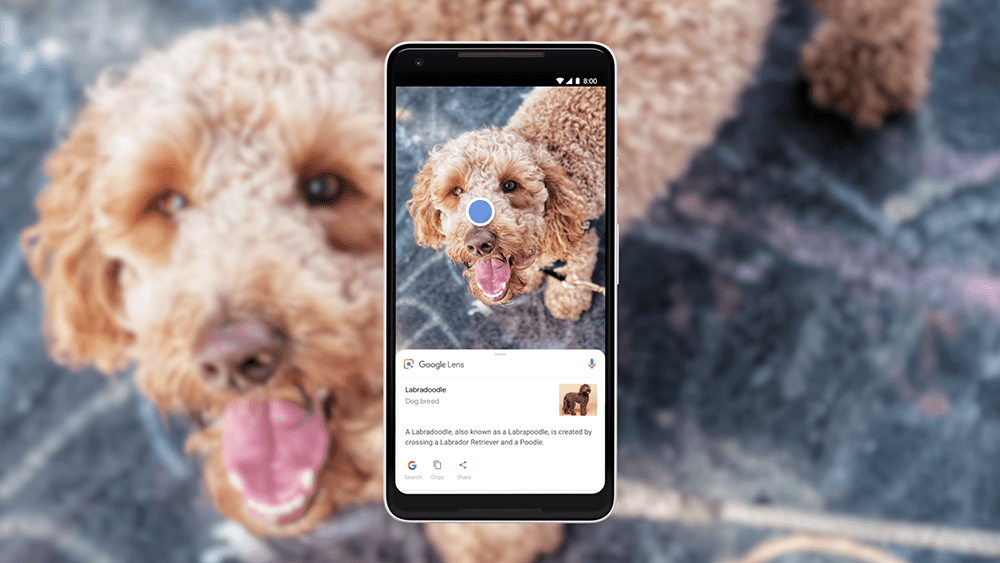
5 απλοί τρόποι για να χρησιμοποιήσετε το εργαλείο οπτικής αναζήτησης της Google
Το
Google
Lens είναι ένα ισχυρό εργαλείο που μπορεί να μεταφράσει κείμενο από εικόνες σε πραγματικό χρόνο, να αναγνωρίσει αντικείμενα, να βρει ένα στοιχείο σε μια αντίστροφη αναζήτηση εικόνων, να σαρώσει κωδικούς QR, να αντιγράψει κείμενο από εικόνες και πολλά άλλα. Είναι διαθέσιμο στις περισσότερες συσκευές Android, συμπεριλαμβανομένων των αγαπημένων μας tablet, και υπάρχουν διάφοροι τρόποι πρόσβασης σε αυτό, ανάλογα με τη συσκευή σας.
Σας δείχνουμε πώς να αποκτήσετε πρόσβαση στο Google Lens στη συσκευή σας Android, iPhone ή iPad. Ενώ οι χρήστες Android έχουν τις περισσότερες επιλογές, οι χρήστες iOS εξακολουθούν να έχουν πρόσβαση στο Google Lens μέσω της αποκλειστικής εφαρμογής. Διαβάστε παρακάτω για να βρείτε τους απλούστερους τρόπους πρόσβασης στο Google Lens.
Google Lens: Μια γρήγορη επισκόπηση
Το Google Lens είναι ένα λογισμικό οπτικής αναγνώρισης που αναπτύχθηκε χρησιμοποιώντας τεχνολογία μηχανικής εκμάθησης. Το Lens εξετάζει αποθηκευμένες φωτογραφίες, στιγμιότυπα οθόνης ή τη ροή της κάμερας του smartphone σας και χρησιμοποιεί τη μηχανή αναζήτησης της Google για να βρει σχετικά αποτελέσματα. Το αποτέλεσμα είναι ένα εργαλείο που προσφέρει χρήσιμες πληροφορίες σχετικά με το τι εμφανίζεται στην οθόνη της συσκευής σας.
Υπάρχουν πολλά προσεγμένα χαρακτηριστικά που υποστηρίζει το Lens. Ίσως εκπλαγείτε από το πόσο χρήσιμο μπορεί να είναι. Έχει ενσωματωμένη υποστήριξη Google Translate και μπορεί να αναγνωρίσει αντικείμενα στον πραγματικό κόσμο. Εάν θέλετε να μάθετε περισσότερα για την εφαρμογή, ρίξτε μια ματιά στον οδηγό μας σχετικά με τον τρόπο χρήσης του Google Lens για έναν εύχρηστο οδηγό σχετικά με τη λειτουργικότητα της εφαρμογής.
Πώς να χρησιμοποιήσετε την εφαρμογή Google Lens για Android και iOS
Η εφαρμογή Google Lens είναι ο πιο απλός τρόπος πρόσβασης στο εργαλείο. Αυτή είναι η προτεινόμενη προσέγγιση για συσκευές Android και
Apple
.
-
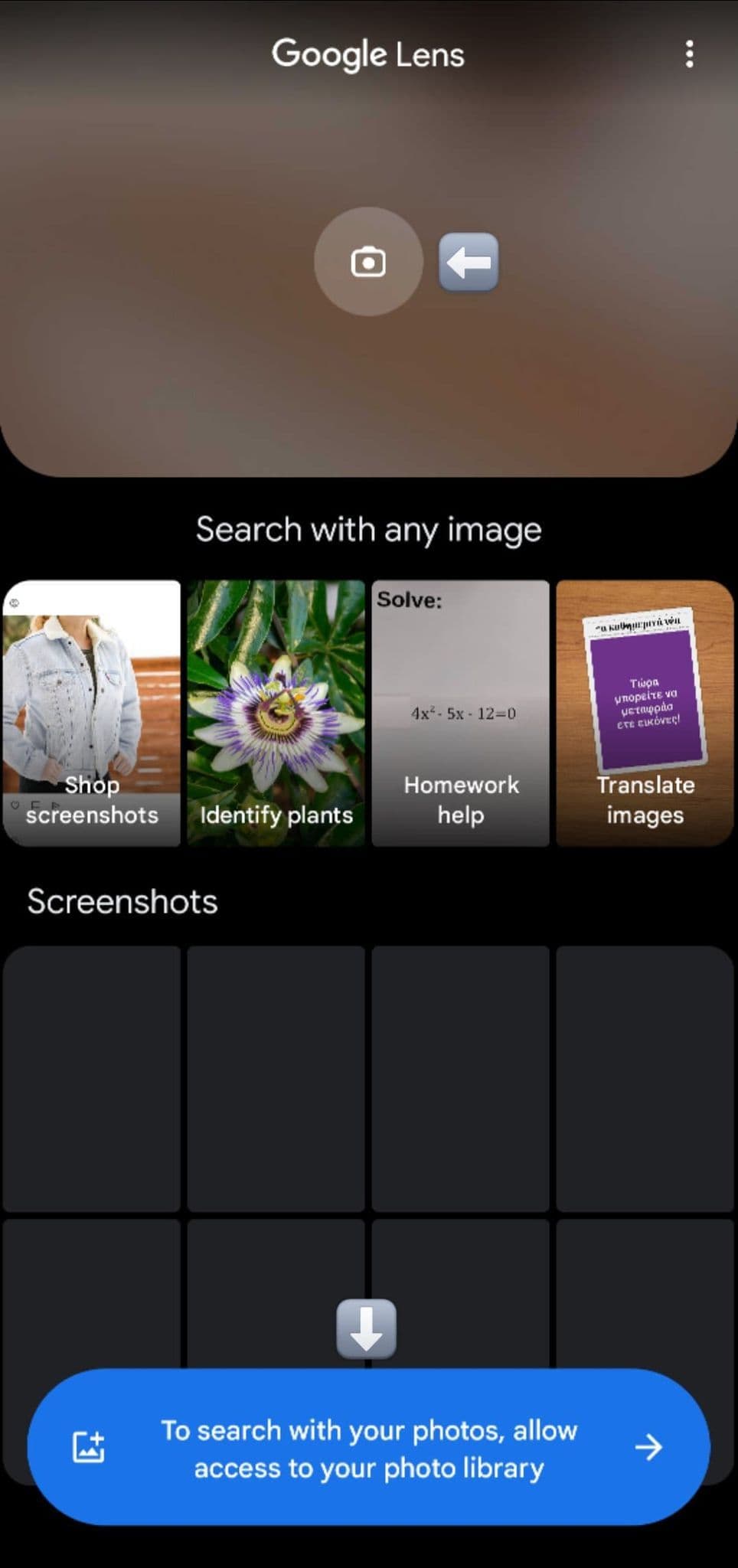
Κατεβάστε και ανοίξτε το
Google Lens
εφαρμογή
.
-
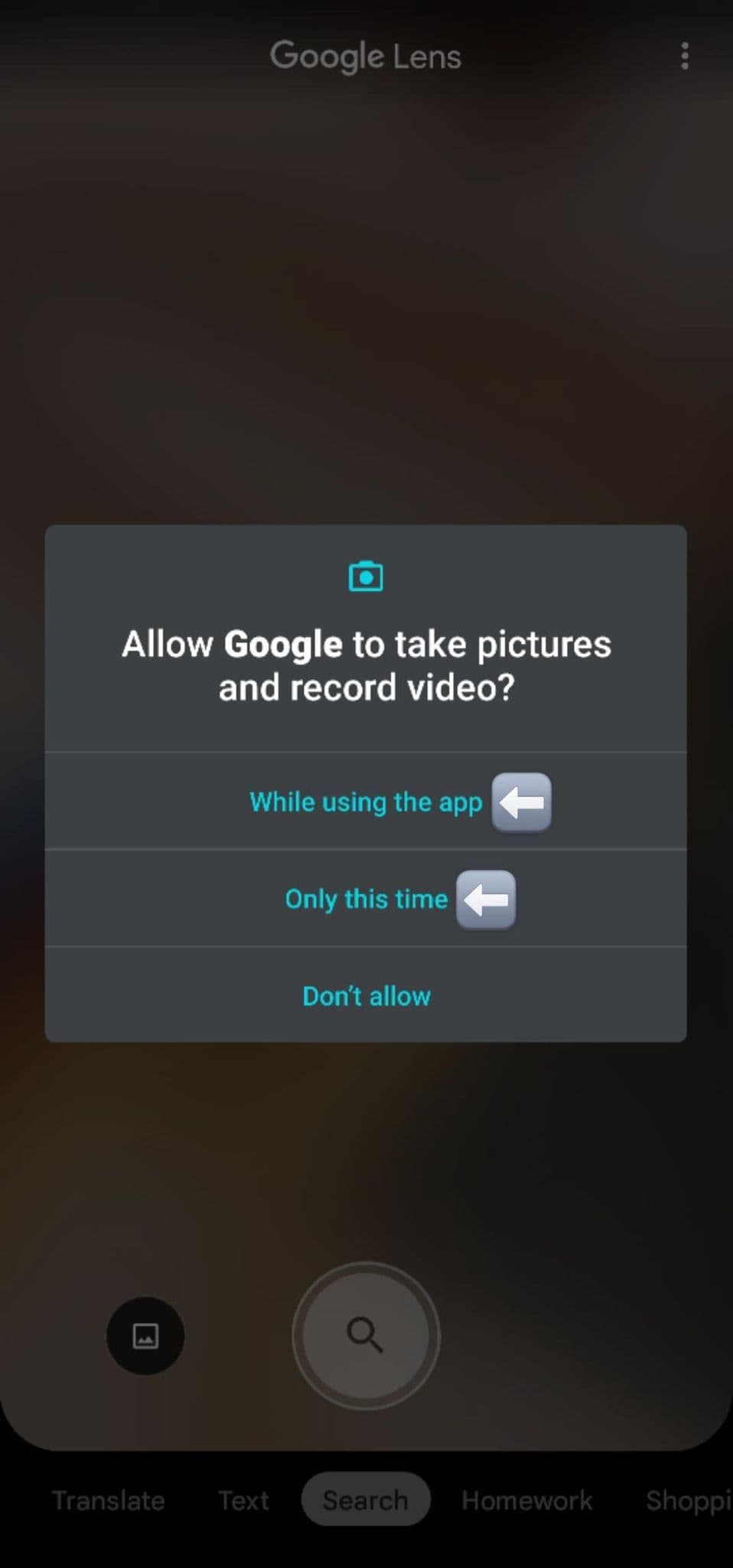
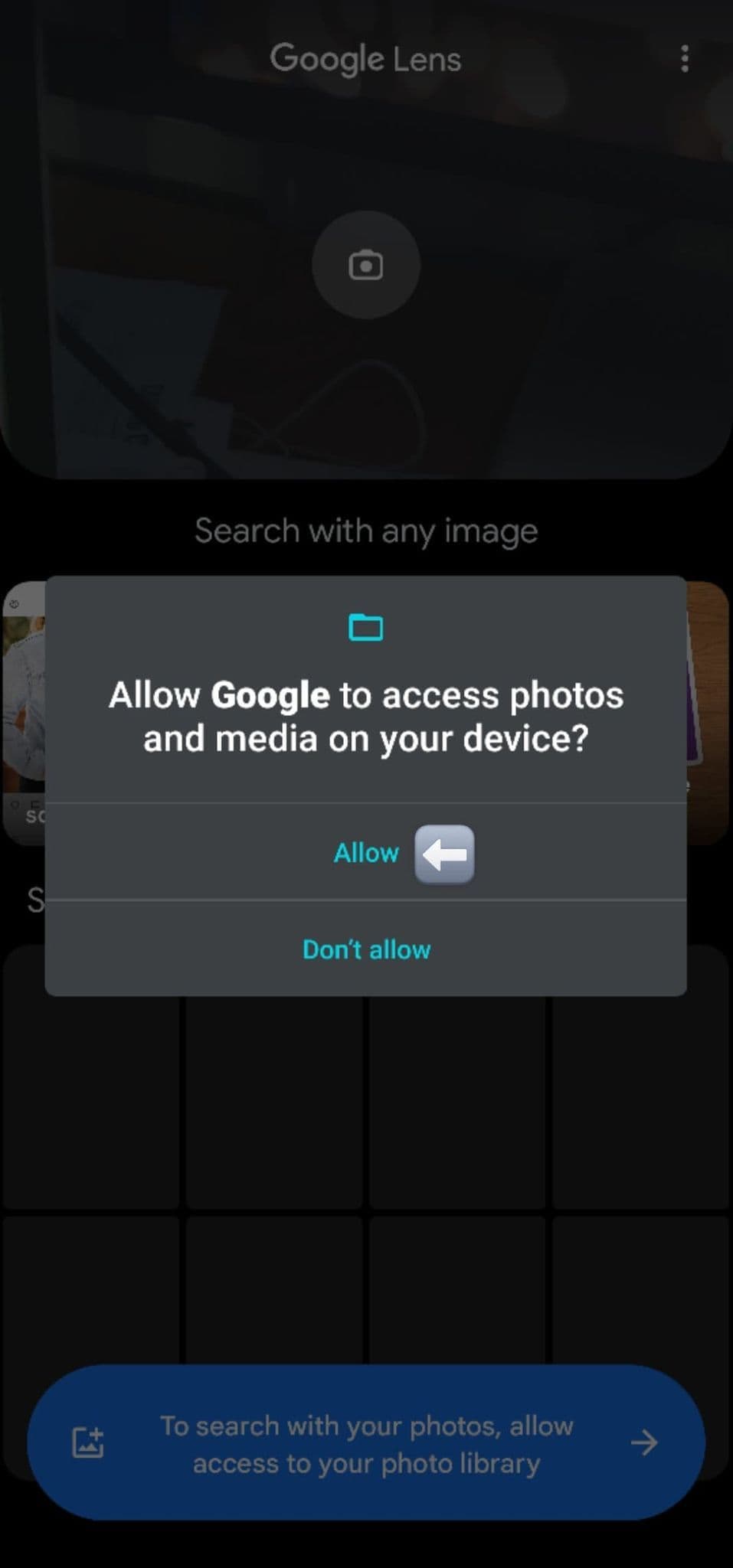
Αποδεχτείτε τα δικαιώματα πρόσβασης στην κάμερα και τις αποθηκευμένες φωτογραφίες σας.
-
Για να χρησιμοποιήσετε το Lens με τη ζωντανή κάμερα, πατήστε το
εικονίδιο κάμερας
. -
Για να χρησιμοποιήσετε το Lens με μια αποθηκευμένη φωτογραφία, μετακινηθείτε με κύλιση
φωτογραφίες και επιλέξτε μία.
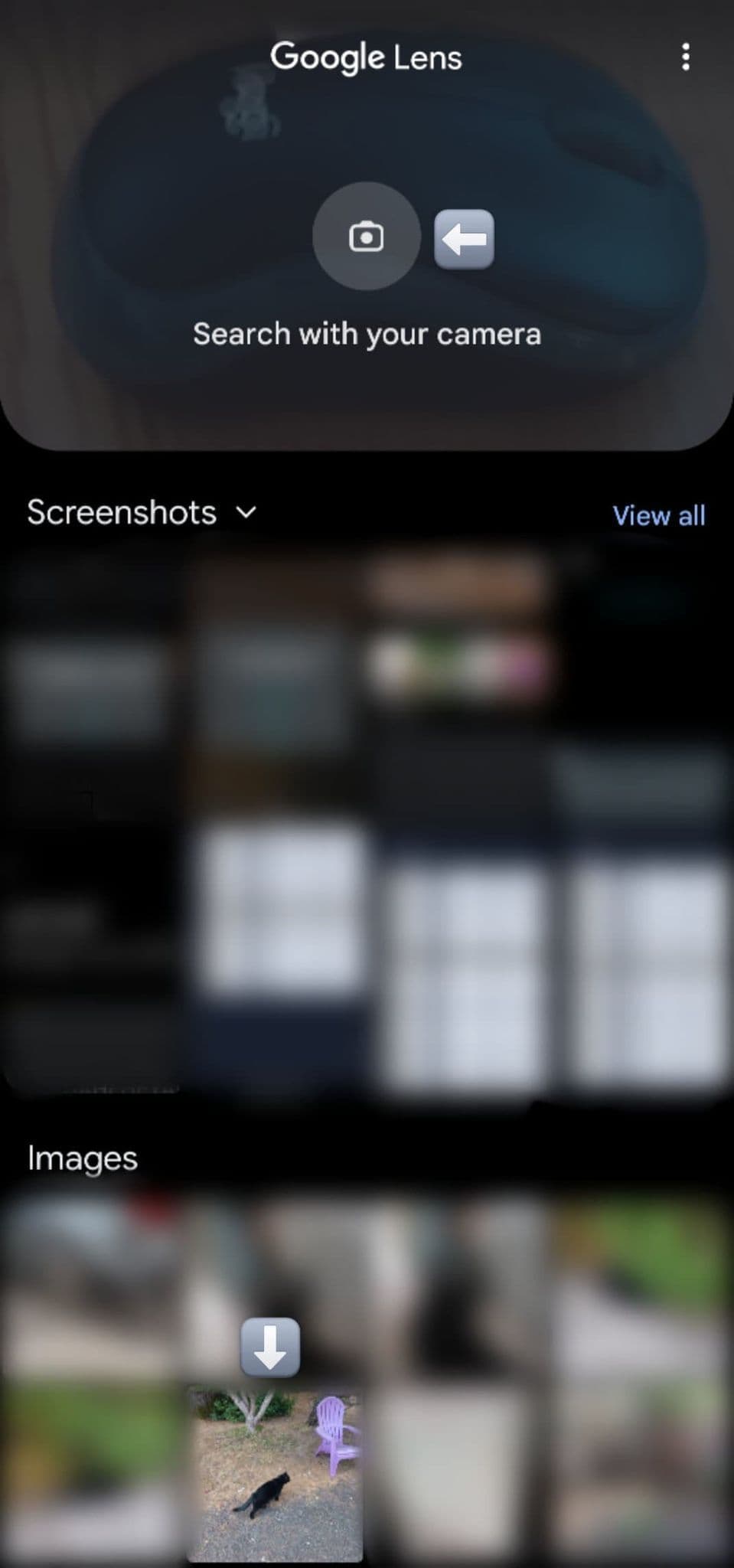
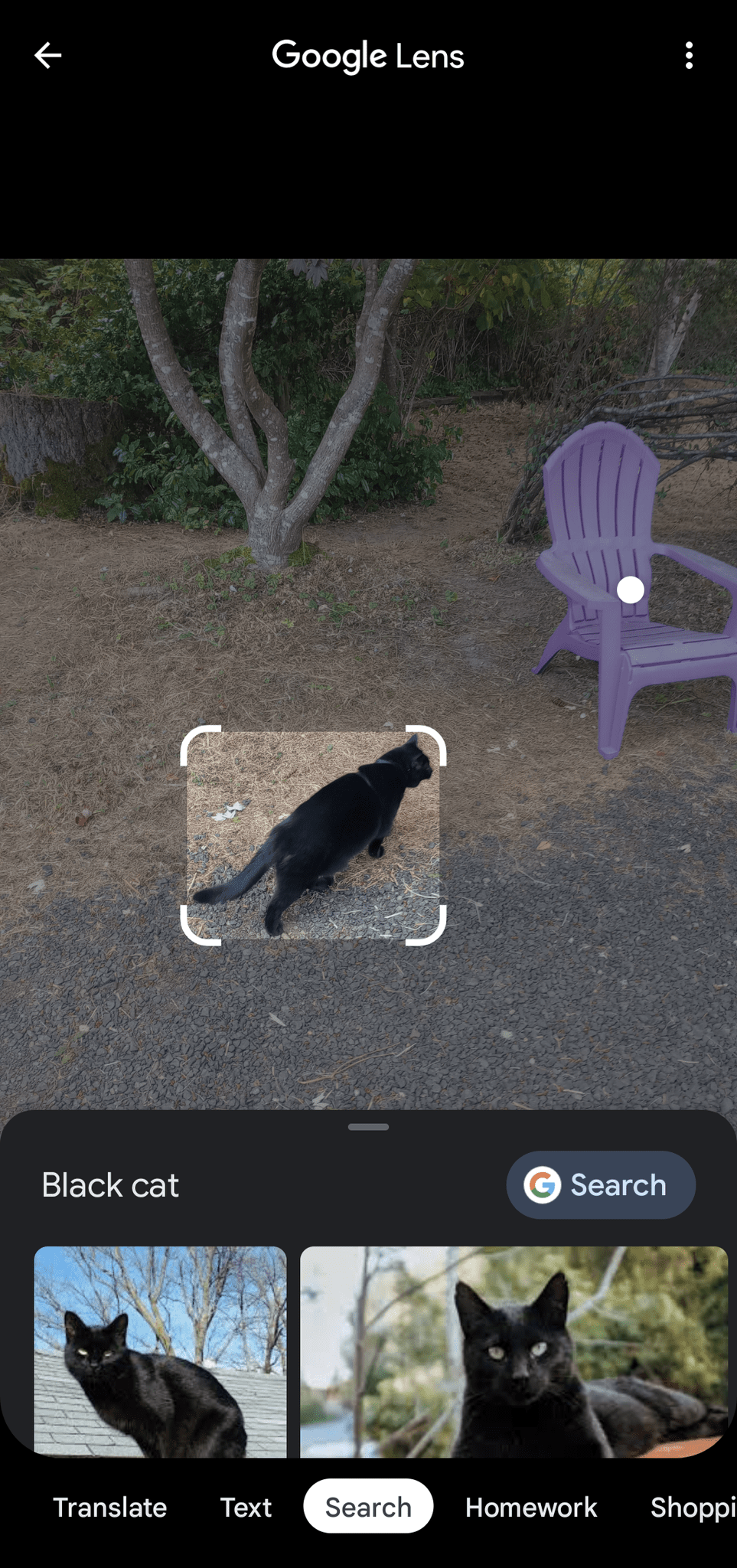
Δεν χρειάζεται να κατεβάσετε την εφαρμογή Lens από το Google Play Store για να χρησιμοποιήσετε το εργαλείο στο Android, αλλά εξακολουθεί να είναι μια καλή ιδέα για απλότητα. Η λήψη της εφαρμογής συνιστάται για χρήστες που θέλουν να έχουν πρόσβαση στο Lens απευθείας από την αρχική τους οθόνη. Εάν προτιμάτε να χρησιμοποιείτε ενσωματωμένες επιλογές φακού σε άλλες εφαρμογές, διαβάστε παρακάτω για να ανακαλύψετε τους καλύτερους τρόπους.
Πώς να χρησιμοποιήσετε το Google Lens στην εφαρμογή Google Photos για Android και iPhone
Ο φακός είναι ενσωματωμένος
Φωτογραφίες Google
, που είναι η προεπιλεγμένη εφαρμογή φωτογραφιών των περισσότερων συσκευών Android. Είτε χρησιμοποιείτε συσκευή Apple είτε Android, θα πρέπει να κάνετε λήψη του Google Photos με εικόνες συγχρονισμένες για να χρησιμοποιήσετε το Lens.
-
Ανοιξε
Φωτογραφίες Google
και επιλέξτε τη φωτογραφία που σας ενδιαφέρει. -
Πατήστε το
Εικονίδιο Google Lens
στην κάτω δεξιά γωνία.
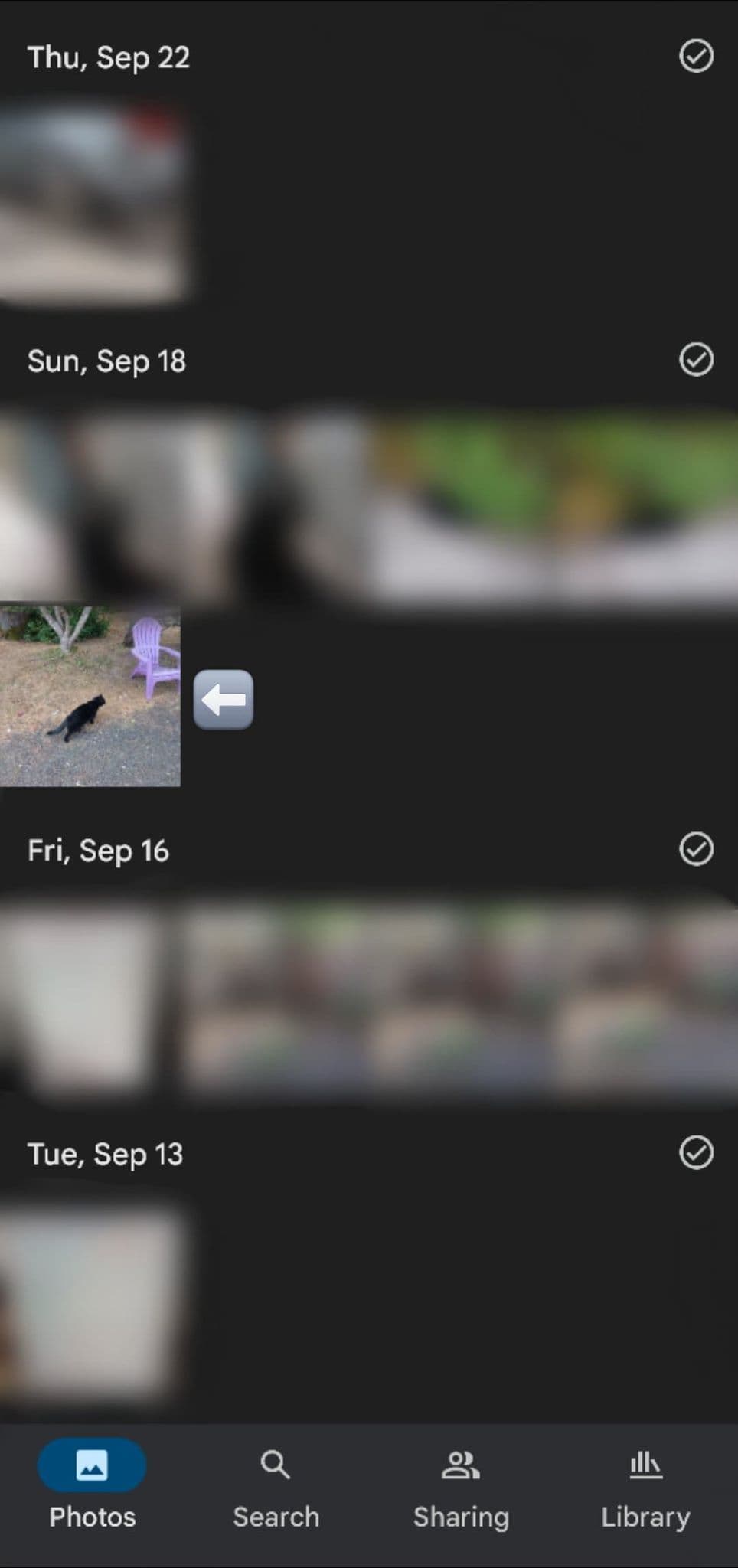
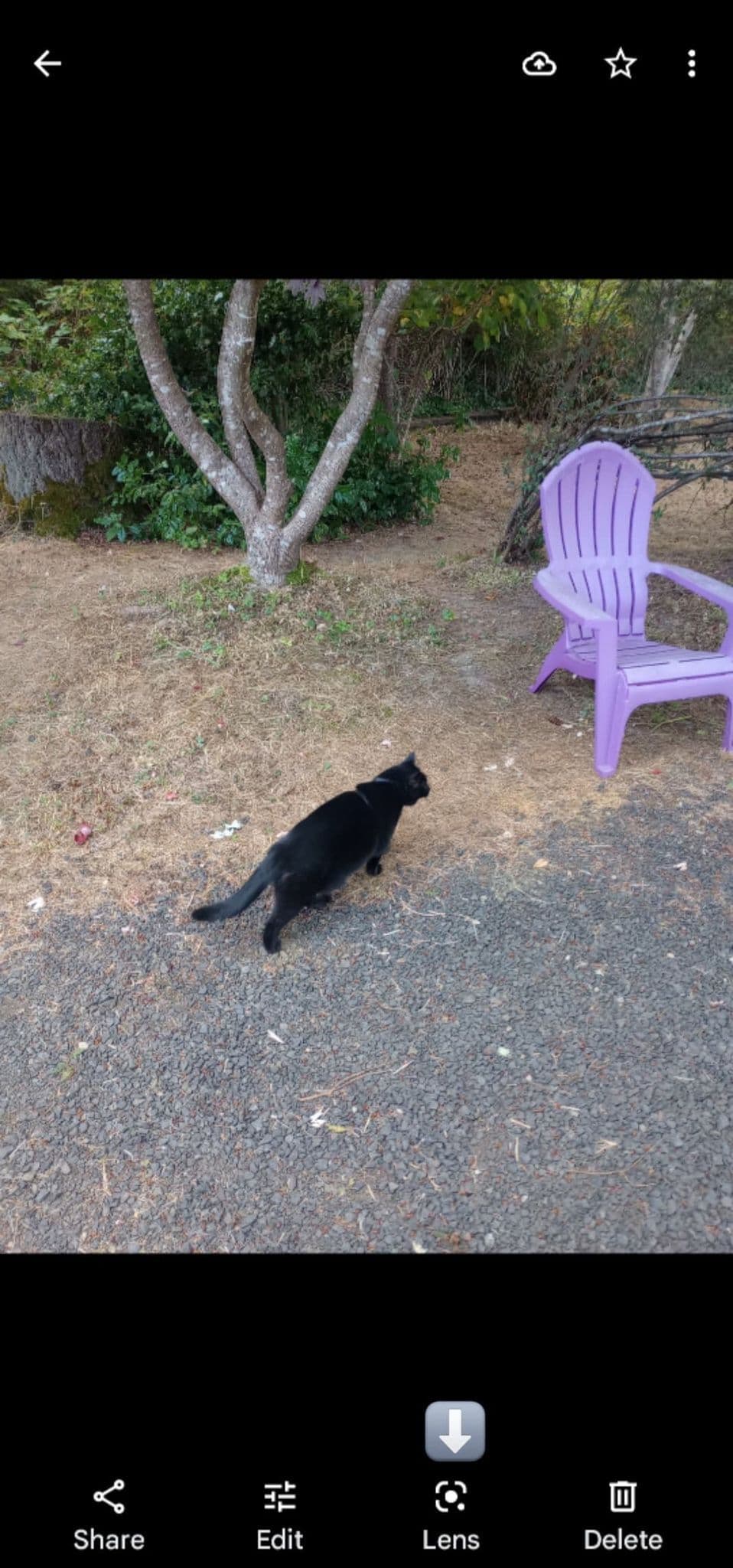
Αυτός είναι ο απλούστερος τρόπος να χρησιμοποιήσετε το Lens για φωτογραφίες που έχετε αποθηκεύσει στο Google Photos.
Πώς να χρησιμοποιήσετε το Google Lens στην εφαρμογή Google
Η εφαρμογή Αναζήτηση Google είναι μια άλλη καλή επιλογή για πρόσβαση στο Lens σε διάφορες συσκευές. Αυτή η εφαρμογή είναι προεγκατεστημένη στις περισσότερες συσκευές Android, αλλά πρέπει οι κάτοχοι iPhone ή iPad
κατεβάστε το από το App Store
.
-
Ανοιξε το
Εφαρμογή Google
. -
Πατήστε το
Εικονίδιο φακού
στη δεξιά πλευρά της γραμμής αναζήτησης.
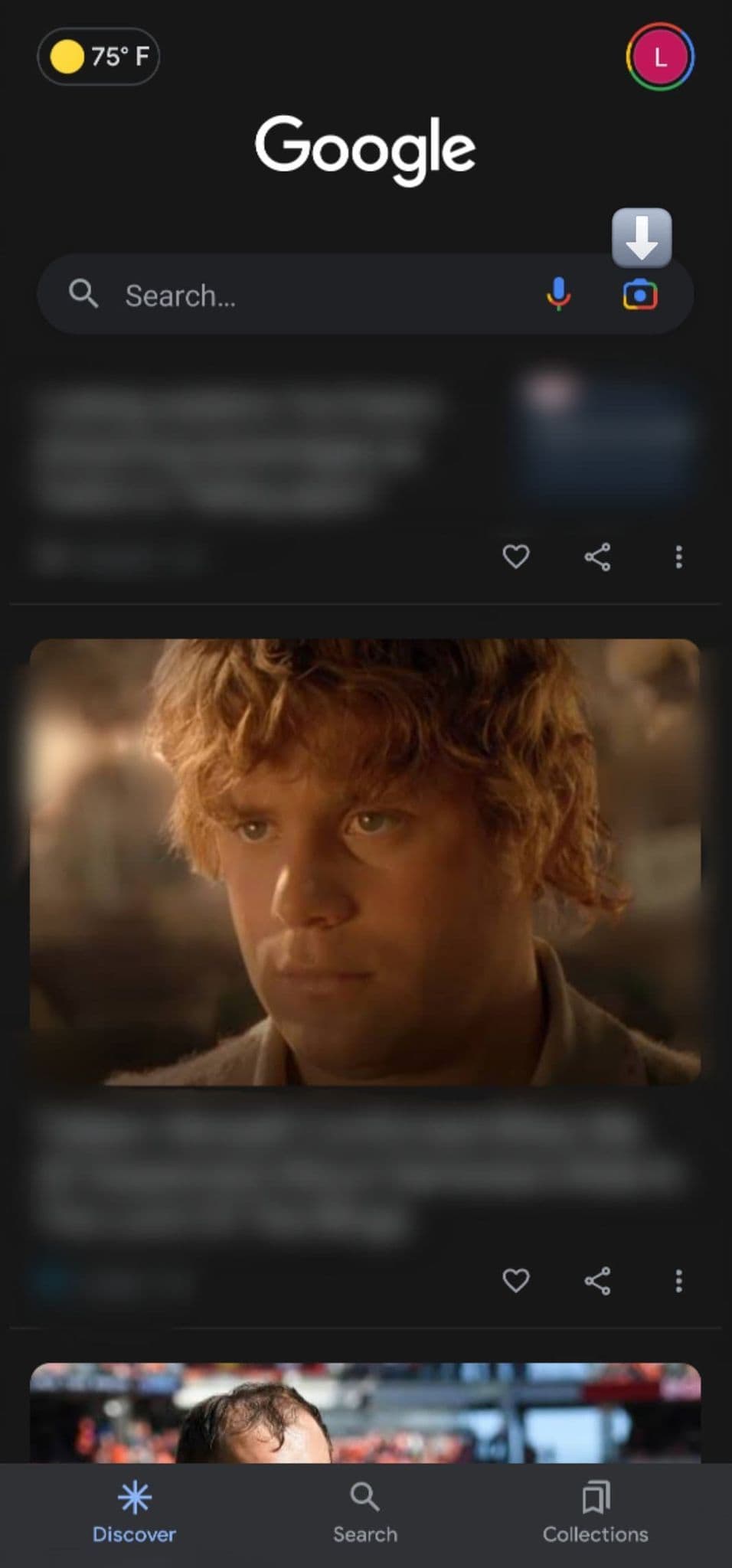
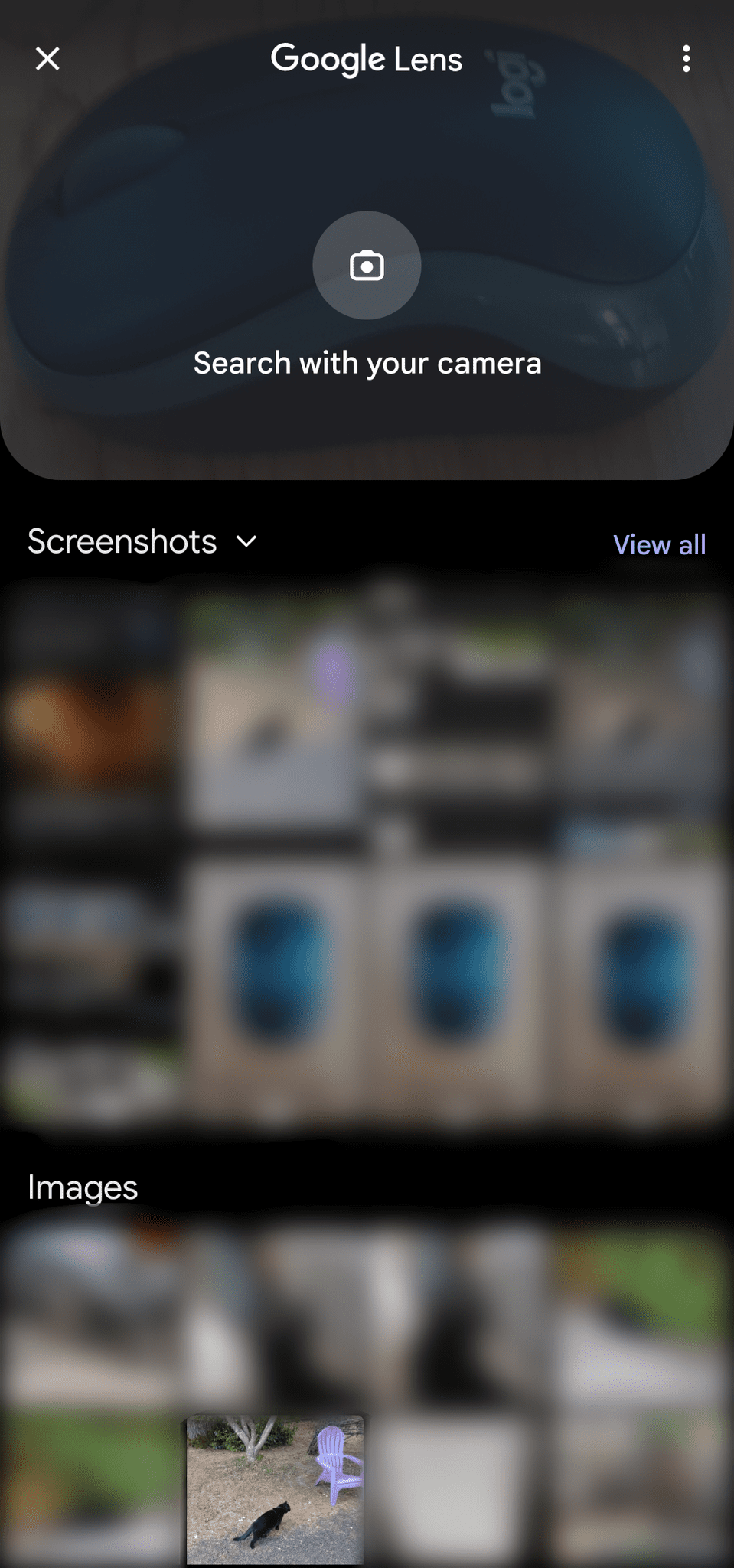
Αυτή η επιλογή δεν διαφέρει από τη λήψη της εφαρμογής Google Lens, αλλά η εφαρμογή Google διαθέτει πρόσθετες λειτουργίες που είναι εξαιρετικές για τους λάτρεις της Google. Η επιλογή Google Lens μπορεί επίσης να βρεθεί στη γραμμή αναζήτησης της εφαρμογής Google Chrome.
Πώς να χρησιμοποιήσετε το Google Lens στην εφαρμογή κάμερας του Android σας
Η λειτουργία Google Lens είναι ενεργοποιημένη από προεπιλογή στην εφαρμογή κάμερας στα περισσότερα τηλέφωνα Android, συμπεριλαμβανομένων των συσκευών
Samsung
.
-
Ανοιξε το
Εφαρμογή κάμερας
και πατήστε το
Εικονίδιο φακού
στην κάτω αριστερή γωνία. -
Σε ορισμένες εφαρμογές, πατήστε
Λειτουργίες
και επιλέξτε το
Εικονίδιο φακού
.
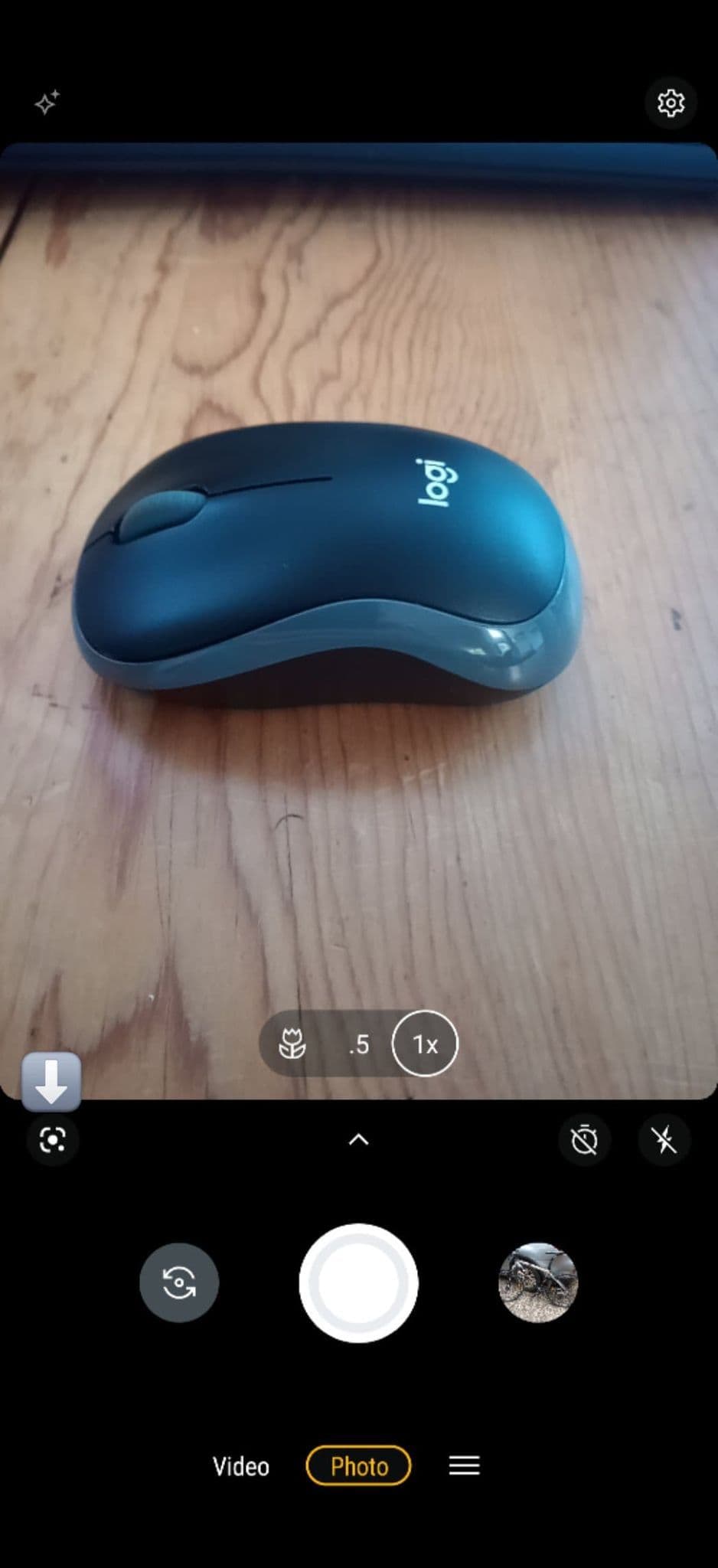
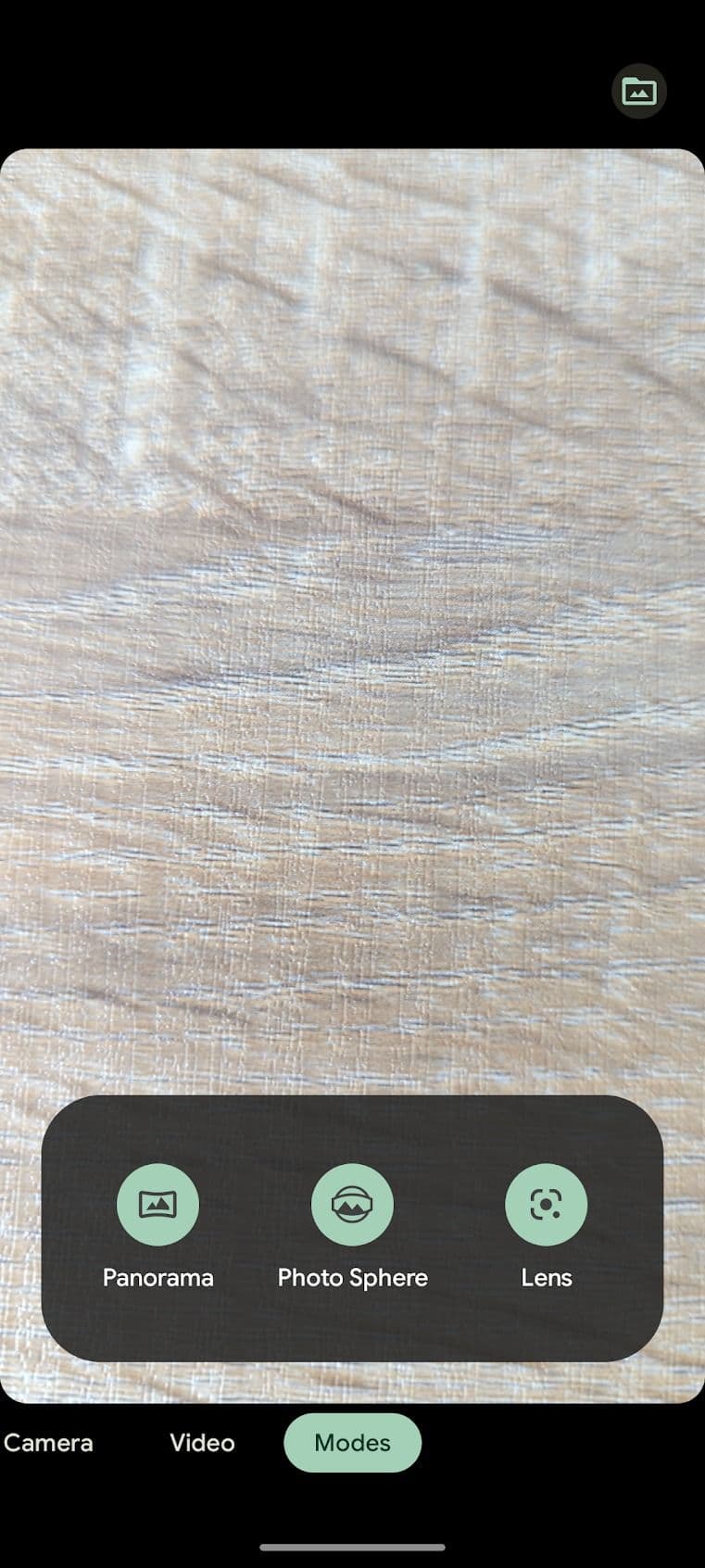
Αυτή η μέθοδος δεν απαιτεί τη λήψη φωτογραφιών του αντικειμένου για το οποίο χρειάζεστε περισσότερες πληροφορίες. Μπορείτε να στρέψετε την κάμερα του τηλεφώνου σας σε ό,τι σας ενδιαφέρει και να πατήσετε το εικονίδιο Google Lens.
Πώς να χρησιμοποιήσετε το Google Lens μέσω του Google Assistant
Βοηθός Google
είναι ένας βολικός τρόπος για να ενεργοποιήσετε το Lens σε συσκευές Android. Απλώς πείτε αυτές τις εντολές και το Lens θα είναι στη διάθεσή σας.
-
Ζητήστε φωνητικά ή πατήστε το εικονίδιο της εφαρμογής για
Βοηθός Google
. -
Πείτε “Χρήση Google Lens” ή πατήστε το
πληκτρολόγιο
εικόνισμα
στην κάτω δεξιά γωνία και πληκτρολογήστε την ίδια εντολή.
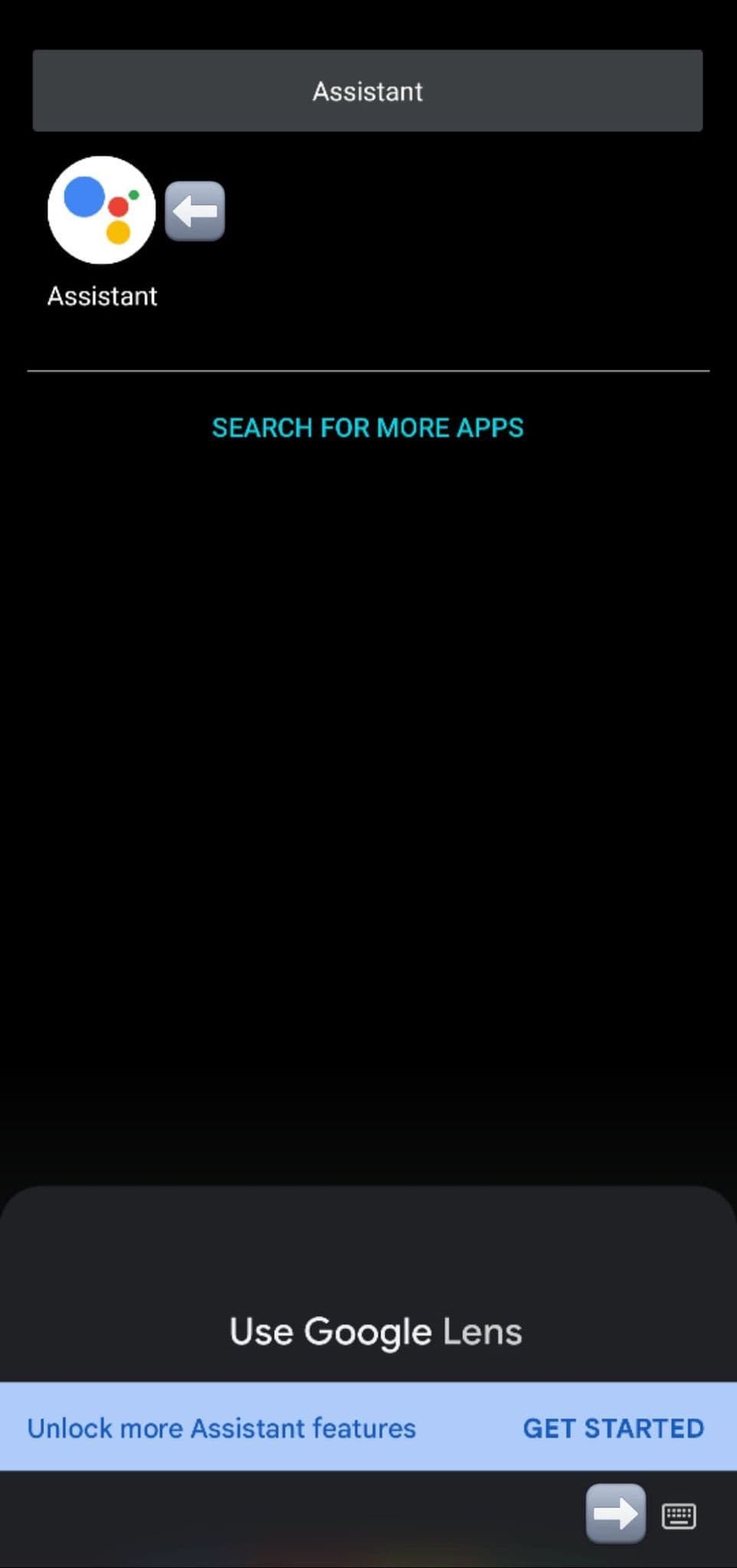
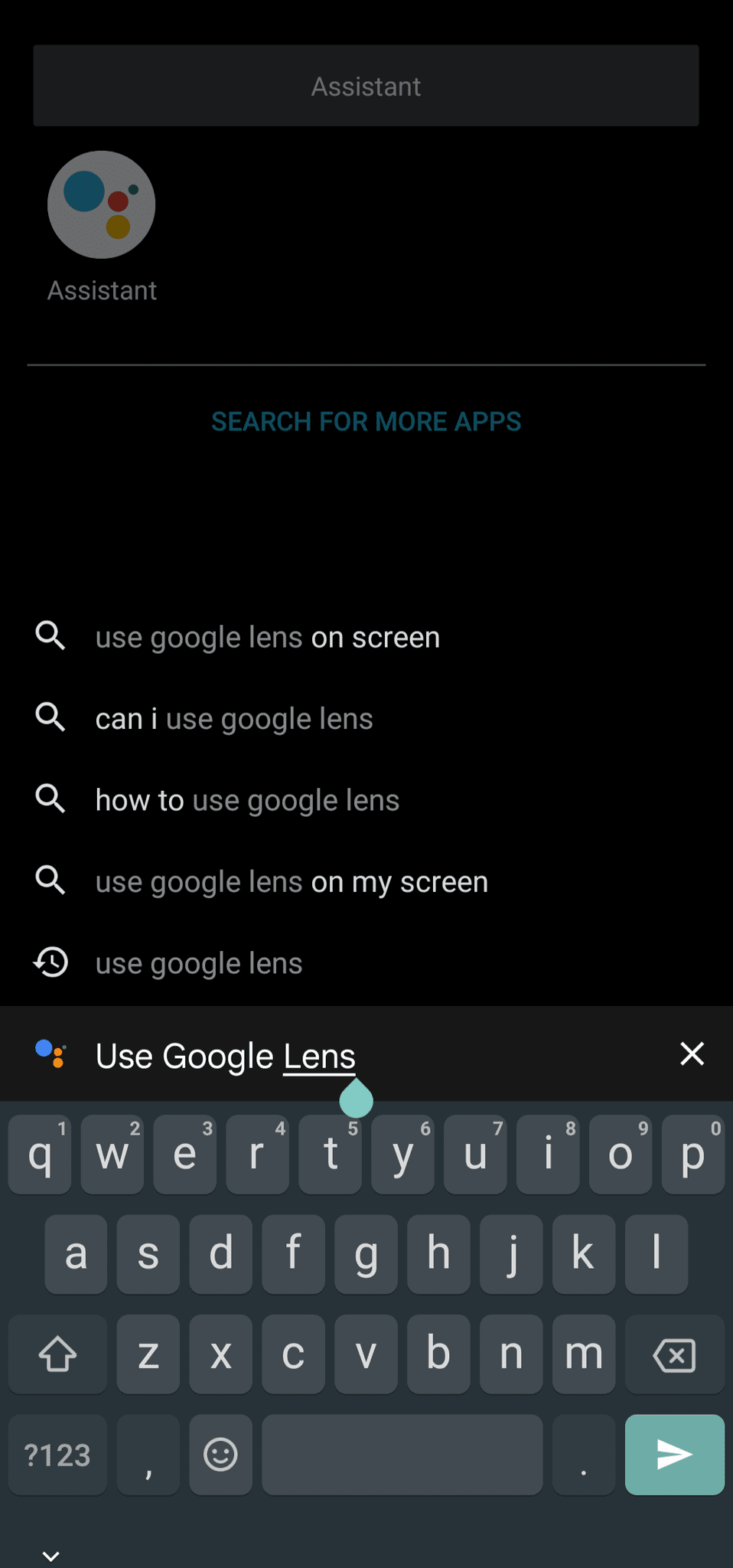
Μπορείτε να πληκτρολογήσετε τις εντολές εάν αυτό λειτουργεί καλύτερα για εσάς, αλλά η ενεργοποίηση του Lens με τη φωνή σας είναι πιο γρήγορη.
Μάθετε περισσότερα για τον κόσμο γύρω σας
Το Lens είναι ένα ισχυρό εργαλείο που γίνεται ακόμα πιο χρήσιμο λόγω της ευρείας διαθεσιμότητάς του. Ενώ είναι διαθέσιμο σε συσκευές iOS, θα το χρησιμοποιήσετε στο Android. Μπορείτε να χρησιμοποιήσετε ακόμα πιο ισχυρά κόλπα κάμερας, εάν διαθέτετε συσκευή
Google Pixel
.

