
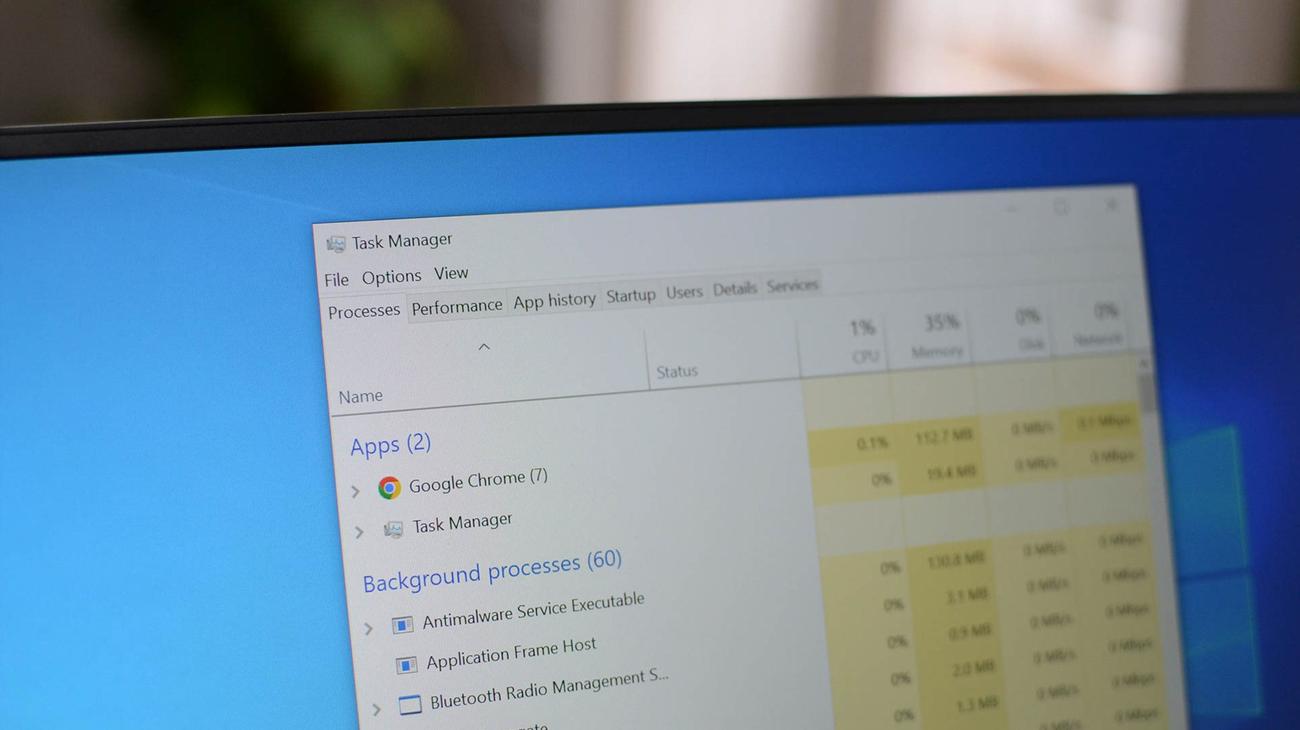
10 τρόποι για να ανοίξετε τη Διαχείριση εργασιών στα Windows 11
Jason Fitzpatrick / How-To Geek
Windows
11, ακολουθήστε τα εξής βήματα:
- Κάντε κλικ στο μενού Έναρξη στη γραμμή εργασιών σας.
- Ξεκινήστε να πληκτρολογείτε “Task Manager”.
- Όταν εμφανιστεί το βοηθητικό πρόγραμμα “Task Manager”, κάντε κλικ σε αυτό.
Εναλλακτικά, χρησιμοποιήστε τη συντόμευση πληκτρολογίου Ctrl+Shift+Esc.
Η εκκίνηση του βοηθητικού προγράμματος Task Manager των
Windows 11
είναι τόσο εύκολη όσο η επιλογή μιας επιλογής στο μενού Έναρξη, το πάτημα μιας συντόμευσης πληκτρολογίου ή η εκτέλεση μιας εντολής από τη γραμμή εντολών ή το PowerShell. Θα σας δείξουμε 10 διαφορετικούς τρόπους για να ανοίξετε τη Διαχείριση εργασιών στον υπολογιστή σας.
Σημείωση:
Ανεξάρτητα από τη μέθοδο που χρησιμοποιείτε παρακάτω, θα ανοίξει το ίδιο βοηθητικό πρόγραμμα Task Manager. Επομένως, μη διστάσετε να χρησιμοποιήσετε τη μέθοδο που είναι πιο βολική για εσάς.
Χρήση του μενού Έναρξη
Το μενού Έναρξη είναι ο τρόπος με τον οποίο αποκτάτε πρόσβαση σε διάφορες εφαρμογές και δυνατότητες του συστήματός σας Windows. Μπορείτε να χρησιμοποιήσετε αυτό το μενού για εκκίνηση
Task Manager επίσης, και θα σας δείξουμε πώς.
Αρχικά, ανοίξτε το μενού “Έναρξη” πατώντας το πλήκτρο Windows ή κάνοντας κλικ στο εικονίδιο μενού. Όταν ανοίξει το μενού, βρείτε τη “Διαχείριση εργασιών”. Στη συνέχεια, κάντε κλικ στο βοηθητικό πρόγραμμα στα αποτελέσματα αναζήτησης για να το ανοίξετε.

ΣΧΕΤΙΖΕΤΑΙ ΜΕ:
Windows Task Manager: Ο πλήρης οδηγός
Από τη γραμμή εργασιών των Windows
Για να το κάνετε αυτό, κάντε δεξί κλικ στη γραμμή εργασιών σας. Στο μενού που ανοίγει, επιλέξτε «Διαχείριση εργασιών».
ΣΧΕΤΙΖΕΤΑΙ ΜΕ:
Πώς να αλλάξετε το χρώμα της γραμμής εργασιών στα Windows 11
Χρήση του μενού Power User
Για να χρησιμοποιήσετε αυτήν τη μέθοδο, κάντε δεξί κλικ στο εικονίδιο του μενού “Έναρξη” ή πατήστε Windows+X. Στο μενού που ανοίγει, επιλέξτε «Διαχείριση εργασιών».
ΣΧΕΤΙΖΕΤΑΙ ΜΕ:
Πώς να αποκτήσετε πρόσβαση στο μενού Power User στα Windows 11
Με το Run Box
Το Run σάς επιτρέπει να ανοίγετε διάφορες εφαρμογές και λειτουργίες των Windows χρησιμοποιώντας συγκεκριμένες εντολές. Μπορείτε να πληκτρολογήσετε μια εντολή εδώ για να εκκινήσετε το Task Manager.
Για να το κάνετε αυτό, πρώτα ανοίξτε το “Run” πατώντας Windows+R. Στο πλαίσιο, πληκτρολογήστε τα παρακάτω και πατήστε Enter:
taskmgr
Το Task Manager είναι πλέον ανοιχτό.
Χρήση συντόμευσης πληκτρολογίου
Ο συνδυασμός πλήκτρων είναι Ctrl+Shift+Esc. Πατήστε αυτό και θα διαπιστώσετε ότι τα Windows εκκινούν αμέσως το Task Manager.
ΣΧΕΤΙΖΕΤΑΙ ΜΕ:
Το αλφάβητο συντομεύσεων των Windows 11: 52 βασικές συντομεύσεις πληκτρολογίου
Χρησιμοποιώντας έναν συνδυασμό πλήκτρων και μια επιλογή
Υπάρχει ένας συνδυασμός πλήκτρων και η επιλογή μιας επιλογής που μπορείτε να χρησιμοποιήσετε για την εκκίνηση του Task Manager.
Για να το χρησιμοποιήσετε, πατήστε στο πληκτρολόγιό σας
Ctrl+Alt+Delete. Στην οθόνη που ανοίγει, επιλέξτε «Διαχείριση εργασιών».
Από τη γραμμή εντολών
Η γραμμή εντολών σάς επιτρέπει να εκτελείτε διάφορες εντολές στον υπολογιστή σας και μπορείτε να χρησιμοποιήσετε μια εντολή εδώ για να εκκινήσετε το βοηθητικό πρόγραμμα Task Manager.
Για να γίνει αυτό, πρώτα,
ανοίξτε τη γραμμή εντολών. Κάντε αυτό ανοίγοντας το μενού «Έναρξη», βρίσκοντας τη «Γραμμή εντολών» και κάνοντας κλικ στο εργαλείο.
Στη γραμμή εντολών, πληκτρολογήστε την ακόλουθη εντολή και πατήστε Enter:
taskmgr
Το βοηθητικό πρόγραμμα σας είναι τώρα ανοιχτό.
ΣΧΕΤΙΖΕΤΑΙ ΜΕ:
Πώς να κάνετε το τερματικό των Windows να είναι πάντα ανοιχτό με τη γραμμή εντολών στα Windows 11
Από το Windows PowerShell
Εάν χρησιμοποιείτε το Windows PowerShell, υπάρχει επίσης μια εντολή για να ανοίξετε τη Διαχείριση εργασιών.
Στο PowerShell, πληκτρολογήστε την ακόλουθη εντολή και πατήστε Enter:
taskmgr
Εκκινήσατε με επιτυχία το εργαλείο Διαχείρισης εργασιών.
ΣΧΕΤΙΖΕΤΑΙ ΜΕ:
Πώς να ανοίξετε το PowerShell ως διαχειριστής στο Windows Terminal
Χρησιμοποιώντας την Εξερεύνηση αρχείων
Εάν βρίσκεστε μέσα σε ένα παράθυρο της Εξερεύνησης αρχείων, δεν χρειάζεται να το αφήσετε για να εκκινήσετε τη Διαχείριση εργασιών. Υπάρχει μια εντολή που μπορείτε να χρησιμοποιήσετε σε αυτόν τον διαχειριστή αρχείων για να ανοίξετε το εργαλείο.
Να κάνω αυτό,
στη γραμμή διευθύνσεων του File Explorer στο επάνω μέρος, πληκτρολογήστε τα εξής και πατήστε Enter:
taskmgr
Η Εξερεύνηση αρχείων θα ξεκινήσει τη Διαχείριση εργασιών.
ΣΧΕΤΙΖΕΤΑΙ ΜΕ:
Πώς να ανοίξετε την Εξερεύνηση αρχείων στα Windows 11
Με συντόμευση επιφάνειας εργασίας
Εάν έχετε συχνά πρόσβαση στη Διαχείριση εργασιών, είναι καλή ιδέα να τοποθετήσετε τη συντόμευση του εργαλείου στην επιφάνεια εργασίας σας. Με αυτόν τον τρόπο, μπορείτε να εκκινήσετε το εργαλείο κάνοντας απλώς διπλό κλικ στη συντόμευση του στην επιφάνεια εργασίας σας.
Στην επόμενη οθόνη, στο πεδίο “Πληκτρολογήστε ένα όνομα για αυτήν τη συντόμευση”, πληκτρολογήστε το όνομα που προτιμάτε για τη συντόμευση. Σας συμβουλεύουμε να χρησιμοποιήσετε ένα περιγραφικό όνομα, ώστε να γνωρίζετε σε τι χρησιμεύει η συντόμευση.
Στη συνέχεια, στο κάτω μέρος, κάντε κλικ στο «Τέλος».
Η επιφάνεια εργασίας σας έχει τώρα μια νέα συντόμευση. Μπορείτε να κάνετε διπλό κλικ σε αυτήν τη συντόμευση για να εκκινήσετε το βοηθητικό πρόγραμμα Task Manager.
Και αυτοί είναι μερικοί από τους τρόπους για να ανοίξετε το αγαπημένο σας εργαλείο στον υπολογιστή σας με Windows 11. Απολαμβάνω!
ΣΧΕΤΙΖΕΤΑΙ ΜΕ:
Πώς να εισαγάγετε τη Διαχείριση εργασιών ως διαχειριστής στα
Windows 10
και 11

