

Πώς να καταργήσετε την εγγραφή σας από κανάλια και ειδοποιήσεις
Όπως και να ακολουθείτε τους αγαπημένους σας influencers στο
Instagram
ή στο
TikTok
, οι συνδρομές στο YouTube είναι ένας πολύ καλός τρόπος για να δείτε περιεχόμενο από τους αγαπημένους σας δημιουργούς και να εξατομικεύσετε τις προτάσεις σας. Αν και οι συνδρομές δεν κοστίζουν ούτε μια δεκάρα ή έχουν όριο, ίσως θελήσετε να χαλαρώσετε τις συνδρομές σας καθώς αλλάζει η γεύση — και υπάρχει ένας εύκολος τρόπος για να το κάνετε. Είτε παρακολουθείτε βίντεο σε ένα ισχυρό tablet, smartphone ή υπολογιστή, δείτε πώς μπορείτε να καταργήσετε την εγγραφή σας σε ένα κανάλι YouTube.
Πώς λειτουργούν οι συνδρομές YouTube;
Η εγγραφή σε κανάλια στο YouTube είναι 100% δωρεάν και εύκολη. Το μόνο που χρειάζεται να κάνετε είναι να επιλέξετε ένα κανάλι ή ένα βίντεο και να κάνετε κλικ στο κουμπί εγγραφή. Αφού εγγραφείτε, θα δείτε περισσότερο από το περιεχόμενο του καναλιού στην αρχική σελίδα σας στο YouTube και στη ροή συνδρομών. Η εφαρμογή θα σας ειδοποιεί για σχετικές ενημερώσεις από τις συνδρομές σας από προεπιλογή, αλλά μπορείτε επίσης να ενεργοποιήσετε τις άμεσες ειδοποιήσεις για νέες μεταφορτώσεις ή να τις απενεργοποιήσετε εάν προτιμάτε λιγότερες εισβολές στις ρυθμίσεις σας.
Αν και η εγγραφή σε κανάλια είναι δωρεάν, μπορείτε να υποστηρίξετε τους αγαπημένους σας δημιουργούς συμμετέχοντας σε ένα πρόγραμμα συνδρομής. Θα πληρώνετε μια μηνιαία χρέωση και θα έχετε πρόσβαση στα premium προνόμια του καναλιού, όπως σήματα αφοσίωσης, προσαρμοσμένα emoji στα σχόλια, πλάνα από τα παρασκήνια, πρώιμη πρόσβαση σε νέα βίντεο και πολλά άλλα, ανάλογα με το τι έχει σχεδιάσει ο δημιουργός.
Η εγγραφή ή η εγγραφή σε ένα κανάλι διαφέρει από την πληρωμή για το YouTube Premium. Με την αναβάθμιση στο YouTube Premium, μπορείτε να παρακολουθείτε βίντεο χωρίς διαφημίσεις και να έχετε πρόσβαση σε άλλα πλεονεκτήματα, όπως προβολή εκτός σύνδεσης και χρήση του YouTube Music Premium χωρίς επιπλέον κόστος. Ωστόσο, σε αντίθεση με τη δωρεάν εγγραφή σε κανάλια, όλα τα προνόμια θα σας επιφέρουν 10 $ το μήνα.
Πώς να καταργήσετε την εγγραφή σας σε ένα κανάλι YouTube στην εφαρμογή για κινητά
Η κατάργηση της εγγραφής από ένα κανάλι είναι εύκολη εάν παρακολουθείτε κυρίως YouTube μέσω της εφαρμογής. Το μόνο που χρειάζεται είναι μερικά κλικ και η διαδικασία είναι η ίδια για Android και iOS.
-
Ανοιξε το
εφαρμογή YouTube
στο τηλέφωνο ή το tablet σας. -
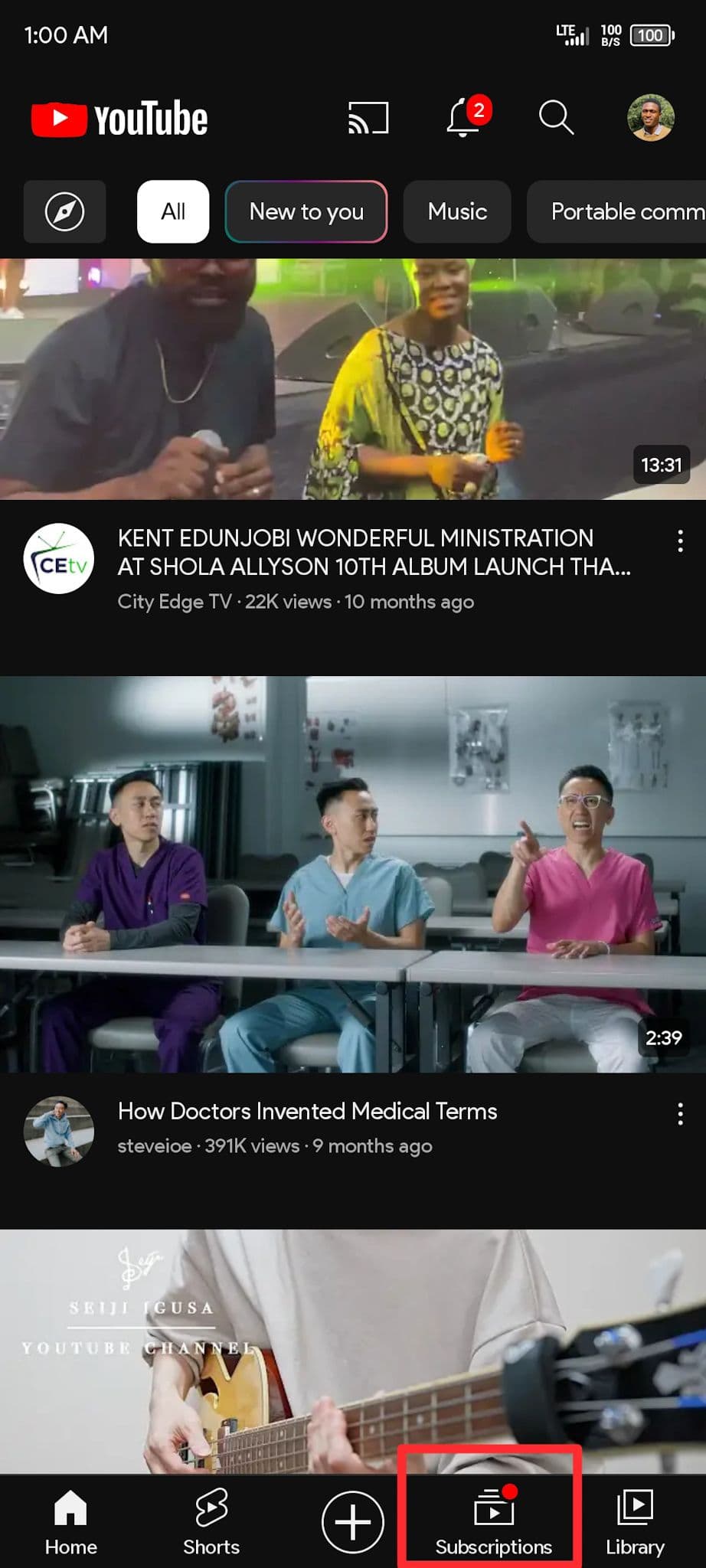
Κάνε κλικ στο
Συνδρομές
καρτέλα στη γραμμή πλοήγησης (στο κάτω μέρος της οθόνης της εφαρμογής YouTube). -
Παρακέντηση
Ολα
επάνω δεξιά (δίπλα από την κάρτα καναλιών) για να δείτε τη λίστα συνδρομών σας στο YouTube. -
Εντοπίστε το κανάλι που θέλετε να καταργήσετε την παρακολούθηση και πατήστε το
εικονίδιο κουδουνιού
δίπλα του. -
Κτύπημα
Απεγγραφή
για να μην ακολουθήσετε το κανάλι.
Εναλλακτικά, μπορείτε να βρείτε το κανάλι χρησιμοποιώντας τη γραμμή αναζήτησης του YouTube:
-
Κάνε κλικ στο
μεγεθυντικός φακός
στην επάνω δεξιά γωνία της εφαρμογής YouTube. -
Εισαγάγετε το όνομα του καναλιού στη γραμμή αναζήτησης και πατήστε το
μεγεθυντικός φακός
στην κάτω δεξιά γωνία του πληκτρολογίου σας. -
Εντοπίστε το κανάλι στο αποτέλεσμα αναζήτησης και κάντε κλικ στο
Εγγεγραμμένος
κουμπί κάτω από αυτό. -
Κτύπημα
Απεγγραφή
να σταματήσει να ακολουθεί το κανάλι.
Καταργήστε την εγγραφή σας σε ένα κανάλι YouTube σε υπολογιστή
Οι συνδρομές YouTube συνδέονται με τον λογαριασμό σας
Google
και συγχρονίζονται σε όλες τις συσκευές σας, επομένως δεν χρειάζεται να επαναλάβετε αυτά τα βήματα στον υπολογιστή σας. Αλλά αν προτιμάτε να παρακολουθείτε τα βίντεό σας σε επιτραπέζιο υπολογιστή, δείτε πώς μπορείτε να καταργήσετε την εγγραφή σας από τα κανάλια εκεί.
- Μεταβείτε στον ιστότοπο του YouTube στο πρόγραμμα περιήγησής σας και συνδεθείτε στον λογαριασμό σας.
-
Κάντε κλικ στο
Συνδρομές
καρτέλα στην αριστερή πλαϊνή γραμμή.
-
Επιλέγω
Διαχειρίζονται
επάνω δεξιά για πρόσβαση στη λίστα συνδρομών σας.
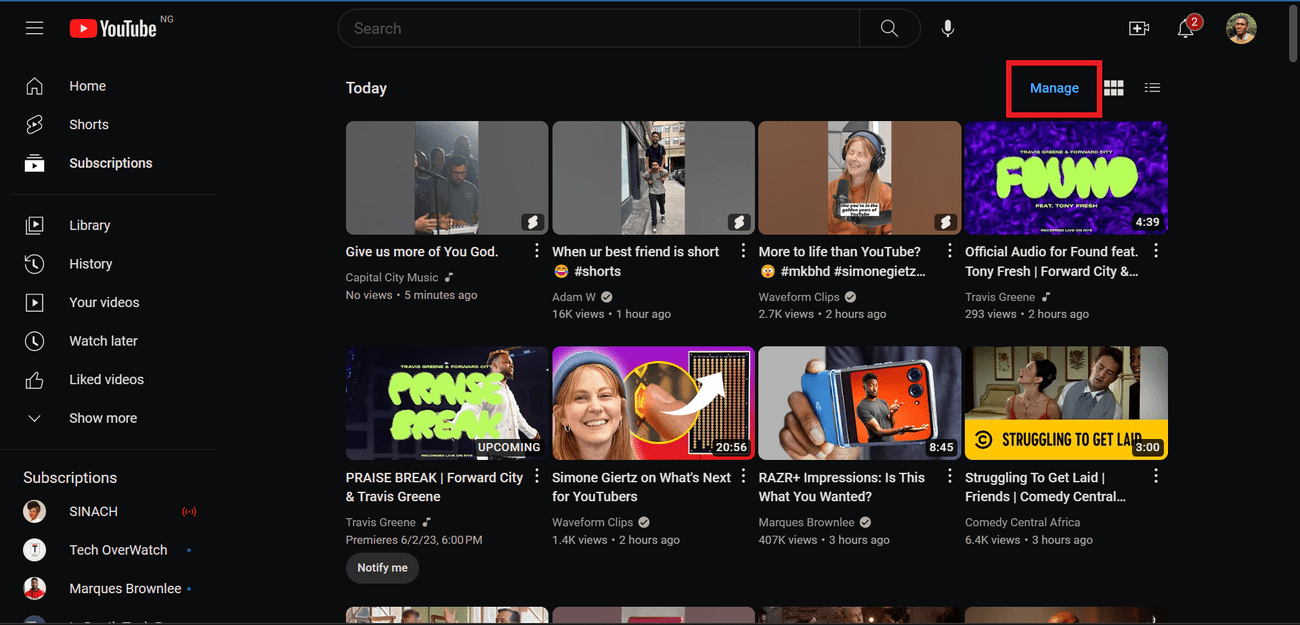
- Εντοπίστε το κανάλι που θέλετε.
-
Κάντε κλικ στο
Εγγραφείτε
κουμπί με ένα εικονίδιο κουδουνιού για εμφάνιση ενός αναπτυσσόμενου τσιπ. -
Επιλέγω
Απεγγραφή
από τις επιλογές.
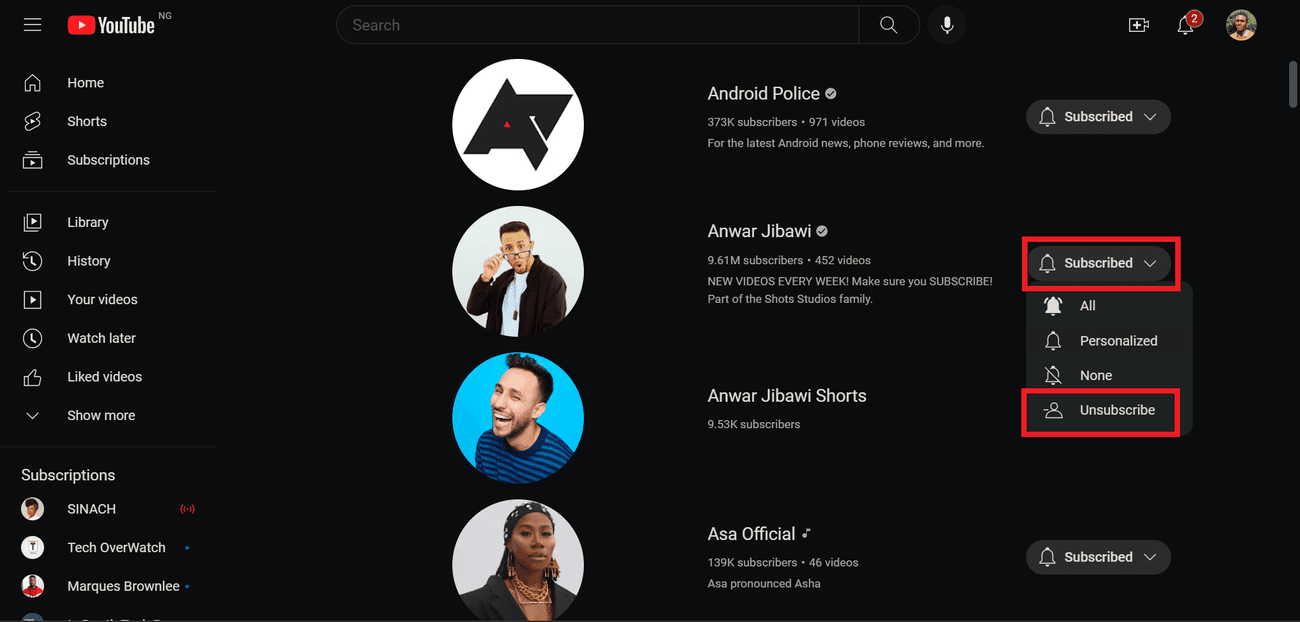
-
Κτύπημα
Απεγγραφή
ξανά για να επιβεβαιώσετε την ενέργειά σας.
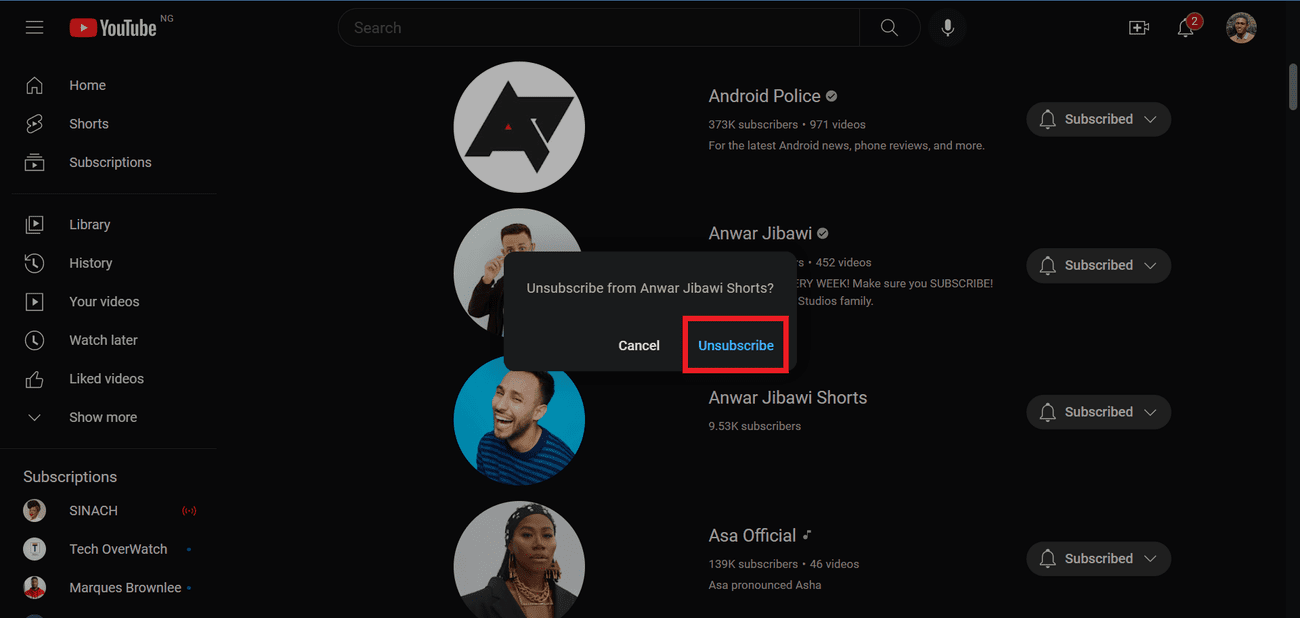
Μπορείτε επίσης να εντοπίσετε το κανάλι πιο γρήγορα με την τυπική συντόμευση εύρεσης στον υπολογιστή σας. Τύπος
Ctrl + F
ή
CMD + F
στο πληκτρολόγιό σας και πληκτρολογήστε το όνομα του καναλιού για να το εντοπίσετε σε λίγο.
Καταργήστε την εγγραφή σας σε ένα κανάλι YouTube στην εφαρμογή ροής
Εάν παρακολουθείτε YouTube σε μια συσκευή ροής όπως το Google Chromecast ή το
Apple
TV, η αποσυμφόρηση των συνδρομών σας λειτουργεί παρόμοια με τη μέθοδο επιτραπέζιου υπολογιστή. Απλώς ανοίξτε το
Συνδρομές
καρτέλα στο αριστερό παράθυρο πλοήγησης για να διαχειριστείτε και να καταργήσετε την εγγραφή σας στα κανάλια που δεν παρακολουθείτε πλέον.
Πώς να καταργήσετε την εγγραφή σας στις ειδοποιήσεις καναλιού YouTube
Δεν χρειάζεται να πηδήξετε αμέσως και να διακόψετε την παρακολούθηση ενός καναλιού εάν εξακολουθείτε να σας αρέσει το περιεχόμενό του, αλλά έχετε βαρεθεί τις συνεχείς ειδοποιήσεις. Το YouTube ενεργοποιεί τις εξατομικευμένες ειδοποιήσεις από προεπιλογή, αλλά μπορείτε να τις προσαρμόσετε στις προτιμήσεις σας. Για να σταματήσετε τις συνεχείς ειδοποιήσεις, ακολουθήστε τα εξής βήματα:
-
Πλοηγηθείτε στο
Συνδρομή
καρτέλα στην εφαρμογή ή τον ιστότοπο YouTube για να βρείτε το κανάλι. -
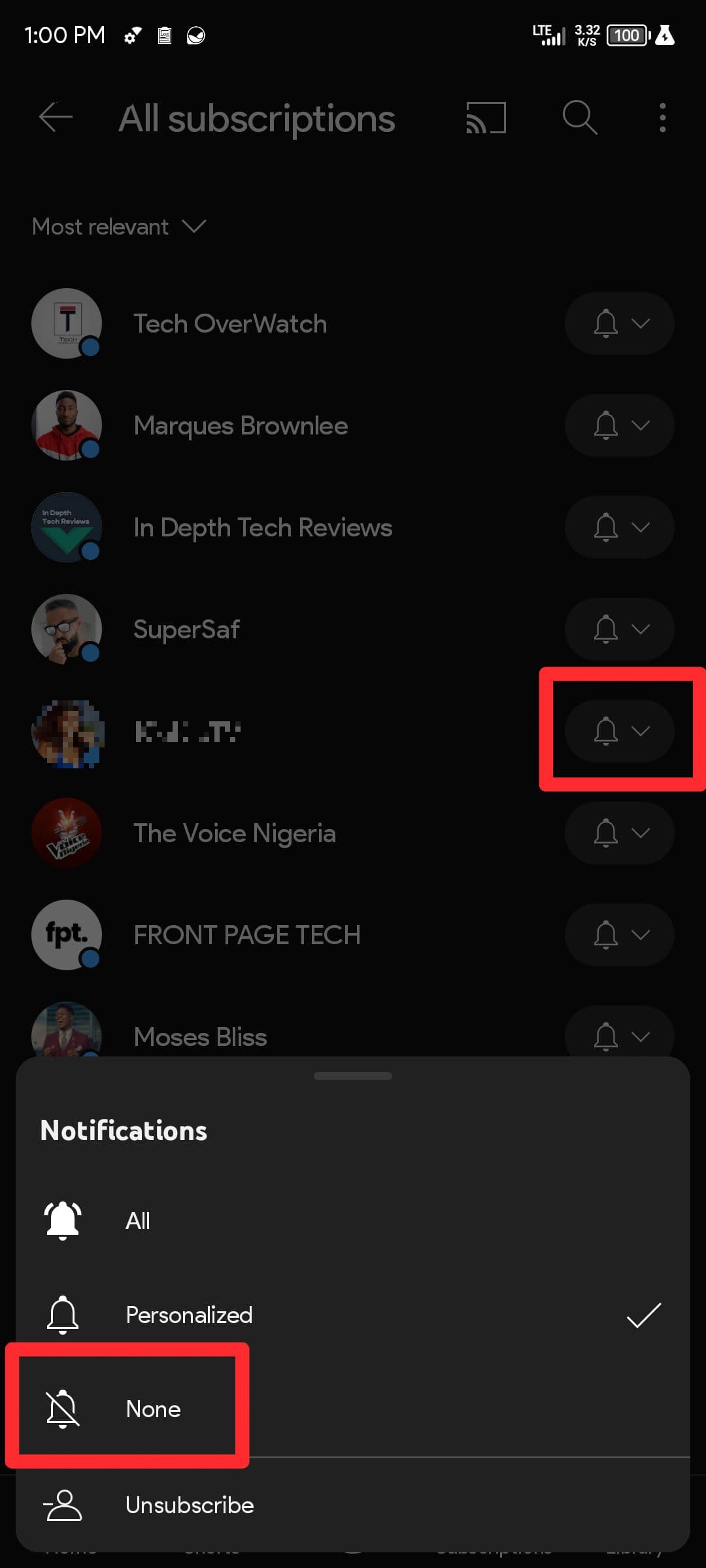
Πατήστε το
εικονίδιο κουδουνιού
δίπλα στο κανάλι που θέλετε να κάνετε σίγαση για να εμφανιστεί ένα αναπτυσσόμενο μενού. -
Κτύπημα
Κανένας
για να σταματήσετε να λαμβάνετε ειδοποιήσεις από το κανάλι.
Μπορείτε να καταργήσετε την εγγραφή σας από όλα τα κανάλια YouTube ταυτόχρονα;
Δυστυχώς, δεν υπάρχει κουμπί με ένα κλικ για να καταργήσετε την εγγραφή σας σε όλα τα κανάλια YouTube που είναι συνδεδεμένα με τον Λογαριασμό σας Google, αλλά μπορείτε να διαγράψετε το περιεχόμενο YouTube που είναι συνδεδεμένο με τον Λογαριασμό σας Google, αν θέλετε να ξεκινήσετε από την αρχή. Με αυτόν τον τρόπο θα επαναφέρετε τις προτιμήσεις σας, θα καταργήσετε όλες τις συνδρομές καναλιών, θα διαγράψετε τις δραστηριότητες και τις δεσμεύσεις σας και θα ακυρώσετε τυχόν συνδρομές επί πληρωμή που έχετε.
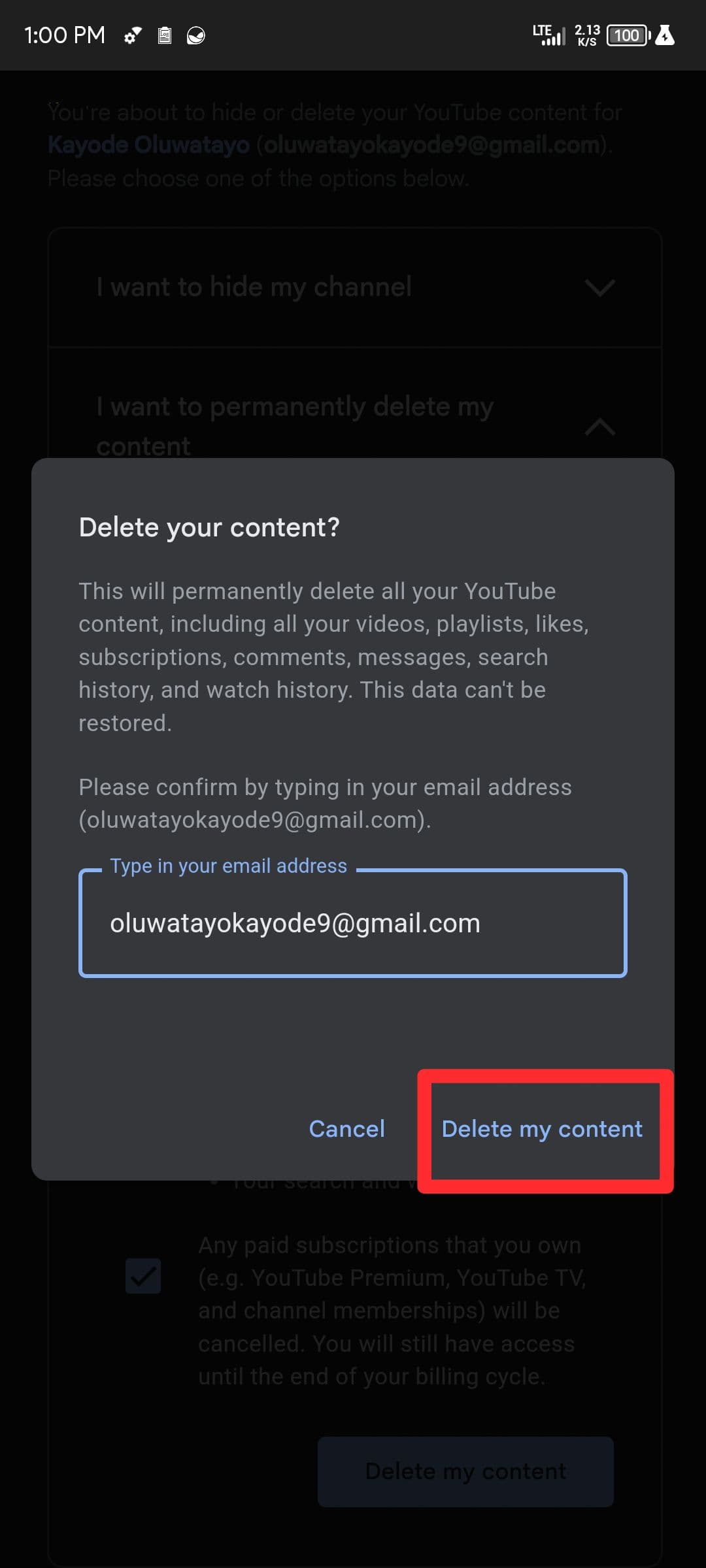
Η διαγραφή του περιεχομένου σας θα διαγράψει οριστικά όλα τα δεδομένα YouTube που σχετίζονται με τον Λογαριασμό σας Google χωρίς επιλογή ανάκτησης. Επομένως, να είστε σίγουροι πριν προχωρήσετε.
-
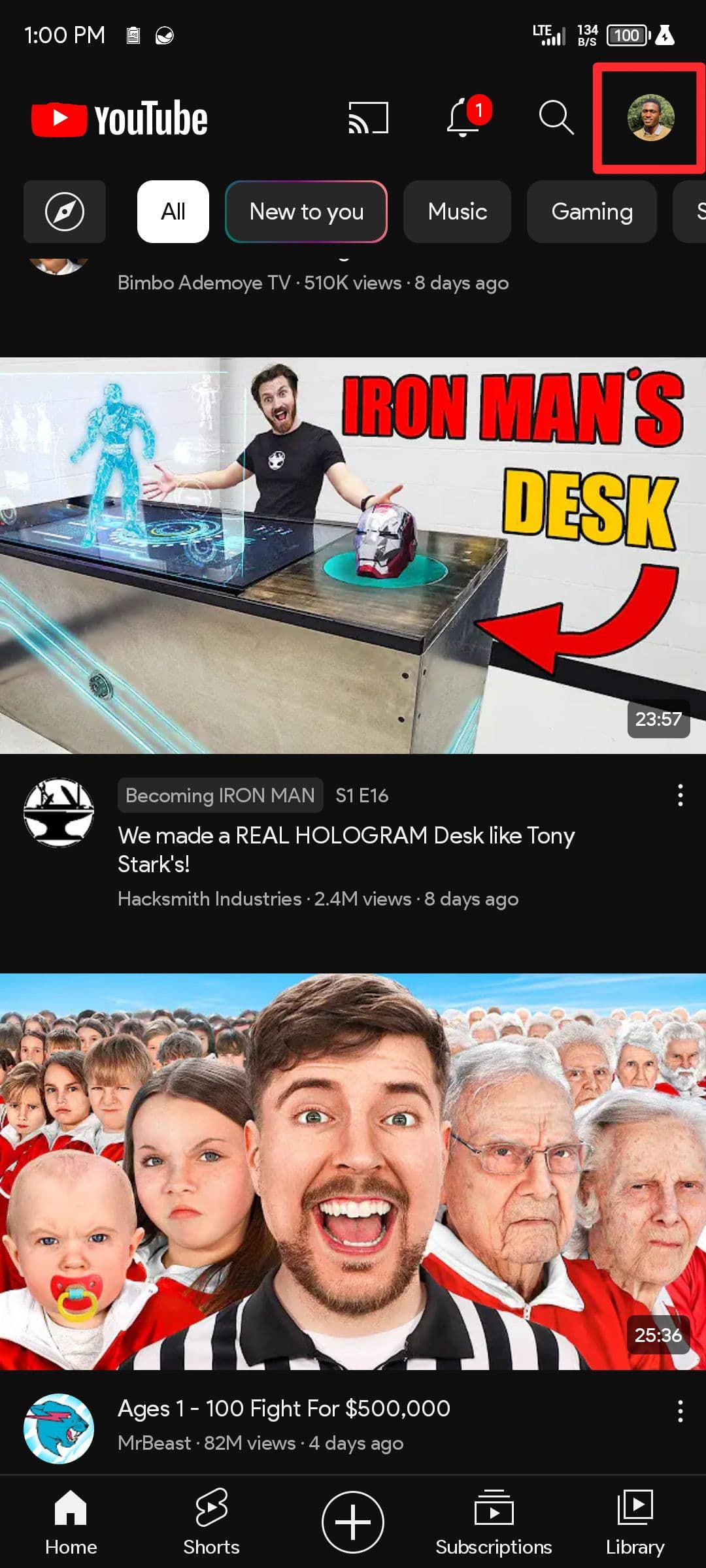
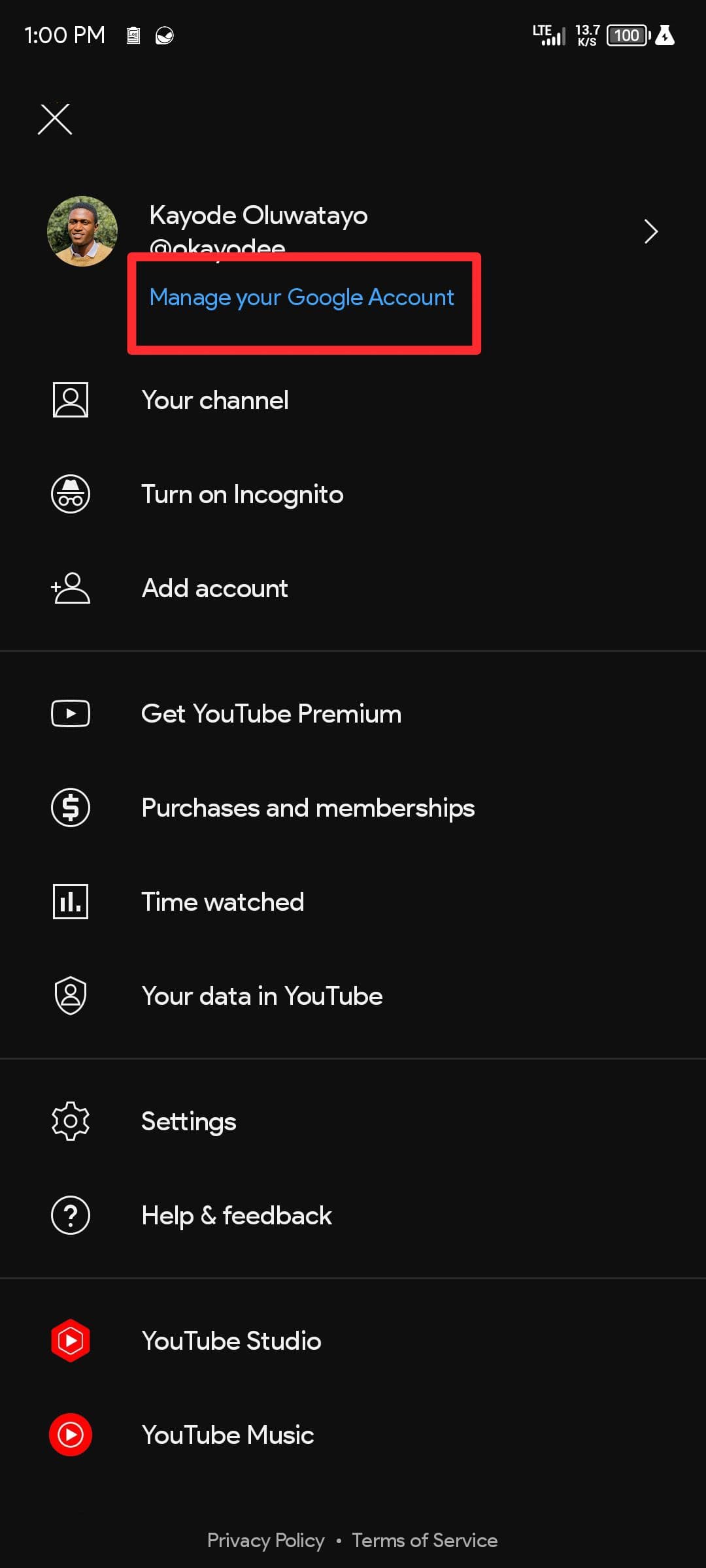
Από την εφαρμογή YouTube, κάντε κλικ στο δικό σας
εικόνα προφίλ
επάνω δεξιά και πατήστε
Διαχειριστείτε τον Λογαριασμό σας Google.
-
Κάντε κλικ στο
Ιδιωτικότητα δεδομένων
αυτί. -
Κάντε κύλιση στο
Λήψη ή διαγραφή των δεδομένων σας
υποδιαίρεση. -
Επιλέγω
Διαγραφή υπηρεσίας Google,
στη συνέχεια επιβεβαιώστε τον κωδικό πρόσβασής σας για να συνεχίσετε. -
Κάντε κλικ στο
Σκουπίδια
κουμπί δίπλα στο YouTube.


-
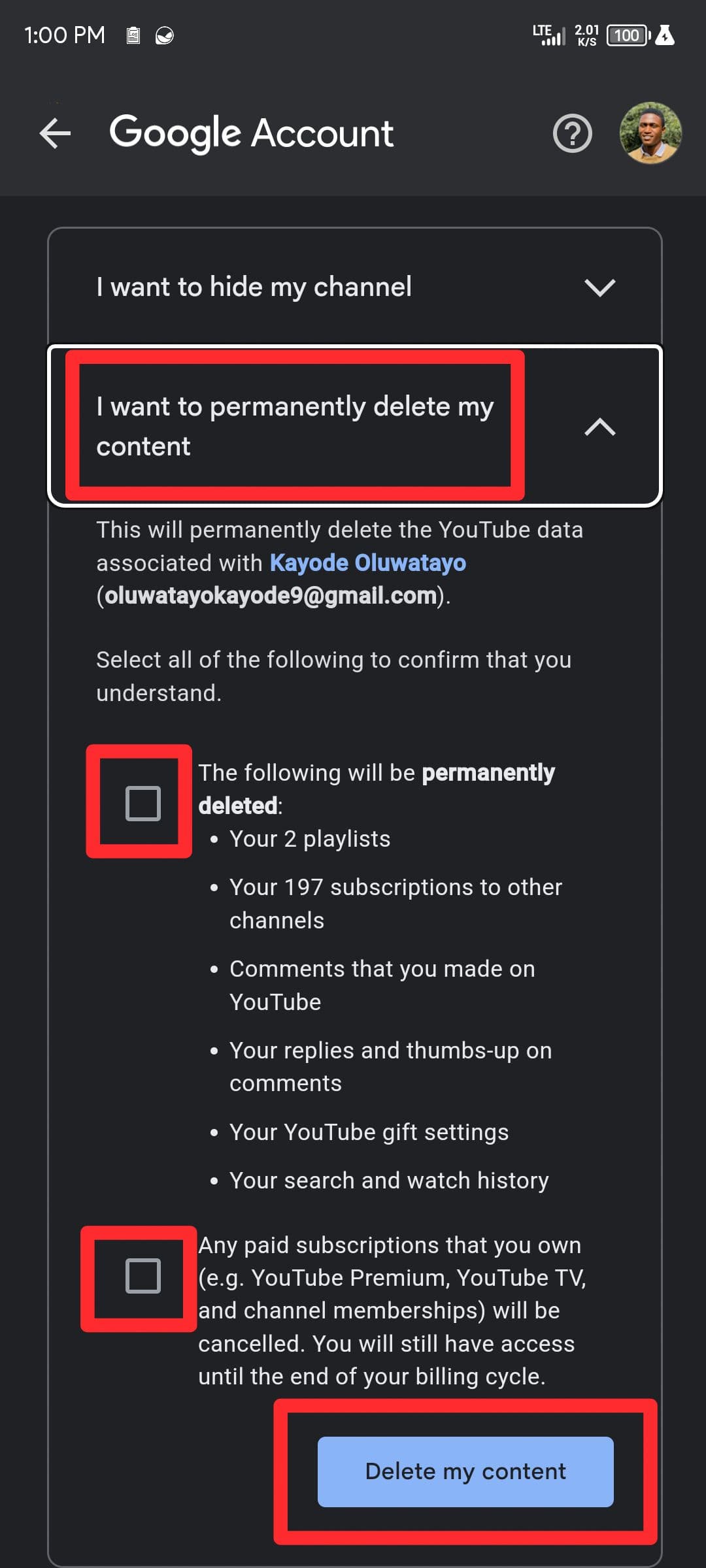
Επιλέγω
Θέλω να διαγράψω οριστικά το περιεχόμενό μου.
Διαβάστε προσεκτικά τι θα χάσετε μαζί με τη συνδρομή καναλιού και, στη συνέχεια, επιλέξτε τα πλαίσια ελέγχου εάν θέλετε να συνεχίσετε. -
Κάντε κλικ
Διαγραφή του περιεχομένου μου.
-
Εισαγάγετε τη διεύθυνση email σας στο πλαίσιο κειμένου και, στη συνέχεια, πατήστε
Διαγραφή του περιεχομένου μου
για να επιβεβαιώσετε την ενέργειά σας.
Εάν παρακολουθείτε βίντεο σε υπολογιστή, μπορείτε να διαγράψετε τα δεδομένα σας στο YouTube μεταβαίνοντας σε
myaccount.google.com
αντι αυτου. Τα βήματα είναι πρακτικά παρόμοια.
Εξουδετερώστε τις συνδρομές σας στο YouTube σε ελάχιστο χρόνο
Η εγγραφή ή η απεγγραφή σε ένα κανάλι YouTube δεν κοστίζει τίποτα, αλλά είναι μέρος των μετρήσεων που επηρεάζουν το τι εμφανίζεται στη ροή σας. Αν θέλετε να τακτοποιήσετε τη ροή σας στο YouTube ως μινιμαλιστής ή δεν θέλετε να δείτε βίντεο από συγκεκριμένους δημιουργούς, η αποσυμφόρηση μπορεί να είναι μια εξαιρετική ιδέα.
Η διαδικασία είναι αβίαστη και δεν χρειάζεται να καταργήσετε την εγγραφή σας σε ένα κανάλι από κάθε συσκευή που διαθέτετε. Μόλις καταργήσετε την εγγραφή σας στο smartphone ή τον υπολογιστή σας, συγχρονίζεται σε όλες τις συσκευές που είναι συνδεδεμένες με τους λογαριασμούς σας Google. Και τώρα που σας έχουν μείνει τα αγαπημένα σας κανάλια, ήρθε η ώρα να μεγιστοποιήσετε την εμπειρία σας στο YouTube με ορισμένες κρυφές λειτουργίες.

