

Πώς να αποθηκεύσετε ένα Έγγραφο Google στον υπολογιστή ή το smartphone σας
Related Posts
Τα Έγγραφα
Google
είναι ένα ιδανικό εργαλείο για γραφή στο
cloud
, αλλά πιθανότατα θα θέλετε να αποθηκεύσετε ή να εξαγάγετε το έγγραφό σας κάποια στιγμή. Είτε θέλετε να το επισυνάψετε σε ένα email, να εκτυπώσετε ένα φυσικό αντίγραφο ή να το μετατρέψετε σε άλλη μορφή, θα πρέπει να γνωρίζετε πώς να αποθηκεύετε και να εξάγετε.
Σας καθοδηγούμε σε όλη τη διαδικασία αποθήκευσης και εξαγωγής του εγγράφου σας. Μπορείτε να ακολουθήσετε αυτόν τον οδηγό είτε χρησιμοποιείτε κινητή συσκευή, πρόγραμμα περιήγησης επιτραπέζιου υπολογιστή ή κάποιο από τα αγαπημένα μας Chromebook. Ωστόσο, εάν βρίσκετε τη διαδικασία απογοητευτική, συνιστούμε να δοκιμάσετε μία από αυτές τις εναλλακτικές λύσεις των Εγγράφων Google.
Πώς να κάνετε λήψη των εγγράφων σας στα Έγγραφα Google
Η λήψη ενός εγγράφου Google Doc σάς επιτρέπει να το ανοίξετε σε επεξεργαστές κειμένου επιτραπέζιου υπολογιστή (για παράδειγμα, το
Microsoft
Word) και να το μεταφέρετε σε φυσικά μέσα αποθήκευσης. Σας δείχνουμε πώς να κάνετε λήψη ενός εγγράφου Google Doc σε πρόγραμμα περιήγησης ιστού και κινητό.
Πώς να κατεβάσετε ένα αρχείο Εγγράφων Google σε ένα πρόγραμμα περιήγησης ιστού
Μπορείτε επίσης να ακολουθήσετε αυτά τα βήματα εάν χρησιμοποιείτε Chromebook για λήψη αρχείων Εγγράφων Google.
- Ανοίξτε το έγγραφο Google Doc που θέλετε να κατεβάσετε.
-
Κάντε κλικ
Αρχείο
στην επάνω αριστερή γωνία της οθόνης σας. -
Αιωρούνται πάνω
Κατεβάστε
στο αναπτυσσόμενο μενού. -
Επιλέξτε τον τύπο αρχείου στον οποίο θέλετε να αποθηκεύσετε το έγγραφό σας.
Το Docs αποθηκεύει το έγγραφο στον προεπιλεγμένο προορισμό λήψης του προγράμματος περιήγησής σας.
Πώς να κατεβάσετε ένα αρχείο Εγγράφων Google από το Android ή το
iPhone
σας
-
Ανοιξε το
Εφαρμογή Έγγραφα Google
και ανοίξτε ένα έγγραφο. -
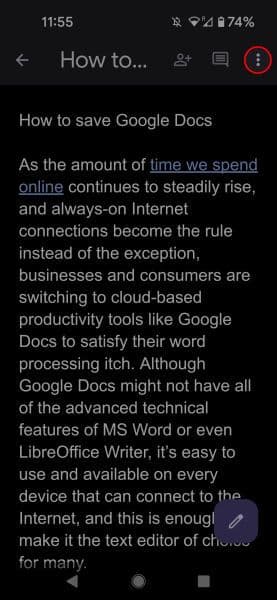
Πατήστε το
μενού με τρεις κουκκίδες
στην επάνω δεξιά γωνία της οθόνης. -
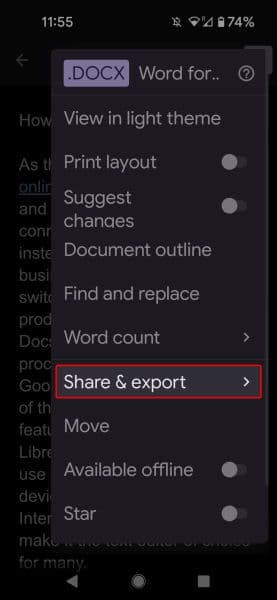
Παρακέντηση
Κοινή χρήση και εξαγωγή
.
-
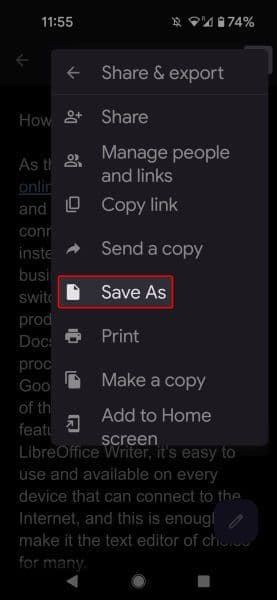
Παρακέντηση
Αποθήκευση ως
. -
Επιλέξτε τον τύπο αρχείου στον οποίο θέλετε να αποθηκεύσετε το έγγραφό σας.
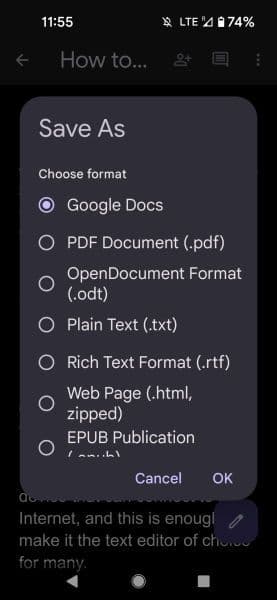
Μια ιδιορρυθμία της αποθήκευσης στο κινητό είναι ότι τα Έγγραφα Google αποθηκεύουν το αρχείο σας στο Google Drive, πράγμα που σημαίνει ότι υπάρχει ένα ακόμη βήμα για να δημιουργήσετε ένα αντίγραφο στη συσκευή σας.
Θέλετε να μοιραστείτε το αρχείο ως Έγγραφο Google; Επίλεξε το
Μερίδιο
ή
ΗΛΕΚΤΡΟΝΙΚΗ ΔΙΕΥΘΥΝΣΗ
κουμπί αντί για Λήψη ή Αποθήκευση ως.
Πώς να κατεβάσετε ένα αρχείο Εγγράφων Google από το Google Drive
Τα Έγγραφα Google είναι ένα εξαιρετικό εργαλείο επεξεργασίας κειμένου, αλλά δεν είναι πολύ καλό στην οργάνωση αρχείων. Αν και δεν είναι τέλειο, το Google Drive κάνει καλύτερη δουλειά βοηθώντας σας να βρείτε και να διαχειριστείτε το έγγραφό σας στα Έγγραφα Google. Δείτε πώς μπορείτε να κατεβάσετε αρχεία των Εγγράφων Google από το Google Drive
Πώς να κατεβάσετε ένα αρχείο Εγγράφων Google από το Google Drive στο Android ή το iPhone σας
-
Ανοιξε το
Εφαρμογή Google Drive
. -
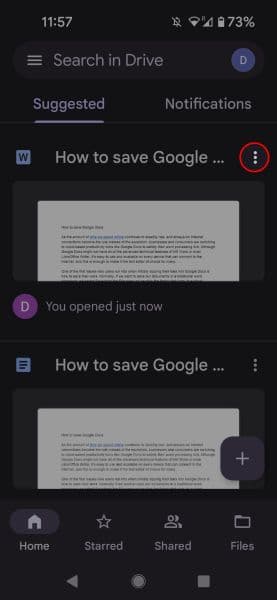
Βρείτε το έγγραφο που θέλετε να κατεβάσετε και πατήστε το
μενού με τρεις κουκκίδες
στα δεξιά του τίτλου του εγγράφου. -
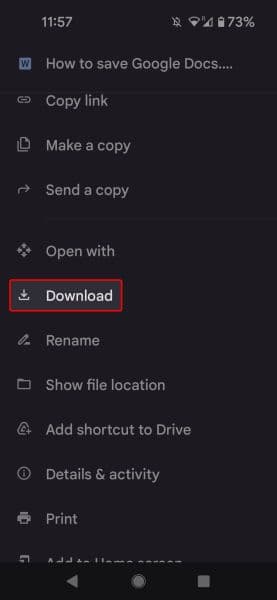
Κάντε κύλιση προς τα κάτω και πατήστε
Κατεβάστε
.
-
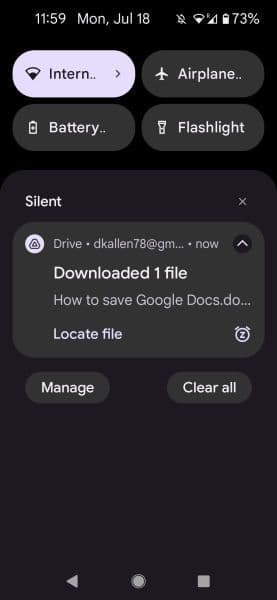
Θα λάβετε μια ειδοποίηση push που θα εμφανίζει την κατάσταση λήψης.
Πώς να κατεβάσετε ένα αρχείο Εγγράφων Google από το Google Drive στην επιφάνεια εργασίας σας
-
Ανοιξε
Google Drive
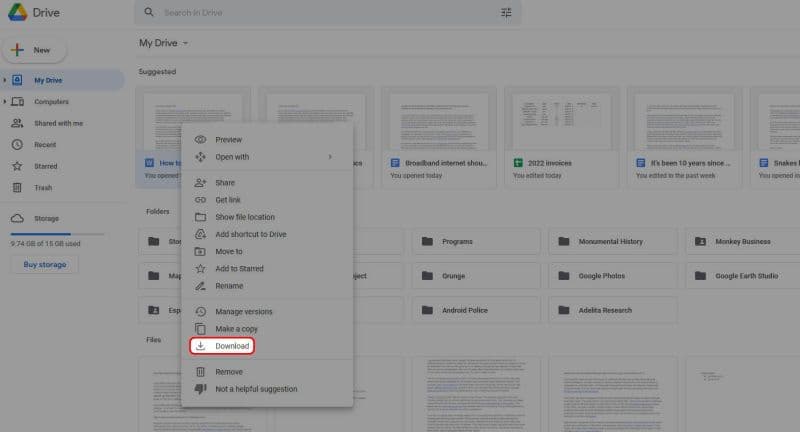
στο πρόγραμμα περιήγησής σας. - Κάντε δεξί κλικ στο έγγραφο που θέλετε να κατεβάσετε.
-
Κάντε κλικ
Κατεβάστε
από το αναπτυσσόμενο μενού.
Όπως η εφαρμογή Ιστού Google Docs, το Google Drive αποθηκεύει το έγγραφό σας στον προεπιλεγμένο κατάλογο λήψεων του προγράμματος περιήγησής σας. Ωστόσο, το Google Drive αποθηκεύει πάντα αρχεία σε μορφή DOCX, επομένως εάν θέλετε να μετατρέψετε το αρχείο σας σε PDF, θα πρέπει να το κάνετε μέσω της εφαρμογής Ιστού Google Docs και όχι μέσω του Google Drive.
Γιατί πρέπει να αποθηκεύσετε τα αρχεία σας στα Έγγραφα Google εκτός σύνδεσης
Τα Έγγραφα Google προσφέρουν πολλές επιλογές εξαγωγής, επομένως είτε αποθηκεύετε ένα βιογραφικό ως PDF είτε μεταφέρετε ένα αρχείο στο Microsoft Word, τα Έγγραφα Google σας καλύπτουν.
Η απλότητα των Εγγράφων Google κρύβει μια πληθώρα ισχυρών εργαλείων που κάνουν τον επεξεργαστή κειμένου ίσο με οποιοδήποτε άλλο. Δοκιμάστε αυτές τις προηγμένες συμβουλές και κόλπα για να ενισχύσετε την παραγωγικότητά σας στα Έγγραφα Google.

