
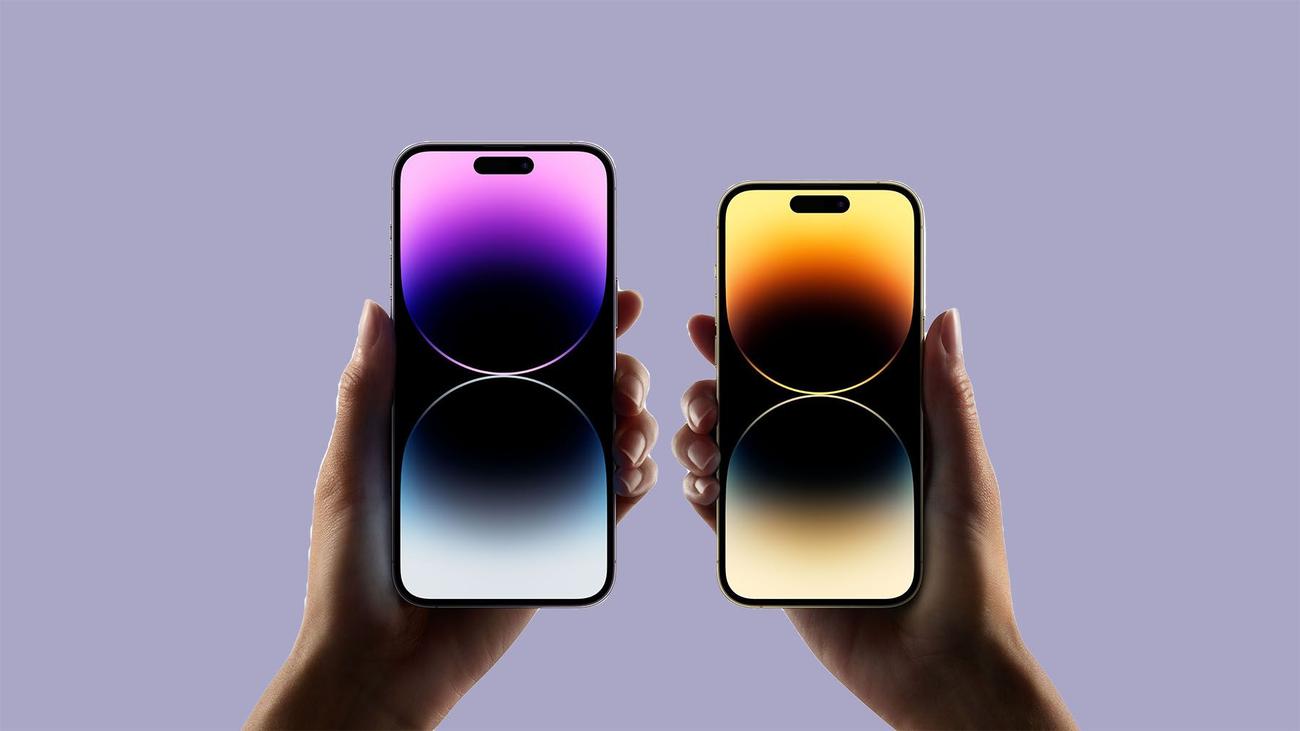
Πώς να αλλάξετε το όνομα AirDrop του iPhone ή του iPad σας σε δευτερόλεπτα
Το AirDrop είναι ένας γρήγορος και βολικός τρόπος μεταφοράς αρχείων μεταξύ συσκευών
Apple
. Λειτουργεί απρόσκοπτα σε
iPhone
, iPad και Mac, επιτρέποντάς σας να μοιράζεστε αρχεία και να λαμβάνετε σχεδόν κάθε τύπο εγγράφου χωρίς σχεδόν καμία προηγούμενη ρύθμιση.
Το σύστημα μεταφοράς της Apple διευκολύνει τα αρχεία AirDrop, επιτρέποντάς σας να αναγνωρίζετε συσκευές χρησιμοποιώντας το όνομά τους. Ωστόσο, ανάλογα με τις προτιμήσεις σας, μπορεί να θέλετε να προσαρμόσετε το όνομά σας στο AirDrop για να διευκολύνετε τους χρήστες να γνωρίζουν σε ποιο iPhone, iPad ή Mac στέλνουν αρχεία.
Λάβετε υπόψη ότι ακόμα κι αν οι συσκευές σας Apple είναι συνδεδεμένες με το Apple ID και το iCloud, το όνομα της συσκευής δεν συγχρονίζεται με άλλα προϊόντα και είναι συγκεκριμένο για το καθένα. Δείτε πώς μπορείτε να το προσαρμόσετε.
Πώς να αλλάξετε το όνομα AirDrop σε ένα iPhone
Αν και αυτό ήταν σχετικά περίπλοκο, καθώς απαιτούσε να αλλάξετε το όνομά σας στην κάρτα επαφής σας, η διαδικασία είναι πλέον απλούστερη, χάρη στο iOS 16. Τώρα μπορείτε να ενημερώσετε το όνομα του iPhone σας με μερικά κλικ και να εμφανίσετε το νέο σας AirDrop όνομα στις επαφές σας. Ακολουθήστε αυτά τα βήματα για να ενημερώσετε το όνομα AirDrop στο iPhone σας:
-
Ανοιξε το δικό σου
Ρυθμίσεις iPhone
. -
Παρακέντηση
Γενικός
. -
Παρακέντηση
Σχετικά με
. -
Παρακέντηση
Ονομα
.
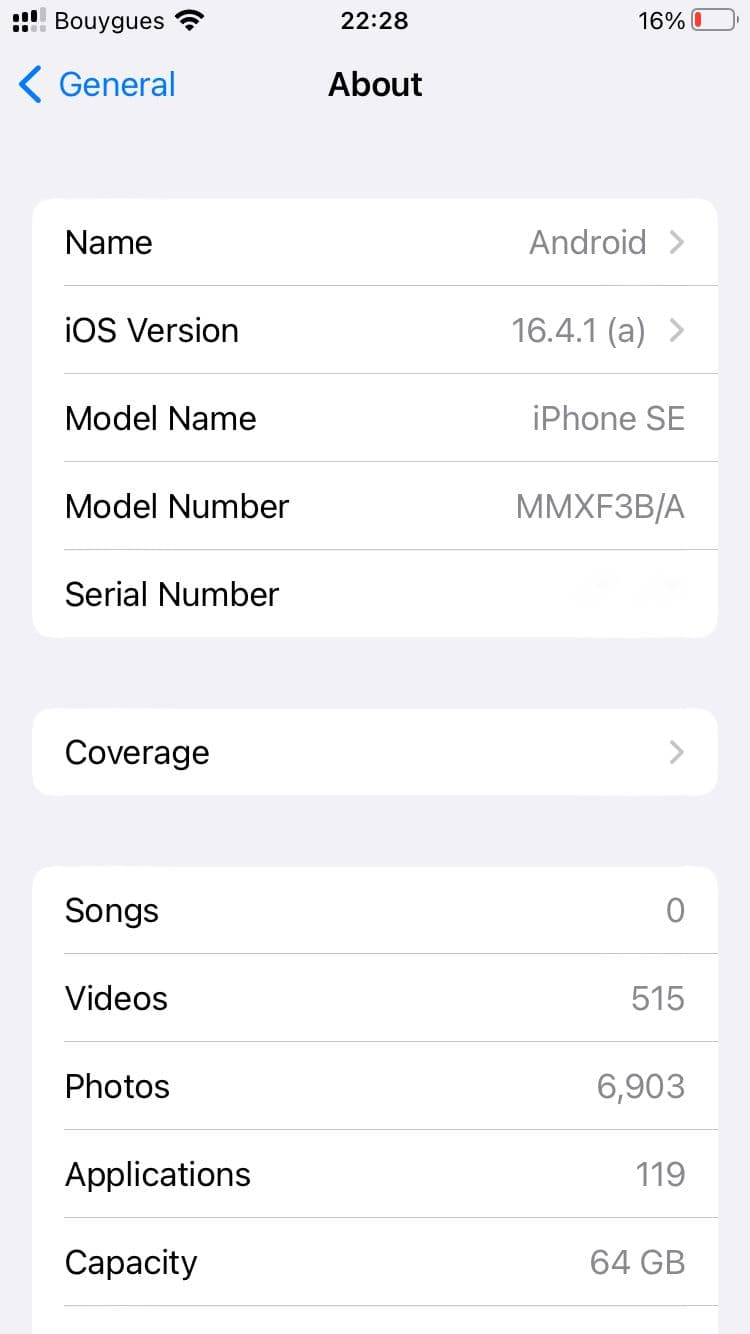
- Πληκτρολογήστε ένα νέο όνομα για το iPhone σας στο πεδίο ονόματος. Είναι καλύτερο να το κρατάτε σύντομο, ώστε οι άνθρωποι να μπορούν να το διαβάσουν εύκολα. Αυτό θα είναι το νέο σας όνομα AirDrop και θα χρησιμοποιείται για Bluetooth και άλλες συνδέσεις, καθώς και κατά την καταχώριση της συσκευής σας στο iCloud και στο Find My.
Πώς να αλλάξετε το όνομα AirDrop στο iPad
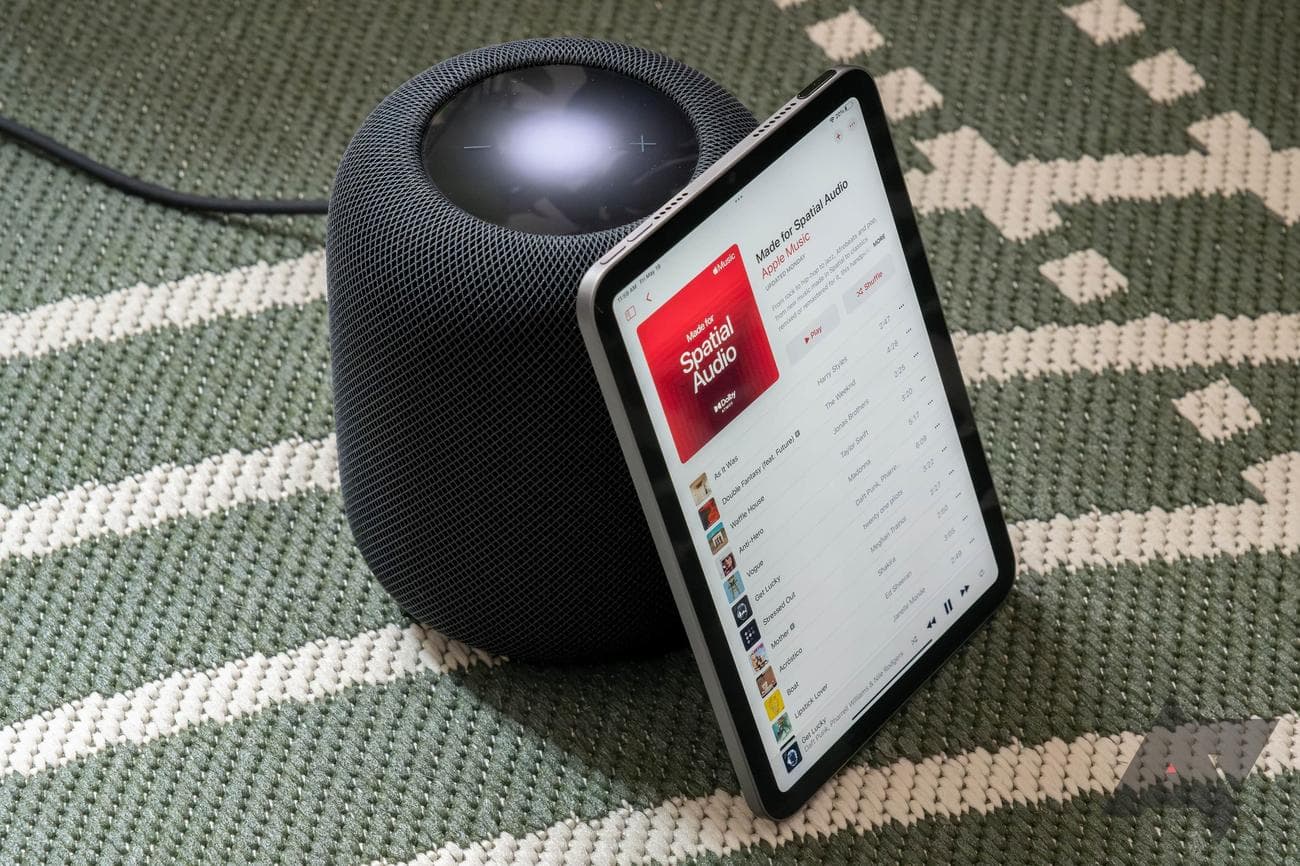
Τα iPad διαθέτουν μεγάλη υπολογιστική ισχύ, μετατρέποντάς τα σε μικρά και ευέλικτα MacBook. Δεδομένου ότι λειτουργούν απρόσκοπτα με άλλες συσκευές Apple, μπορούν επίσης να στέλνουν και να λαμβάνουν εύκολα αρχεία μέσω AirDrop. Το να δώσετε στο iPad σας ένα νέο όνομα AirDrop είναι εύκολο και διαρκεί μόνο λίγα δευτερόλεπτα.
-
Ανοιξε το δικό σου
Ρυθμίσεις iPad
. -
Παρακέντηση
Γενικός
στην αριστερή πλαϊνή γραμμή.
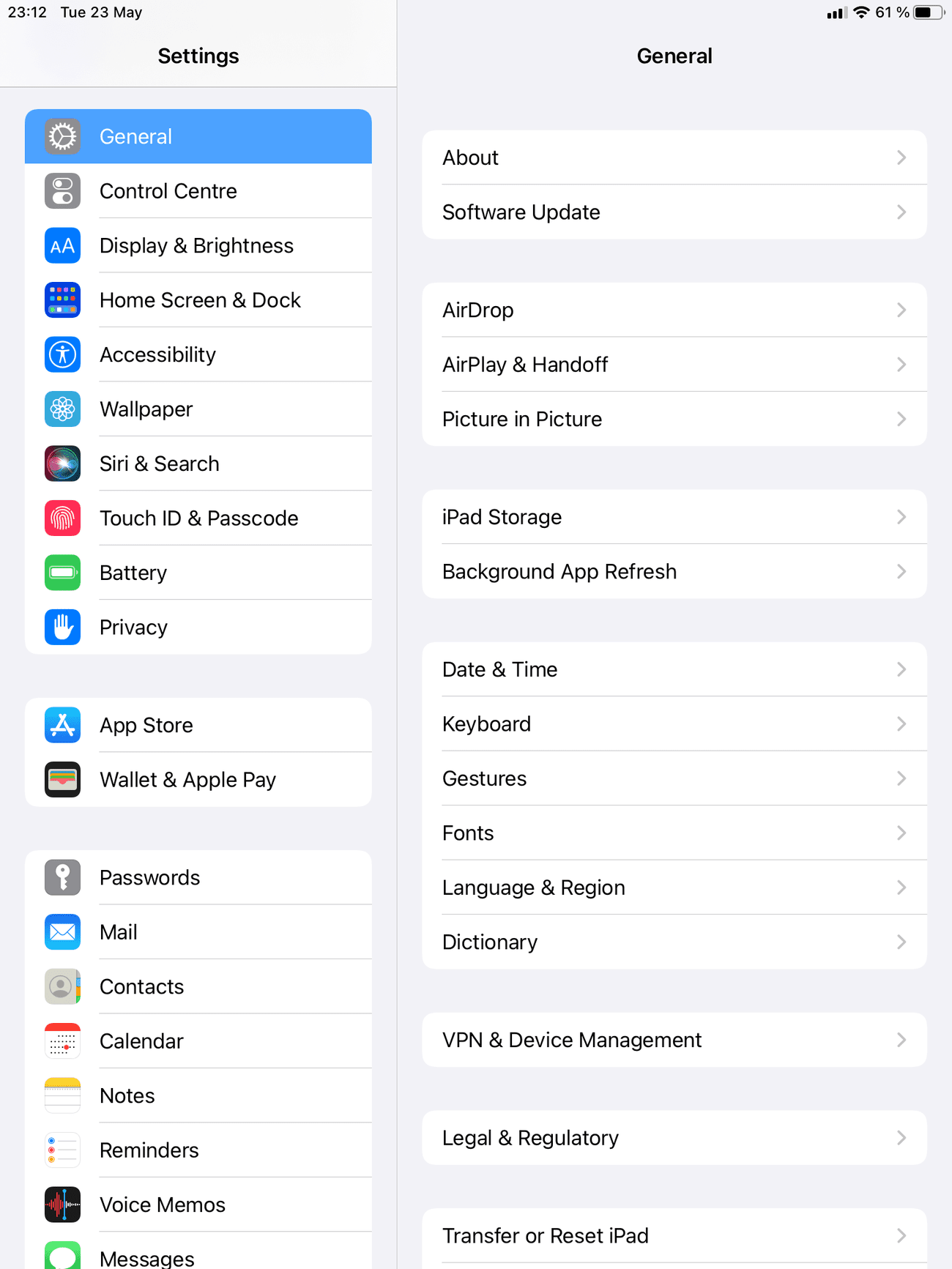
-
Παρακέντηση
Σχετικά με
. -
Παρακέντηση
Ονομα
. - Δώστε στο iPad σας ένα νέο όνομα. Κάντε ό,τι μπορείτε για να το κρατήσετε σύντομο, ώστε οι άνθρωποι να το διαβάζουν εύκολα. Επίσης, λάβετε υπόψη ότι αυτό το νέο όνομα αντικατοπτρίζεται για Bluetooth και άλλες συνδέσεις, εκτός από το ότι είναι το νέο σας όνομα AirDrop. Θα χρησιμοποιηθεί επίσης στο iCloud και στο Find My, οπότε ονομάστε το ανάλογα.
Πώς να αλλάξετε το όνομα AirDrop στο Mac σας
Θα θέλετε να βεβαιωθείτε ότι χρησιμοποιείτε την πιο πρόσφατη έκδοση του MacOS, διαφορετικά μπορεί να αντιμετωπίσετε προβλήματα. Μπορείς να μάθεις
πώς να ενημερώσετε το MacOS
στον ιστότοπο της Apple.
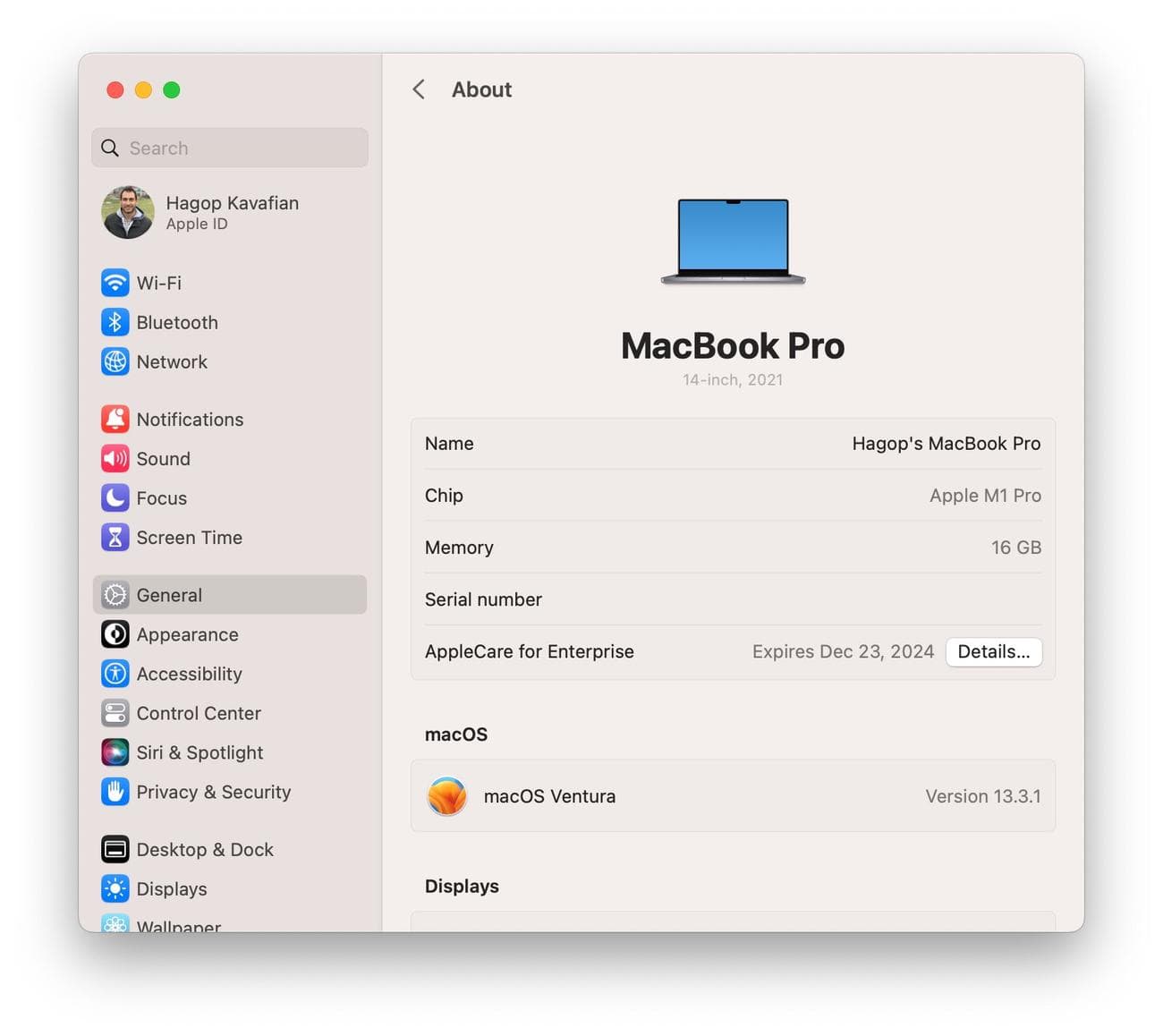
Τα MacBook και όλοι οι υπολογιστές Mac με macOS υποστηρίζουν επίσης κοινή χρήση αρχείων AirDrop. Όπως και με τα iPhone και τα iPad, το προεπιλεγμένο όνομα AirDrop είναι το όνομα του υπολογιστή σας, που σημαίνει ότι χρησιμοποιείται για όλα τα άλλα δίκτυα, συμπεριλαμβανομένων των Bluetooth, iCloud και Find My. Η αλλαγή του ονόματος του υπολογιστή σας είναι πολύ εύκολη και απαιτεί μόνο μερικά κλικ.
-
Κάντε κλικ στο
εικονίδιο της Apple
στην επάνω δεξιά γωνία της οθόνης του Mac σας. -
Παω σε
Ρυθμίσεις συστήματος
. -
Κάντε κλικ
Γενικός
στην αριστερή πλαϊνή μπάρα.
-
Κάντε κλικ
Σχετικά με.
-
Κάντε κλικ στο
Ονομα
και πληκτρολογήστε το νέο όνομα του υπολογιστή σας. - Αυτό θα είναι το νέο όνομα του Mac σας και θα χρησιμοποιηθεί για την αναγνώρισή του στο AirDrop μεταξύ των κοντινών συσκευών.
Πώς να ενεργοποιήσετε το AirDrop
Εάν δεν έχετε χρησιμοποιήσει ποτέ το AirDrop στη συσκευή σας Apple, ενδέχεται να είναι απενεργοποιημένο, εμποδίζοντάς σας να λαμβάνετε αρχεία από κοντινές συσκευές. Δείτε πώς μπορείτε να το ενεργοποιήσετε:
Ενεργοποιήστε το AirDrop σε iPhone και iPad
-
Πλοηγηθείτε στο
Ρυθμίσεις
>
Γενικός
>
AirDrop
.

-
Επιλέγω
Μόνο επαφές
εάν θέλετε οι επαφές σας να μπορούν να σας στέλνουν αρχεία όταν βρίσκονται κοντά, χωρίς να χρειάζεται να το ενεργοποιήσετε χειροκίνητα. Εάν ο αποστολέας δεν μπορεί να δει το τηλέφωνο ή το iPad σας, βεβαιωθείτε ότι βρίσκεστε στη λίστα επαφών του άλλου και ότι η διεύθυνση email και ο αριθμός τηλεφώνου σας είναι συνδεδεμένα με το Apple ID και το iCloud. -
Επιλέγω
Όλοι για 10 λεπτά
εάν θέλετε όλες οι κοντινές συσκευές να μπορούν να σας στέλνουν αρχεία. Ωστόσο, έχετε κατά νου αυτή η επιλογή δεν συνιστάται σε πολυσύχναστα μέρη, όπως αεροπλάνα και εμπορικά κέντρα, καθώς κάνει το τηλέφωνο ή το iPad σας ορατό σε όλες τις συσκευές Apple στην περιοχή.
Ενεργοποιήστε το AirDrop σε Mac
-
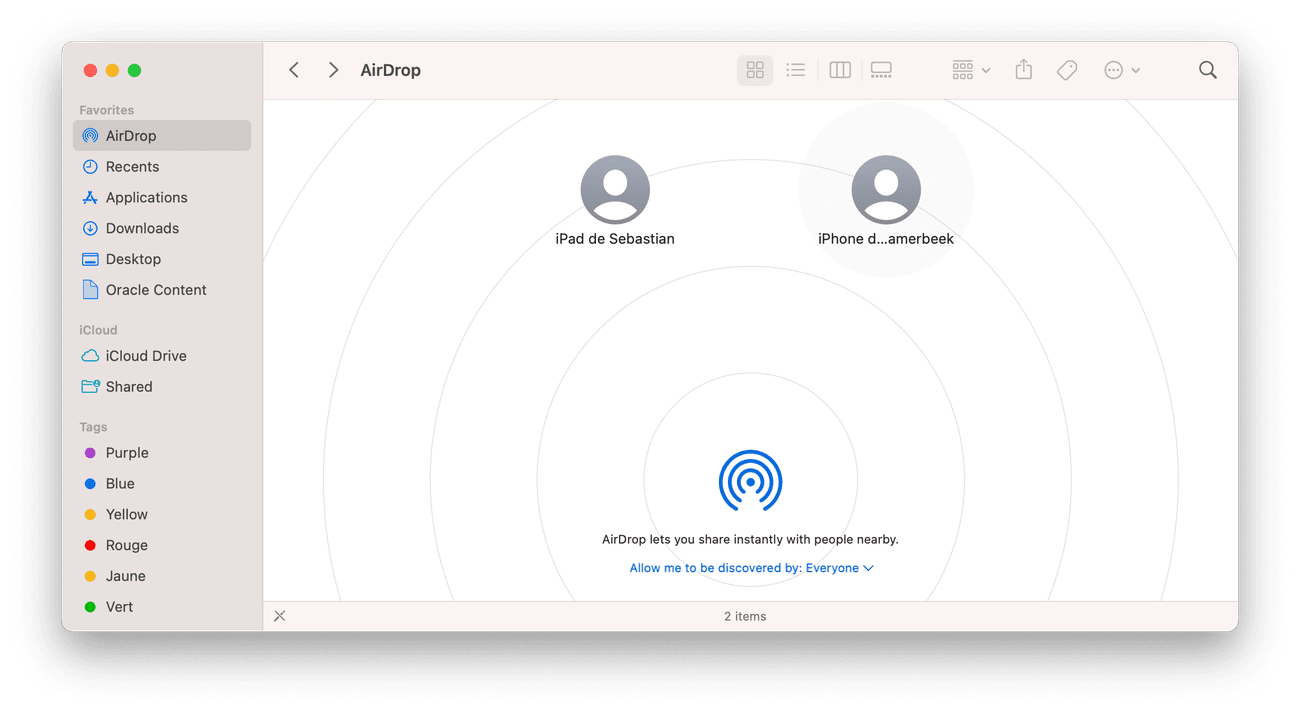
Ο ευκολότερος τρόπος για να ανοίξετε το AirDrop σε Mac είναι να ανοίξετε
Ευρίσκων
και πατήστε
Εντολή
+
Βάρδια
+
R
στο πληκτρολόγιό σας. -
Στο κάτω μέρος της σελίδας, κάντε κλικ στο
Επιτρέψτε μου να με ανακαλύψουν
.
-
Επιλέγω
Μόνο επαφές
εάν θέλετε οι επαφές σας να μπορούν να σας στέλνουν αρχεία όταν βρίσκονται κοντά, χωρίς να χρειάζεται να το ενεργοποιήσετε χειροκίνητα. Εάν ο αποστολέας δεν μπορεί να δει το Mac σας, βεβαιωθείτε ότι βρίσκεστε ο ένας στη λίστα επαφών του άλλου και ότι η διεύθυνση email και ο αριθμός τηλεφώνου σας είναι συνδεδεμένα με το Apple ID και το iCloud. -
Επιλέγω
Ολοι
εάν θέλετε όλες οι κοντινές συσκευές να μπορούν να σας στέλνουν αρχεία. Αν και αυτή η επιλογή δεν συνιστάται σε πολυσύχναστα μέρη, είναι λιγότερο επικίνδυνη από ότι σε ένα iPhone, καθώς το AirDrop κλείνει αυτόματα μόλις κλείσετε το παράθυρο.
Πώς να στείλετε και να λάβετε αρχεία χρησιμοποιώντας το AirDrop
Το AirDrop έχει σχεδιαστεί για πρόσθετη απλότητα, καθιστώντας εύκολη την αποστολή αρχείων από οποιαδήποτε συσκευή Apple σε άλλη χωρίς εγκατάσταση πρόσθετου λογισμικού. Δείτε πώς να το κάνετε.
-
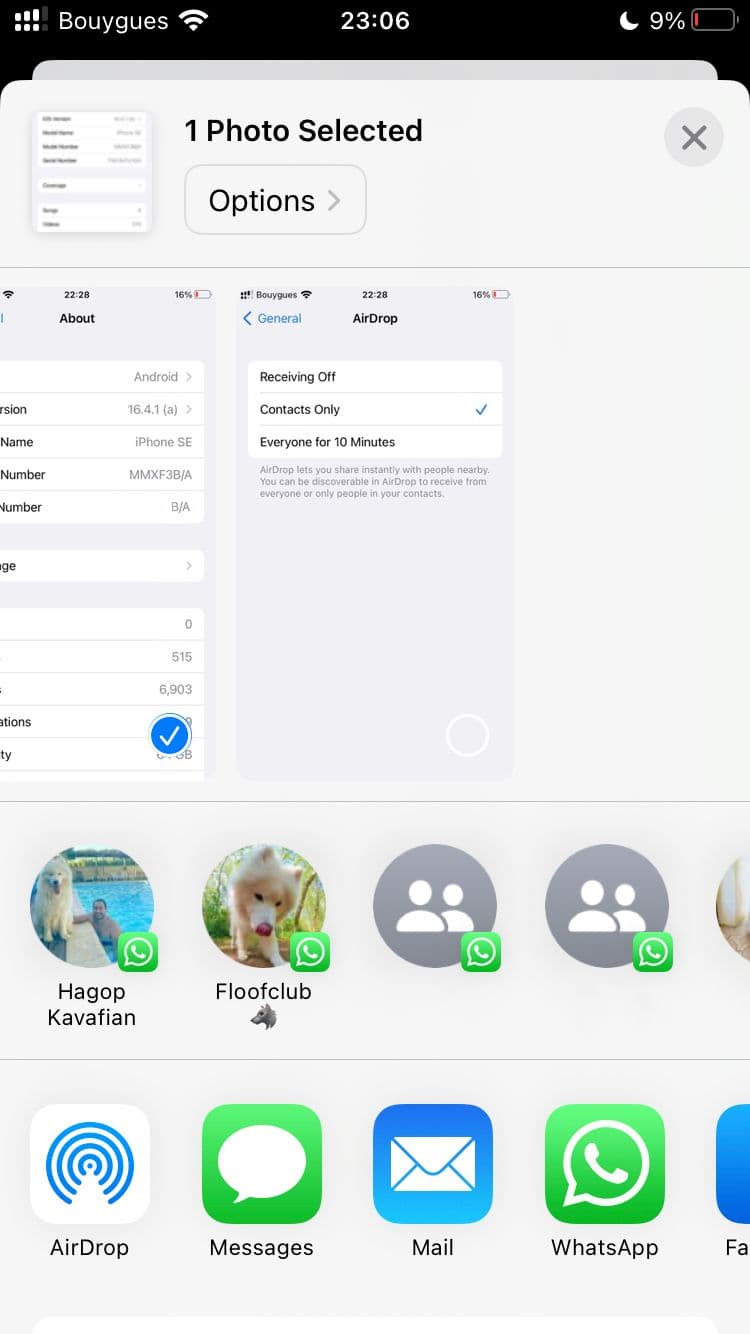
Σε iOS
: Κατά την αποστολή ενός αρχείου, το μενού AirDrop εμφανίζεται στην οθόνη. Πατήστε το και επιλέξτε τη συσκευή στην οποία θα το στείλετε.
-
Σε Mac
: Ο ευκολότερος τρόπος για να ανοίξετε το AirDrop σε Mac είναι να ανοίξετε το Finder και να πατήσετε
Εντολή
+
Βάρδια
+
R
στο πληκτρολόγιό σας. Από εκεί, θα δείτε τη λίστα των κοντινών συσκευών. Απλώς σύρετε και αποθέστε το αρχείο που θέλετε να μοιραστείτε στο εικονίδιο της συσκευής και είστε έτοιμοι.
Μια εύκολη λύση για κοινή χρήση αρχείων σε συσκευές Apple
Η Apple διευκολύνει τη μεταφορά αρχείων σε όλες τις συσκευές χάρη στο AirDrop. Αν και η δυνατότητα είναι πολύ βολική, περιορίζεται σε συσκευές Apple. Αυτό σημαίνει ότι δεν μπορείτε να χρησιμοποιήσετε το AirDrop για κοινή χρήση αρχείων εάν δεν έχετε iPhone, iPad ή Mac.
Η
Google
προσφέρει στους χρήστες Android μια εναλλακτική που ονομάζεται Nearby Share, η οποία λειτουργεί με παρόμοιο τρόπο. Το πρόσθετο πλεονέκτημα είναι ότι η λύση λειτουργεί σε άλλα λειτουργικά συστήματα, συμπεριλαμβανομένων των Windows, ακόμη και σε Mac, αν θέλετε να ασχοληθείτε λίγο. Ωστόσο, σε αντίθεση με τη λύση της Apple, πρέπει να εγκαταστήσετε μια επιπλέον εφαρμογή στον υπολογιστή σας.
Εάν θέλετε να μοιράζεστε αρχεία σε πλατφόρμες και λειτουργικά συστήματα, εξετάστε το ενδεχόμενο να επενδύσετε σε έναν αξιόπιστο δρομολογητή πλέγματος
WiFi 6
, ο οποίος προσφέρει εξαιρετική σύνδεση σε όλο το σπίτι σας.

