
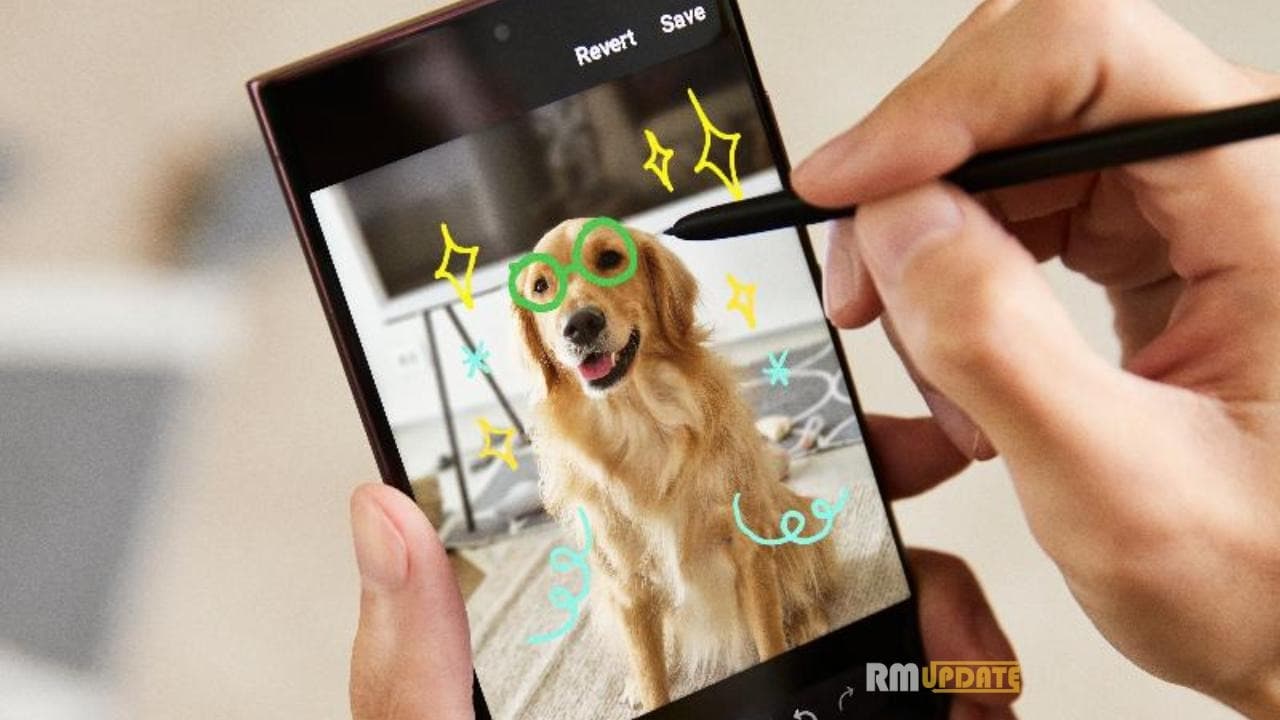
Πώς να χρησιμοποιήσετε τη δυνατότητα Samsung Object Eraser
Related Posts
Οι συσκευές Samsung Galaxy προσφέρουν στους χρήστες πολλές δυνατότητες για βελτιωμένη εμπειρία κινητού, από ομαλή εκτέλεση πολλαπλών εργασιών και βελτιωμένη απόδοση της κάμερας έως τα γραφικά στοιχεία Weather και Battery που κυκλοφόρησαν πρόσφατα. Επιπλέον, η εταιρεία έχει επίσης βελτιώσει τη δυνατότητα Object Eraser με το λογισμικό One UI 5.1 για τις συσκευές Galaxy της. Εδώ θα μάθετε πώς να χρησιμοποιείτε τη λειτουργία γόμα αντικειμένων στις συσκευές Galaxy σας.
Συχνά φαίνεται ότι κάθε φορά που κάνουμε κλικ σε μια φωτογραφία, υπάρχει πάντα ένα ανεπιθύμητο άτομο ή αντικείμενο στο φόντο, το οποίο καταστρέφει τη φωτογραφία μας και δεν μπορούμε να τραβήξουμε την τέλεια λήψη. Για να ξεπεραστεί αυτή η κατάσταση και να ληφθεί μια τέλεια λήψη, οι συσκευές Galaxy προσφέρουν μια λειτουργία Object Eraser που διαγράφει ένα ανεπιθύμητο αντικείμενο από τη φωτογραφία δίνοντάς σας μια καθαρή λήψη.
Λειτουργία One UI 5.1 Object Eraser:
Η δυνατότητα One UI 5.1 Object Eraser σάς επιτρέπει να διαγράψετε ένα ανεπιθύμητο αντικείμενο ή ένα άτομο από τη φωτογραφία στο φόντο χωρίς να αφήσετε σημάδια ή κηλίδες. Αφαιρεί ένα αντικείμενο καθαρά και γεμίζει το φόντο τόσο ομαλά, ώστε η φωτογραφία σας να μην καταστραφεί. Σε αντίθεση με τη λειτουργία Magic Eraser της Google στα τηλέφωνα Pixel, αυτή η λειτουργία λειτουργεί επίσης το ίδιο.
Πώς να χρησιμοποιήσετε τη λειτουργία Object Eraser στις συσκευές Galaxy σας;
Η δυνατότητα Object Eraser της Smasung έχει κάνει αρκετές βελτιώσεις όλα αυτά τα χρόνια. Ακολουθούν τα βήματα που μπορείτε να ακολουθήσετε για να διαγράψετε ένα ανεπιθύμητο αντικείμενο από το φόντο της φωτογραφίας σας:
- Μεταβείτε στην εφαρμογή Gallery στη συσκευή σας Galaxy.
- Επιλέξτε την εικόνα που πρέπει να επεξεργαστείτε.
- Επιλέξτε το εικονίδιο με το μολύβι από κάτω και κάντε κλικ στις τρεις τελείες στην κάτω δεξιά γωνία.
- Θα εμφανιστούν πολλές επιλογές. επιλέξτε την επιλογή Γόμα αντικειμένων.
- Τώρα επιλέξτε το αντικείμενο ή το άτομο που θέλετε να αφαιρέσετε από τη φωτογραφία.
- Τέλος, πατήστε την επιλογή Διαγραφή και το ανεπιθύμητο αντικείμενο θα διαγραφεί από τη φωτογραφία σας.
«Αν σας αρέσει αυτό το άρθρο ακολουθήστε μας
ειδήσεις Google
Facebook,
Τηλεγράφημα
και
Κελάδημα
. Θα συνεχίσουμε να σας φέρνουμε τέτοια άρθρα».
Σχετίζεται με

