
Πώς να προσθέσετε το Ημερολόγιο του Outlook στο GCal
Related Posts
Όταν έχετε πολλά προσωπικά, εργασιακά και κοινόχρηστα ημερολόγια στο Outlook και στο
Gmail
, η ταχυδακτυλουργία εργασιών και συμβάντων μπορεί μερικές φορές να προκαλέσει σύγχυση. Μπορεί ακόμη και να αντιμετωπίσετε συγκρούσεις συμβάντων. Μπορείτε πάντα να κάνετε εναλλαγή μεταξύ εφαρμογών ημερολογίου, αλλά αυτό δεν είναι παραγωγικό. Αντίθετα, μπορείτε να συγχρονίσετε το Ημερολόγιο του Outlook με το Ημερολόγιο
Google
για να αποκτήσετε πρόσβαση και να διαχειριστείτε τα ημερολόγιά σας από ένα μόνο μέρος.
Είτε χρησιμοποιείτε Mac, Windows,
iPhone
, Android ή ένα ισχυρό νέο Chromebook, μπορείτε εύκολα να συγχρονίσετε τα ημερολόγιά σας Google και Outlook.
Πώς να προσθέσετε το Ημερολόγιο του Outlook στο Ημερολόγιο Google στον Ιστό
Είναι ένας από τους αποτελεσματικούς τρόπους για να προσθέσετε το ημερολόγιο του Outlook στο Ημερολόγιο Google. Θα αντιγράψετε τον σύνδεσμο MicrosoftOutlook ICS και θα τον προσθέσετε στο Ημερολόγιο Google. Ακολουθήστε τα παρακάτω βήματα.
-
Επίσκεψη
Outlook.com
στον ιστό και συνδεθείτε με τα στοιχεία του λογαριασμού σας
Microsoft
. -
Μετακίνηση στο
Ημερολόγιο
ενότητα και κάντε κλικ στο
εικονίδιο με το γρανάζι
για να ανοίξετε τις Ρυθμίσεις. -
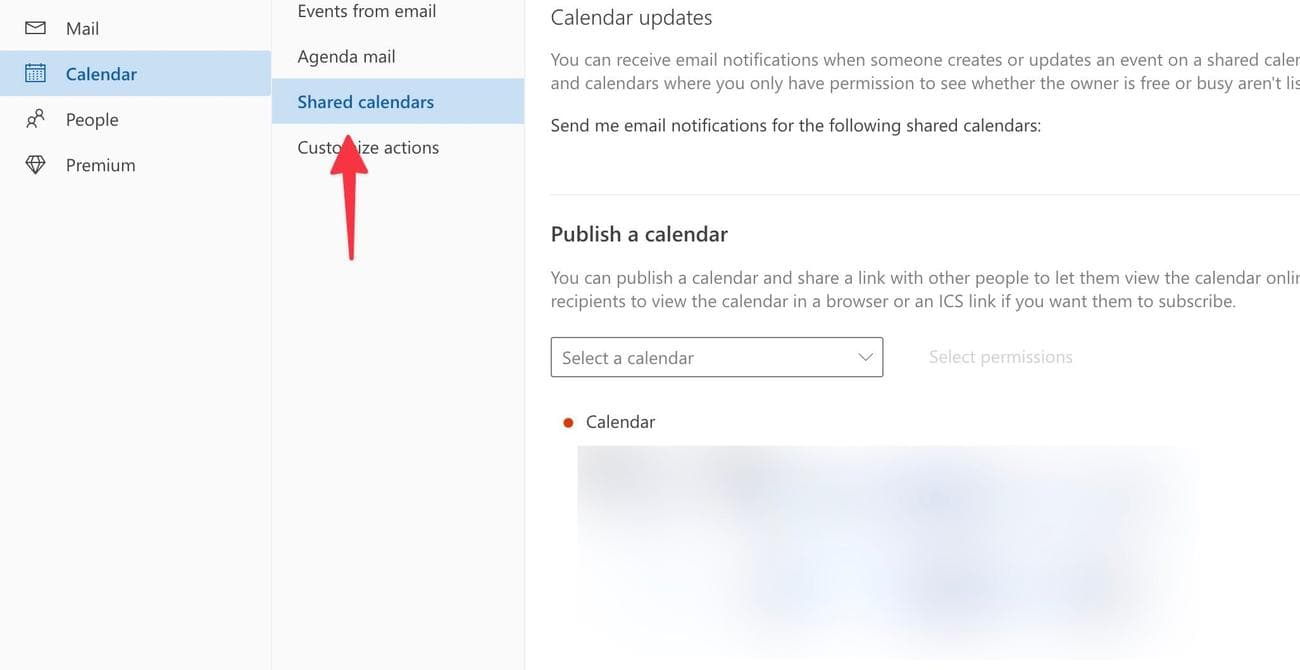
Επιλέγω
Κοινόχρηστα ημερολόγια
. Επιλέξτε το ημερολόγιό σας στο Διαδίκτυο.
-
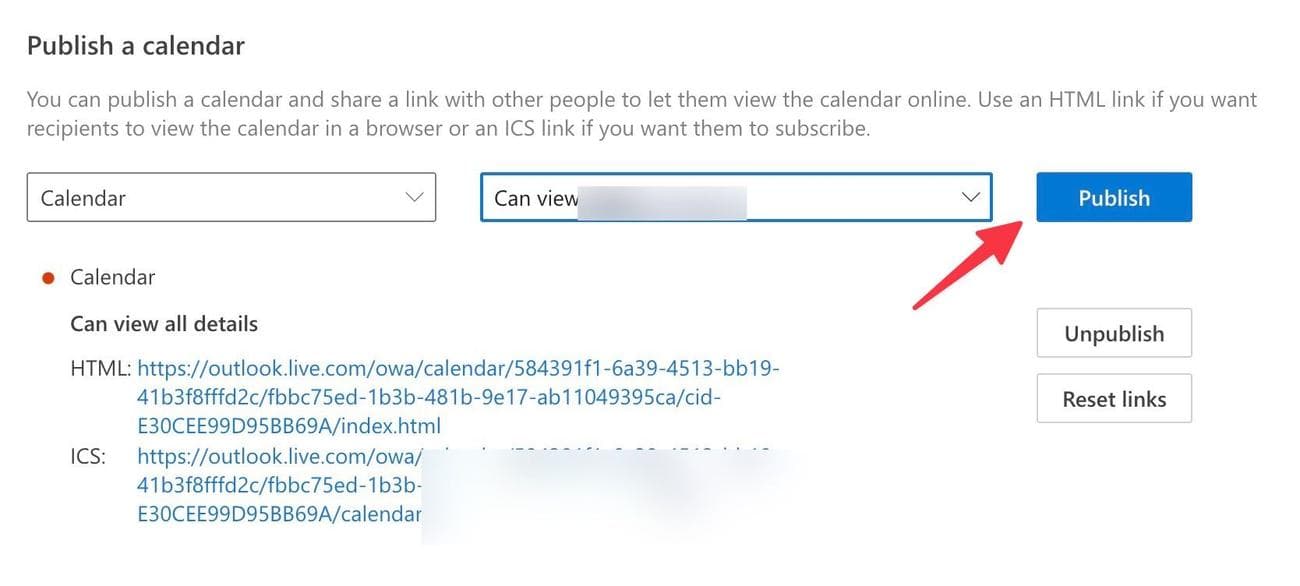
Επιλέγω
Μπορεί να δει όλες τις λεπτομέρειες
υπό την άδεια. Κάντε κλικ
Δημοσιεύω
.
-
Το Outlook δημιουργεί τη μορφή HTML και ICAL. Αντιγράψτε το
Σύνδεσμος ICS
.

-
Πλοηγηθείτε στο
Ημερολόγιο Google
στο δίκτυο. -
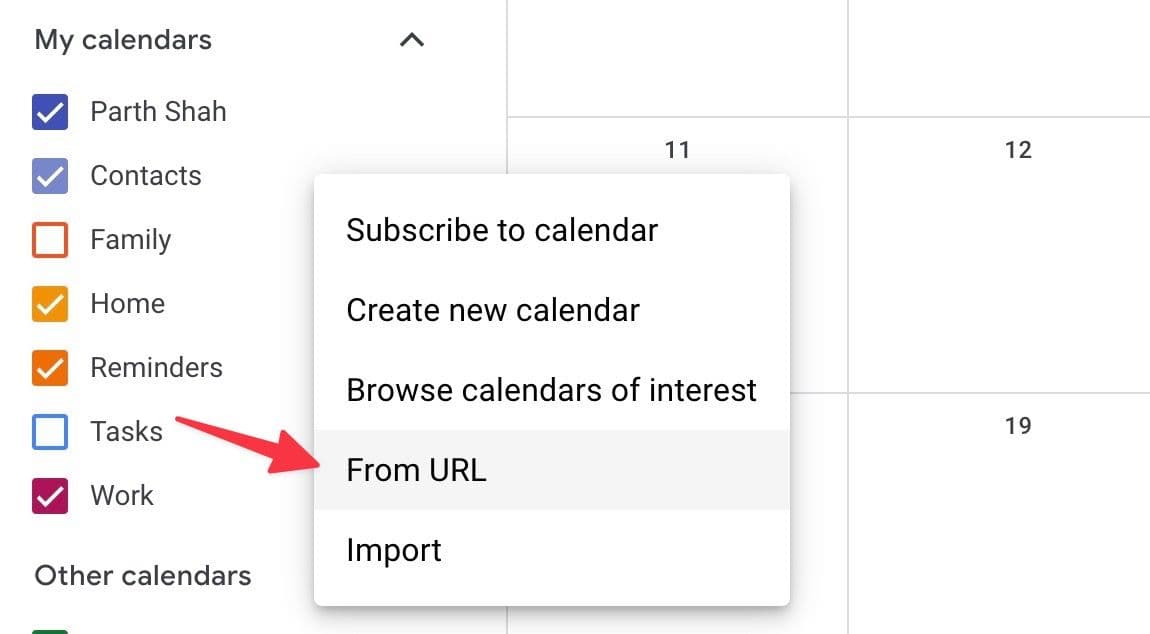
Κάντε κλικ
+
δίπλα
Άλλα ημερολόγια
. Επιλέγω
Από τη διεύθυνση URL
.
-
Επικολλήστε τον σύνδεσμο ICS και κάντε κλικ
Προσθήκη ημερολογίου
.

Ενδέχεται να χρειαστεί λίγος χρόνος μέχρι να εμφανιστούν οι καταχωρίσεις του Outlook στο Ημερολόγιο Google.
Μπορείτε να κάνετε κλικ στο μενού με τις τρεις κουκκίδες δίπλα στο ημερολόγιο του Outlook και να ανοίξετε τις Ρυθμίσεις για να αλλάξετε το όνομα, να ενημερώσετε τη ζώνη ώρας και να τροποποιήσετε τις ρυθμίσεις ειδοποιήσεων. Εάν θέλετε να προσθέσετε πολλά ημερολόγια του Outlook στο Google, συνιστούμε να αλλάξετε το όνομα του ημερολογίου για να αποφύγετε τη σύγχυση.
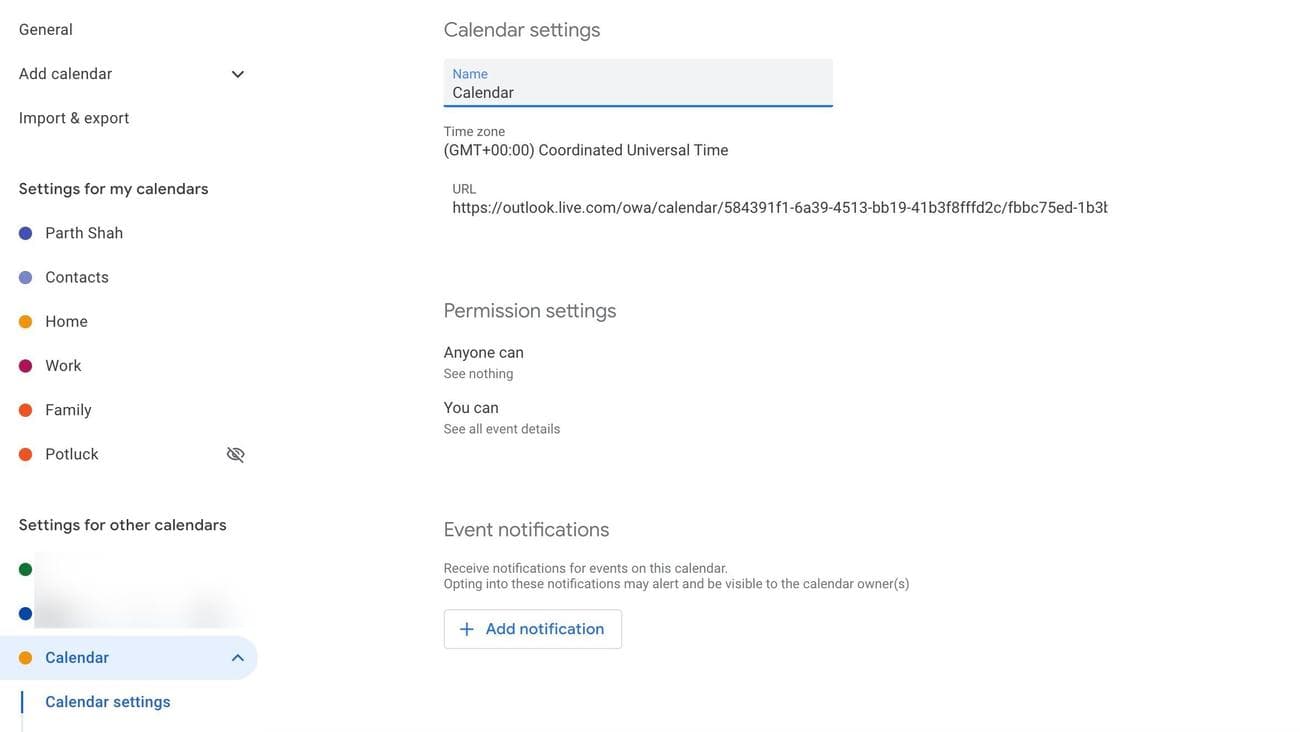
Το παραπάνω τέχνασμα δεν είναι το πιο γρήγορο για να συγχρονίσετε το ημερολόγιο του Outlook με το Ημερολόγιο Google. Μερικές φορές, οι καταχωρίσεις σας στο Outlook ενδέχεται να εμφανίζονται μετά από αρκετές ώρες. Δοκιμάστε τις παρακάτω συμβουλές για να διατηρήσετε τα ημερολόγιά σας στο Outlook και το Google συγχρονισμένα με καλύτερο ρυθμό.
Πώς να συγχρονίσετε το Ημερολόγιο του Outlook με το Ημερολόγιο Google σε Mac
Το Outlook έχει εφαρμογές σε MacOS και Windows. Μπορείτε να το χρησιμοποιήσετε για να συγχρονίσετε το Ημερολόγιο Google με αυτό. Οι χρήστες Mac μπορούν να ακολουθήσουν τα παρακάτω βήματα.
-
Κατεβάστε το Outlook από το Mac App Store
. Εκκινήστε το Outlook και συνδεθείτε με τα στοιχεία του λογαριασμού σας Microsoft. -
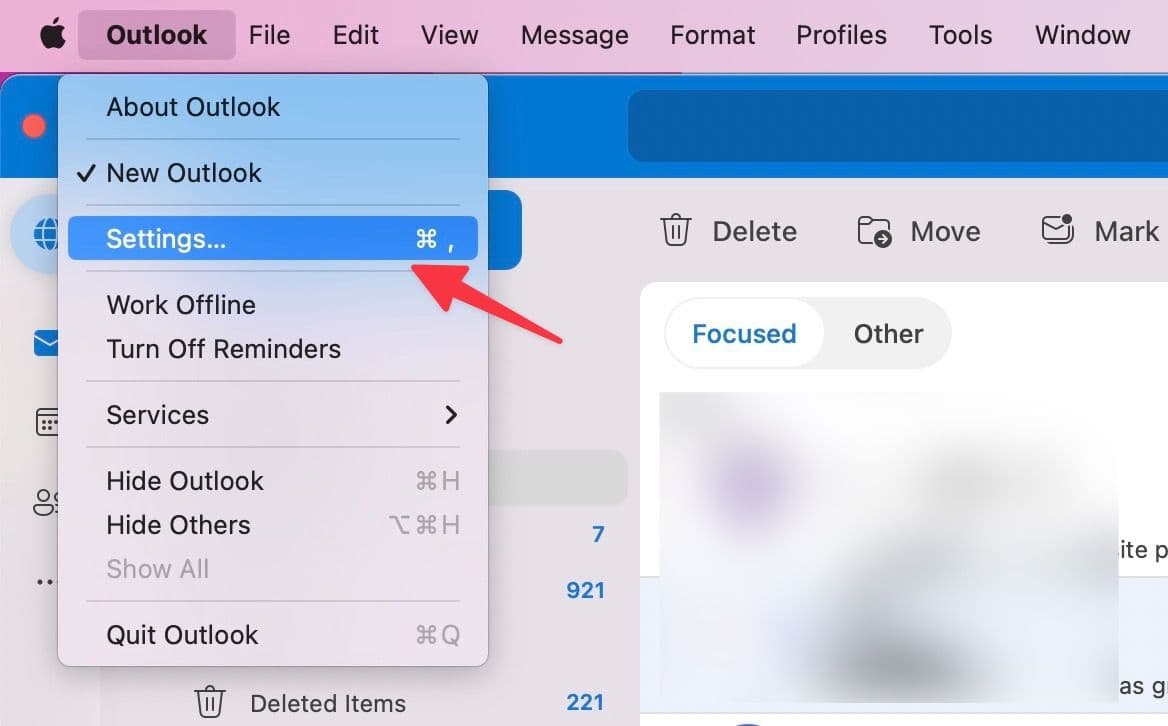
Κάντε κλικ στο Outlook στην κορυφή και ανοίξτε
Ρυθμίσεις
.
-
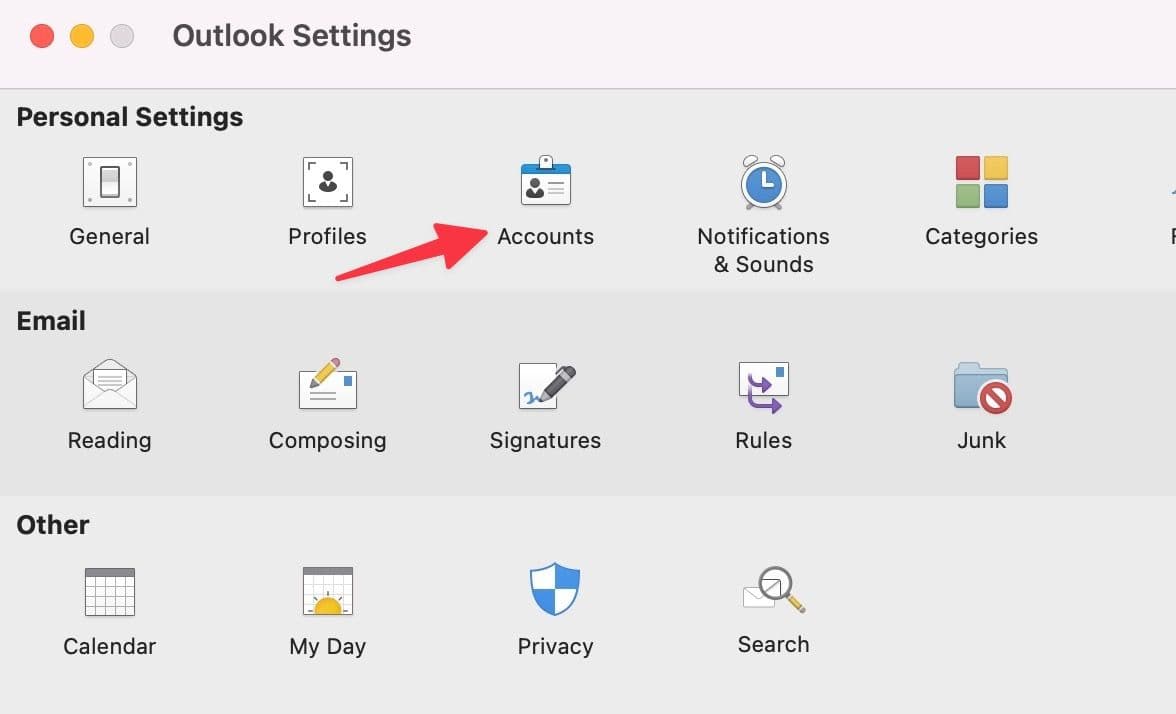
Επιλέγω
Λογαριασμοί
.
-
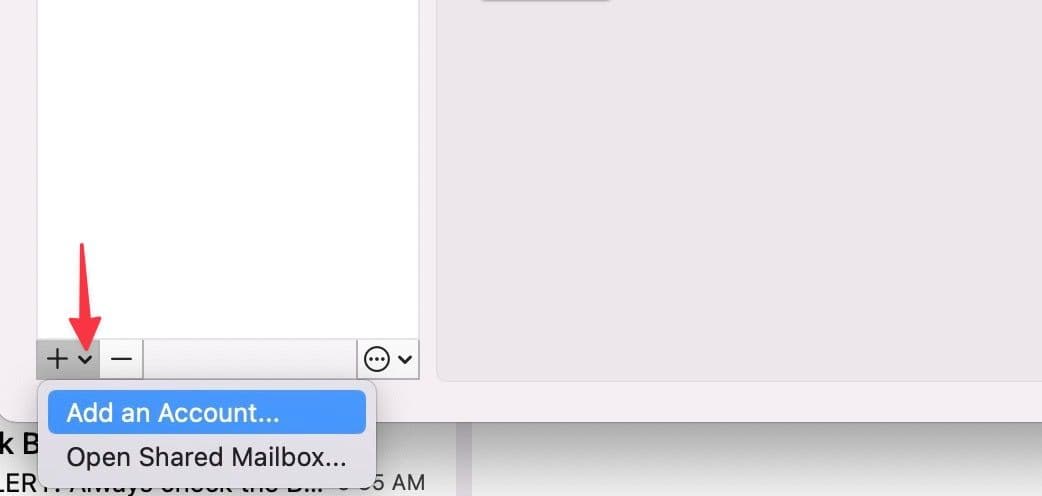
Κάντε κλικ
+
και επιλέξτε
Προσθήκη λογαριασμού
. -
Συνδεθείτε με τα στοιχεία του λογαριασμού σας Google.
-
Μετακίνηση στο
Καρτέλα Ημερολόγιο
και επεκτείνετε το
Gmail
μενού. -
Μπορείτε να ελέγξετε τα προσωπικά, τα ημερολόγιά σας και τα ημερολόγια άλλων ατόμων. Κάντε κλικ στο κουμπί επιλογής δίπλα σε ένα ημερολόγιο που θέλετε να δείτε.
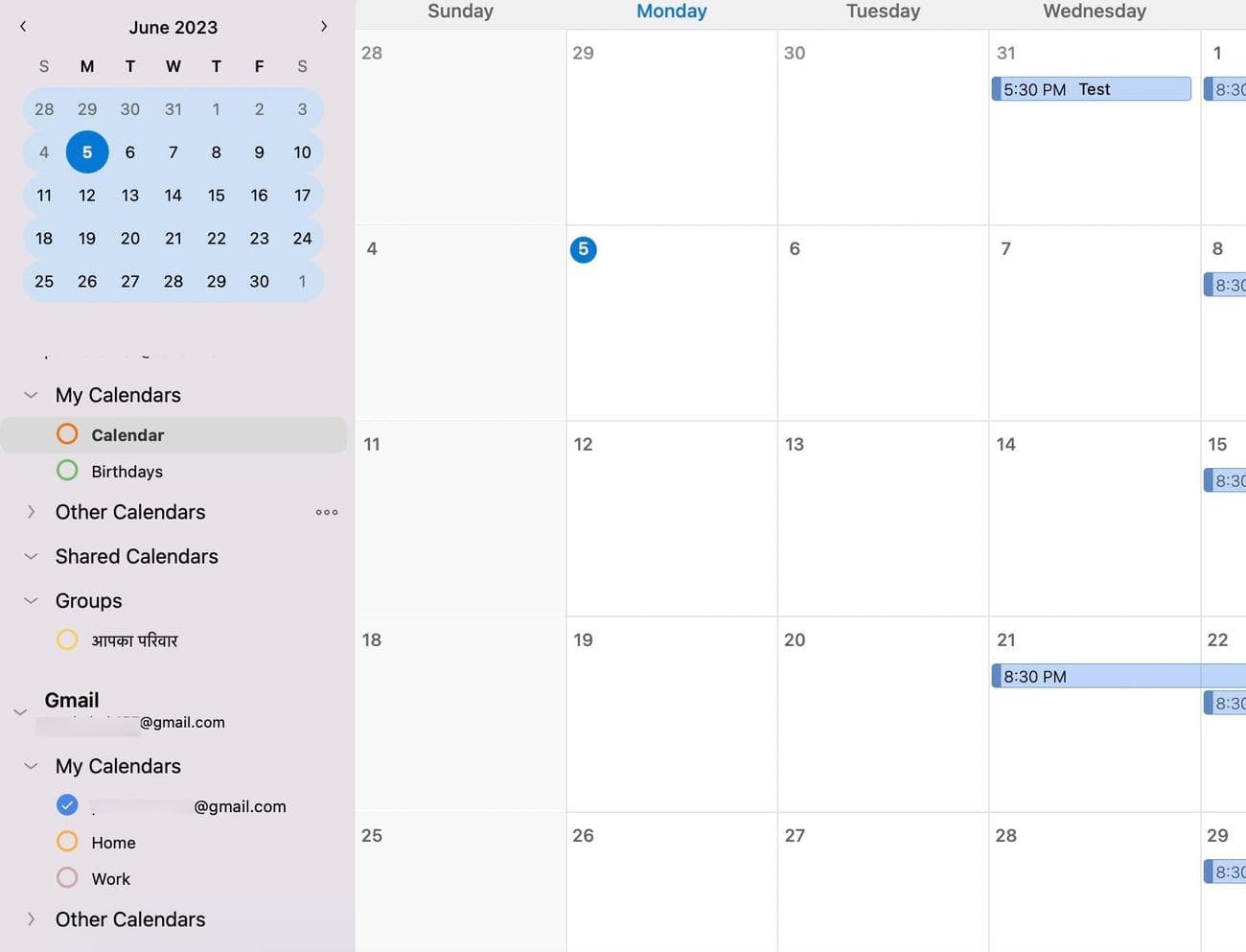
Από εδώ και στο εξής, όταν δημιουργείτε ένα νέο συμβάν, μπορείτε να αποθηκεύσετε την καταχώριση στο Gmail.
Πώς να συγχρονίσετε το Ημερολόγιο του Outlook με το Ημερολόγιο Google σε iPhone ή iPad
Μπορείτε να προσθέσετε τα ημερολόγιά σας Outlook και Google στην προεπιλεγμένη εφαρμογή Ημερολόγιο σε iPhone και iPad. Με αυτόν τον τρόπο, μπορείτε να ελέγξετε το ημερολόγιό σας iCloud με το Outlook και το Gmail.
-
Εκτόξευση
Ρυθμίσεις
στο iPhone. -
Κάντε κύλιση στο
Ημερολόγιο
. -
Ανοιξε
Λογαριασμοί
. Παρακέντηση
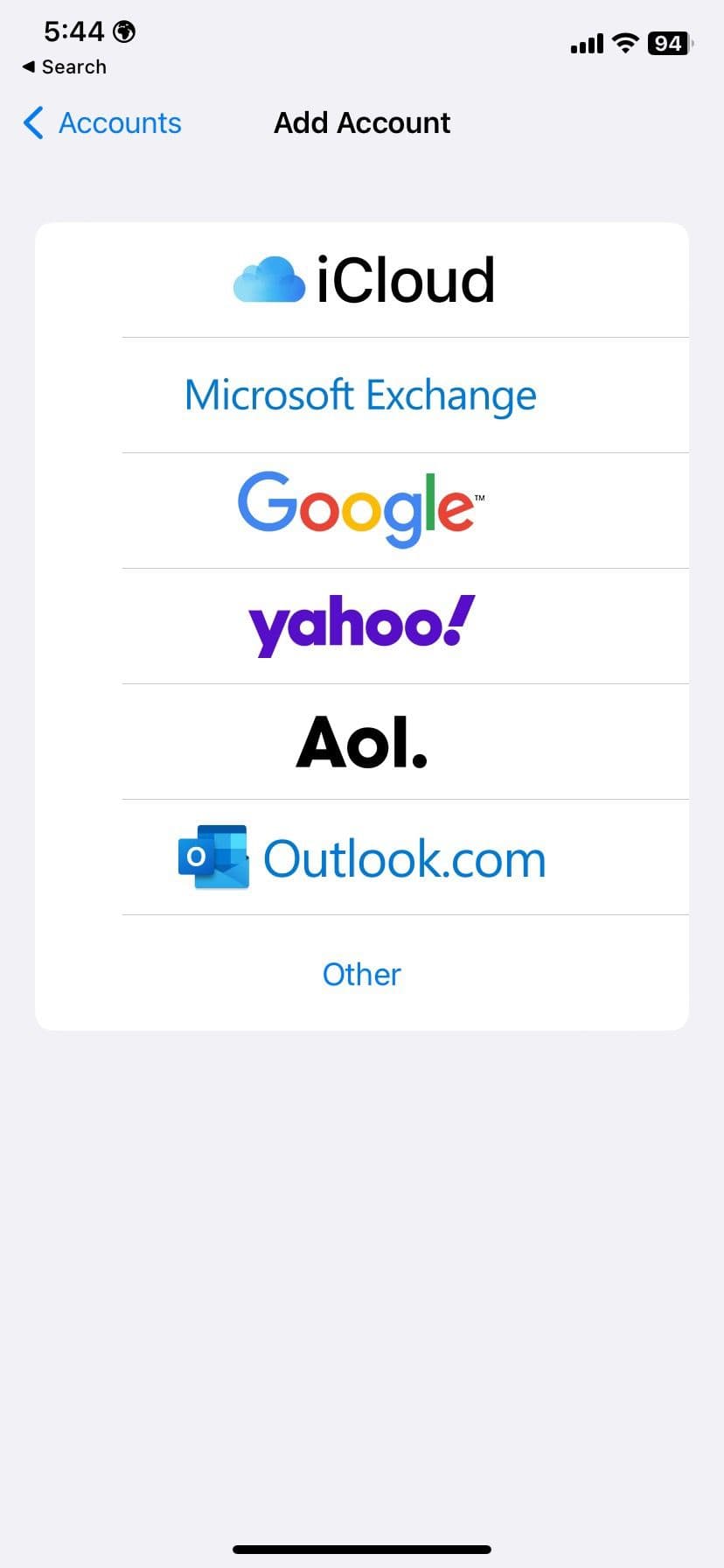
Προσθήκη λογαριασμού
. -
Επιλέγω
Google
και εισαγάγετε τα στοιχεία του λογαριασμού σας. -
Επιλέγω
Αποψη
και συνδεθείτε με τα στοιχεία του λογαριασμού σας. -
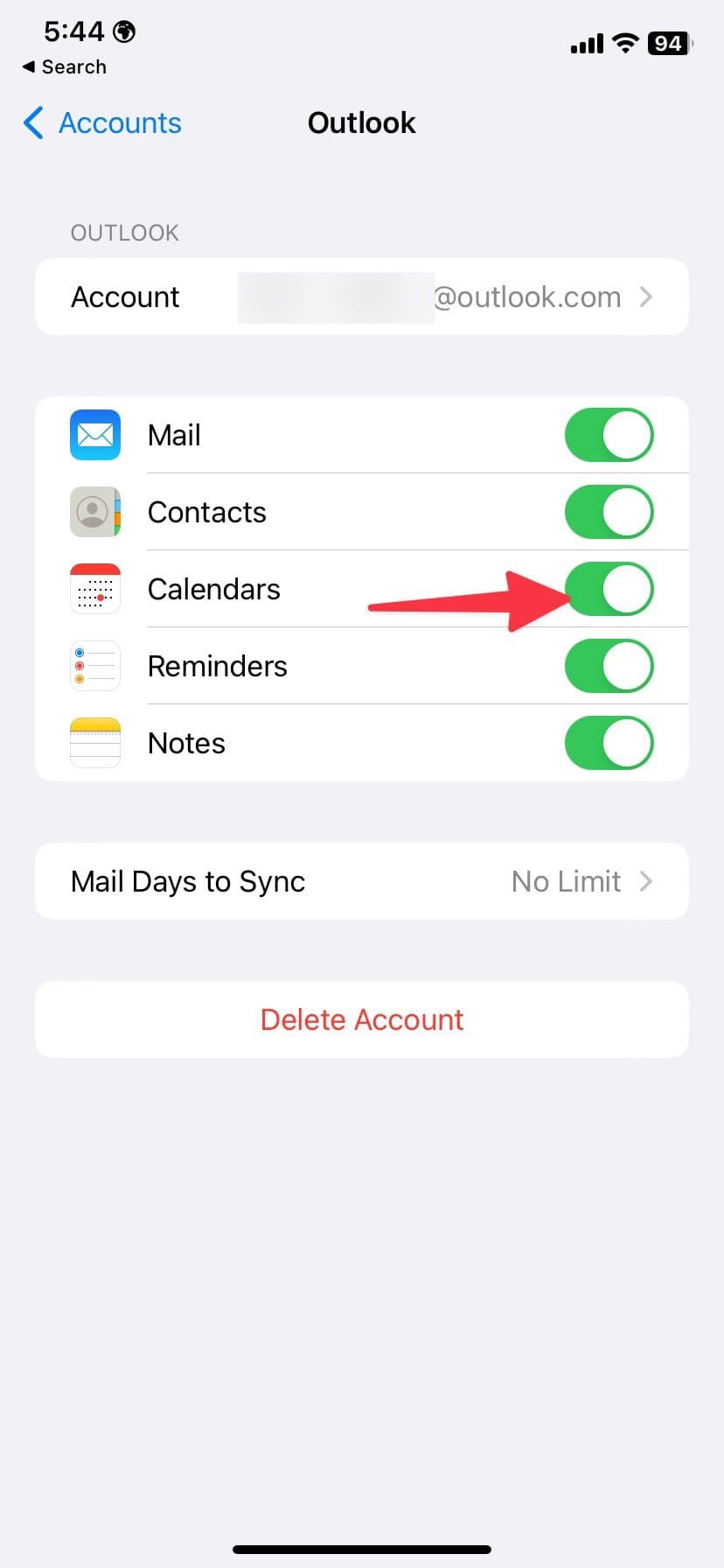
Ενεργοποιήστε το
Ημερολόγια
μεταβάλλω
και για τους δύο λογαριασμούς. Μπορείτε επίσης να ενεργοποιήσετε μηνύματα ηλεκτρονικού ταχυδρομείου, επαφές, υπενθυμίσεις και σημειώσεις και να τα συγχρονίσετε με τις εφαρμογές της
Apple
.
-
Ανοιξε το
Ημερολόγιο
εφαρμογή στο iPhone σας. -
Παρακέντηση
Ημερολόγια
στον πάτο. Ενεργοποιήστε τα σχετικά ημερολόγια Gmail και Outlook από το παρακάτω μενού. -
Οι εγγραφές ημερολογίου σας εμφανίζονται στην εφαρμογή Ημερολόγιο.
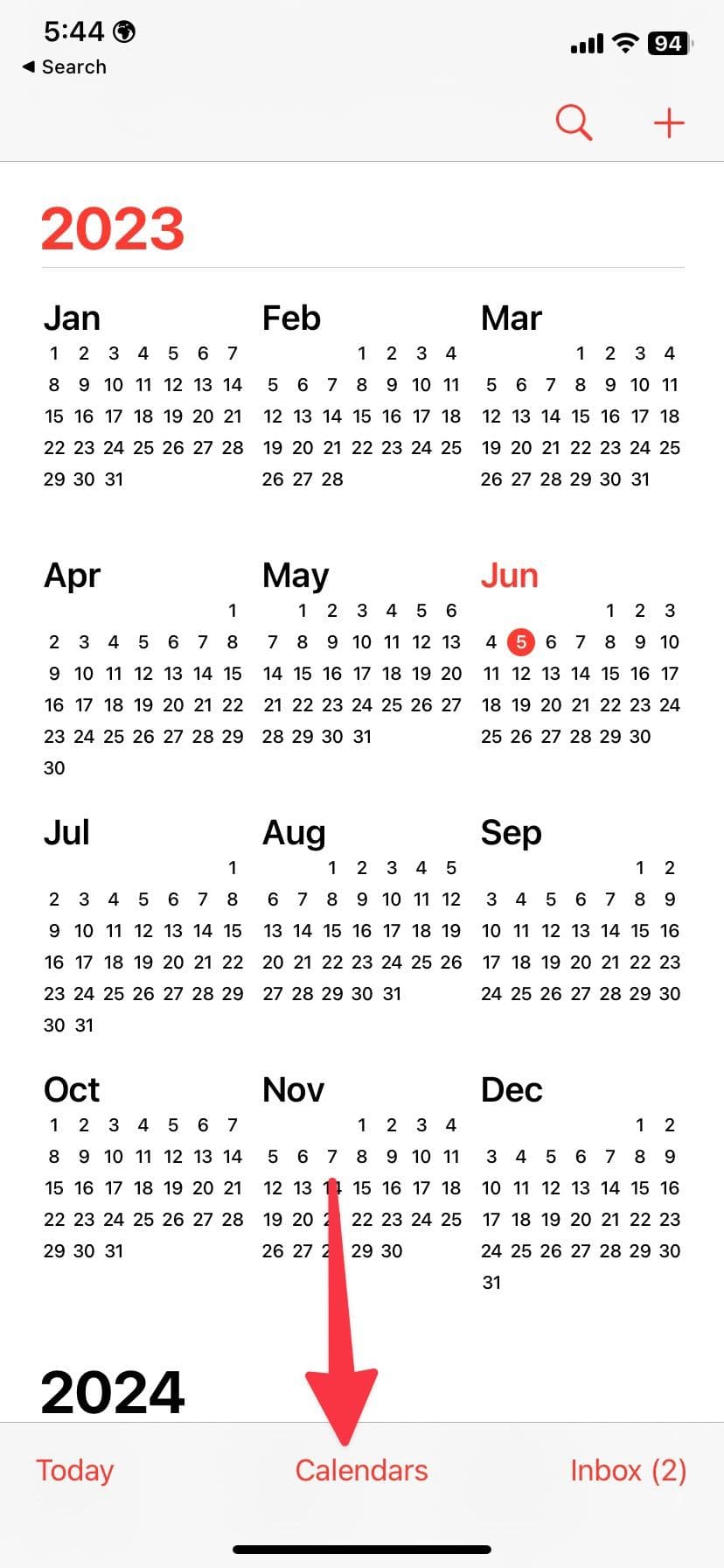
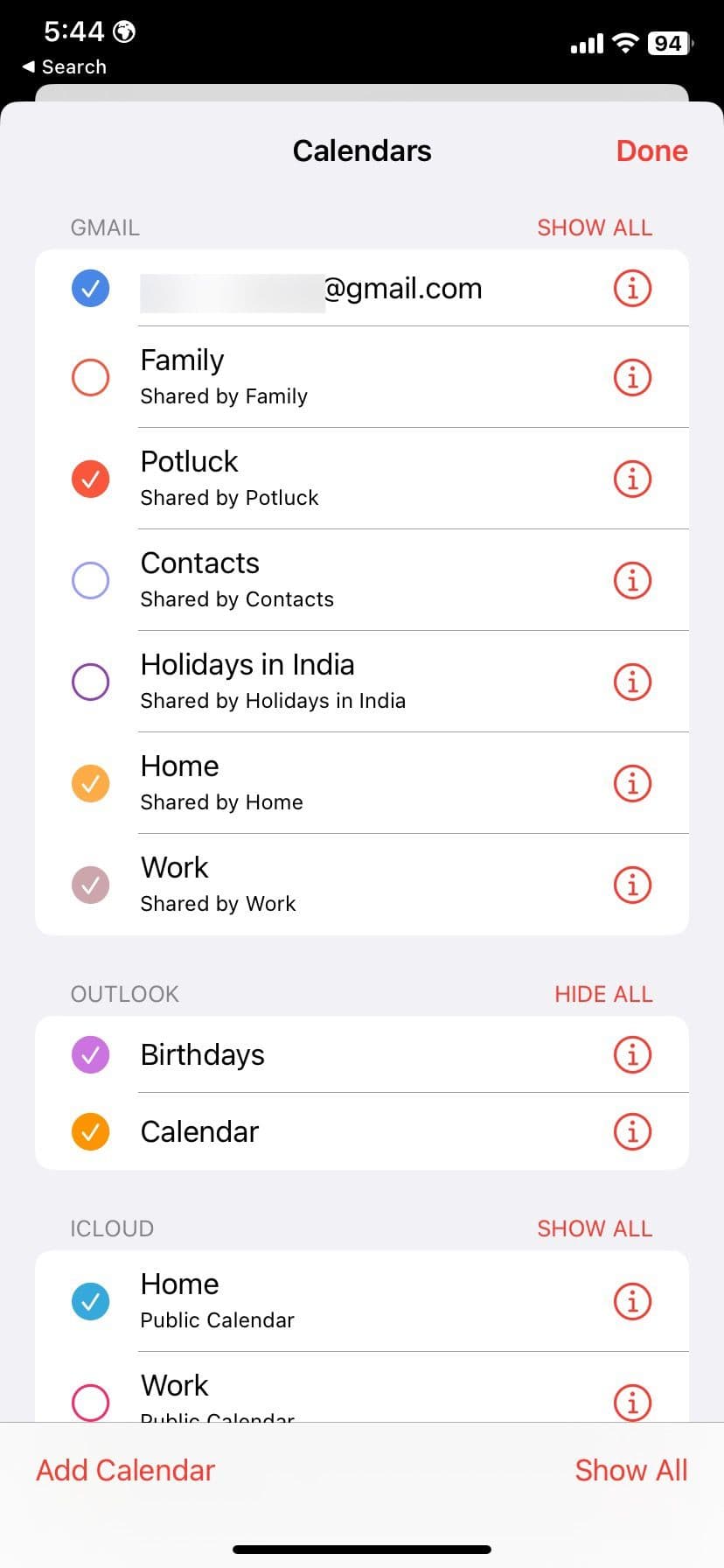
Μπορείτε να διαχειριστείτε τα ημερολόγιά σας Outlook και Google και να δημιουργήσετε νέα συμβάντα σε αυτά.
Συγχρονίστε το Ημερολόγιο του Outlook με το Ημερολόγιο Google στο τηλέφωνο ή το tablet σας Android
Οι προεπιλεγμένες εφαρμογές Google στο Android δεν υποστηρίζουν την ενοποίηση του Outlook. Ωστόσο, μπορείτε να προβάλετε τα συμβάντα του ημερολογίου σας Google χρησιμοποιώντας την εφαρμογή Outlook για κινητά.
-
Κατεβάστε
Microsoft Outlook
στο τηλέφωνό σας Android χρησιμοποιώντας τον παρακάτω σύνδεσμο. - Εκκινήστε το Outlook και προσθέστε τους λογαριασμούς email Microsoft και Gmail σε αυτό.
-
Μετακίνηση στο
Ημερολόγιο
αυτί. Πατήστε το
εικονίδιο ημερολογίου
στην επάνω αριστερή γωνία. - Μπορείτε να ελέγξετε τα ημερολόγιά σας Google και Outlook στη λίστα. Ενεργοποιήστε το σημάδι επιλογής δίπλα στα ημερολόγια που θέλετε να δείτε σε δράση.
- Χρησιμοποιήστε το επάνω μενού για να ελέγξετε το ημερολόγιό σας σε προβολή Ημέρας, Τριήμερης και Μήνας.
Χρησιμοποιήστε το Ημερολόγιο Google με το Outlook στα Windows
Η Microsoft προσφέρει μια εφαρμογή Outlook στα Windows. Ο γίγαντας λογισμικού πρόσφατα
κυκλοφόρησε μια ενοποιημένη εφαρμογή Outlook που βασίζεται στον ιστό
στα Windows. Η πιο πρόσφατη εφαρμογή Outlook υποστηρίζει λογαριασμούς Gmail. Μπορείτε να το χρησιμοποιήσετε για να ενσωματώσετε ημερολόγια από το Outlook και το Gmail.
-
Εκτόξευση
Αποψη
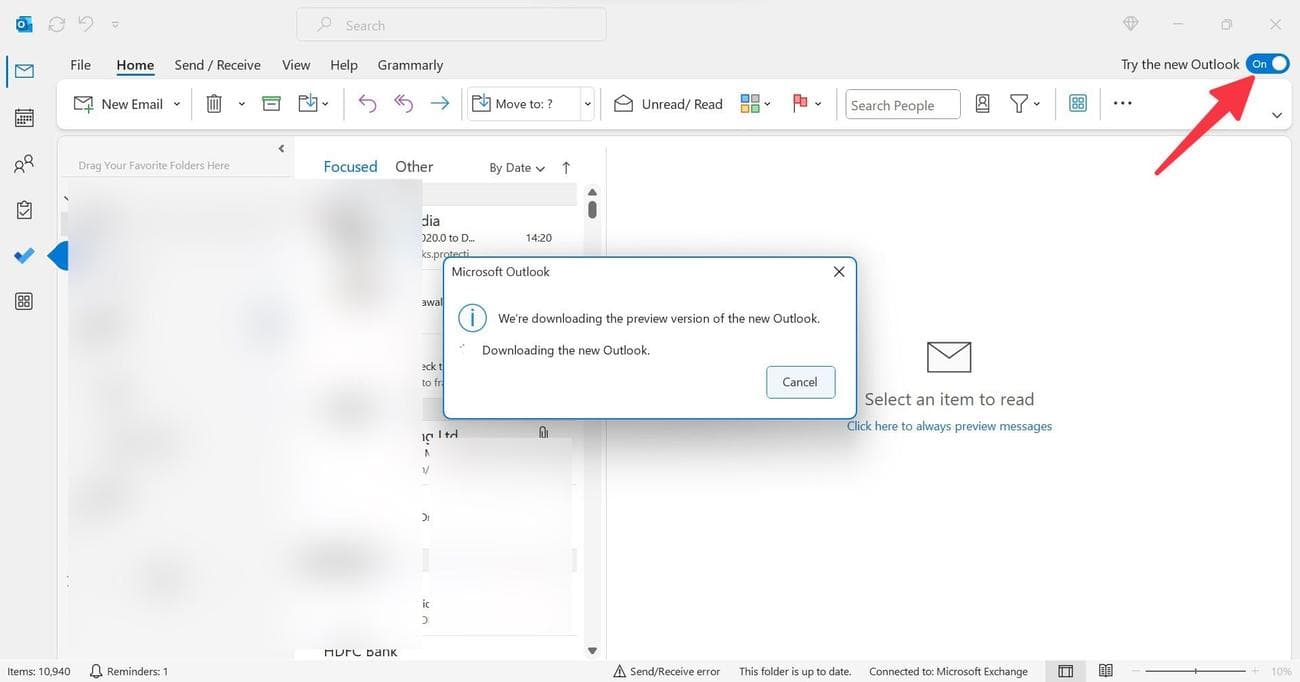
στα Windows. Εάν εξακολουθείτε να χρησιμοποιείτε μια παλιά εφαρμογή του Outlook, ενεργοποιήστε το
Δοκιμάστε το νέο Outlook
εναλλαγή στην επάνω δεξιά γωνία. Το σύστημα κατεβάζει τη νέα εμπειρία του Outlook στα Windows και σας ζητά να επανεκκινήσετε την εφαρμογή.
-
Επιλέγω
Προσθήκη λογαριασμού
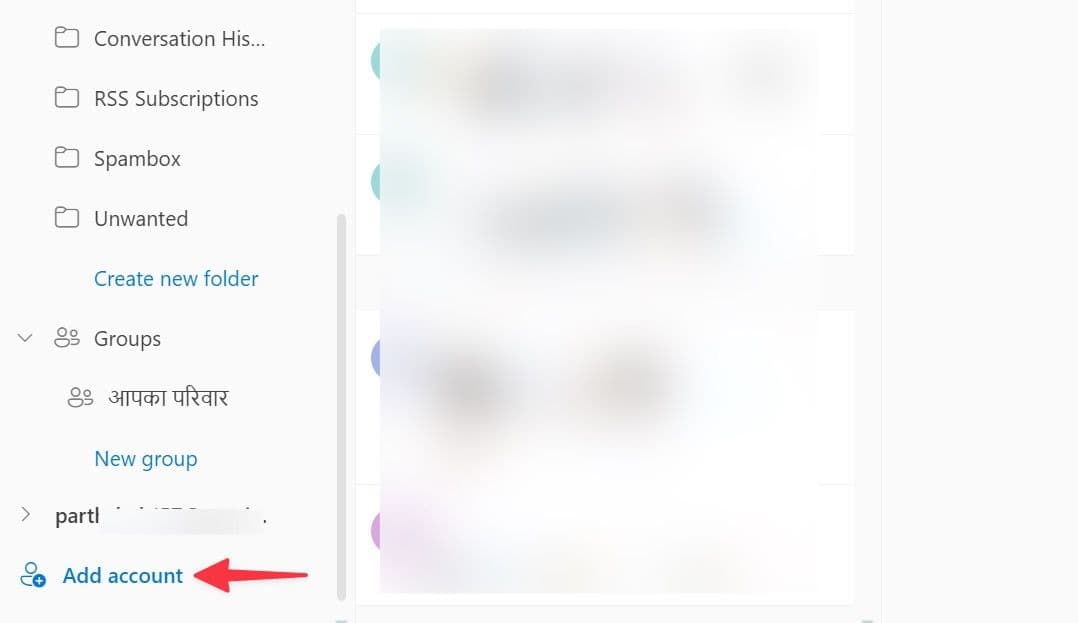
από την πλαϊνή μπάρα. Συνδεθείτε με τα στοιχεία του λογαριασμού σας στο Gmail.
-
Μετακίνηση στο
Ημερολόγιο
αυτί. -
Ενεργοποιήστε τα ημερολόγια Google και Outlook για να τα ελέγξετε σε δράση.
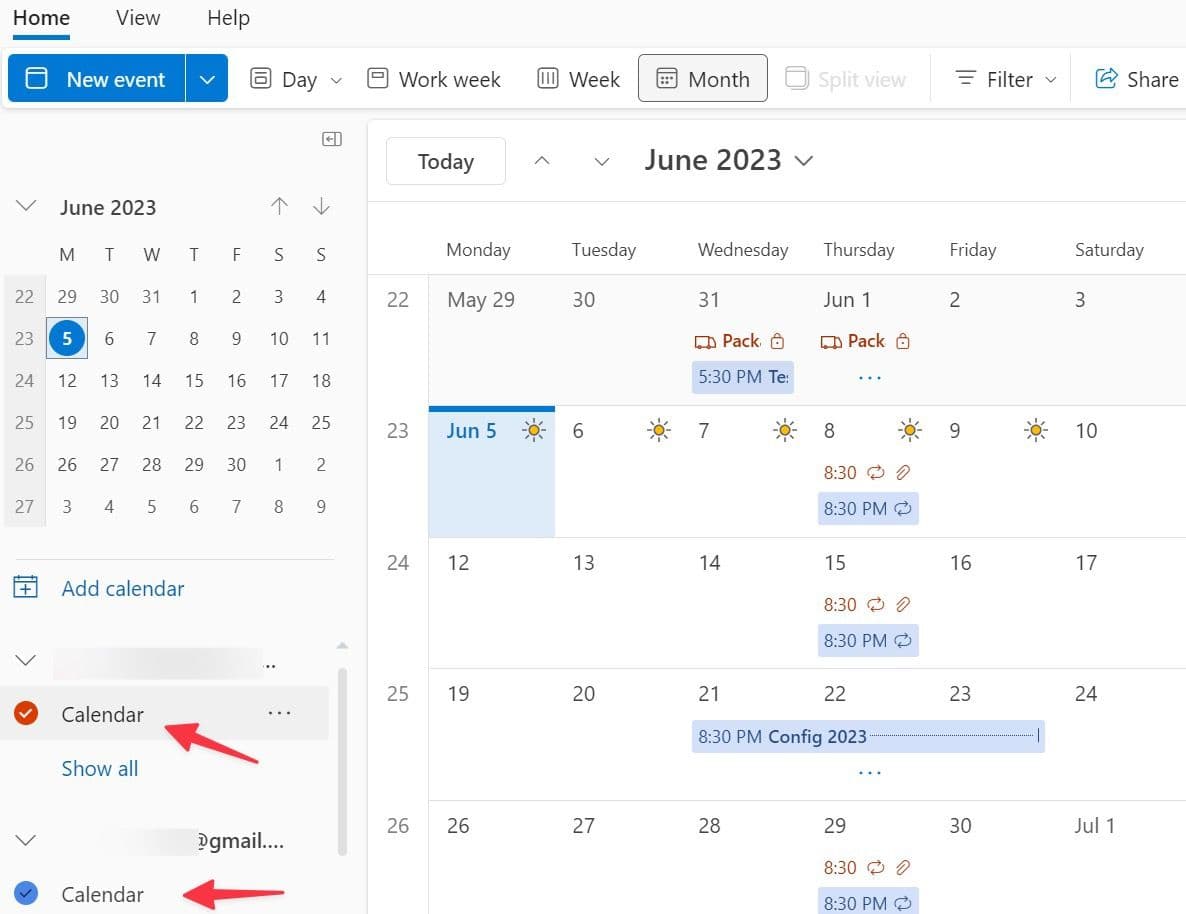
Κρατήστε υπό έλεγχο το πολυάσχολο πρόγραμμά σας!
Για απρόσκοπτη εμπειρία διαχείρισης και προγραμματισμού email, μοιραστείτε το ημερολόγιο Google με άλλα μέλη της ομάδας σας. Εκτός από την απρόσκοπτη κοινή χρήση, το Ημερολόγιο Google είναι γεμάτο με χρήσιμες συμβουλές. Μπορείτε να διαβάσετε την αποκλειστική μας ανάρτηση για να μάθετε κορυφαία κόλπα στο Ημερολόγιο Google για εύκολο προγραμματισμό.

