
Πώς να διαγράψετε γρήγορα ένα κανάλι στο YouTube
Related Posts
Η
Google
καθιστά σχετικά εύκολη τη διαγραφή καναλιών
YouTube
, αλλά είναι ένα δραστικό βήμα που μπορεί να μην είναι απαραίτητο. Όλα εξαρτώνται από το γιατί θέλετε να καταργήσετε το κανάλι σας. Η προσωρινή απόκρυψη του καναλιού σας, η κατάργηση ενός ή περισσότερων βίντεο ή λιστών αναπαραγωγής ή η αλλαγή του ονόματος και της περιγραφής του καναλιού σας θα μπορούσαν να είναι καλύτερες λύσεις. Εξηγούμε βήμα προς βήμα πώς να κάνετε αυτές τις προσαρμογές στο κανάλι σας στο YouTube από υπολογιστή, τηλέφωνο
Android
και
iPhone
, με χρήσιμες συμβουλές για να προχωρήσετε ομαλά η διαδικασία.
Μπορείτε να δημιουργήσετε ένα νέο κανάλι για να κάνετε μια νέα αρχή. Έχουμε έναν οδηγό που δείχνει πώς να δημιουργήσετε ένα νέο κανάλι YouTube σε λιγότερο από δέκα λεπτά. Με έναν υπολογιστή ή ένα νέο και ισχυρό Chromebook, μπορείτε να επεξεργάζεστε και να δημοσιεύετε γρήγορα βίντεο για να ξεκινήσετε ξανά.
Πώς να μεταβείτε στο σωστό κανάλι
Προτού διαγράψετε ή κάνετε αλλαγές σε ένα κανάλι YouTube, βεβαιωθείτε ότι είστε συνδεδεμένοι στον σωστό Λογαριασμό Google και στο σωστό κανάλι.
Μπορείτε να παραλείψετε αυτό το βήμα αν έχετε μόνο έναν λογαριασμό YouTube και ένα κανάλι.
Χρησιμοποιήστε ένα πρόγραμμα περιήγησης για να αλλάξετε το κανάλι σας στο YouTube
-
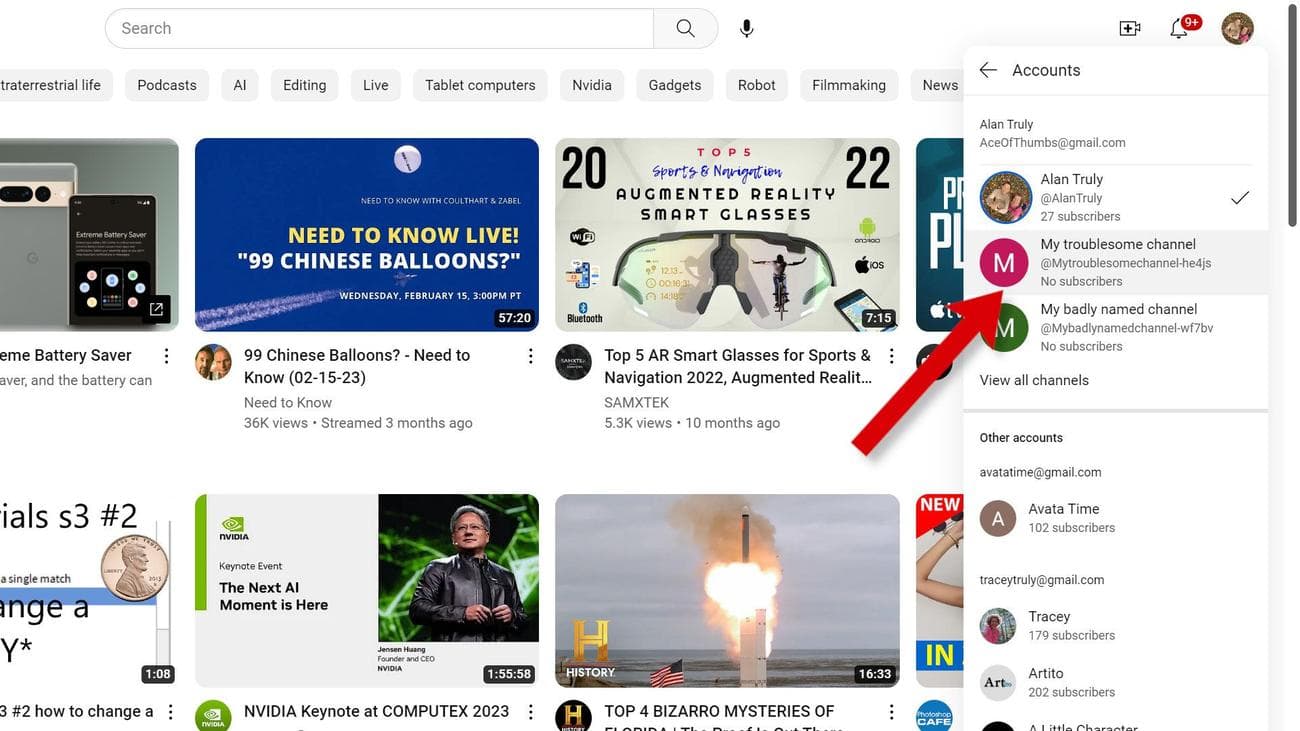
Από ένα πρόγραμμα περιήγησης ιστού, μεταβείτε στο YouTube και, στη συνέχεια, επιλέξτε το δικό σας
εικόνα προφίλ
στην επάνω δεξιά γωνία. -
Ανοίγει ένα μενού που εμφανίζει επιλογές για τον λογαριασμό σας Google. Επιλέγω
Αλλαγή λογαριασμού
για να δείτε τα κανάλια και τους λογαριασμούς σας. -
Επιλέξτε το κανάλι που θέλετε να διαγράψετε ή να αλλάξετε από τη λίστα. Κάθε λογαριασμός YouTube μπορεί να έχει πολλά κανάλια.
Χρησιμοποιήστε την εφαρμογή για κινητά για να αλλάξετε το κανάλι σας στο YouTube
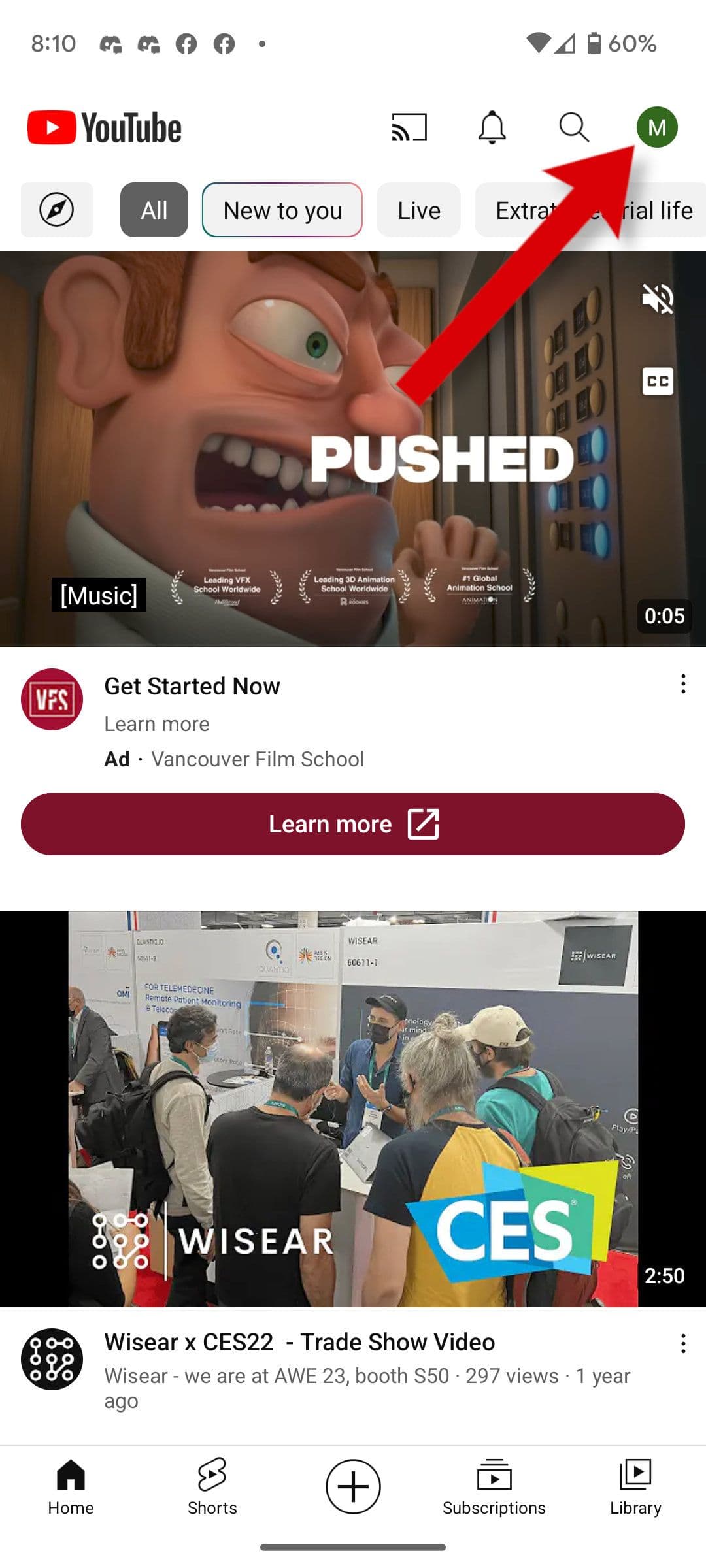
Η εφαρμογή YouTube φαίνεται ως επί το πλείστον ίδια σε iOS και Android. Ανοίξτε την εφαρμογή για κινητά. Πατήστε το δικό σας
εικονίδιο προφίλ
στην επάνω δεξιά γωνία και, στη συνέχεια, επιλέξτε το κανάλι που σκοπεύετε να διαγράψετε ή να αλλάξετε.
Πώς να διαγράψετε το κανάλι σας στο YouTube
Εάν είστε βέβαιοι ότι θέλετε να διαγράψετε το κανάλι σας στο YouTube, είναι μια απλή διαδικασία. Λάβετε υπόψη ότι δεν μπορείτε να αναιρέσετε αυτήν την ενέργεια. Όλο το περιεχόμενο βίντεο, οι λίστες αναπαραγωγής και οι λεπτομέρειες καναλιού καταργούνται και δεν μπορούν να ανακτηθούν. Τα σχόλια και οι απαντήσεις που έγιναν από ένα διαγραμμένο κανάλι καταργούνται επίσης. Εάν είστε βέβαιοι ότι θέλετε να διαγράψετε το κανάλι σας στο YouTube, ακολουθήστε τα παρακάτω βήματα.
Μπορείτε να διαγράψετε το κανάλι σας στο YouTube μόνο με ένα πρόγραμμα περιήγησης για υπολογιστές. Δεν είναι δυνατό από την εφαρμογή για κινητά.
Για να διαγράψετε το κανάλι σας στο YouTube:
-
Παω σε
YouTube Studio
. -
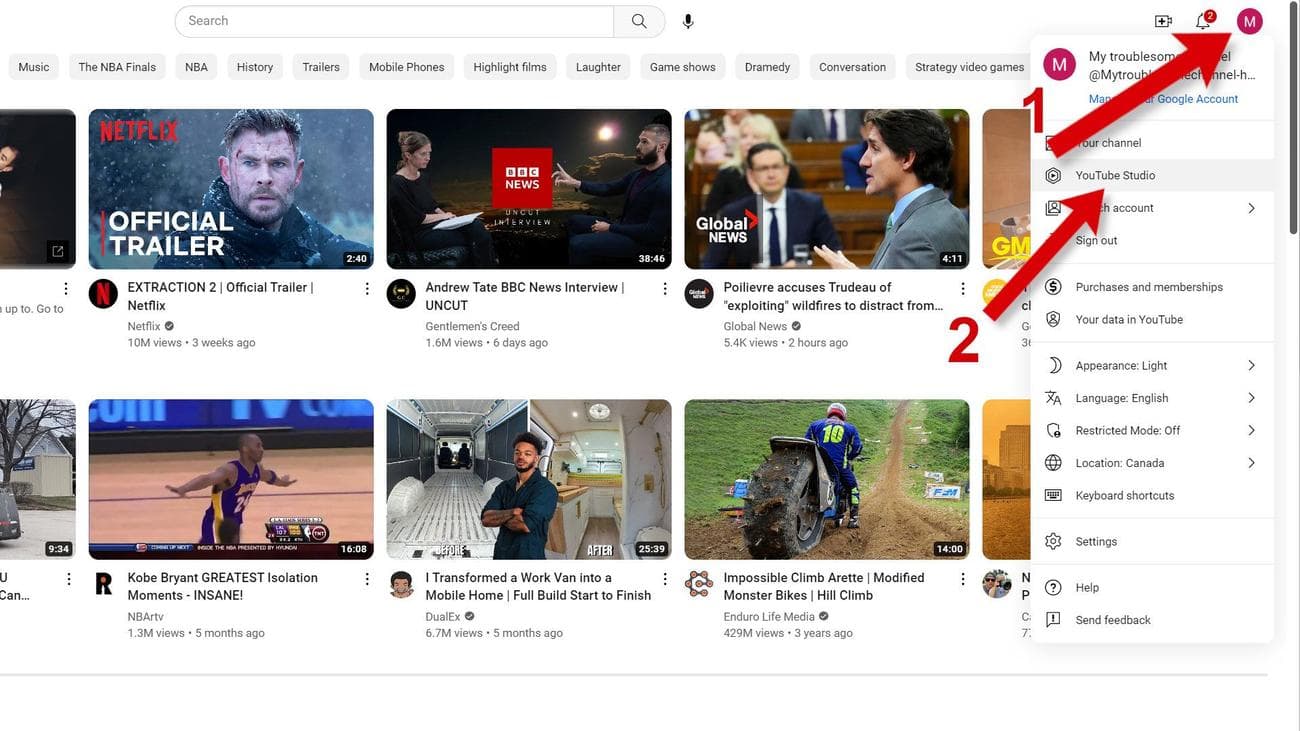
Κάντε κλικ στο δικό σας
εικόνα προφίλ
στη συνέχεια επιλέξτε το
YouTube Studio
επιλογή στο αναπτυσσόμενο μενού.
-
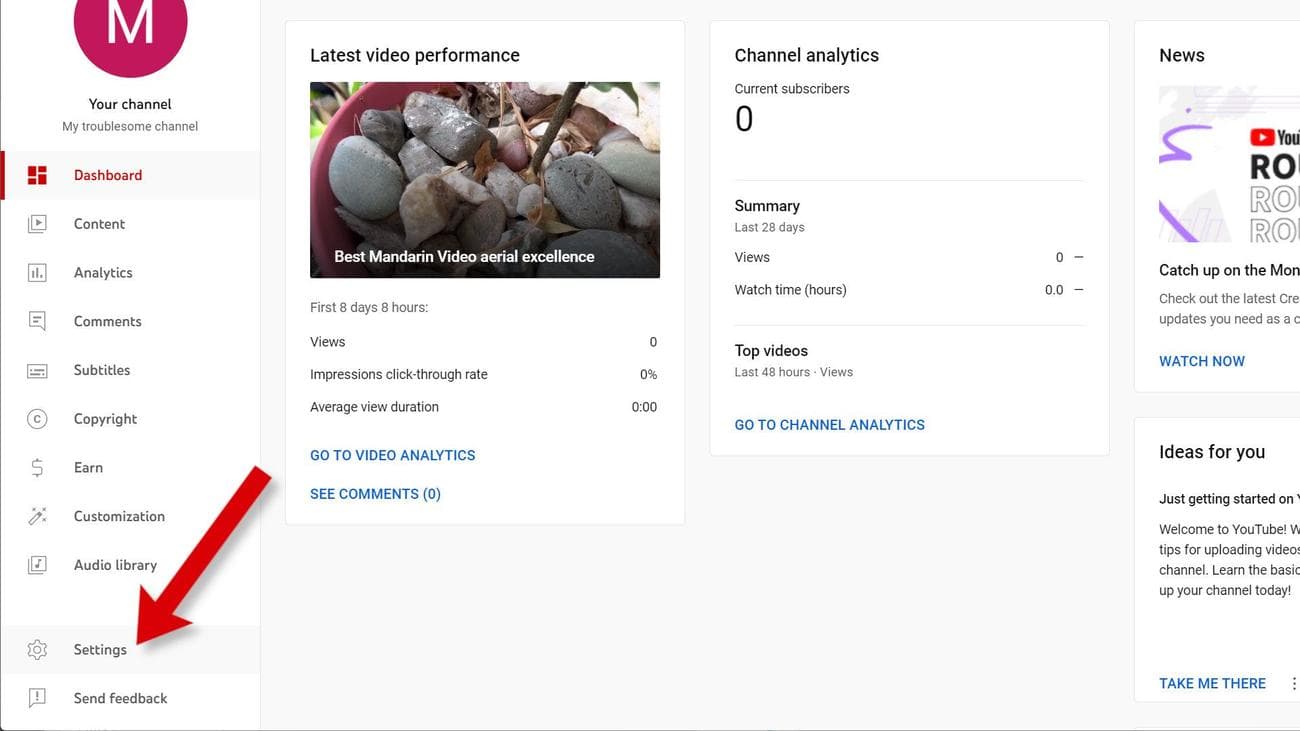
Στο YouTube Studio, ανοίξτε
Ρυθμίσεις
που βρίσκεται στην κάτω αριστερή γωνία.
-
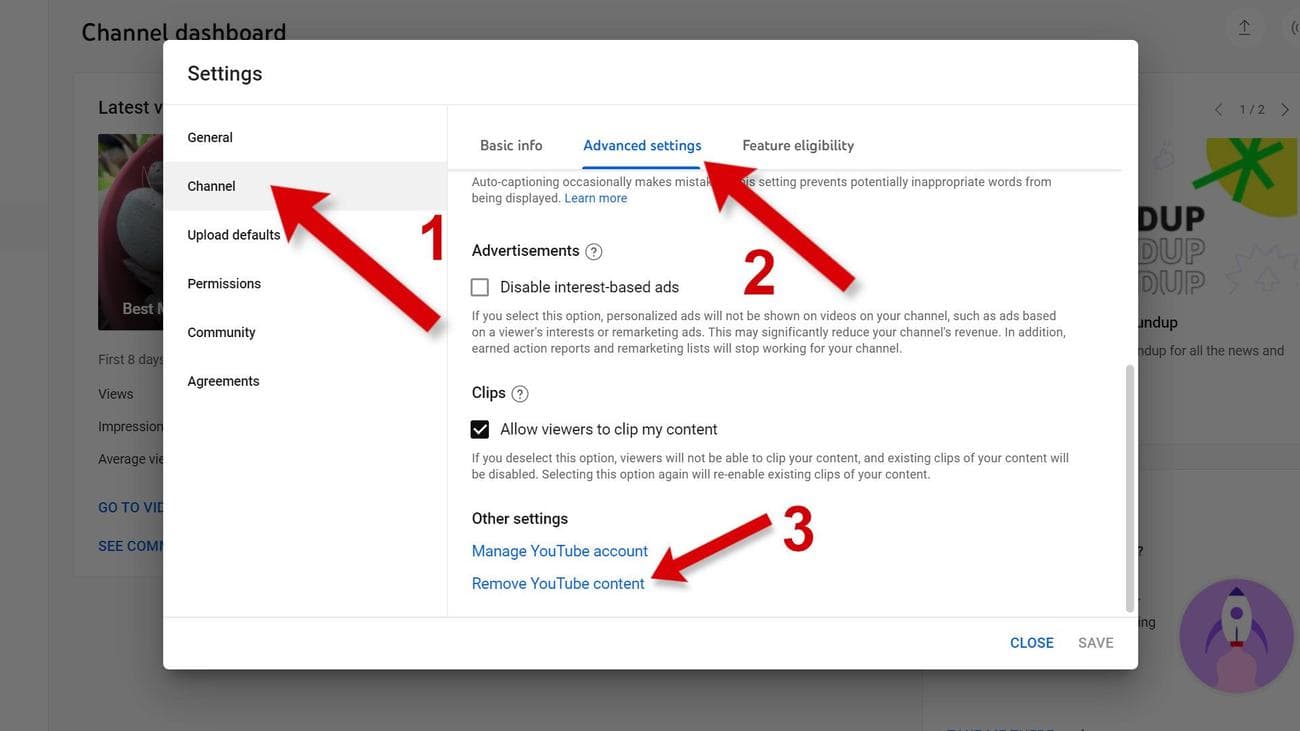
Μέσα στις ρυθμίσεις, επιλέξτε το
Κανάλι
τμήμα από την αριστερή πλαϊνή γραμμή. -
Επίλεξε το
Προηγμένες ρυθμίσεις
καρτέλα στο επάνω μέρος. -
Κάντε κύλιση προς τα κάτω και κάντε κλικ
Κατάργηση περιεχομένου YouTube
για να προχωρήσετε στο επόμενο βήμα.
-
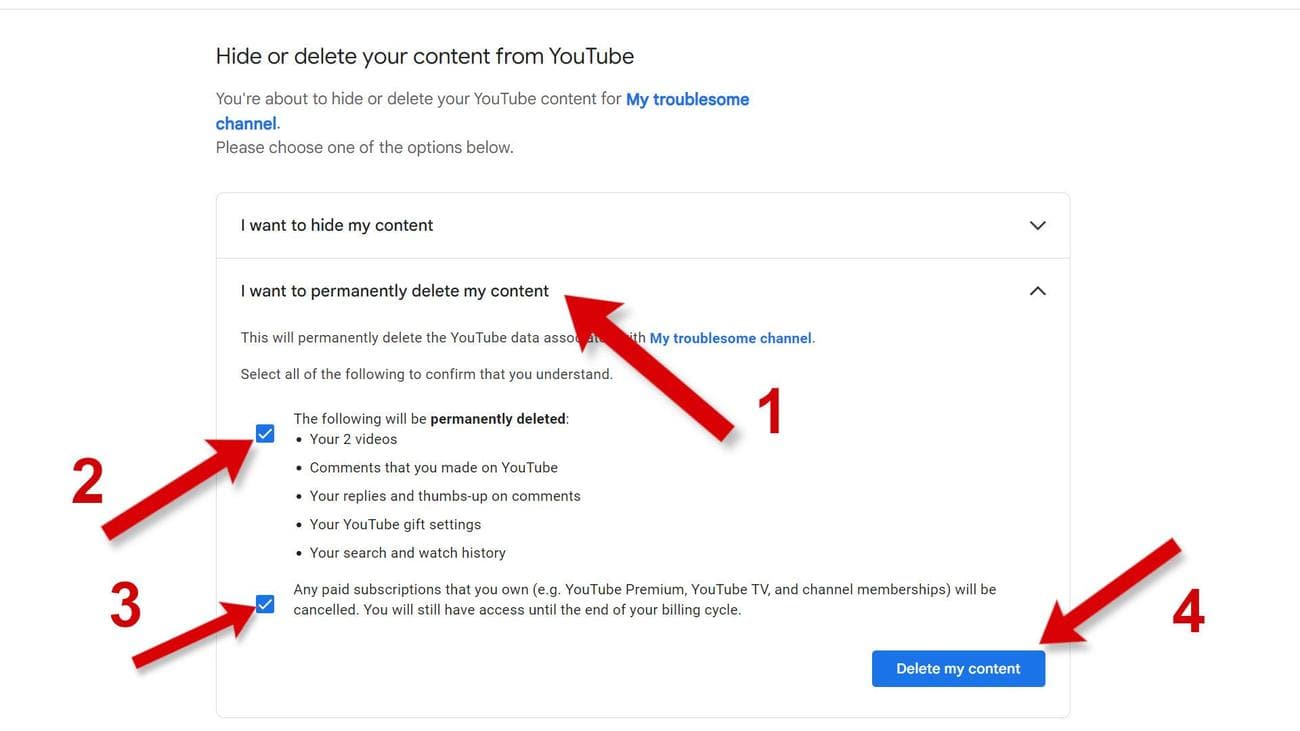
Μια νέα σελίδα φορτώνεται με επιλογές για απόκρυψη ή διαγραφή του περιεχομένου σας. Επιλέγω
Θέλω να διαγράψω οριστικά το περιεχόμενό μου
. - Πρέπει να επιλέξετε δύο πλαίσια. Το πρώτο εξηγεί τα βίντεό σας, τα σχόλια, τις απαντήσεις και πολλά άλλα θα χαθούν. Το δεύτερο προειδοποιεί ότι τυχόν συνδρομές επί πληρωμή θα ακυρωθούν, αν και θα εξακολουθείτε να έχετε πρόσβαση μέχρι το τέλος του κύκλου χρέωσης.
-
Κάντε κλικ στο μπλε κουμπί με την ετικέτα
Διαγραφή του περιεχομένου μου
να προχωρήσει. Θα χρειαστεί να πληκτρολογήσετε τη διεύθυνση email ή το όνομα του καναλιού σας ως επιβεβαίωση. Στη συνέχεια, το κανάλι σας θα διαγραφεί οριστικά.
Η διαγραφή του καναλιού σας στο YouTube δεν θα επηρεάσει άλλες υπηρεσίες Google ή ρυθμίσεις λογαριασμού Google.
Πώς να κρύψετε το κανάλι σας στο YouTube
Αν θέλετε να κάνετε ένα διάλειμμα από το YouTube, δεν χρειάζεται να κάνετε τίποτα. Μπορείτε να δημοσιεύσετε ένα βίντεο ενημερώνοντας τους συνδρομητές σας ότι θα λείπετε για κάποιο χρονικό διάστημα, αλλά αυτό δεν απαιτείται. Μπορείτε να το αφήσετε μέχρι να είστε έτοιμοι να κάνετε περισσότερα.
Εάν πρέπει να διαγράψετε το κανάλι σας για να αποφύγετε διαμάχες ή ενοχλητικά σχόλια, κρύψτε το κανάλι σας χωρίς να το διαγράψετε. Αυτό εμποδίζει οποιονδήποτε να δει τα βίντεο, τις επισημάνσεις “μου αρέσει”, τις εγγραφές και τους συνδρομητές του καναλιού σας μέχρι να το ενεργοποιήσετε ξανά.
Μπορείτε να αποκρύψετε το κανάλι σας μόνο από ένα πρόγραμμα περιήγησης επιτραπέζιου υπολογιστή. Αυτή η επιλογή λείπει στην εφαρμογή για κινητά.
Για να αποκρύψετε περιεχόμενο, πρέπει να ανοίξετε τις ρυθμίσεις του YouTube Studio. Δείτε την παραπάνω ενότητα για οδηγίες και μετά επιστρέψτε εδώ για απόκρυψη αντί για διαγραφή περιεχομένου.
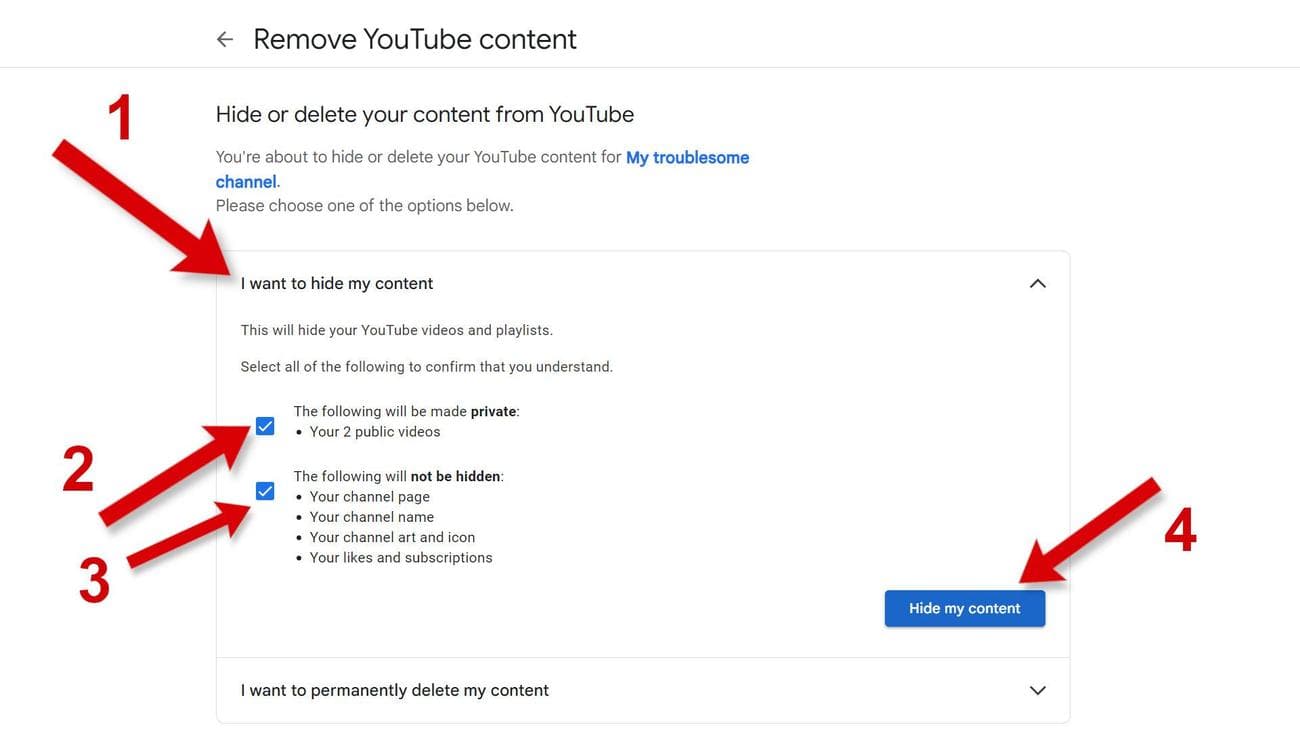
Στις ρυθμίσεις του YouTube Studio, επιλέξτε
Θέλω να κρύψω το περιεχόμενό μου
και, στη συνέχεια, σημειώστε τα δύο πλαίσια ελέγχου, υποδεικνύοντας ότι καταλαβαίνετε ότι τα βίντεό σας θα οριστούν ως ιδιωτικά. Ωστόσο, η σελίδα του καναλιού σας, το όνομα, η τέχνη, τα “μου αρέσει” και οι συνδρομές σας παραμένουν ορατά. Κάντε κλικ στο μπλε κουμπί με την ετικέτα
Απόκρυψη του περιεχομένου μου
να προχωρήσει.
Τα σχόλια και οι απαντήσεις σας σε αυτό το κανάλι διαγράφονται οριστικά.
Πώς να διαγράψετε ένα από τα βίντεο ή τις λίστες αναπαραγωγής σας στο YouTube
Εάν υπάρχει κάποιο πρόβλημα με ένα συγκεκριμένο βίντεο ή playlist που ανεβάσατε στο YouTube, μπορείτε να καταργήσετε το βίντεο χωρίς να διαγράψετε ολόκληρο το κανάλι σας.
Χρησιμοποιήστε ένα πρόγραμμα περιήγησης για να διαγράψετε ένα βίντεο ή μια λίστα αναπαραγωγής YouTube
-
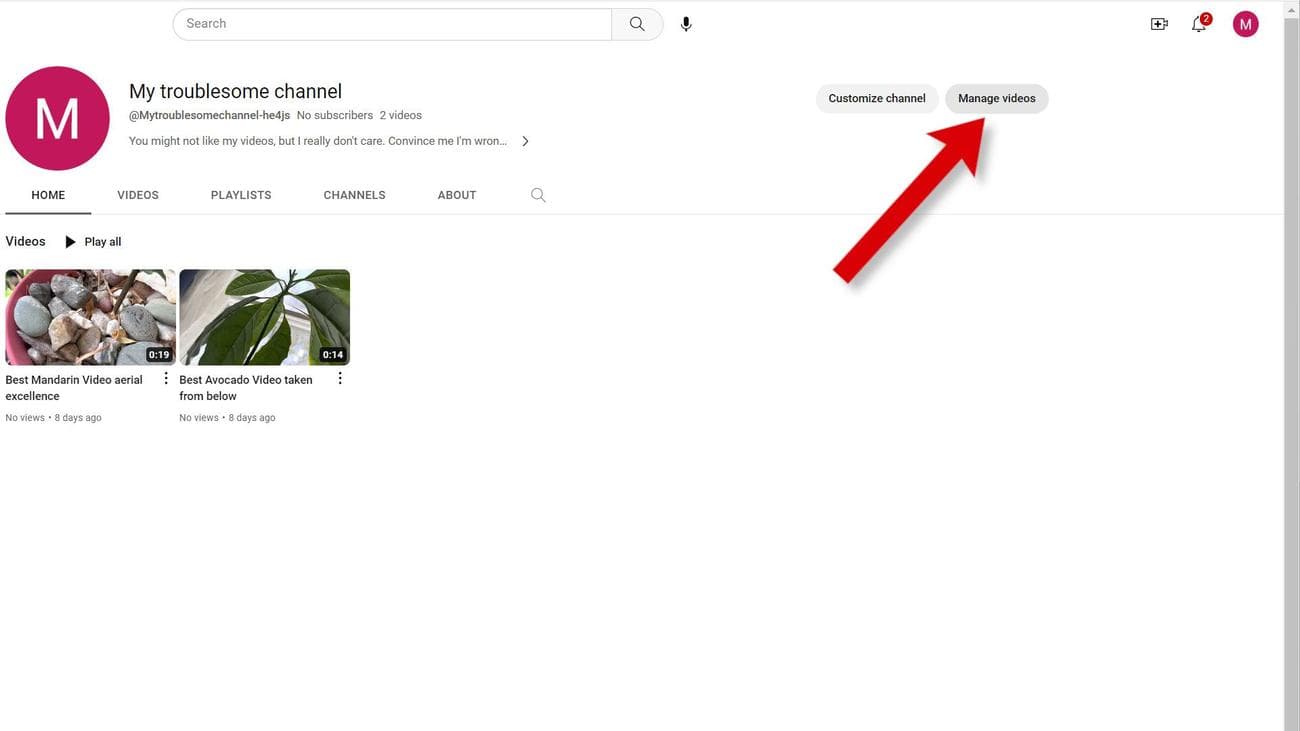
Από το κανάλι σας στο YouTube, κάντε κλικ στο
Διαχείριση βίντεο
κουμπί στην επάνω δεξιά γωνία.
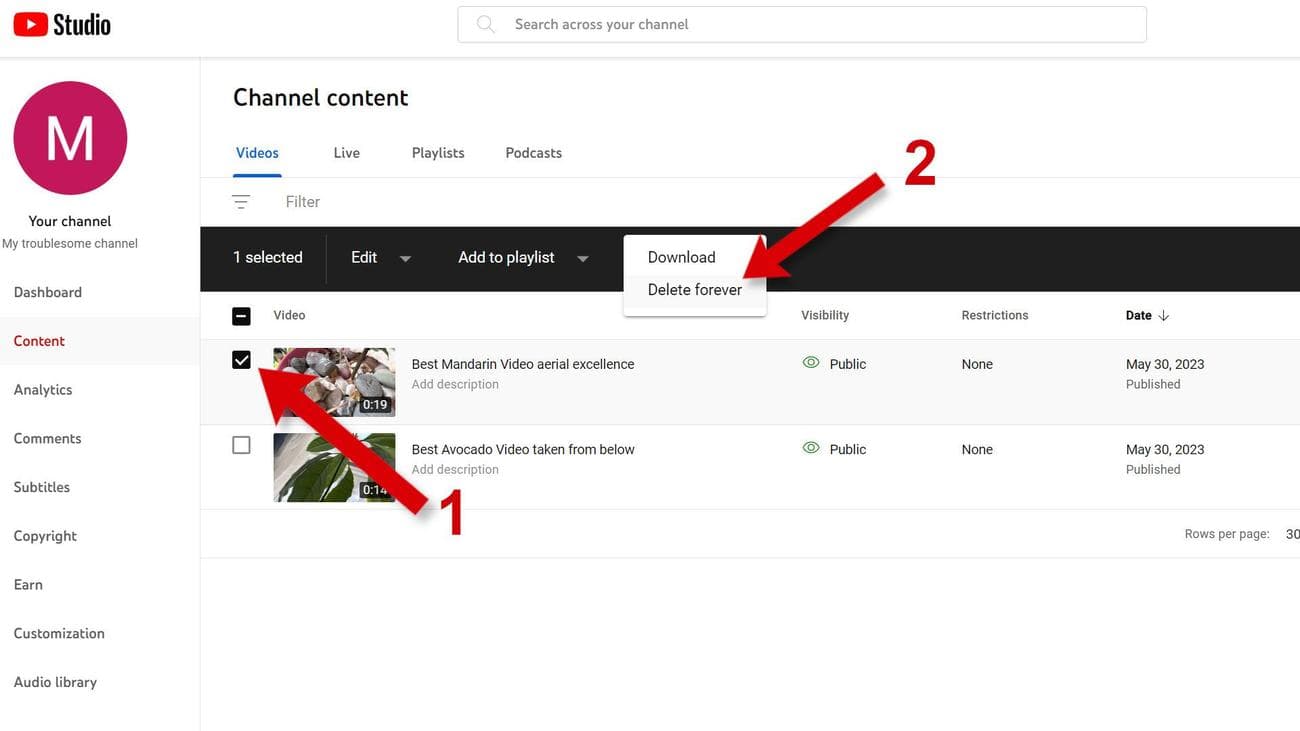
- Επιλέξτε ένα ή περισσότερα βίντεο για κατάργηση.
-
Από το
Περισσότερες δράσεις
μενού, επιλέξτε
Διαγραφή για πάντα
.
-
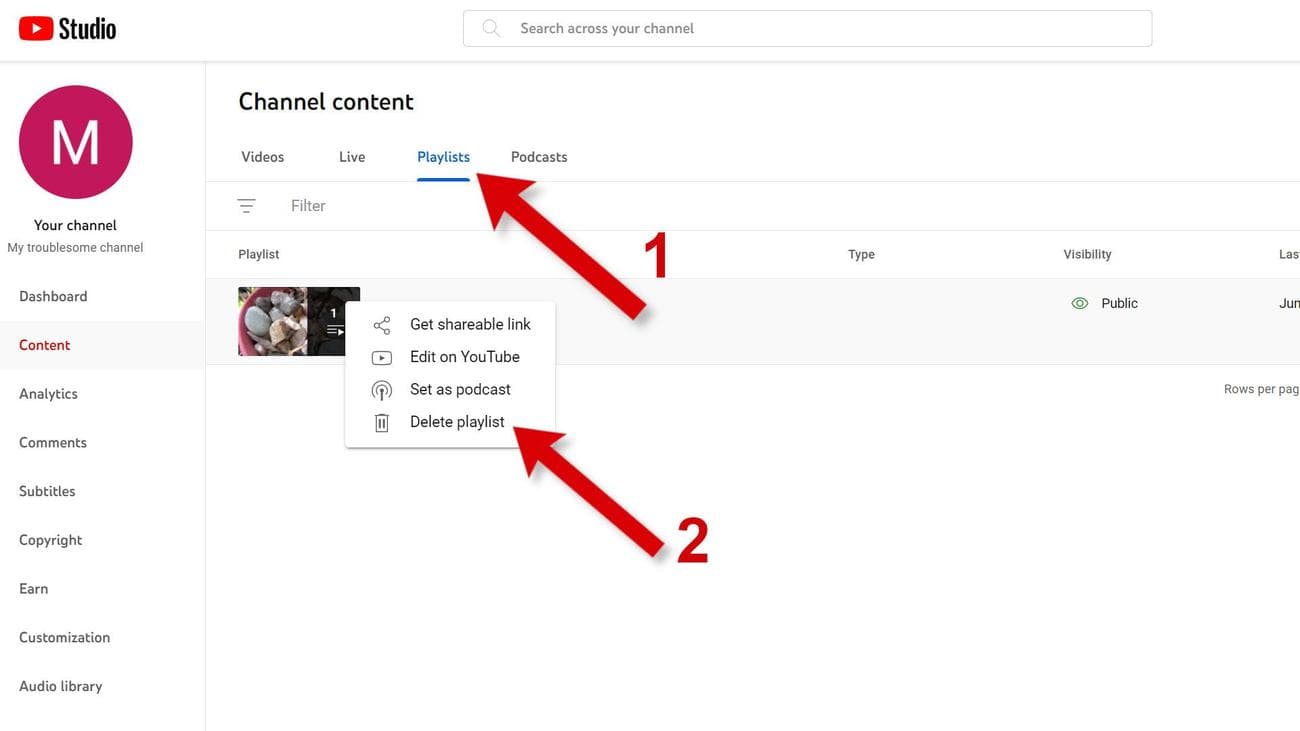
Για να αφαιρέσετε μια λίστα αναπαραγωγής, επιλέξτε το
Λίστες αναπαραγωγής
αυτί. Στη συνέχεια, από το
περισσότερο μενού
επιλέξτε
Διαγραφή λίστας αναπαραγωγής
.
Χρησιμοποιήστε την εφαρμογή για κινητά για να διαγράψετε ένα βίντεο YouTube
Από το κανάλι σας στο YouTube, πατήστε το
Διαχείριση βίντεο
που βρίσκεται κάτω από το όνομα και την περιγραφή του καναλιού σας. Θα δείτε μια λίστα με τα βίντεό σας. Επίλεξε το
περισσότερο μενού
στα δεξιά του βίντεο που θέλετε να καταργήσετε. Στο αναδυόμενο παράθυρο, πατήστε
Διαγράφω
για να αφαιρέσετε το βίντεο που προκαλεί προβλήματα.
Πώς να ενημερώσετε το όνομα και την περιγραφή του καναλιού σας στο YouTube
Εάν το κανάλι σας στο YouTube έχει ένα όνομα που δεν σας αρέσει, προκαλεί προβλήματα ή αμφισβητείται, δεν χρειάζεται να διαγράψετε ολόκληρο το κανάλι. Μπορείτε να αλλάξετε το όνομα. Μπορεί επίσης να θέλετε να ενημερώσετε τη λαβή και την περιγραφή του καναλιού σας. Οι λαβές YouTube εισήχθησαν το 2022 ως ένας εύκολος τρόπος αναγνώρισης ενός καναλιού.
Διαγράφοντας βίντεο και αλλάζοντας τα στοιχεία του καναλιού, ίσως μπορέσετε να αποφύγετε τη διαγραφή του καναλιού και την απώλεια κάθε βίντεο που ανεβάσατε.
Χρησιμοποιήστε ένα πρόγραμμα περιήγησης για να αλλάξετε το όνομα του καναλιού σας στο YouTube
- Ανοίξτε το κανάλι που θέλετε να μετονομάσετε στο YouTube.
-
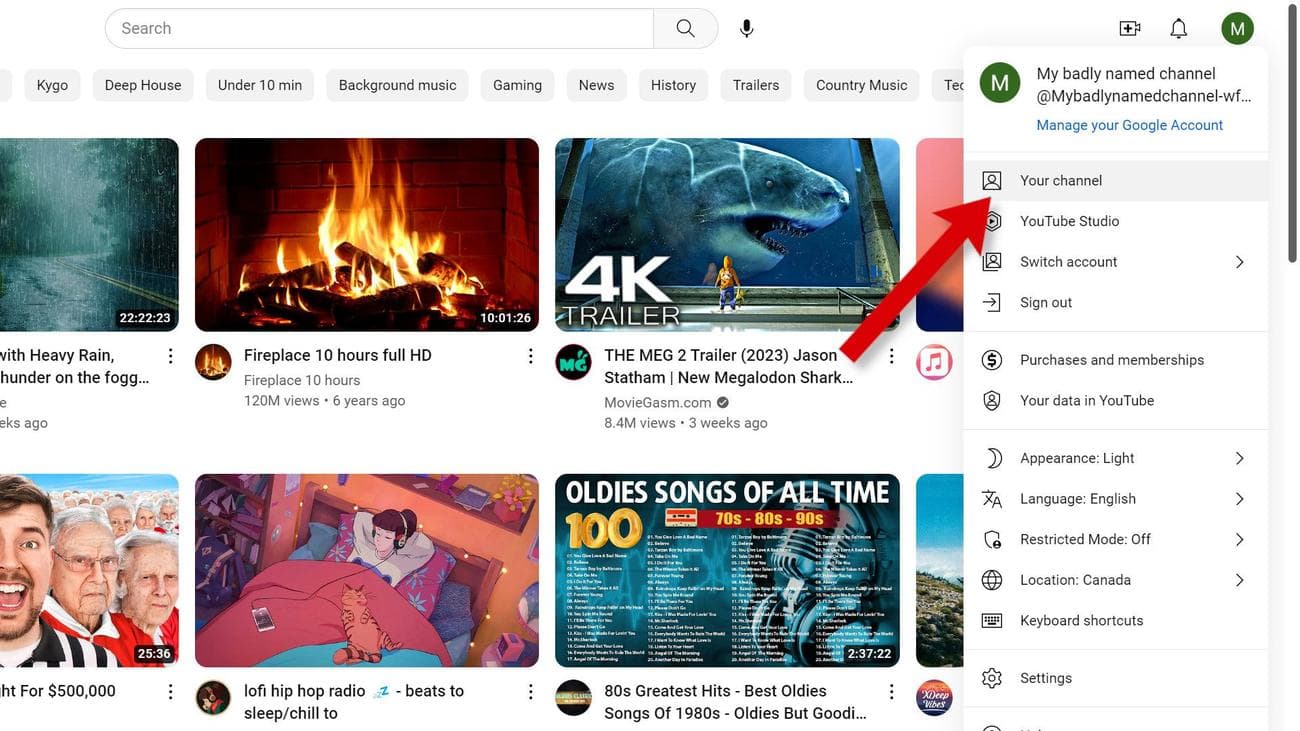
Κάντε κλικ στο δικό σας
εικόνα προφίλ
και επιλέξτε
Το κανάλι σας
από το αναπτυσσόμενο μενού.
-
Κάντε κλικ στο
Προσαρμογή καναλιού
κουμπί στην επάνω δεξιά γωνία για να δείτε επιλογές που μπορούν να αλλάξουν. -
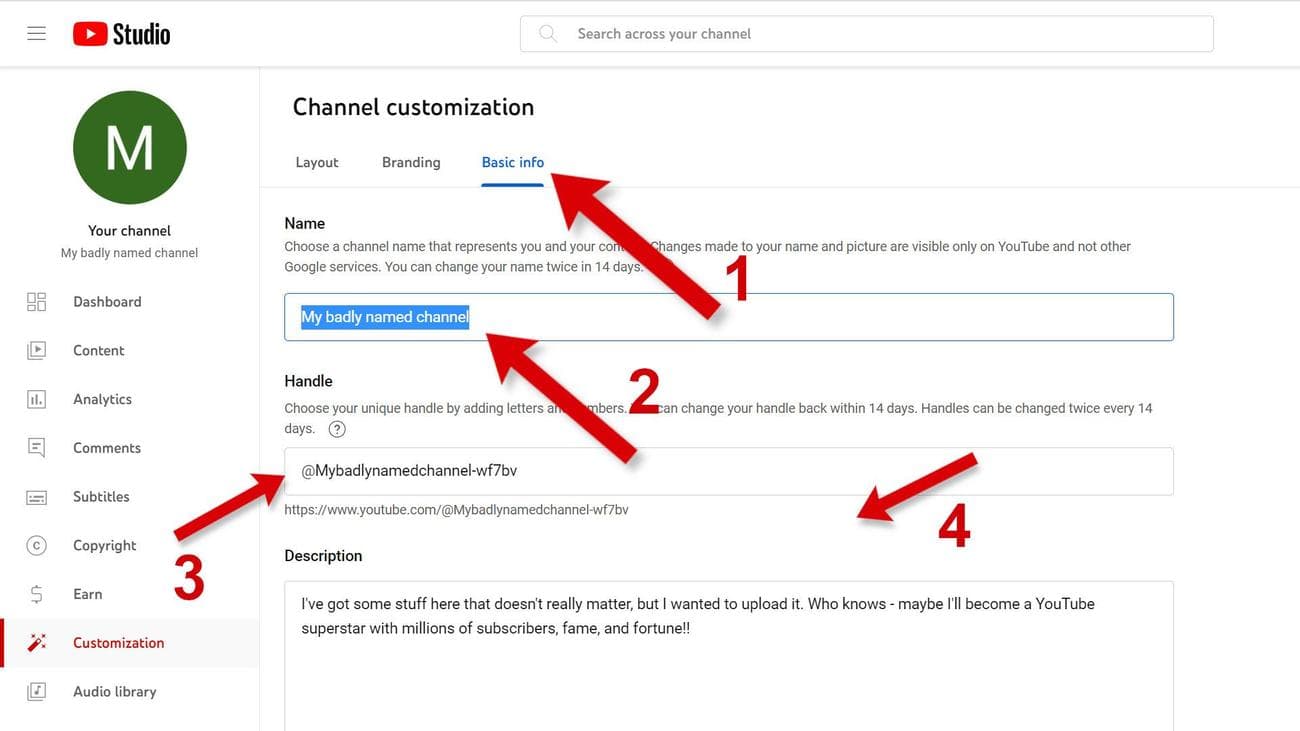
Επίλεξε το
Βασικές πληροφορίες
αυτί. -
Εισαγάγετε ένα νέο όνομα, λαβή και περιγραφή.
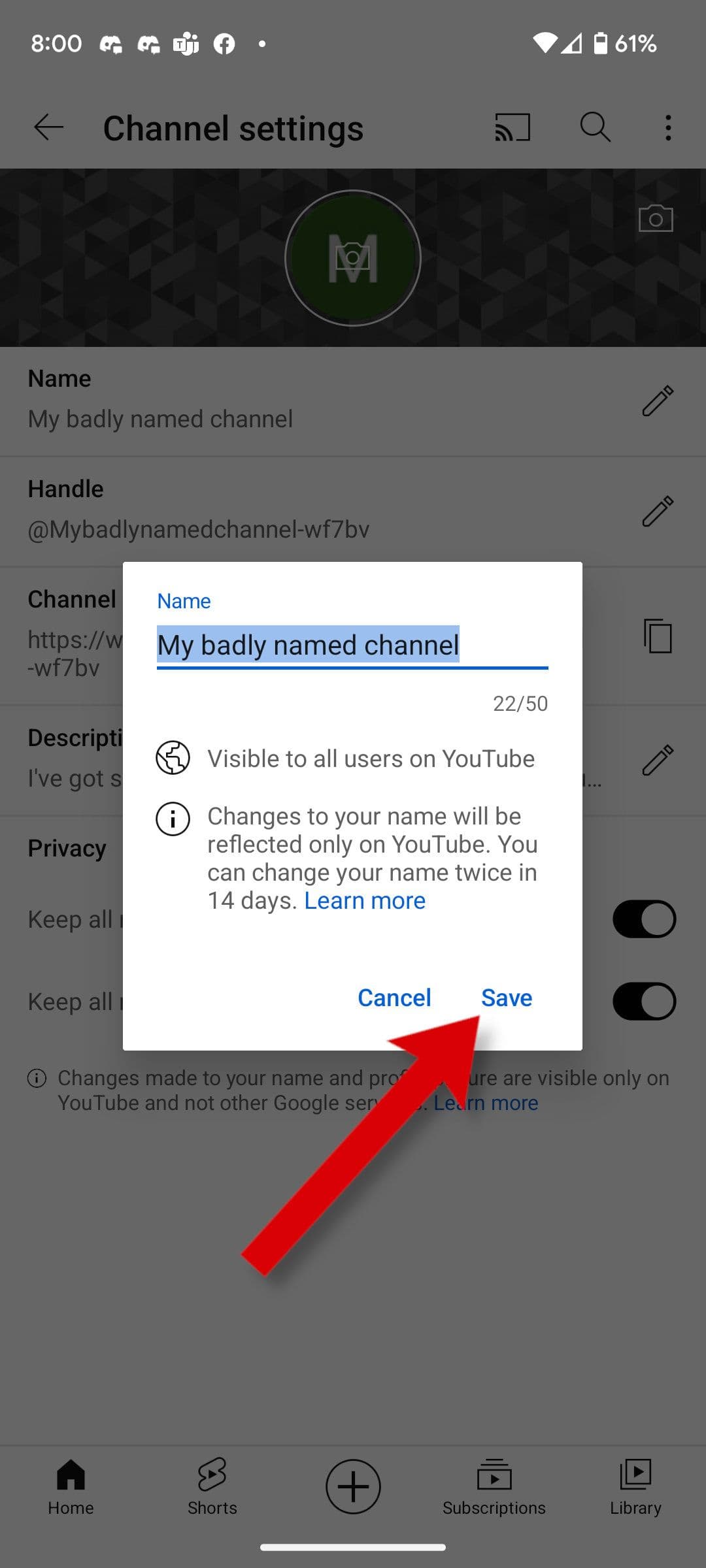
Χρησιμοποιήστε την εφαρμογή για κινητά για να αλλάξετε το όνομα του καναλιού σας στο YouTube
- Βεβαιωθείτε ότι βρίσκεστε στο κανάλι του οποίου το όνομα θέλετε να αλλάξετε.
-
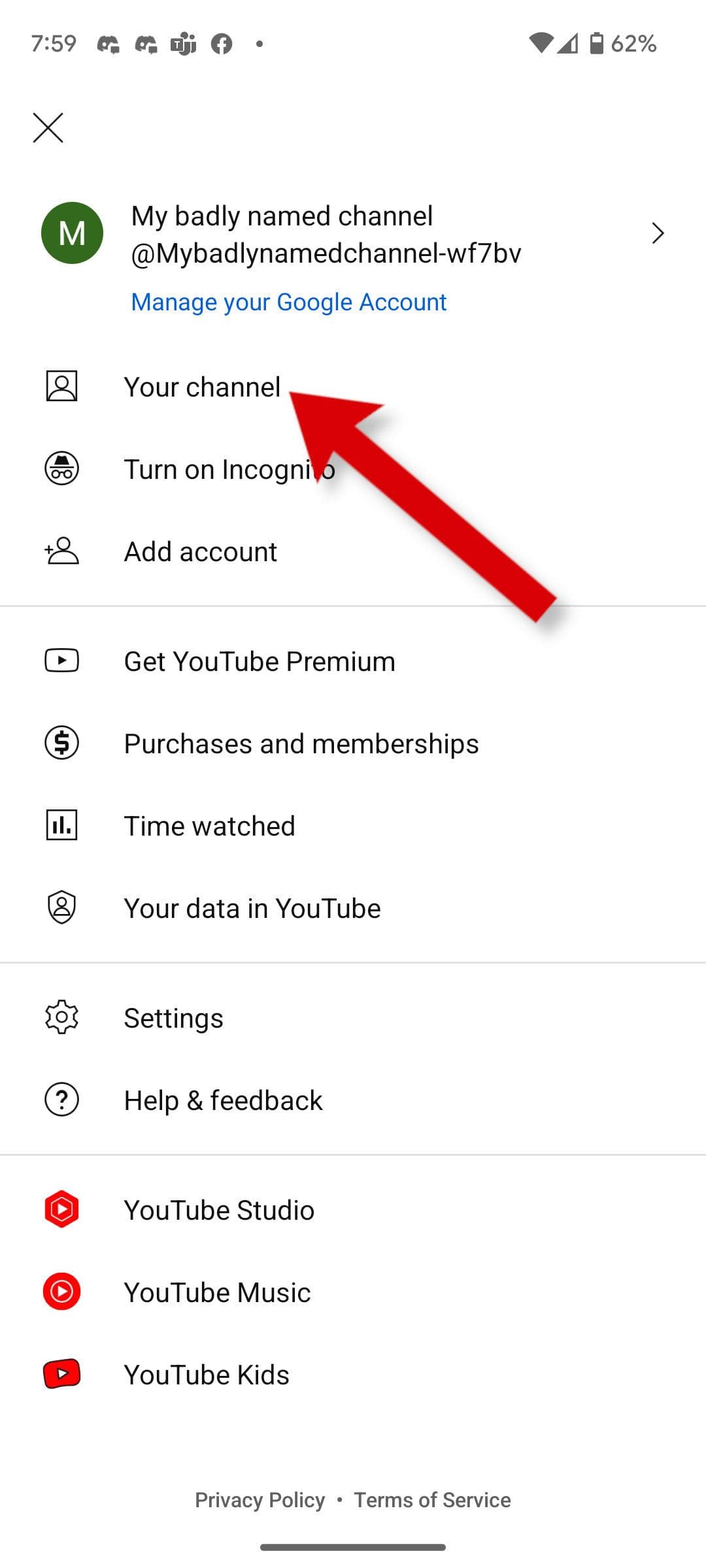
Πατήστε το δικό σας
εικόνα προφίλ
για να ανοίξετε ένα μενού επιλογών και, στη συνέχεια, επιλέξτε
Το κανάλι σας
.
-
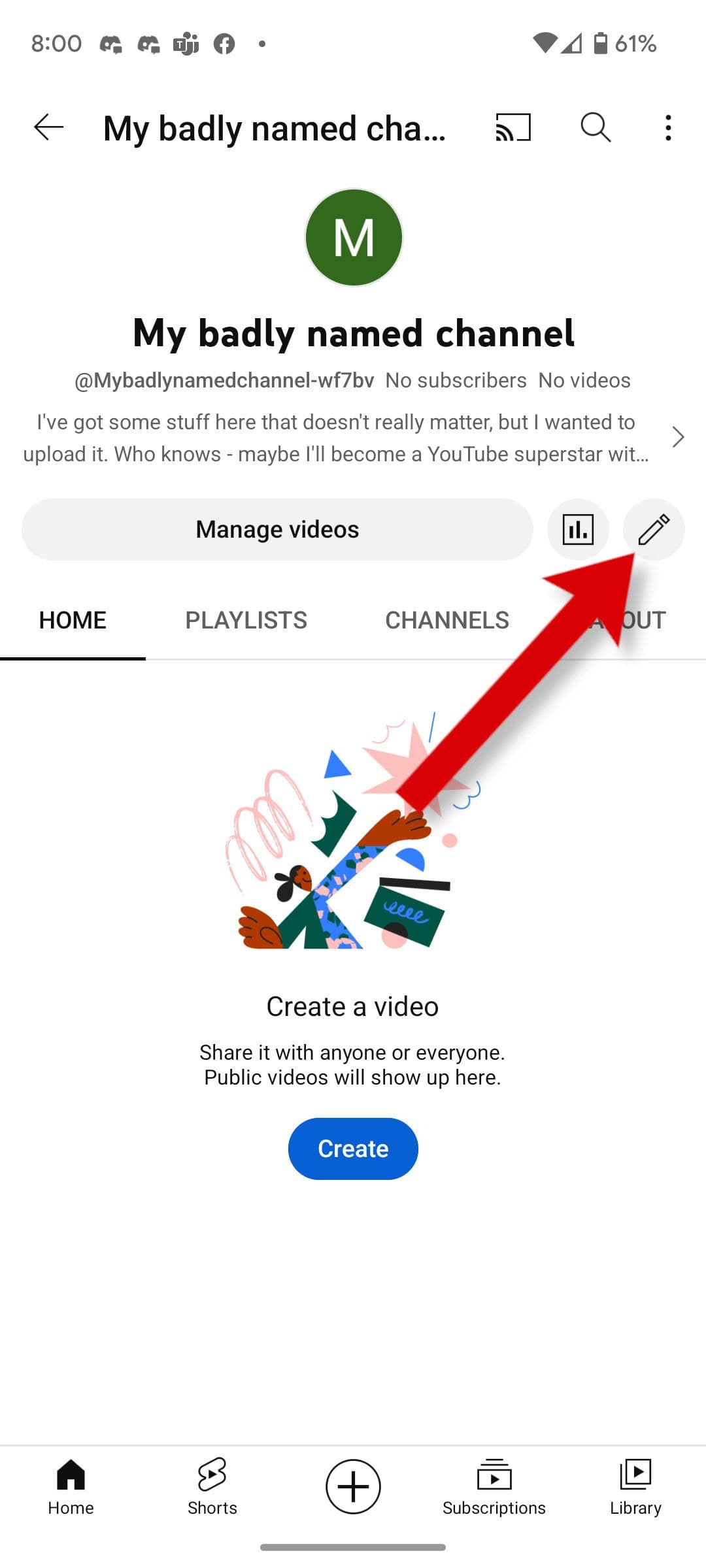
Πατήστε το
εικονίδιο μολυβιού
είναι περίπου στα μισά της οθόνης στο άκρο δεξιά για να επεξεργαστείτε το κανάλι σας.
-
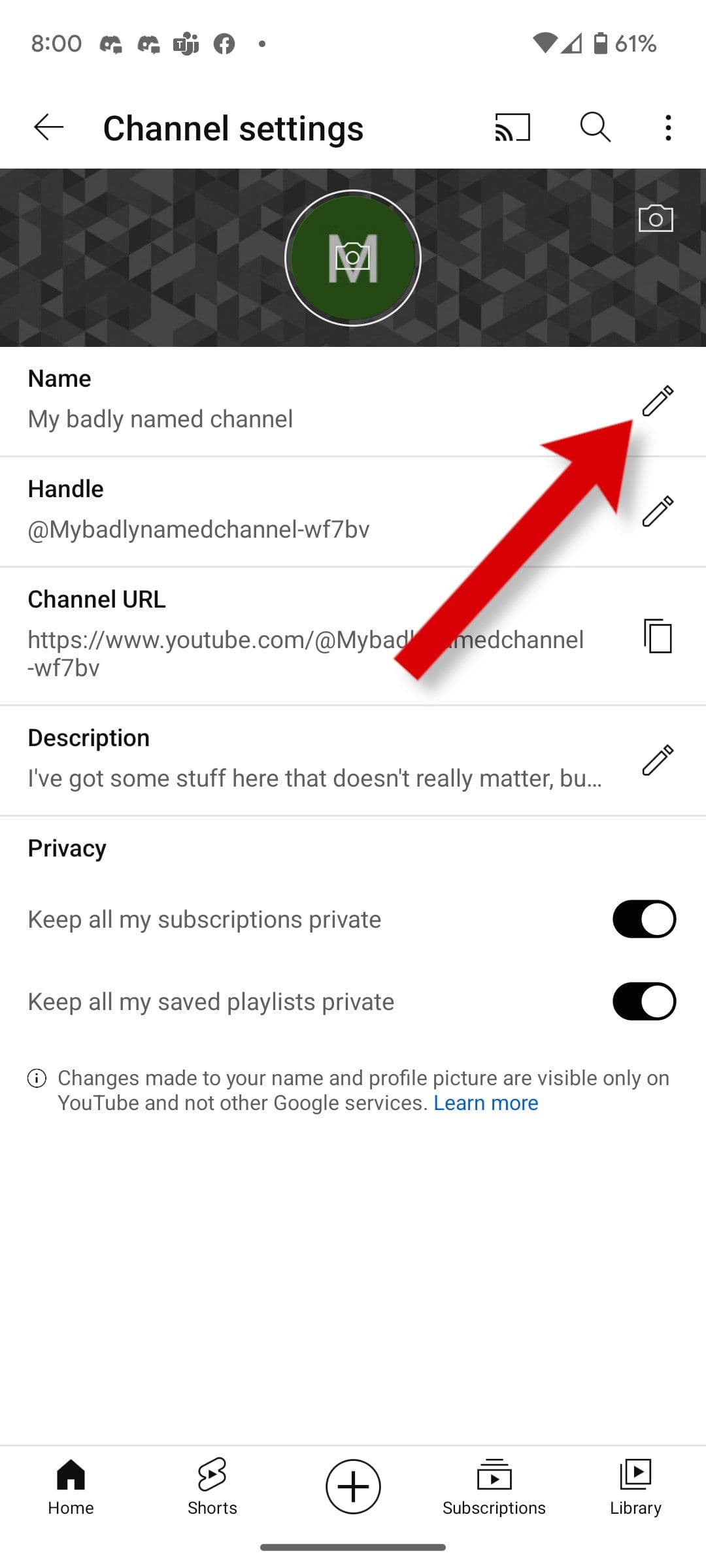
Κάντε κλικ στα τρία
μολύβι εικονίδια
στις ρυθμίσεις καναλιού για να μετονομάσετε το κανάλι σας, να επεξεργαστείτε τη λαβή σας και να ενημερώσετε την περιγραφή.
Διαγραφή του καναλιού σας στο YouTube ή ενημέρωση του;
Η διαγραφή του καναλιού σας από τα προγράμματα περιήγησης για υπολογιστές είναι εύκολη, αλλά δεν υπάρχει τρόπος να το κάνετε από τις εφαρμογές Android και iPhone για κινητά. Αντί να διαγράψετε οριστικά το περιεχόμενό σας και άλλες λεπτομέρειες ή το κανάλι σας, ίσως μπορείτε να κάνετε ένα διάλειμμα αγνοώντας ή αποκρύπτοντας το κανάλι σας. Αν κάτι είναι ενοχλητικό σε ένα συγκεκριμένο βίντεο, μπορεί να ανακουφιστείτε κρύβοντας το κανάλι ή αφαιρώντας μερικά βίντεο ή λίστες αναπαραγωγής.
Εάν έχετε το κανάλι σας για μεγάλο χρονικό διάστημα, δεν θα πρέπει να διαγράψετε το κανάλι σας χωρίς σοβαρή σκέψη.

