

Πώς να ανοίξετε ένα αρχείο torrent
Related Posts
Ένα από τα μεγαλύτερα επιτεύγματα του Διαδικτύου είναι η δυνατότητα σύνδεσης με άλλα άτομα σε όλο τον κόσμο (συνιστούμε τη σύνδεση με ένα ποιοτικό Chromebook). Μαζί με αυτή τη σύνδεση παρέχεται η δυνατότητα επικοινωνίας και ανταλλαγής ψηφιακών πληροφοριών και αρχείων. Στη δεκαετία του ’80, αυτή η ανταλλαγή συνέβη με τη σύνδεση σε έναν κεντρικό υπολογιστή και την έναρξη μιας μεταφοράς αρχείων μέσω μιας σύνδεσης μέσω τηλεφώνου.
Αυτό το δυσκίνητο και αργό σύστημα επισκιάστηκε στις αρχές της δεκαετίας του 2000 από υπηρεσίες όπως το Napster, οι οποίες θα μπορούσαν να διευκολύνουν την άμεση μεταφορά αρχείων μεταξύ δύο υπολογιστών χωρίς την ανάγκη απόκρυφης γνώσης υπολογιστή. Ένα πρόβλημα με το Napster (και τους μιμητές του) ήταν ότι έπρεπε να βασιστείτε στον χρήστη του οποίου το περιεχόμενο κατεβάζατε για να παραμείνει συνδεδεμένος σε όλη τη διάρκεια της μεταφοράς αρχείων. Αν έβγαιναν εκτός σύνδεσης, η λήψη σταμάτησε και οι ώρες που περιμένατε χάθηκαν. Το 2001 (την ίδια χρονιά που έκλεισε το Napster), το πρωτόκολλο μεταφοράς αρχείων BitTorrent άλλαξε, μεταμορφώνοντας για πάντα την κοινή χρήση αρχείων peer-to-peer.
Τα βασικά του BitTorrent
Η μεγάλη καινοτομία που επέφερε το πρωτόκολλο BitTorrent ήταν η λήψη ενός αρχείου από περισσότερα από ένα άτομα ταυτόχρονα. Για να επιτευχθεί αυτό, το πρωτόκολλο χωρίζει τα αρχεία σε πολλά κομμάτια ίδιου μεγέθους, επομένως αντί να κάνετε λήψη ενός αρχείου από ένα άτομο, κατεβάζετε δεκάδες κομμάτια ενός αρχείου από μια ομάδα δυνητικά εκατοντάδων ατόμων.
Ωστόσο, εάν θέλετε να επωφεληθείτε από όλα όσα προσφέρει το πρωτόκολλο BitTorrent, θα χρειαστείτε ένα εξειδικευμένο κομμάτι λογισμικού που ονομάζεται πελάτης. Ο πελάτης συντονίζει όλους τους χρήστες που διαθέτουν τα κομμάτια του αρχείου και αυτούς που θέλουν να τα κατεβάσουν.
Πώς να επιλέξετε έναν πελάτη BitTorrent
Υπάρχουν πολλοί πελάτες torrent για να διαλέξετε. Τα πιο δημοφιλή είναι
μTorrent
και
BitTorrent
, και τα δύο διατηρούνται από τη Rainberry, την εταιρεία που είναι υπεύθυνη για τη διατήρηση του πρωτοκόλλου BitTorrent. Αυτοί οι δύο πελάτες είναι ελεύθεροι για χρήση και είναι διαθέσιμοι για υπολογιστή και στο
Play Store
. Το μειονέκτημα είναι ότι υποστηρίζονται από διαφημίσεις (αν και και οι δύο πελάτες έχουν διάφορα επίπεδα συνδρομών premium).
Στο άλλο άκρο του φάσματος λογισμικού βρίσκονται οι επιλογές δωρεάν και ανοιχτού κώδικα. Ο βασιλιάς των υπολογιστών πελατών ανοιχτού κώδικα είναι
qBittorrent
που έχει ένα σύνολο σχεδόν πανομοιότυπο χαρακτηριστικών με το αντίστοιχο freemium, τείνει να έχει πιο ελαφρύ αποτύπωμα στο σύστημά σας και κατεβάζει αρχεία πιο γρήγορα.
Το qBittorrent δεν είναι διαθέσιμο σε Android. Ωστόσο, υπάρχει το LibreTorrent που είναι απλό στη χρήση και έχει αμελητέα καμπύλη εκμάθησης. Εάν μπορείτε, εγκαταστήστε το APK απευθείας ή από το F-Droid, καθώς έρχεται ενεργοποιημένο με μερικά ακόμη δικαιώματα, διευκολύνοντας την εύρεση και αποθήκευση αρχείων.
Πώς να κατεβάσετε και να ανοίξετε ένα αρχείο torrent
Η λήψη ενός torrent δεν είναι ακριβώς όπως η λήψη ενός κανονικού αρχείου πολυμέσων. Αντίθετα, κατεβάζετε ένα αρχείο με επέκταση .torrent που έχει όλες τις πληροφορίες που χρειάζεται ο πελάτης torrent σας για να αρπάξει τα κομμάτια του αρχείου σας από χρήστες σε όλο τον κόσμο. Το πού θα βρείτε αυτά τα αρχεία torrent εξαρτάται από εσάς, αλλά μια καλή πηγή torrents για πολυμέσα στον δημόσιο τομέα είναι
publicdomaintorrents.info
.
Αυτό το παράδειγμα χρησιμοποιεί
ένας χείμαρρος για το Night of the Living Dead
.
Άνοιγμα torrent στο Android με το LibreTorrent
-
Εάν, μετά τη λήψη, δείτε την επιλογή να
Ανοιξε
το torrent, πατήστε το (αυτό σας οδηγεί αυτόματα στο βήμα 5). -
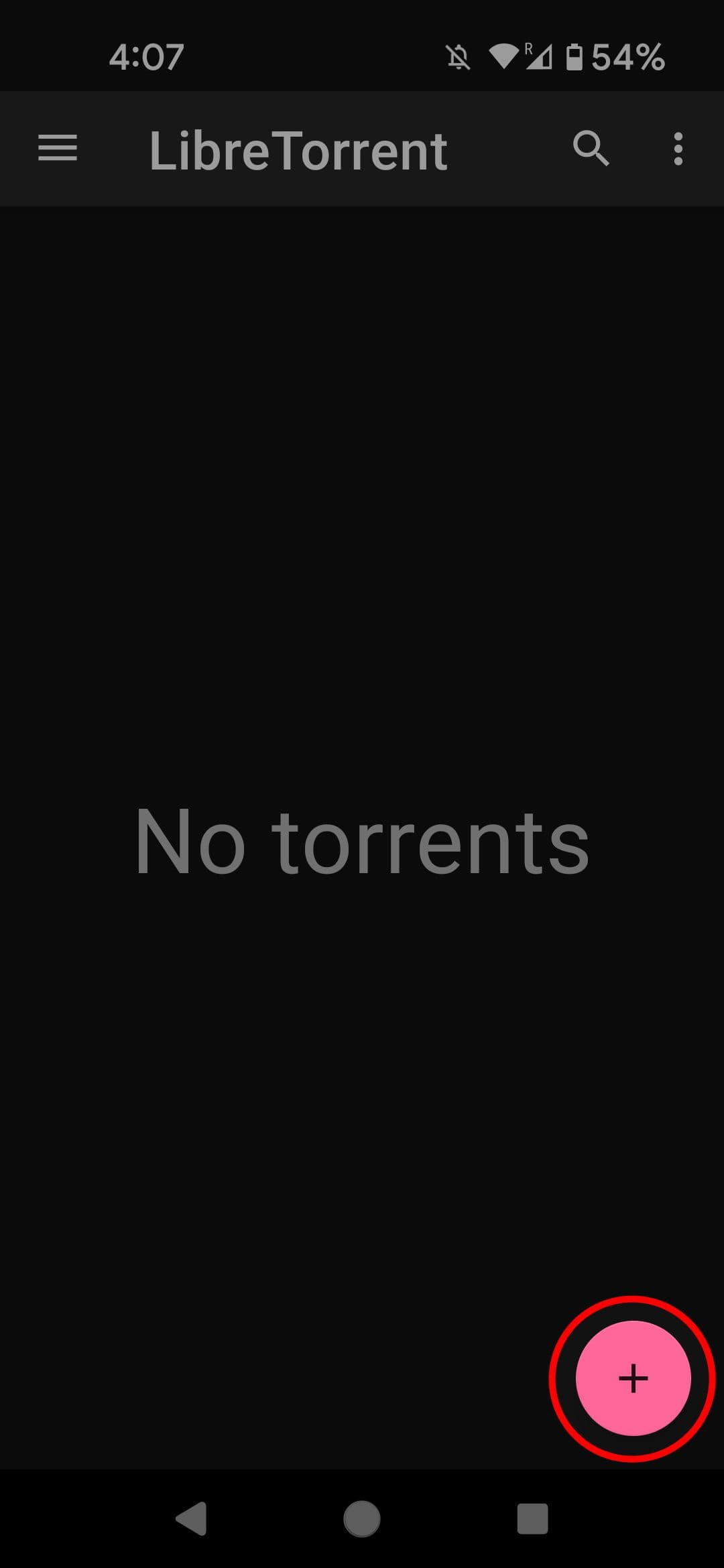
Εάν δεν βλέπετε την επιλογή να το ανοίξετε, ξεκινήστε
LibreTorrent
και πατήστε το
+
εικονίδιο στην κάτω δεξιά γωνία.
-
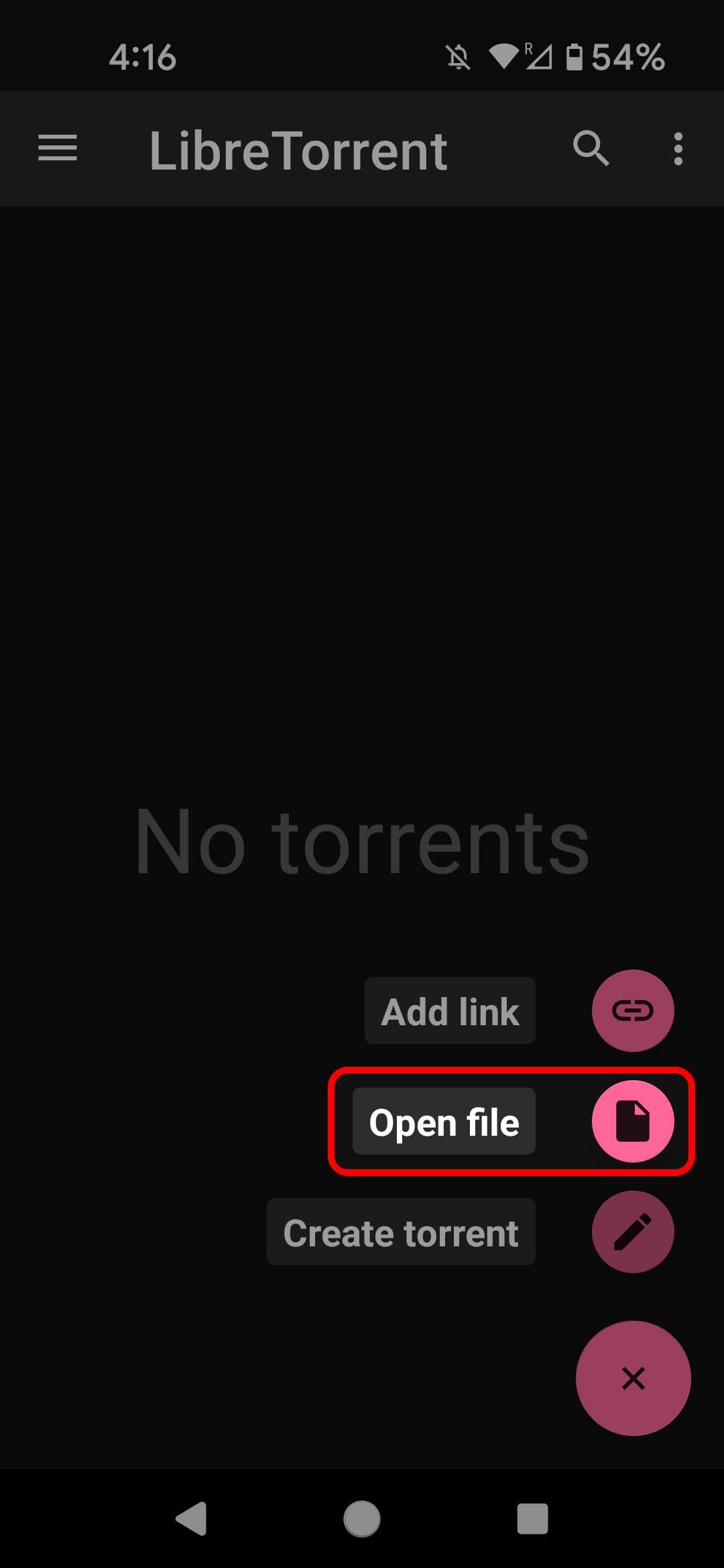
Επιλέγω
Ανοιγμα αρχείου
από τις επιλογές που εμφανίζονται.
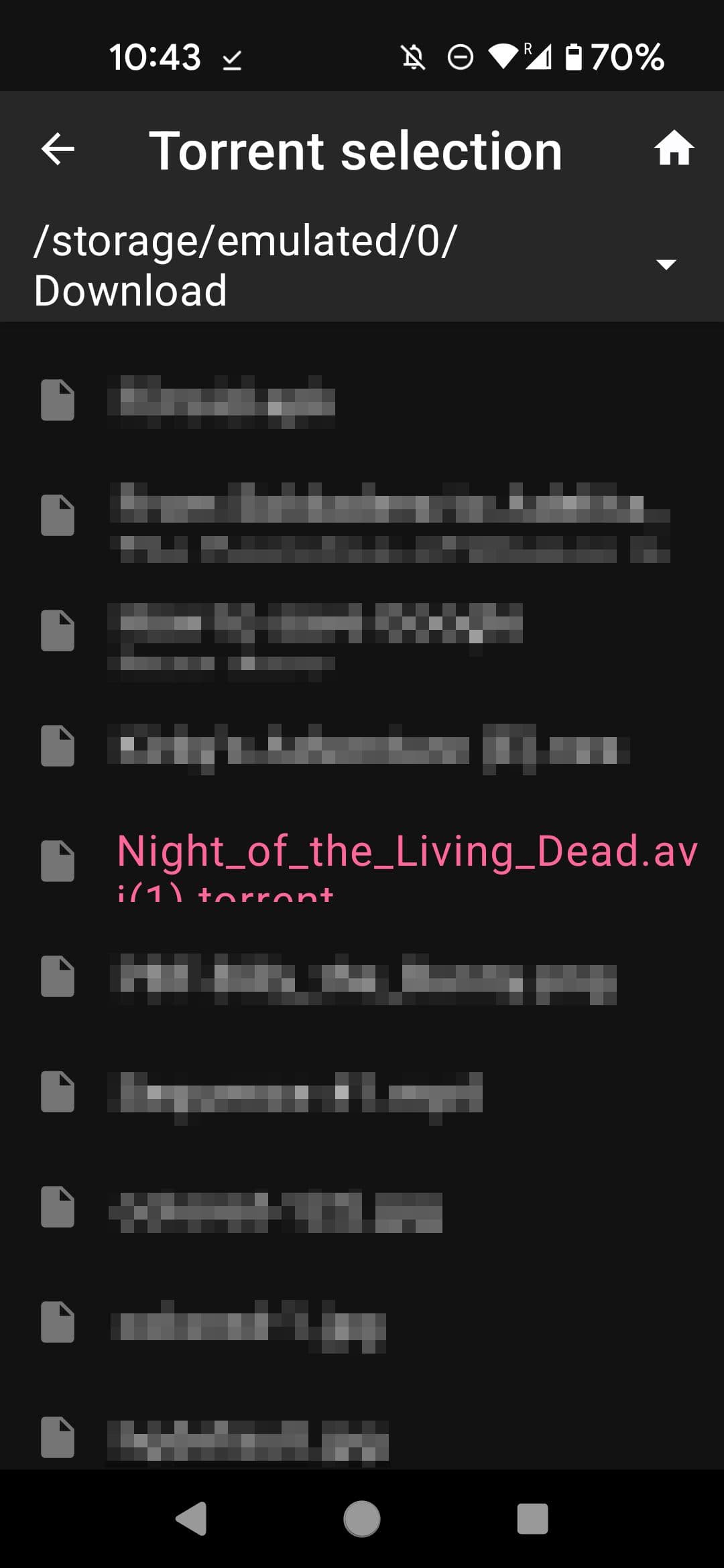
- Κάντε κύλιση στον κατάλογο Λήψης (ή όπου αποθηκεύετε τα αρχεία που έχετε λάβει) και πατήστε το αρχείο .torrent.
-
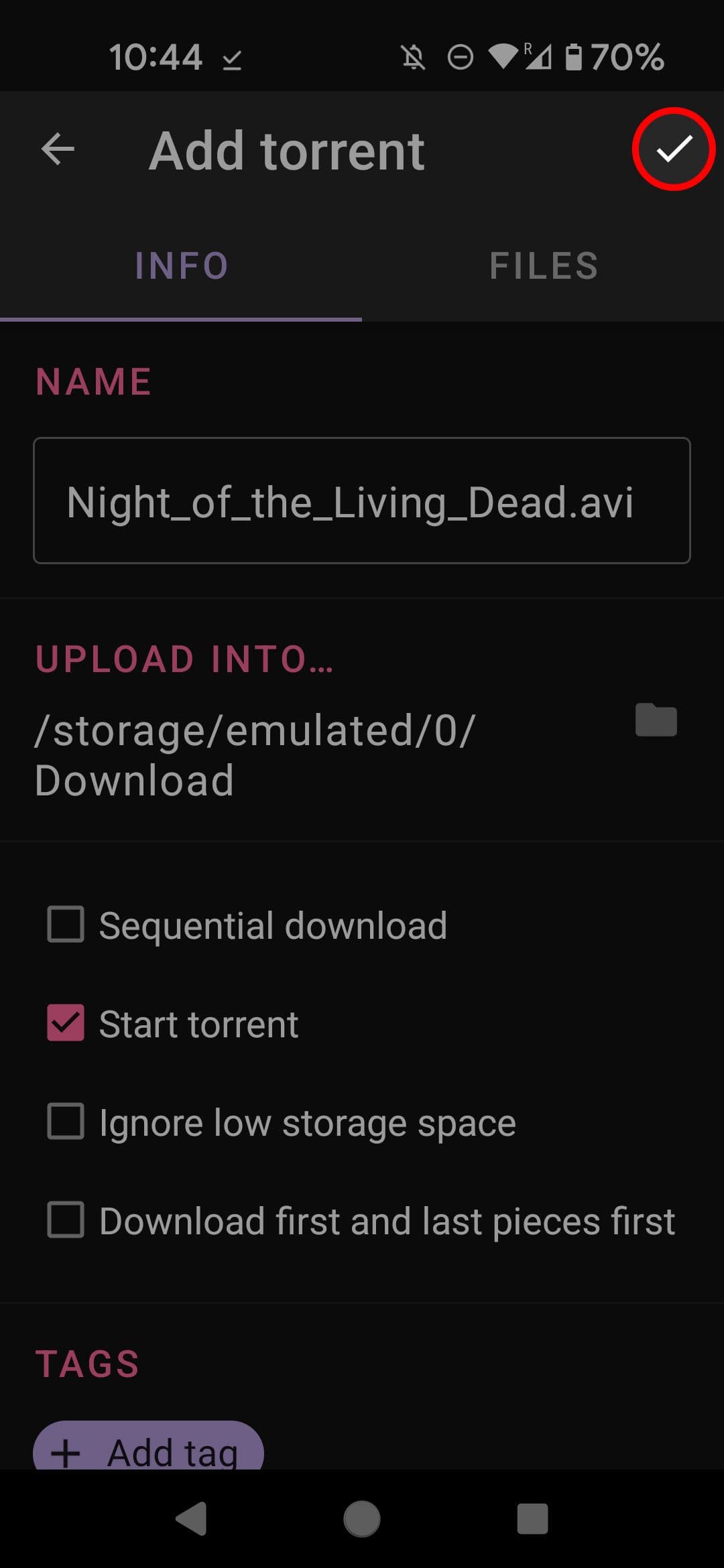
Το αρχείο torrent ανοίγει αυτόματα στον πελάτη σας. Από εδώ, μπορείτε να αλλάξετε το όνομα που θέλετε να αποθηκεύσετε το αρχείο και να επιλέξετε τον κατάλογο στον οποίο θέλετε να το αποθηκεύσετε. Όταν είστε έτοιμοι, πατήστε το
✔
εικονίδιο στην επάνω δεξιά γωνία.
Συγχαρητήρια, κατεβάζετε ένα torrent!
Άνοιγμα torrent σε υπολογιστή, Mac ή Linux με qBittorrent
Μετά την εγκατάσταση του qBittorrent, κάνοντας κλικ σε έναν σύνδεσμο .torrent εκκινεί τον πελάτη με φορτωμένο το torrent και σας οδηγεί στο βήμα 3. Εάν όχι, κάντε λήψη του αρχείου .torrent από τον σύνδεσμο και ακολουθήστε αυτά τα βήματα.
-
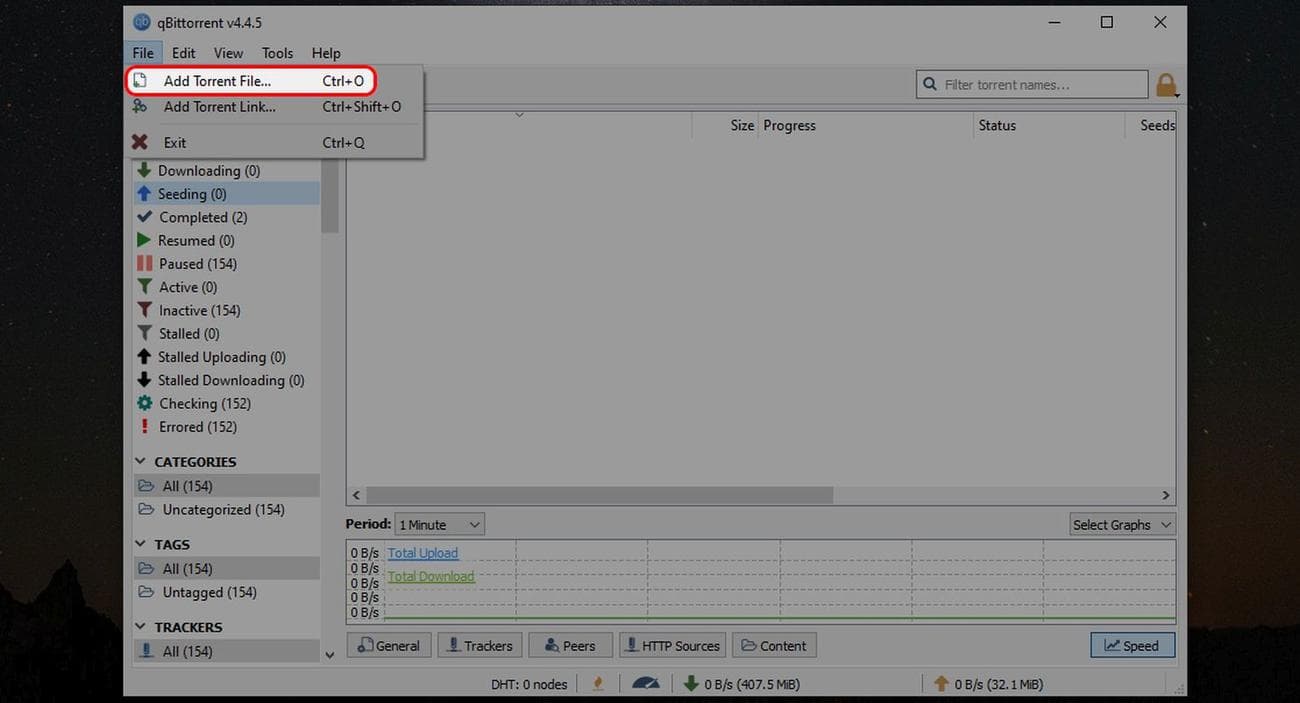
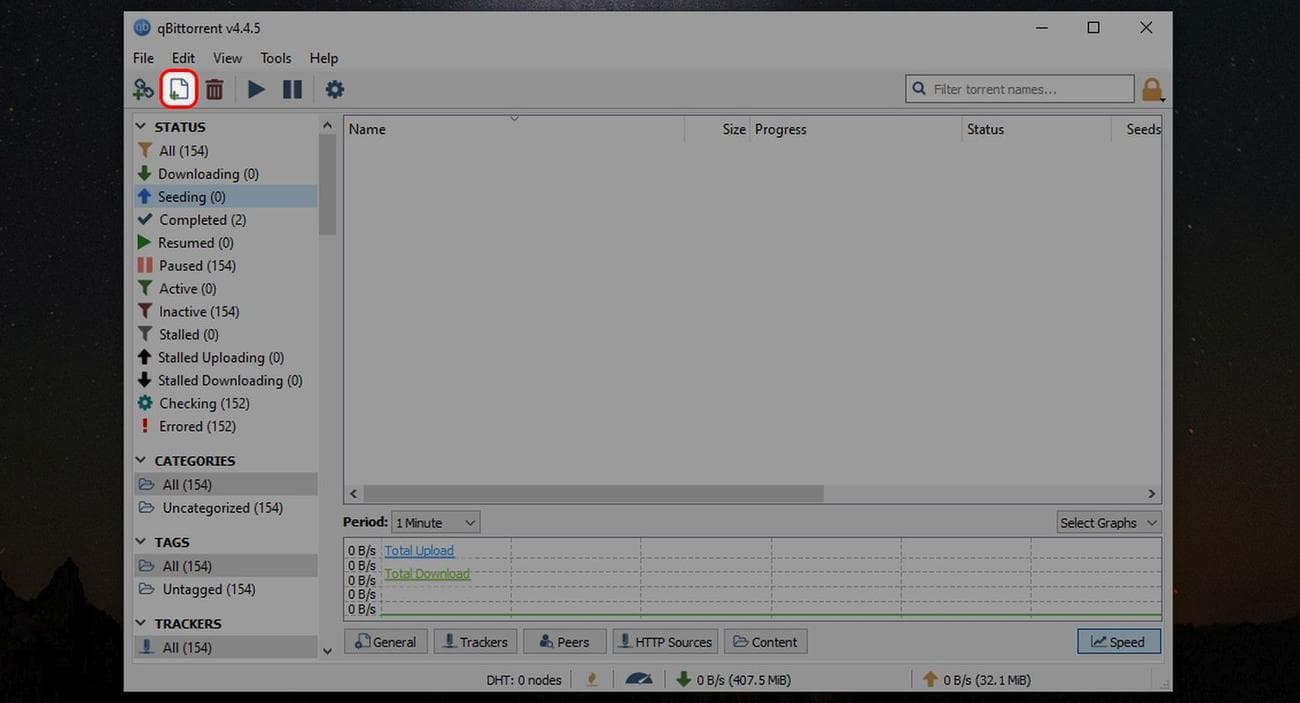
Ανοίξτε το qBittorrent και επιλέξτε
Προσθήκη αρχείου Torrent
από το
Αρχείο
μενού ή κάντε κλικ στο εικονίδιο.
-
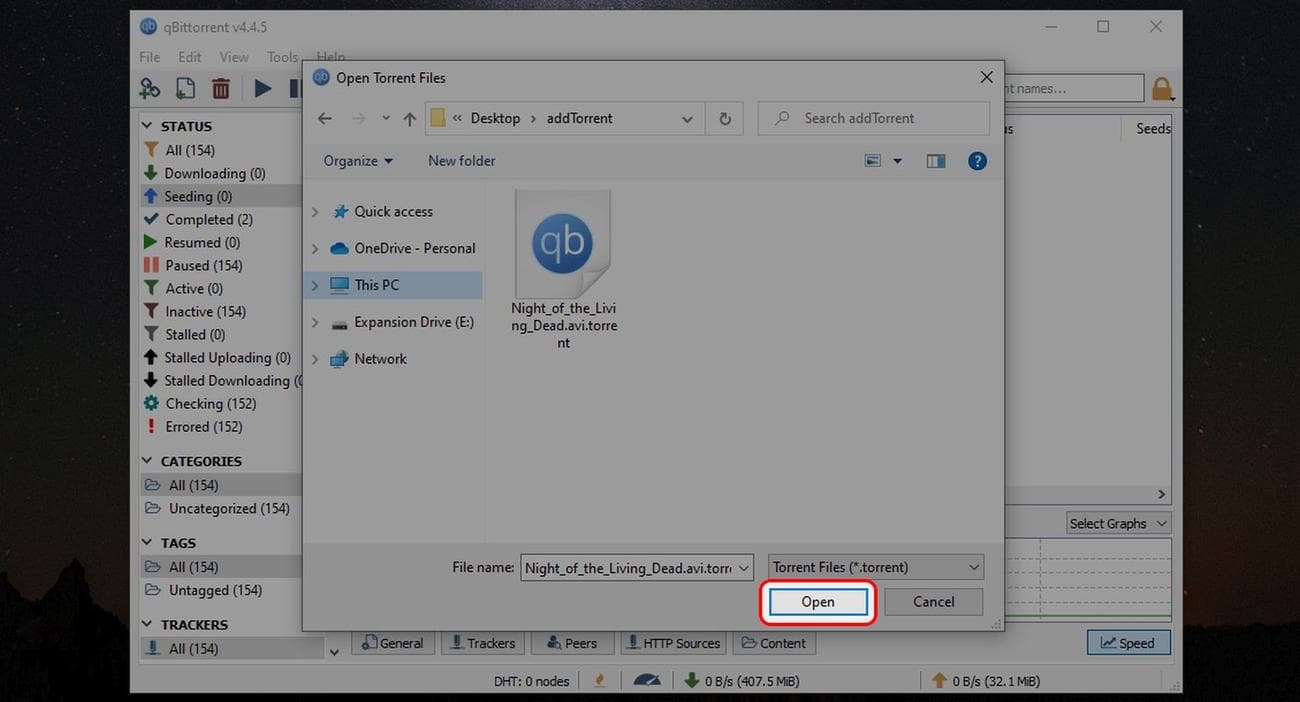
Από το παράθυρο επιλογής αρχείου, μεταβείτε στον κατάλογο στον οποίο κατεβάσατε το αρχείο σας, επιλέξτε το torrent σας και κάντε κλικ στο
Ανοιξε
.
-
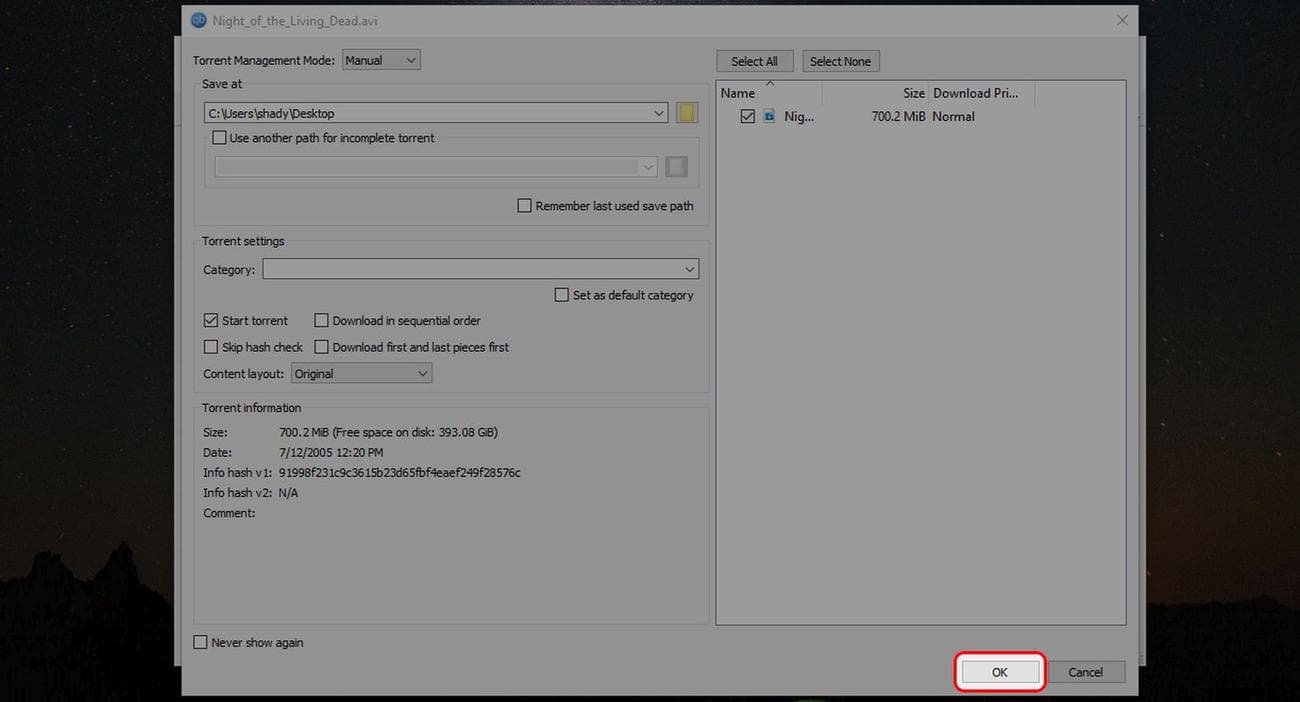
Ανοίγει ένα νέο παράθυρο όπου μπορείτε να ρυθμίσετε με ακρίβεια τις λεπτομέρειες της λήψης σας. Επιλέγω
Εντάξει
όταν είστε έτοιμοι να ξεκινήσετε τη λήψη.
Να είσαι ασφαλής εκεί έξω
Με τις γνώσεις που αποκτήσατε, έχετε ξεκλειδώσει έναν νέο κόσμο δυνητικού περιεχομένου για το τηλέφωνο ή τον υπολογιστή σας. Απλώς λάβετε υπόψη ότι σχεδόν όλα τα μέσα προστατεύονται από πνευματικά δικαιώματα, πράγμα που σημαίνει ότι εάν κάνετε λήψη περιεχομένου για το οποίο δεν έχετε τα δικαιώματα, ενδέχεται να θέσετε τον εαυτό σας σε νομικό κίνδυνο. Εάν εξακολουθείτε να είστε πρόθυμοι να αποδεχτείτε τον κίνδυνο, ίσως θέλετε να ελέγξετε τη λίστα μας με τα καλύτερα VPN.

