
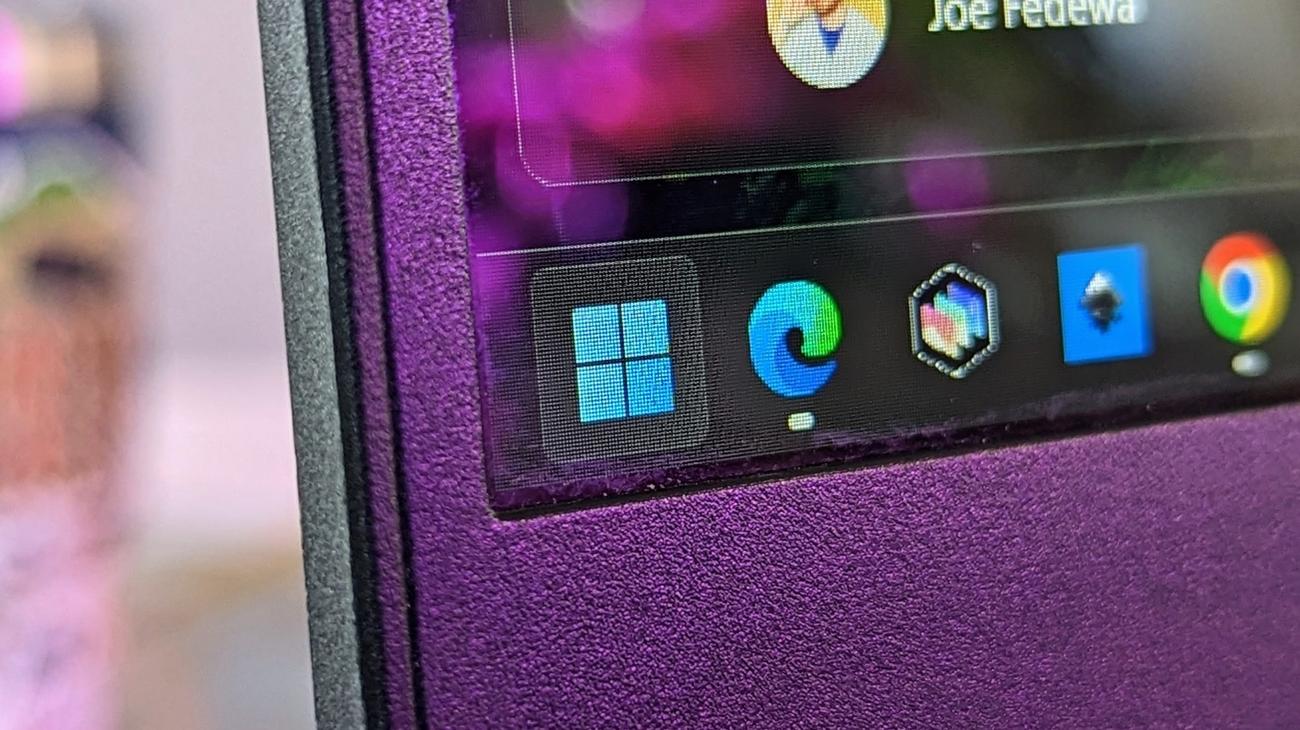
10 δυνατότητες του μενού Έναρξη των Windows 11 που πρέπει να χρησιμοποιείτε
Related Posts
Joe Fedewa / How-To Geek
Το μενού “Έναρξη” είναι ένα από τα πιο εμβληματικά μέρη των
Windows
και έλαβε μια αρκετά σημαντική αναθεώρηση με τα
Windows 11
. Υπάρχουν μερικές ωραίες λειτουργίες κρυμμένες στις ρυθμίσεις για τις οποίες ίσως δεν γνωρίζετε. Ας τα ξεθάψουμε.
Μετακινήστε το μενού Έναρξη προς τα αριστερά

Μία από τις μεγαλύτερες αλλαγές στα Windows 11 είναι η τοποθέτηση του μενού Έναρξη στη γραμμή εργασιών. Από προεπιλογή, το μενού Έναρξη και οι εφαρμογές που είναι καρφιτσωμένες στη γραμμή εργασιών είναι στο κέντρο.
Τα καλά νέα είναι ότι μπορείτε να μετακινήσετε το μενού Έναρξη πίσω στην παραδοσιακή του θέση στην αριστερή πλευρά της οθόνης. Για να το κάνετε αυτό, μεταβείτε στις Ρυθμίσεις > Εξατομίκευση > Γραμμή εργασιών > Συμπεριφορές γραμμής εργασιών. Αλλάξτε τη «Στοίχιση γραμμής εργασιών» σε «Αριστερά».
Προσαρμόστε το χρώμα
Υπάρχουν δύο τρόποι με τους οποίους μπορείτε να προσαρμόσετε το χρώμα στο μενού Έναρξη. Για αρχή, μπορείτε να επιλέξετε να έχετε ένα ανοιχτό (λευκό) ή σκούρο (μαύρο) θέμα. Αυτό αντικατοπτρίζεται επίσης στη γραμμή εργασιών και σε άλλες περιοχές της διεπαφής.
Μπορείτε επίσης να κάνετε το μενού Έναρξη και τη γραμμή εργασιών εντελώς προσαρμοσμένο χρώμα. Ωστόσο, αυτό λειτουργεί μόνο εάν χρησιμοποιείτε το σκοτεινό θέμα. Θα χρειαστεί να επιλέξετε ένα χρώμα έμφασης και στη συνέχεια να κάνετε εναλλαγή στο “Εμφάνιση χρώματος έμφασης στην Έναρξη και στη γραμμή εργασιών”.
Αναδιάταξη των εικονιδίων εφαρμογών
Μπορεί να μην το σκέφτεστε έτσι, αλλά το μενού Έναρξη στα Windows 11 είναι παρόμοιο με την αρχική οθόνη σε μια συσκευή
iPhone
, iPad ή Android. Μπορείτε να αναδιατάξετε τα εικονίδια απλά κάνοντας κλικ (ή πατώντας παρατεταμένα σε μια οθόνη αφής) και στη συνέχεια σύροντάς τα και αφήνοντάς τα. Δεν χρειάζεται να τα αφήσετε με τη σειρά που καρφιτσώθηκαν.
Ξεκαρφιτσώστε τις εφαρμογές από το μενού Έναρξη
Μιλώντας για εφαρμογές στο μενού Έναρξη, μπορείτε εύκολα να τις αφαιρέσετε. Τα Windows 11 συνοδεύονται από πολλές εφαρμογές που είναι ήδη καρφιτσωμένες στο μενού. Δεν χρειάζεται να τα κρατάτε εκεί για πάντα.
Απλώς κάντε δεξί κλικ σε μια εφαρμογή στο μενού Έναρξη και επιλέξτε “Ξεκαρφίτσωμα από την αρχή” από το μενού. Πανεύκολο.
Προσθήκη συντομεύσεων φακέλου
Το μενού Έναρξη είναι ουσιαστικά ένα μέρος για διαφορετικούς τύπους συντομεύσεων. Ένας από τους πιο εύχρηστους τύπους συντομεύσεων στα Windows 11 είναι οι συντομεύσεις για φακέλους. Μπορείτε να έχετε γρήγορη πρόσβαση σε πολλούς διαφορετικούς φακέλους ακριβώς δίπλα από το κουμπί του μενού λειτουργίας. Αυτή η εύχρηστη λειτουργία παραδόξως δεν είναι ενεργοποιημένη από προεπιλογή.
Αρχικά, μεταβείτε στις Ρυθμίσεις > Εξατομίκευση > Έναρξη > Φάκελοι. Από εδώ, έχετε ένα σωρό διαφορετικά πράγματα που σχετίζονται με φακέλους στα οποία μπορείτε να κάνετε εναλλαγή, όπως “Ρυθμίσεις”, “Έγγραφα”, “Εικόνες” και άλλα.
Εμφάνιση περισσότερων εικονιδίων εφαρμογών
Το μενού Έναρξη των Windows 11 χωρίζεται σε δύο ενότητες—καρφιτσωμένες εφαρμογές και «Προτάσεις». Από προεπιλογή, ο διαχωρισμός είναι περίπου 50/50 μεταξύ εφαρμογών και προτάσεων, αλλά μπορείτε να τον προσαρμόσετε για να εμφανίζονται περισσότερες εφαρμογές.
Υπάρχουν τρεις επιλογές, στην πραγματικότητα. Ο προεπιλεγμένος διαχωρισμός 50/50, “Περισσότερα Pins” για περισσότερες εφαρμογές και “Περισσότερες προτάσεις”. Για να επιλέξετε διαφορετική διάταξη, μεταβείτε στις Ρυθμίσεις > Εξατομίκευση > Έναρξη,
Δείτε τις πιο χρησιμοποιούμενες εφαρμογές σας
Το μενού Έναρξη είναι κάτι περισσότερο από απλώς καρφιτσωμένες εφαρμογές, φυσικά. Είναι επίσης όπου μπορείτε να αποκτήσετε πρόσβαση στην πλήρη λίστα των εφαρμογών στον υπολογιστή σας. Η πλήρης λίστα είναι με αλφαβητική σειρά, αλλά μπορείτε να προσθέσετε μια ενότητα στην κορυφή για τις πιο χρησιμοποιούμενες εφαρμογές σας.
Για να το ενεργοποιήσετε, μεταβείτε στις Ρυθμίσεις > Εξατομίκευση > Έναρξη. Εδώ θα βρείτε μια εναλλαγή για “Εμφάνιση εφαρμογών που χρησιμοποιούνται περισσότερο”. Τώρα θα δείτε τις έξι πιο χρησιμοποιούμενες εφαρμογές σας στην κορυφή της λίστας για εύκολη πρόσβαση.
Κάντε δεξί κλικ για γρήγορες ενέργειες
Κάνοντας κλικ στο κουμπί Έναρξη ανοίγει το μενού Έναρξη—δεν χρειάστηκε να σας το πω αυτό. Το ήξερες όμως
κάνοντας δεξί κλικ
το κουμπί Έναρξη κάνει επίσης κάτι;
Υπάρχει πραγματικά μια πολύ εύχρηστη λίστα γρήγορων ενεργειών που κρύβεται πίσω από το δεξί κλικ στο κουμπί Έναρξη. Συντομεύσεις για πράγματα όπως η Διαχείριση Συσκευών, η Διαχείριση Δίσκου, η Διαχείριση Εργασιών, το Τερματικό και η Εκτέλεση. Είναι βολικό.
Αφαίρεση αρχείου από το “Συνιστάται”
Το μενού “Έναρξη” των Windows 11 εμφανίζει πρόσφατα αρχεία στην κάτω ενότητα “Συνιστάται”. Μπορείτε να ελαχιστοποιήσετε την ενότητα—ή να την αφαιρέσετε εντελώς—αλλά μερικές φορές είναι χρήσιμο. Ωστόσο, μπορεί να μην σας αρέσουν όλα όσα εμφανίζονται εκεί.
Ευτυχώς, μπορείτε εύκολα να αφαιρέσετε αρχεία που εμφανίζονται στην ενότητα “Συνιστάται”. Απλώς κάντε δεξί κλικ στο αρχείο και επιλέξτε “Remove From List”. Δεν θα εμφανίζεται πια εκεί.
Απενεργοποιήστε τη Διαφάνεια, εάν προτιμάτε
Τα Windows 11 διαθέτουν διαφάνεια σε πολλούς τομείς σε όλη τη διεπαφή χρήστη. Η
Microsoft
λέει αυτά τα αποτελέσματα
δεν πρέπει να επηρεάζει την απόδοση
. Ωστόσο, μπορεί απλά να μην σας αρέσει η εμφάνισή του. Ευτυχώς, μπορείτε να απενεργοποιήσετε τη διαφάνεια στο μενού Έναρξη και στα Windows 11 συνολικά.
Για να το απενεργοποιήσετε, μεταβείτε στις Ρυθμίσεις > Εξατομίκευση > Χρώματα και απενεργοποιήστε τα “Εφέ διαφάνειας”. Εύκολο σαν αυτό.
Το μενού Έναρξη είναι ένα τεράστιο μέρος της εμπειρίας των Windows 11. Ας ελπίσουμε ότι με αυτές τις συμβουλές στην πίσω τσέπη σας, μπορείτε να αξιοποιήσετε στο έπακρο. Και αν πραγματικά, πραγματικά δεν το αντέχετε, μπορείτε να χρησιμοποιήσετε κάποια μάθη τρίτων για να επαναφέρετε το μενού Έναρξης των Windows 10.

