
Διατηρήστε τα παιδιά σας ασφαλή δημιουργώντας παιδικά προφίλ
Related Posts
Διαχειριστείτε και παρακολουθήστε τις τηλεοπτικές εκπομπές και τις ταινίες των παιδιών σας
Η κατανάλωση οπτικών μέσων στις μέρες μας είναι εύκολη, καθώς μπορείτε να αγοράσετε έξυπνες τηλεοράσεις από τη Sony, την Hisense, την TCL και άλλες που περιλαμβάνουν ροή. Μπορείτε επίσης να χρησιμοποιήσετε μια αποκλειστική συσκευή ροής από Apple, Roku ή οποιονδήποτε αριθμό κατασκευαστών συσκευών Android. Η Google έχει τη δική της συσκευή ροής που βρίσκεται στη λίστα μας με τις καλύτερες διαθέσιμες συσκευές ροής, που ονομάζεται Chromecast με Google TV.
Όπως κάθε καλό σύστημα ροής, πολλές λειτουργίες είναι διαθέσιμες στους γονείς στις συσκευές Google TV. Αυτός ο οδηγός περιγράφει πώς να ρυθμίσετε ένα παιδικό προφίλ Google TV και ποιες δυνατότητες είναι διαθέσιμες για γονείς.
Τι είναι το παιδικό προφίλ Google TV;
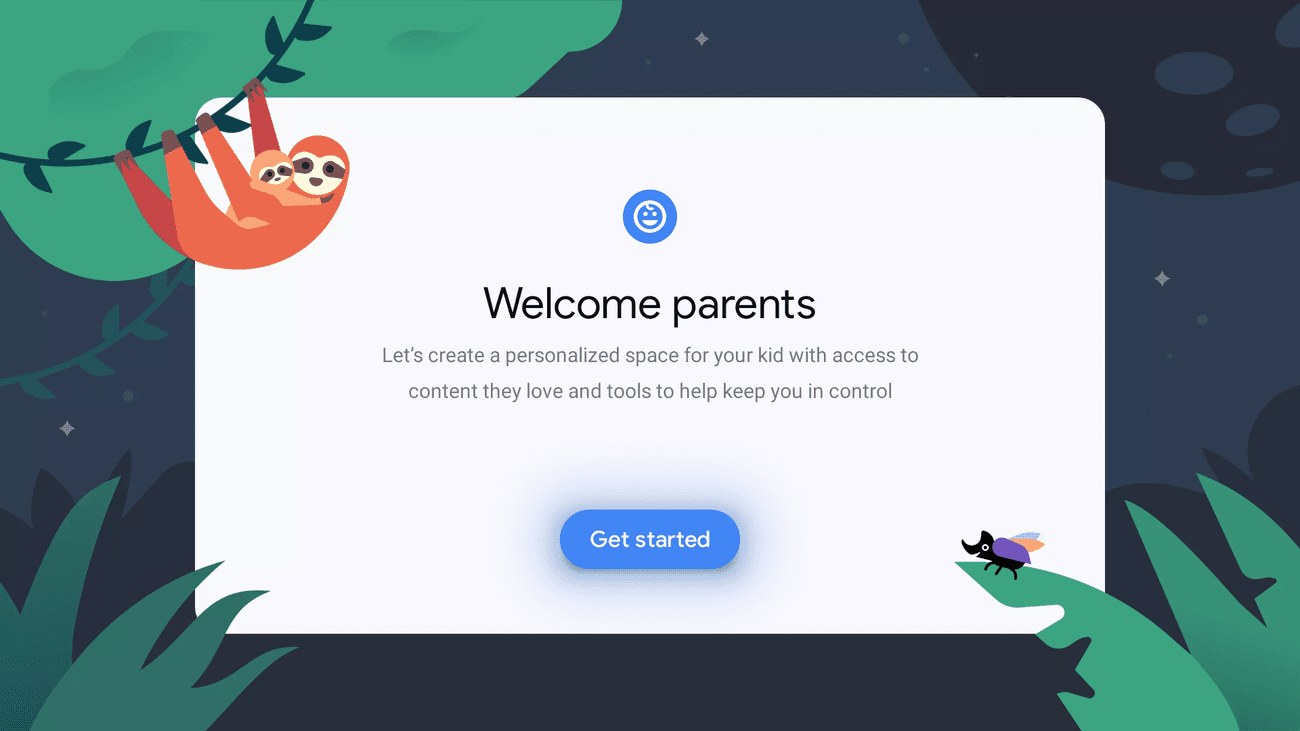
Το παιδικό προφίλ Google TV είναι ένα προφίλ με περιορισμό που έχει προτάσεις περιεχομένου που απευθύνονται σε παιδιά. Υπάρχουν πολλές δυνατότητες για τους γονείς που βοηθούν στον έλεγχο και την παρακολούθηση της χρήσης του παιδιού τους:
-
Διαχείριση εφαρμογών
: Μπορείτε να προσθέσετε, να αφαιρέσετε, να αποκλείσετε και να καταργήσετε τον αποκλεισμό εφαρμογών που είναι διαθέσιμες για τα παιδιά σας, καθώς και να ορίσετε τις εφαρμογές που βλέπουν στην αρχική τους σελίδα. Μπορείτε επίσης να παρακολουθείτε τη χρήση της εφαρμογής τους χρησιμοποιώντας
Google Family Link
στο
Εφαρμογή Family Link
. -
Θέστε περιορισμούς
: Ορίστε χρόνο διακοπής λειτουργίας και ημερήσια όρια χρόνου χρήσης για το παιδί σας και προσθέστε ένα κλείδωμα προφίλ μέσω του Family Link. -
Περιορισμοί περιεχομένου
: Περιορίστε τις ταινίες και τις τηλεοπτικές εκπομπές που μπορεί να βρει το παιδί σας στον λογαριασμό και στη λίστα παρακολούθησης και μοιραστείτε μαζί τους περιεχόμενο από την οικογενειακή βιβλιοθήκη σας. Μπορείτε επίσης να δημιουργήσετε προτάσεις για το παιδί σας χρησιμοποιώντας το κουμπί λίστας παρακολούθησης για να δημιουργήσετε μια λίστα παρακολούθησης που διαχειρίζεται οι γονείς. Οι προτάσεις που υποστηρίζονται από την Google είναι προσαρμοσμένες στις αξιολογήσεις περιεχομένου που έχουν ρυθμιστεί για το παιδί σας.
Πώς να ρυθμίσετε ένα παιδικό προφίλ στο Google TV
Για να ξεκινήσετε να χρησιμοποιείτε τις γονικές λειτουργίες του Google TV, θα πρέπει πρώτα να δημιουργήσετε ένα προφίλ για το παιδί σας.
- Μεταβείτε στην αρχική οθόνη του Google TV στη συσκευή σας.
- Μεταβείτε στο εικονίδιο ή τα αρχικά του προφίλ σας στην επάνω δεξιά γωνία.
-
Στο
Ποιος παρακολουθεί
ενότητα, επιλέξτε
Προσθέστε ένα παιδί
. -
Παρακέντηση
Ξεκίνα
. - Εάν το παιδί σας έχει Λογαριασμό Google ή παιδικό προφίλ που είναι μέλος της ομάδας οικογένειάς σας, επιλέξτε το προφίλ που θέλετε να προσθέσετε στη συσκευή σας Google TV.
-
Εάν το παιδί σας δεν έχει Λογαριασμό Google ή παιδικό προφίλ που είναι μέλος της οικογενειακής σας ομάδας, πατήστε
Προσθέστε ένα παιδί
και ακολουθήστε τις οδηγίες που εμφανίζονται στην οθόνη.
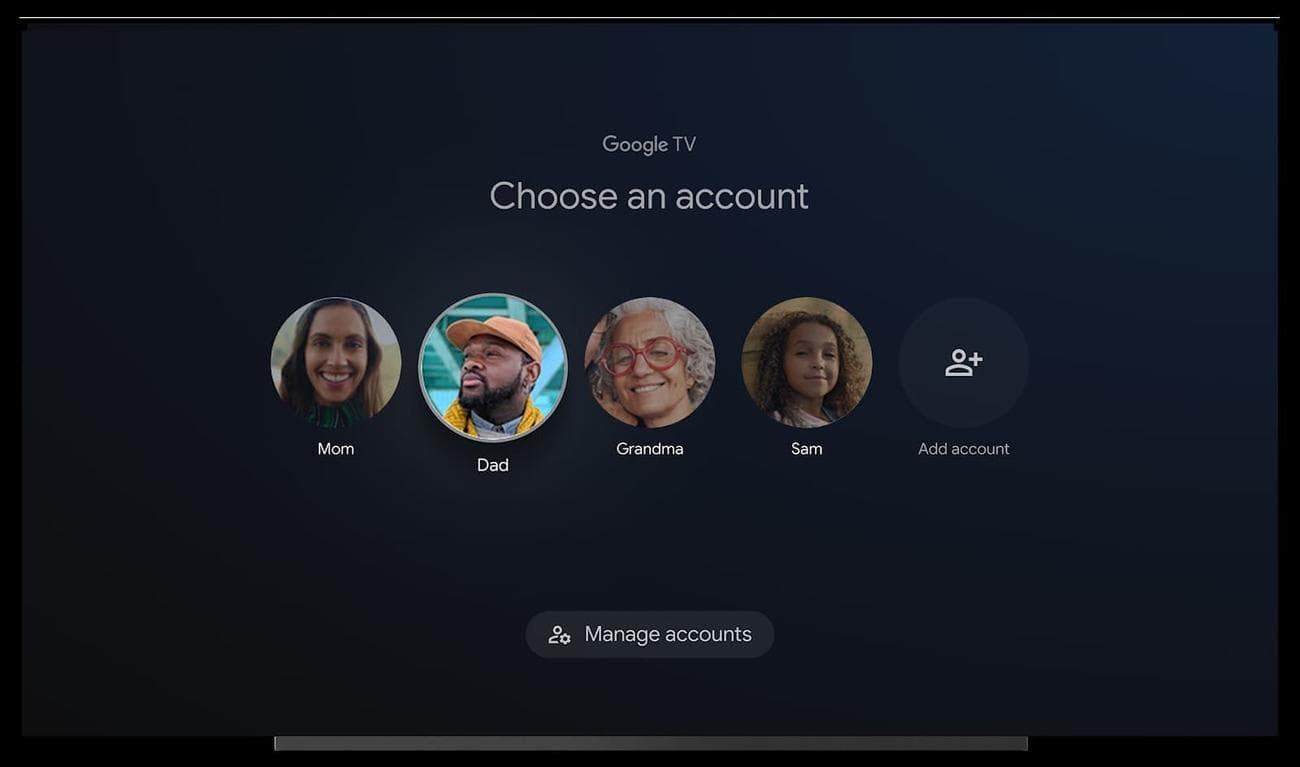
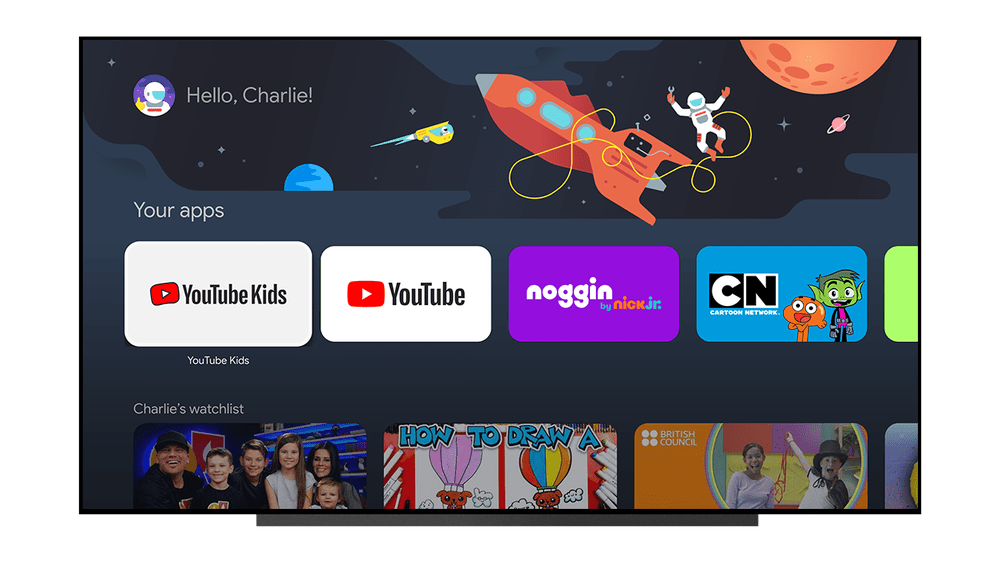
- Αφού επιλέξετε το προφίλ του παιδιού σας, επιλέξτε τις εφαρμογές που θέλετε να συμπεριλάβετε στην αρχική οθόνη του παιδιού σας.
- Όταν ολοκληρώσετε την επιλογή εφαρμογών, ακολουθήστε τις οδηγίες που εμφανίζονται στην οθόνη για να ρυθμίσετε τους γονικούς ελέγχους και τις ρυθμίσεις περιεχομένου.
Το παιδί σας έχει πλέον διαθέσιμο προφίλ στη συσκευή σας Google TV.
Πώς να ρυθμίσετε το προφίλ των παιδιών σας σε άλλες συσκευές και υπηρεσίες
Αφού δημιουργήσετε ένα παιδικό προφίλ στη συσκευή σας Google TV, μπορείτε να το χρησιμοποιήσετε για να δημιουργήσετε έναν λογαριασμό Gmail και να επιβλέπετε το παιδί σας σε άλλες συσκευές και υπηρεσίες. Για να το κάνετε αυτό, βεβαιωθείτε ότι είστε συνδεδεμένοι στον γονικό λογαριασμό σας.
-
Πλοηγηθείτε στο
ιστοσελίδα της οικογένειάς σας
. - Επιλέξτε το προφίλ του παιδιού σας.
-
Στην ενότητα πληροφοριών προφίλ τους, επιλέξτε
Δημιουργήστε μια διεύθυνση Gmail για [your child’s name]
. -
Ακολουθήστε τις οδηγίες που εμφανίζονται στην οθόνη μέχρι να δείτε ένα
Ολα έτοιμα
μήνυμα που υποδεικνύει ότι τελειώσατε.
Τώρα μπορείτε να χρησιμοποιήσετε το Family Link για να διαχειριστείτε την πρόσβαση του παιδιού σας σε άλλο περιεχόμενο και συσκευές.
Αφήστε το παιδί σας να παρακολουθεί με ασφάλεια
Η ροή είναι διαδεδομένη αυτές τις μέρες και είναι σημαντικό να διασφαλίζετε ότι τα παιδιά παρακολουθούν περιεχόμενο κατάλληλο για την ηλικία τους. Το Google TV περιλαμβάνει παιδικά προφίλ για να διευκολύνει τη διαχείριση περιεχομένου και την παρακολούθηση της δραστηριότητας του παιδιού σας. Για να διαχειριστείτε και να παρακολουθήσετε τη δραστηριότητα του παιδιού σας σε ένα Chromebook, φροντίστε να ενεργοποιήσετε τους γονικούς ελέγχους.

