

Πώς να δημιουργήσετε το τέλειο προσαρμοσμένο banner για το κανάλι σας
Related Posts
Ένα καλό banner YouTube σάς βοηθά να προβάλλετε την ταυτότητα του καναλιού σας, προσελκύοντας πιθανώς περισσότερους θεατές και αυξάνοντας τις συνδρομές. Με τα κατάλληλα εργαλεία επεξεργασίας φωτογραφιών, μπορείτε εύκολα να δημιουργήσετε ένα εντυπωσιακό banner για το κανάλι σας στο YouTube στο high-end ή οικονομικό τηλέφωνο Android ή στη συσκευή iOS. Οι Canva, Adobe και VistaCreate είναι μερικές από τις καλύτερες εφαρμογές για τη δουλειά και σας δείχνουμε πώς να σχεδιάζετε ένα banner YouTube με κάθε μία.
Πώς να φτιάξετε ένα banner YouTube με το Canva
Ανεξάρτητα από την εμπειρία σας στο σχεδιασμό,
Canva
απλοποιεί τη διαδικασία δημιουργίας. Σας δίνει τη δυνατότητα να δημιουργήσετε επαγγελματικά, υψηλής ποιότητας banner YouTube μέσα σε λίγα λεπτά, χρησιμοποιώντας τα διάφορα πρότυπά του που μπορείτε να επεξεργαστείτε ή να προσαρμόσετε για να έχετε τα επιθυμητά αποτελέσματα πιο γρήγορα.
Ορισμένα πρότυπα και επιλογές λήψης στο Canva απαιτούν άδεια επαγγελματικής χρήσης για να τα χρησιμοποιήσετε.
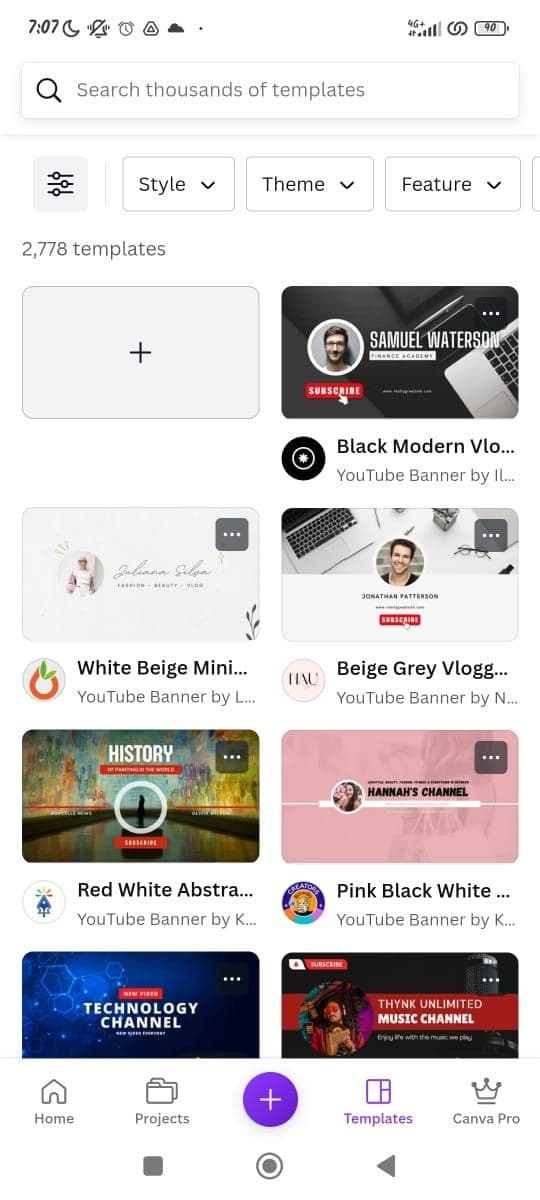
Για να βρείτε και να χρησιμοποιήσετε πρότυπα banner YouTube στο Canva, ακολουθήστε αυτά τα βήματα:
-
Εκκινήστε το
Εφαρμογή Canva
. -
Πατήστε τη γραμμή αναζήτησης και πληκτρολογήστε
banner YouTube
.

-
Επιλέξτε ένα από τα
banner YouTube
επιλογές αναζήτησης κάτω από
Πρότυπα
. Χιλιάδες πρότυπα φορτώνονται. -
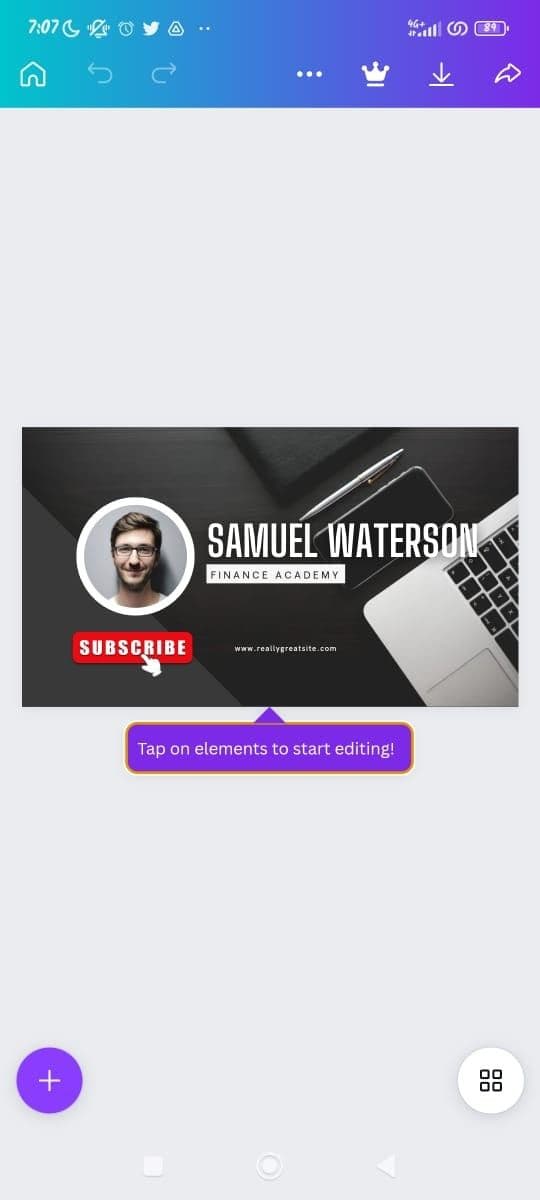
Επιλέξτε ένα πρότυπο banner YouTube που σας αρέσει και ξεκινήστε την επεξεργασία. Μπορείτε να επεξεργαστείτε ή να διαγράψετε συγκεκριμένα στοιχεία στο πρότυπο ή να προσθέσετε νέα.
Επεξεργασία και προσαρμογή των προτύπων banner YouTube στο Canva
Μπορείτε να επεξεργαστείτε και να προσαρμόσετε το banner σας στο YouTube στο Canva με διάφορους τρόπους. Μπορείτε να εισάγετε τις εικόνες σας ή να χρησιμοποιήσετε στοκ εικόνες από τη βιβλιοθήκη του Canva. Μπορείτε επίσης να αλλάξετε γραμματοσειρές και χρώματα μάρκας.
Προσθήκη εικόνων στο banner σας
Ακολουθήστε αυτά τα βήματα για να προσθέσετε προσαρμοσμένες ή στοκ εικόνες στο banner σας:
-
Πατήστε το
+ (συν)
συνδεθείτε στην κάτω αριστερή γωνία της σελίδας για να ανεβάσετε μια εικόνα. -
Επίλεξε το
Εικονίδιο γκαλερί
για να ανεβάσετε μια φωτογραφία ή να τραβήξετε μια φωτογραφία με την κινητή συσκευή σας.


-
Επιλέξτε την εικόνα που προτιμάτε και πατήστε το
Προσθήκη στη σελίδα
κουμπί στην κάτω δεξιά γωνία.


Μπορείτε να επικαλύψετε την εικόνα οπουδήποτε στο banner ή να τη σύρετε για να χωρέσει συγκεκριμένα σχήματα στο πρότυπο.
Χρήση γραμματοσειρών και χρωμάτων επωνυμίας για την εικόνα banner σας στο YouTube
- Επιλέξτε οποιοδήποτε στοιχείο κειμένου στο πρότυπο banner του YouTube.
-
Πατήστε το
Γραμματοσειρά
επιλογή στο κάτω παράθυρο για να δείτε τα διαθέσιμα στυλ γραμματοσειράς.


- Επιλέξτε ένα στυλ γραμματοσειράς.
-
Κλείστε το παράθυρο.

Εκτός από τον τύπο γραμματοσειράς, μπορείτε να προσαρμόσετε άλλα χαρακτηριστικά κειμένου όπως το στυλ, το μέγεθος, το χρώμα, τη μορφή, το διάστημα, τη διαφάνεια και ούτω καθεξής από το κάτω παράθυρο.
Αποθήκευση του banner στη συσκευή σας
Μόλις ολοκληρώσετε την προσαρμογή του banner σας, μπορείτε να αποθηκεύσετε το αρχείο στη συσκευή σας ακολουθώντας αυτά τα βήματα:
-
Πατήστε το
Εικονίδιο λήψης
στην επάνω δεξιά γωνία της οθόνης σας για να αποθηκεύσετε το banner σας στο YouTube από το Canva. -
Η εικόνα αποθηκεύεται αυτόματα στη συλλογή σας ως αρχείο PNG όταν ολοκληρωθεί η λήψη.


Για να αλλάξετε τις ρυθμίσεις λήψης:
-
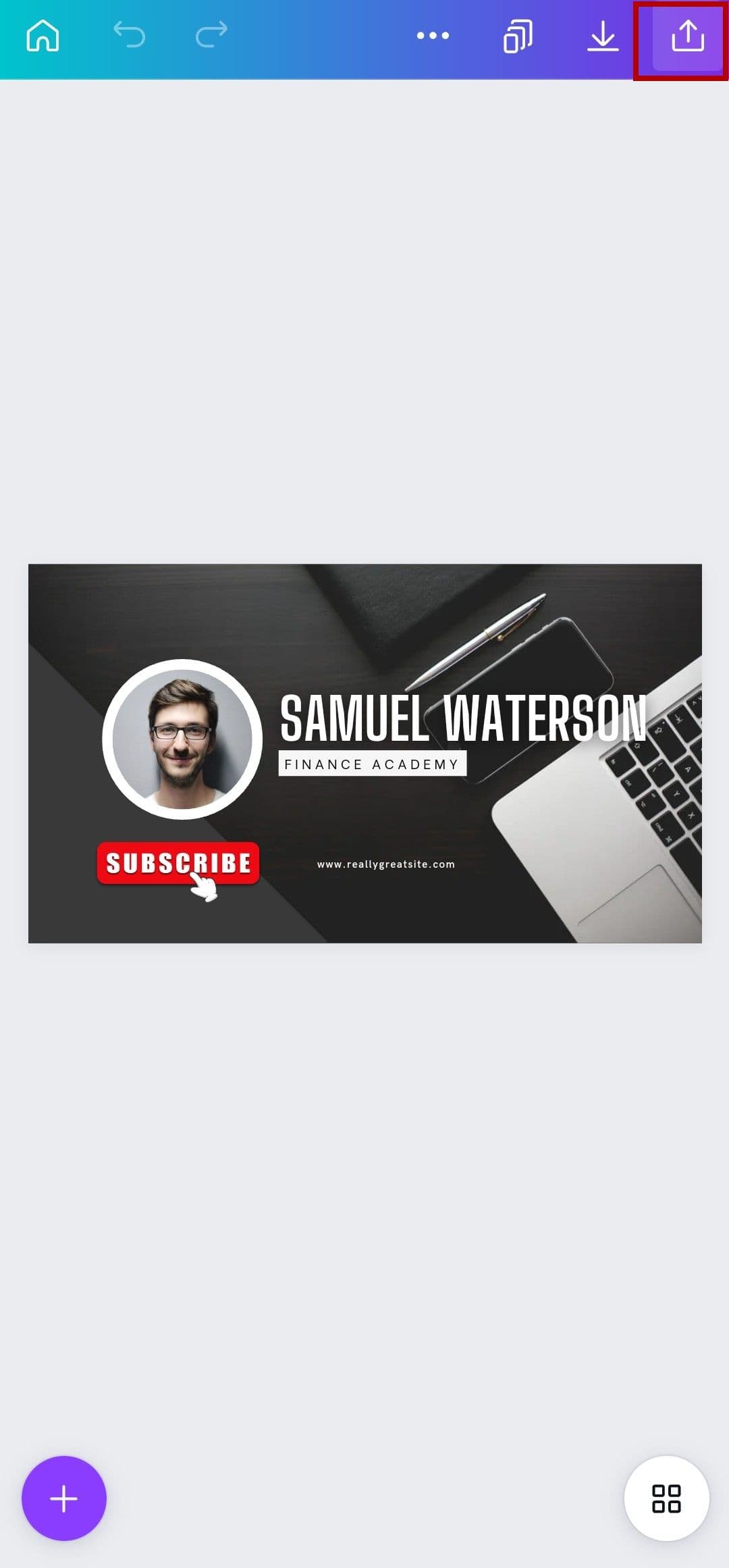
Πατήστε το
Μεταφόρτωση εικονίδιο
δίπλα στο κουμπί λήψης. -
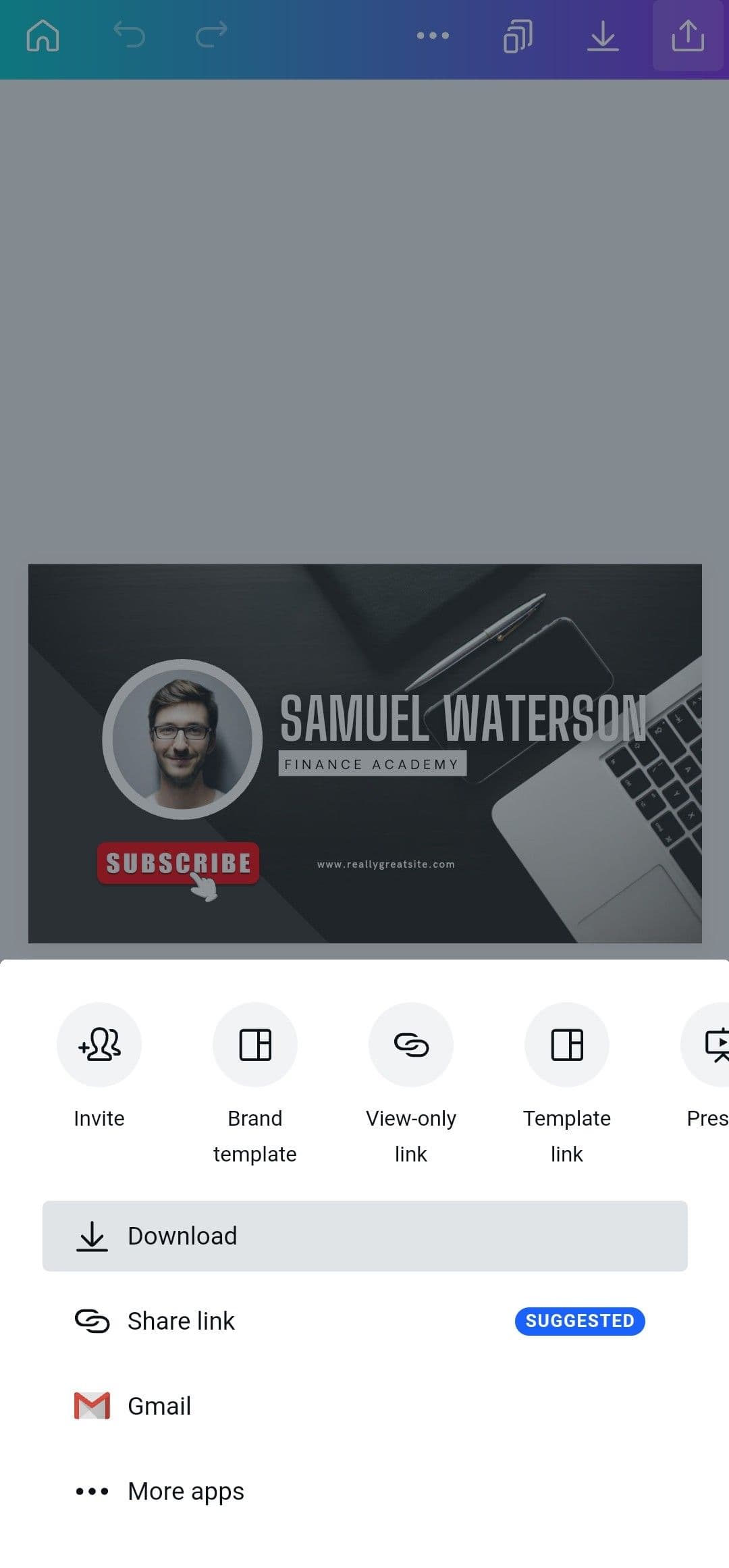
Παρακέντηση
Κατεβάστε
. ΕΝΑ
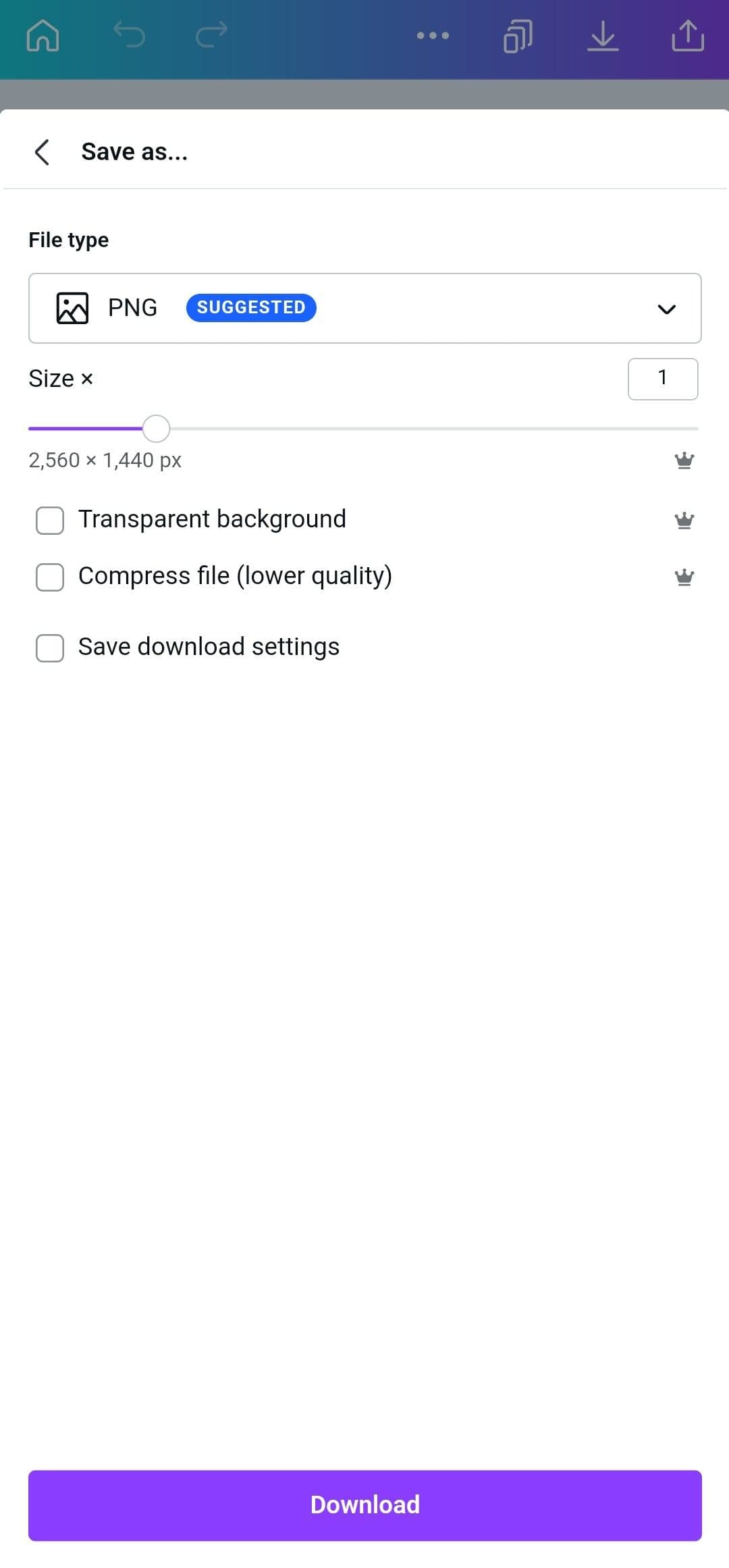
Αποθήκευση ως
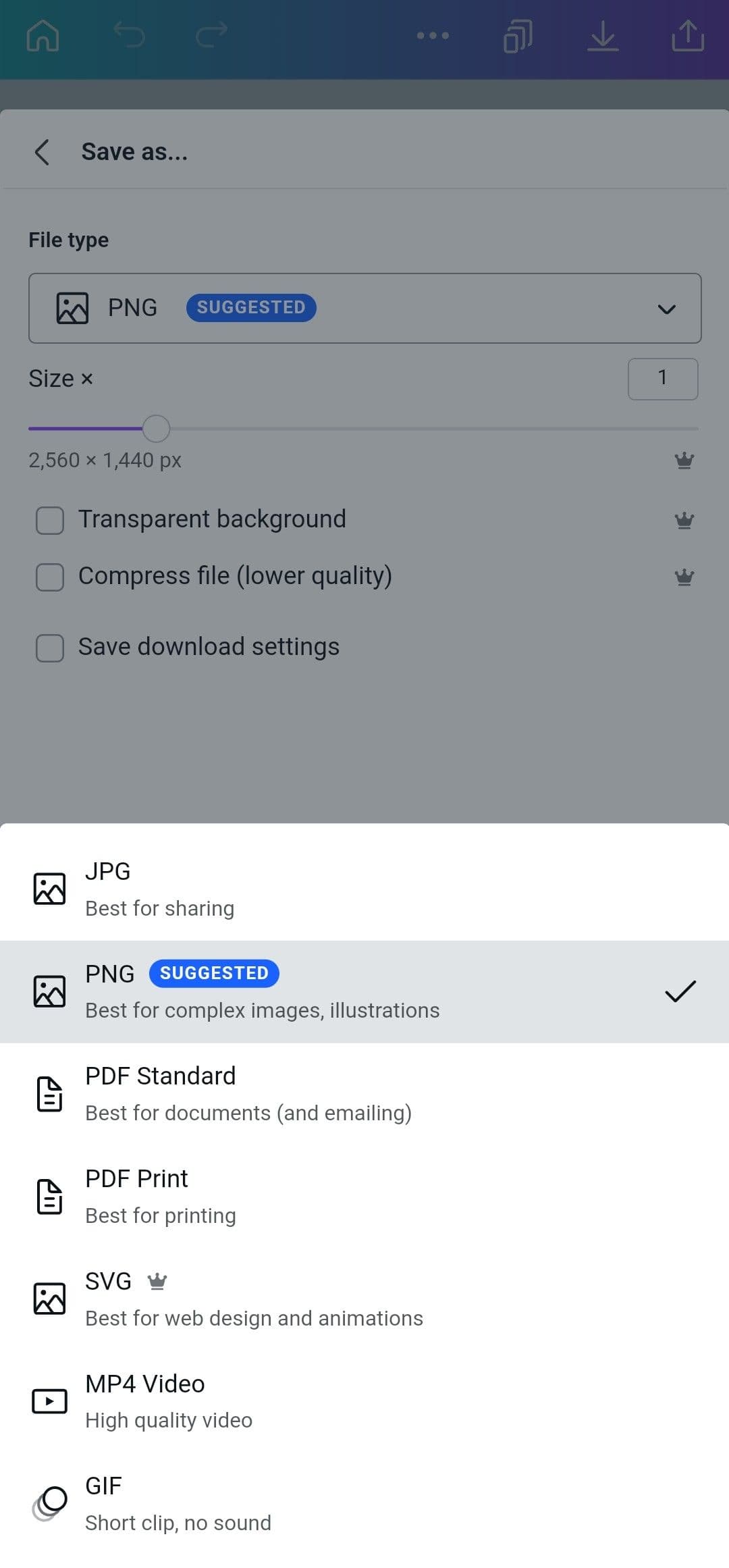
εμφανίζεται το αναδυόμενο μενού.
-
Αλλάξτε τον τύπο ή το μέγεθος του αρχείου. Μπορείτε επίσης να επιλέξετε ένα διαφανές φόντο ή να συμπιέσετε το αρχείο.
Μπορείτε να μοιραστείτε το σχέδιό σας με φίλους και συνεργάτες χρησιμοποιώντας έναν σύνδεσμο με δυνατότητα κοινής χρήσης ή εφαρμογές τρίτων.
Πώς να φτιάξετε ένα banner στο YouTube με το Adobe Express: Γραφιστική
Η Adobe Express ανεβάζει τη γραφική σχεδίαση στο επόμενο επίπεδο με τις ισχυρές δυνατότητές της. Πέρα από την επεξεργασία φωτογραφιών, λειτουργεί και ως δημιουργία banner στο YouTube, συνδυάζοντας την τεράστια συλλογή δωρεάν περιουσιακών στοιχείων της Adobe με τα απαραίτητα στοιχεία της επωνυμίας σας για εντυπωσιακή τέχνη καναλιού. Μπορείτε επίσης να προσθέσετε λογότυπα καναλιών και λαβές κοινωνικής δικτύωσης για να βελτιώσετε την επαγγελματική απήχηση του banner σας, βοηθώντας το κανάλι σας να ξεχωρίζει περισσότερο.
Πώς να βρείτε και να χρησιμοποιήσετε τα δωρεάν πρότυπα της Adobe για ένα banner στο YouTube
Για να δημιουργήσετε ένα banner YouTube με την Adobe:
-
Εκκινήστε το
Εφαρμογή Adobe Express
στην κινητή συσκευή σας. -
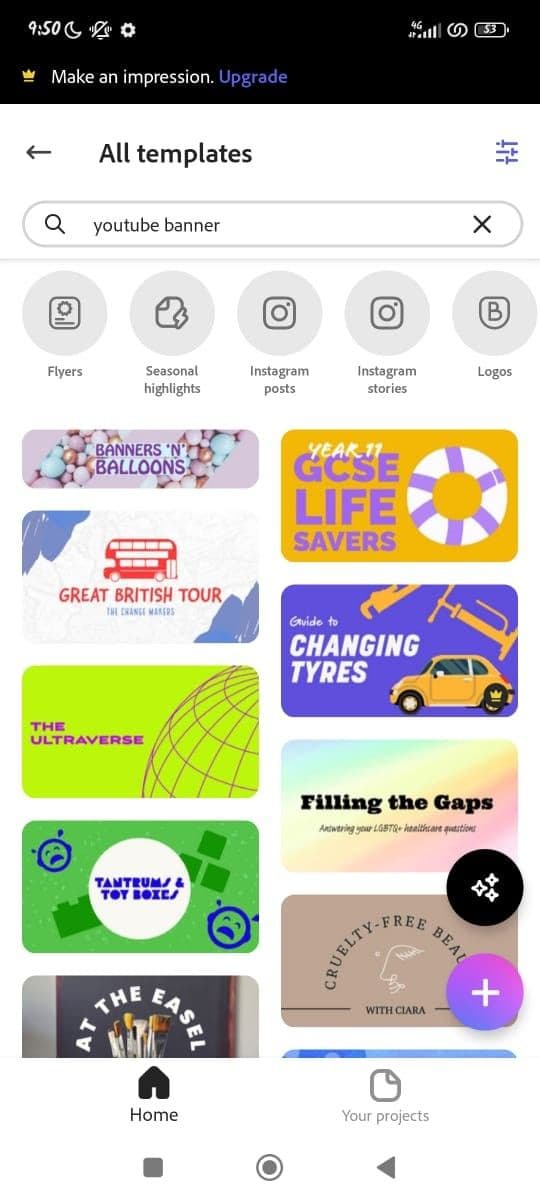
Ψάχνω για
banner YouTube
και επιλέξτε ένα πρότυπο.

-
Παρακέντηση
Ανακατέψτε αυτό το πρότυπο
για να ξεκινήσει η επεξεργασία.


Μπορείτε να επεξεργαστείτε το πρότυπο προσθέτοντας εικόνες ή χρώματα που ταιριάζουν με την επωνυμία σας.
Εάν θέλετε να χρησιμοποιήσετε το Adobe Express για να σχεδιάσετε ένα banner YouTube χωρίς να χρησιμοποιήσετε πρότυπο, ακολουθήστε τα παρακάτω βήματα:
-
Από την αρχική σελίδα, πατήστε το
+
(
συν
) για να δημιουργήσετε ένα νέο σχέδιο. Σας ζητείται να προσθέσετε ένα φόντο. -
Επιλέγω
Στερεό χρώμα
από το κάτω τζάμι.


-
Παρακέντηση
Επόμενο
στην επάνω δεξιά γωνία. Σας ζητείται να δώσετε μέγεθος στην εικόνα σας. -
Επιλέγω
Τέχνη καναλιού
κάτω από
Κοινωνικό προφίλ
. Αυτό ισχύει αυτόματα το προτεινόμενο μέγεθος banner YouTube.


-
Επιλέγω
Εγινε
. Τώρα έχετε μια κενή πλάκα για να σχεδιάσετε από την αρχή.


Λήψη και κοινή χρήση του banner σας στο YouTube από την εφαρμογή Adobe Express
-
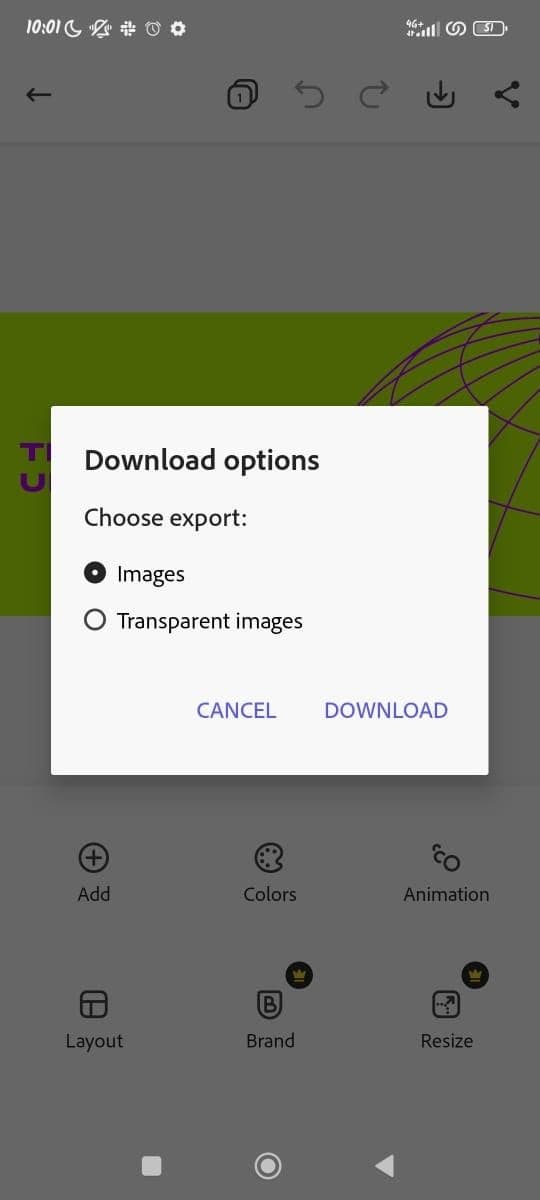
Πατήστε το
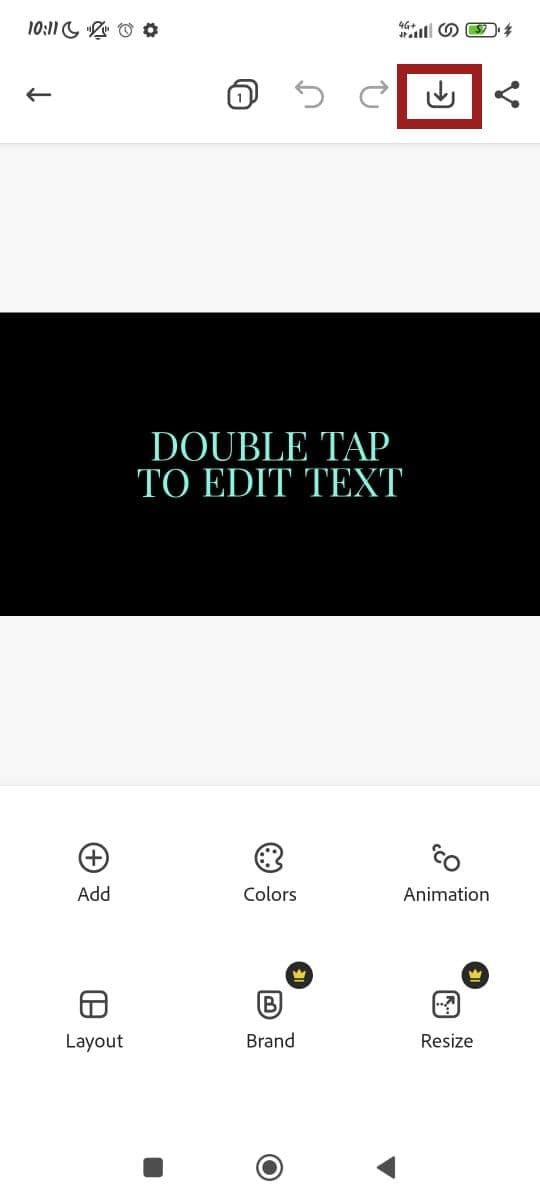
Εικονίδιο λήψης
στην επάνω δεξιά γωνία της οθόνης. -
Επιλέγω
εικόνες
και πατήστε
Κατεβάστε
. Η εικόνα αποθηκεύεται αυτόματα στη Γκαλερί σας.
Πώς να φτιάξετε ένα Banner YouTube με το VistaCreate
Το VistaCreate, παλαιότερα γνωστό ως Crello, είναι ένα εξαιρετικό εργαλείο για τη δημιουργία banner στο YouTube. Με την τεράστια γκάμα προτύπων, δωρεάν φωτογραφιών και ένα απλούστερο μοντέλο τιμολόγησης με τη νέα του ταυτότητα, το VistaCreate κάνει τη δημιουργία banner παιχνιδάκι.
Χρησιμοποιώντας το VistaCreate για να κάνετε καλλιτεχνικό το κανάλι YouTube
Για να ξεκινήσετε τη δημιουργία banner στο YouTube με το VistaCreate:
-
Πατήστε το
+
(
συν
) στο κάτω μέρος της οθόνης για να επιλέξετε τη μορφή. -
Επιλέγω
Τέχνη καναλιού YouTube
κάτω από
Εξώφυλλα & Κεφαλίδες
.


-
Επιλέξτε οποιοδήποτε πρότυπο εξώφυλλου καναλιού που ευθυγραμμίζεται με την επωνυμία σας για επεξεργασία.

Αποθήκευση ή κοινή χρήση του banner
-
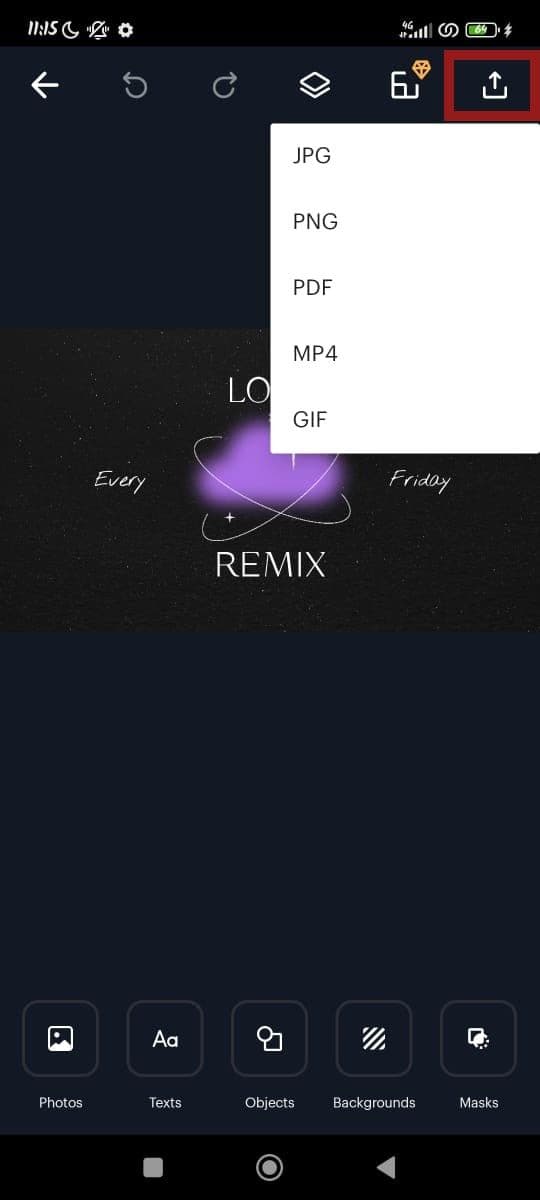
Πατήστε το
Εικονίδιο κοινής χρήσης
στην επάνω δεξιά γωνία της οθόνης. - Επιλέξτε τη μορφή εικόνας που προτιμάτε.
-
Παρακέντηση
Κατεβάστε
. Εναλλακτικά, πατήστε
Μερίδιο
για να στείλετε την εικόνα σε κάποιον άλλο.

Όπως και οι προηγούμενες εφαρμογές επεξεργασίας φωτογραφιών, το VistaCreate διαθέτει μοντέλα freemium και επί πληρωμή. Μπορείτε να χρησιμοποιήσετε τις περισσότερες από τις δωρεάν λειτουργίες για να έχετε καλά αποτελέσματα για το banner του καναλιού σας στο YouTube. Ωστόσο, η πληρωμένη έκδοση προσφέρει περισσότερα πρότυπα, λογότυπα, χρώματα, γραμματοσειρές, γραφικά και εικονίδια για πιο περίτεχνα σχέδια.
Βέλτιστες πρακτικές για τη δημιουργία των banner σας στο YouTube στο Android
Ακολουθούν μερικές βέλτιστες πρακτικές για τη διασφάλιση αποτελεσμάτων υψηλής ποιότητας κατά τη δημιουργία banner YouTube στην κινητή συσκευή σας:
- Ακολουθήστε το προτεινόμενο μέγεθος banner YouTube, την αναλογία διαστάσεων και το μέγεθος αρχείου. Αυτά περιλαμβάνουν μέγεθος αρχείου 2560 x 1440 pixel, λόγο διαστάσεων 16:9 και μέγιστο όριο μεγέθους 6MB. Τα πρότυπα στις περισσότερες εφαρμογές σχεδιασμού, ακόμη και στις δωρεάν εκδόσεις, πληρούν αυτές τις απαιτήσεις.
- Δώστε έμφαση στην ασφαλή περιοχή (την ελάχιστη περιοχή που χρειάζεστε για να διασφαλίσετε ότι το banner σας εμφανίζεται σωστά) στο σχέδιό σας για να διασφαλίσετε ότι τα ζωτικά στοιχεία εμφανίζονται σε όλα τα μεγέθη οθόνης. Η ασφαλής περιοχή είναι για κείμενο επωνυμίας, όπως το όνομα και τα λογότυπα του καναλιού σας. Η συνιστώμενη ασφαλής περιοχή εικόνας είναι 1235 x 338 pixel. Θα πρέπει να κρατήσετε τα βασικά μέρη του banner σας μέσα σε αυτό.
- Ενσωματώστε μια παρότρυνση για δράση όπως “Εγγραφή” και ένα tagline για να κατευθύνετε τους θεατές στις επιθυμητές αλληλεπιδράσεις.
- Το banner σας θα πρέπει να εξελίσσεται με το κανάλι σας, επομένως επισκεφθείτε το ξανά και ενημερώστε το με νέες φωτογραφίες, σχέδια ή CTA για να διατηρήσετε το περιεχόμενό σας σχετικό και τους συνδρομητές σας να αφοσιωθούν.
Δημιουργία εξώφυλλου banner YouTube με την κινητή συσκευή σας
Ένα καλά σχεδιασμένο banner αντικατοπτρίζει την επωνυμία του καναλιού σας, μαγνητίζει την προσοχή των θεατών και ενθαρρύνει την αφοσίωση. Έτσι, κάντε το όσο πιο αξέχαστο γίνεται. Εάν δεν έχετε κανάλι, ρίξτε μια ματιά στον οδηγό μας για τη δημιουργία ενός καναλιού YouTube σε λιγότερο από 10 λεπτά.

