

Πώς να καθαρίσετε το ιστορικό σας
Related Posts
Οι Χάρτες Google είναι ένας απαραίτητος σύντροφος ταξιδιού χάρη στην πληθώρα χρήσιμων λειτουργιών του. Ωστόσο, ενδέχεται να μην γνωρίζετε ότι αποθηκεύει ένα ιστορικό όλων όσων αναζητήσατε και μέρη που επισκεφτήκατε (αν έχετε ενεργοποιήσει τα δεδομένα τοποθεσίας). Αυτή η λειτουργία μπορεί να είναι χρήσιμη εάν χρειαστεί να ανακτήσετε κάτι που αναζητήσατε πριν, αλλά για λόγους απορρήτου, ίσως θέλετε να διαγράψετε το ιστορικό αναζήτησης των Χαρτών Google.
Αυτός ο οδηγός σάς δείχνει πώς να διαγράψετε το ιστορικό αναζήτησης των Χαρτών Google σε εφαρμογές Android και iOS και προγράμματα περιήγησης για υπολογιστές. Η Google συγχρονίζει το ιστορικό αναζήτησής σας σε συσκευές που είναι συνδεδεμένες με τον ίδιο λογαριασμό, επομένως μην ανησυχείτε εάν δεν βρίσκεστε κοντά στο Chromebook της κορυφαίας βαθμίδας για να διαγράψετε το ιστορικό σας. χρησιμοποιήστε το τηλέφωνό σας!
Τι συμβαίνει όταν διαγράφω το ιστορικό αναζήτησης στους Χάρτες Google;
Η διαγραφή του ιστορικού αναζήτησης στους Χάρτες Google αποτρέπει την εμφάνιση των στοιχείων που αναζητήσατε στις πρόσφατες αναζητήσεις σας. Μπορείτε να διαγράψετε μεμονωμένα στοιχεία ή στοιχεία μέσα σε ένα προσαρμοσμένο εύρος (ή ακόμα και όλη την ώρα).
Η κατάργηση ενός στοιχείου από το ιστορικό αναζήτησης των Χαρτών Google δεν καταργεί το μέρος από τις λίστες. Οι κριτικές σας για μια τοποθεσία παραμένουν επίσης. Εάν θέλετε να διαγράψετε αυτά τα στοιχεία, πρέπει να τα βρείτε με μη αυτόματο τρόπο.
Διαγράψτε το ιστορικό αναζήτησης χρησιμοποιώντας το τηλέφωνο ή το tablet Android
Εάν έχετε πρόχειρο το τηλέφωνό σας Android, η εκκαθάριση του ιστορικού αναζήτησής σας απαιτεί μερικά βήματα από την εφαρμογή Χάρτες Google:
-
Ανοιξε
Χάρτες Google
στο τηλέφωνό σας. -
Πατήστε το δικό σας
εικόνα προφίλ
στην επάνω δεξιά γωνία. -
Παρακέντηση
Ρυθμίσεις
.
-
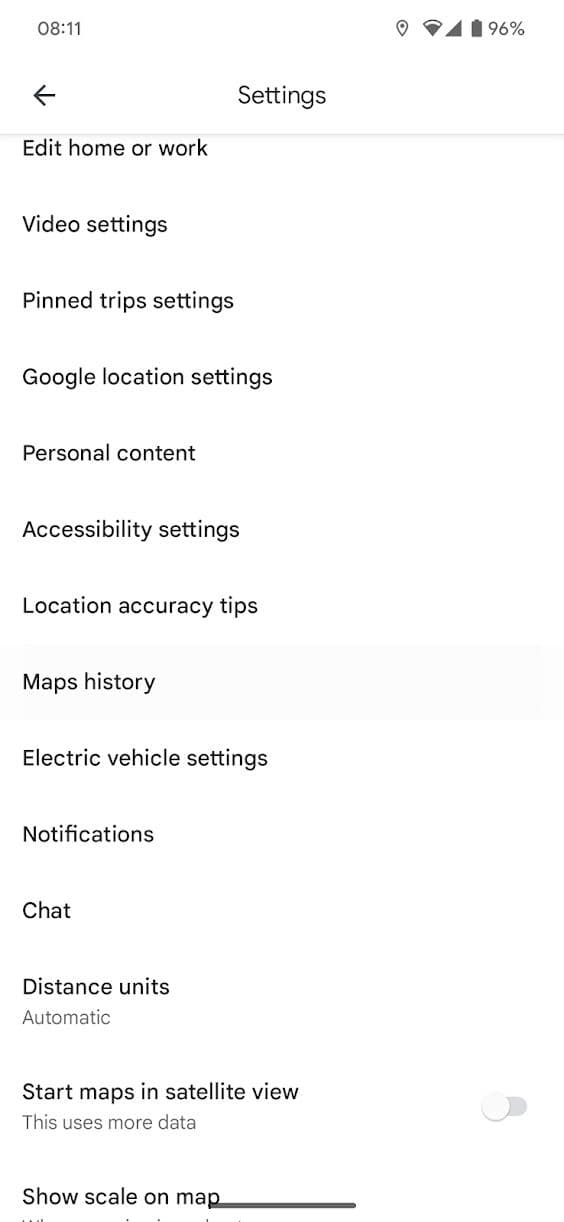
Κάντε κύλιση προς τα κάτω και πατήστε
Ιστορικό χαρτών
. -
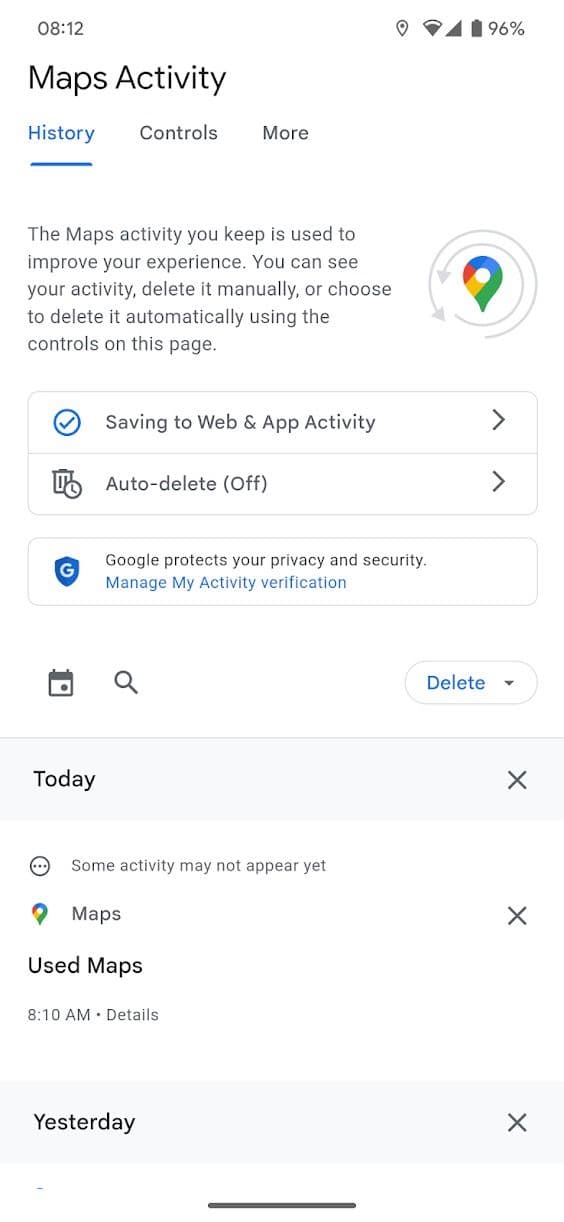
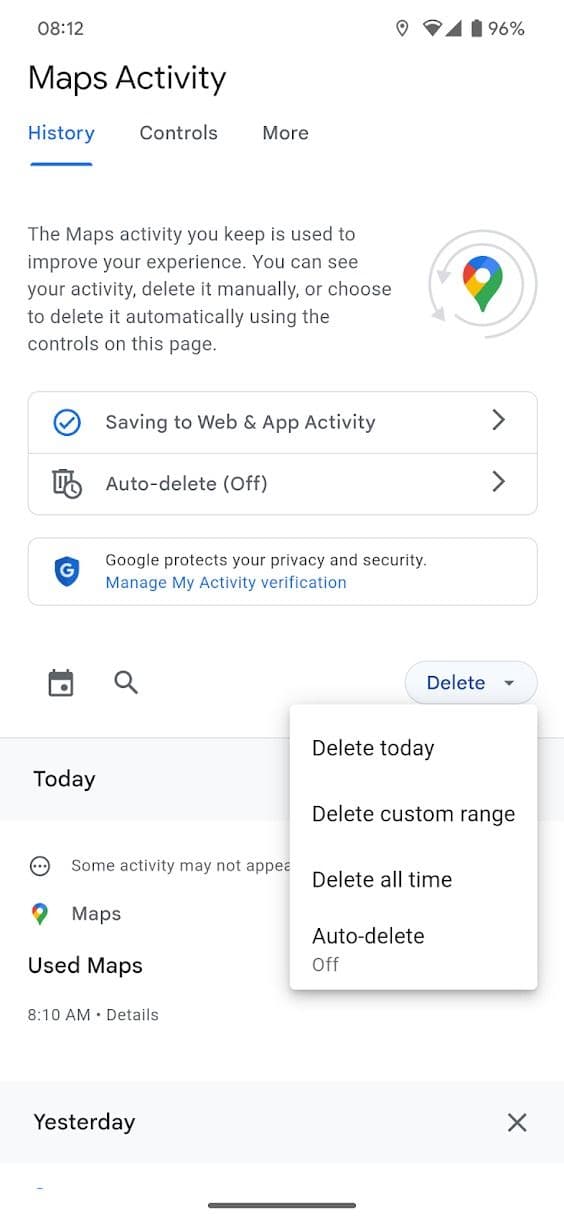
Για μαζική διαγραφή, πατήστε το
διαγράφω
κουμπί στα δεξιά της οθόνης σας.
-
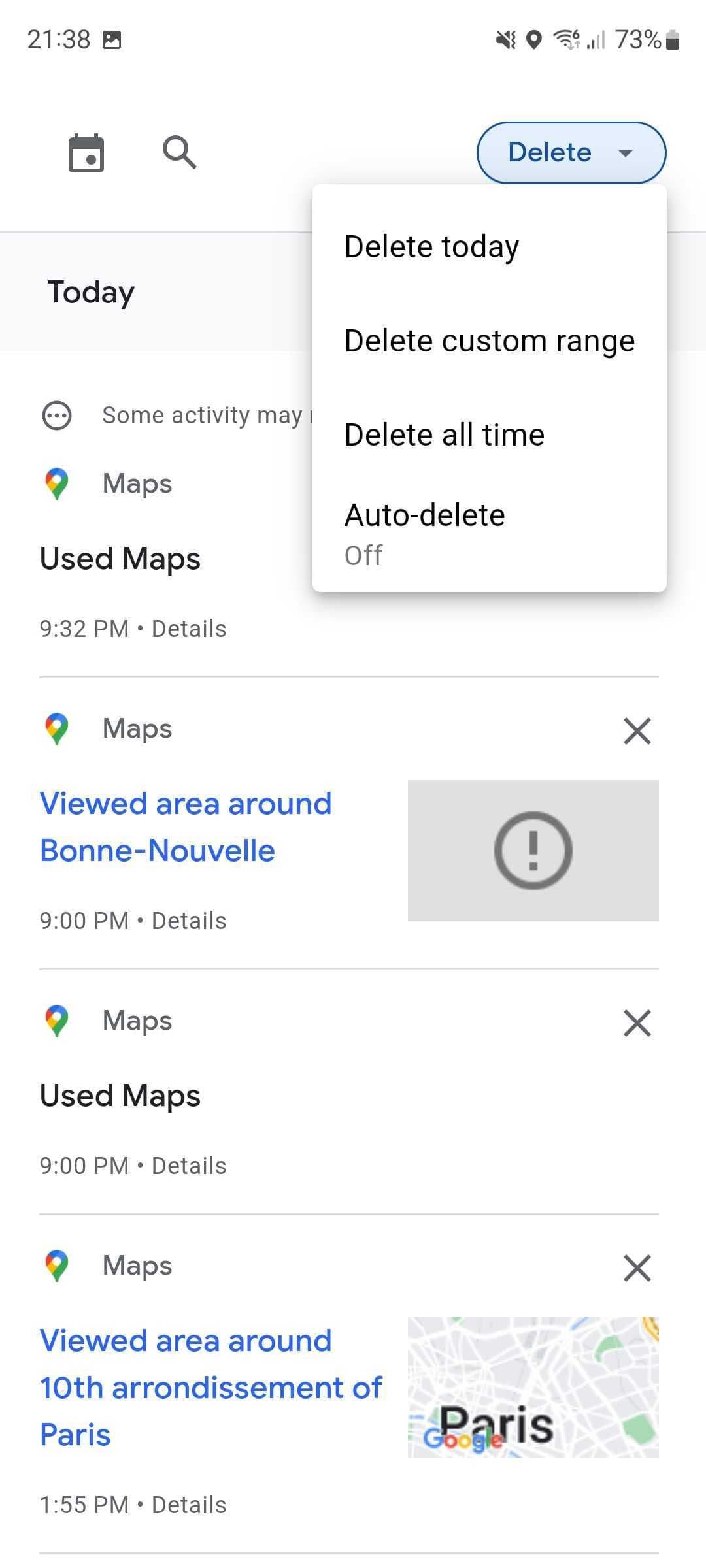
Για να διαγράψετε μια δραστηριότητα αναζήτησης, κάντε κύλιση προς τα κάτω και πατήστε το
Χ
διπλα σε ΑΥΤΟ -
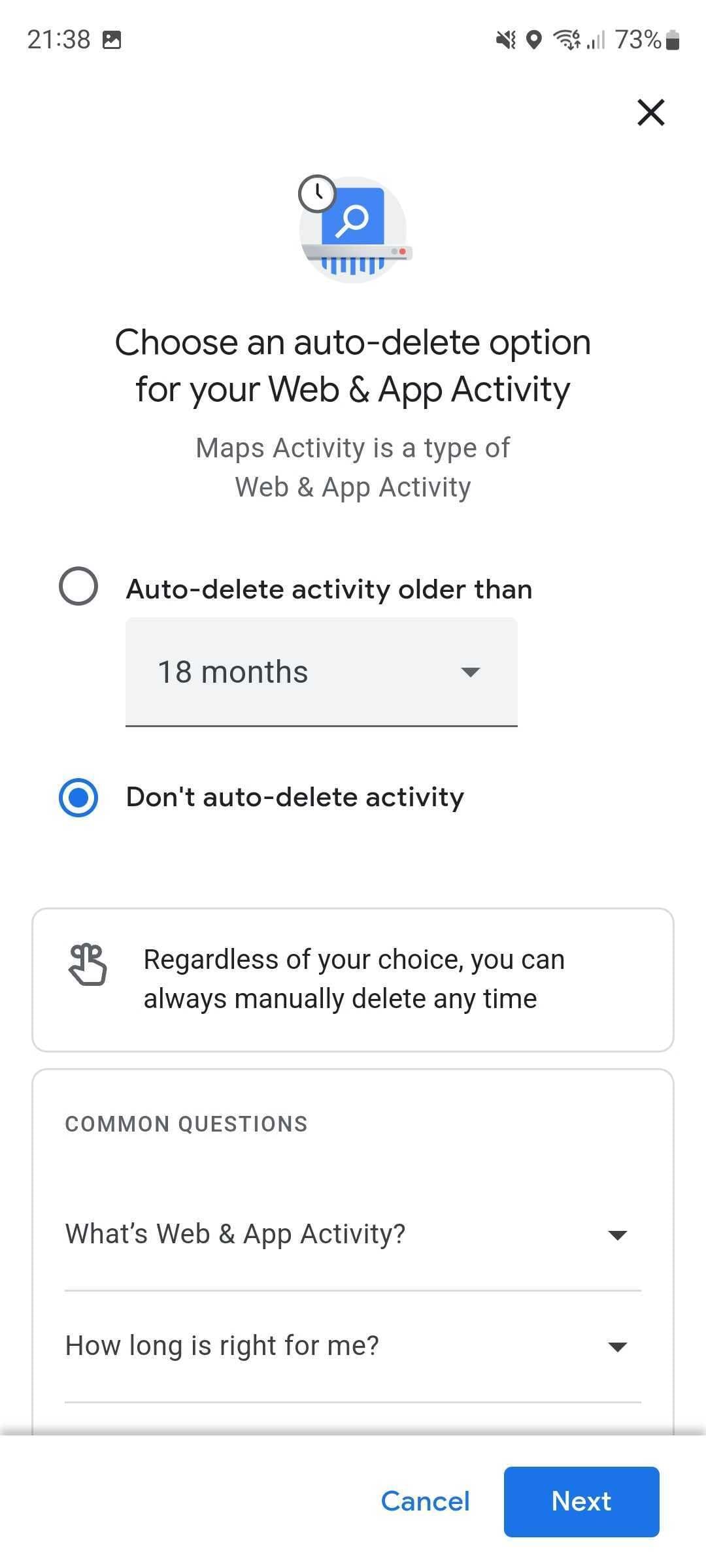
Για να διαγράψετε αυτόματα τη δραστηριότητά σας μετά από ένα συγκεκριμένο χρονικό διάστημα, πατήστε
Αυτόματη διαγραφή
.
Διαγράψτε το ιστορικό αναζήτησης των Χαρτών Google στο iPhone ή το iPad σας
Η διαγραφή του ιστορικού αναζήτησης των Χαρτών Google στο iOS είναι τόσο απλή όσο η διαγραφή του στο Android.
-
Ανοιξε το
Εφαρμογή Χάρτες Google
. -
Πατήστε το δικό σας
Η φωτογραφία προφίλ
στην επάνω δεξιά γωνία της εφαρμογής. -
Παρακέντηση
Ρυθμίσεις
-
Παρακέντηση
Ιστορικό χαρτών
. -
Επιλέγω
Διαγραφή δραστηριότητας από
στη γραμμή αναζήτησης στο επάνω μέρος της οθόνης.-
Επιλέγω
Διαγραφή κατά ημερομηνία
για να διαγράψετε ένα τμήμα του ιστορικού των Χαρτών Google. -
Επιλέγω
Συνεχώς
για να διαγράψετε όλες τις αναζητήσεις σας στους Χάρτες Google.
-
Επιλέγω
-
Παρακέντηση
Διαγράφω
για να επιβεβαιώσετε την επιλογή σας.
Τα μέρη που αποθηκεύσατε, μοιραστήκατε ή αξιολογήσατε δεν διαγράφονται όταν διαγράψετε το ιστορικό αναζήτησης στους Χάρτες Google.
Διαγράψτε το ιστορικό αναζήτησης χρησιμοποιώντας το πρόγραμμα περιήγησης του υπολογιστή σας
Παρόλο που οι Χάρτες Google είναι ο τέλειος σύντροφος ενώ βρίσκεστε έξω, πιθανότατα θα το χρησιμοποιήσετε σε επιτραπέζιο υπολογιστή όταν σχεδιάζετε ένα ταξίδι. Δείτε πώς μπορείτε να διαγράψετε το ιστορικό αναζήτησής σας σε ένα πρόγραμμα περιήγησης επιτραπέζιου υπολογιστή.
-
Ανοιξε
Χάρτες Google
χρησιμοποιώντας το πρόγραμμα περιήγησής σας και συνδεθείτε στον λογαριασμό σας Google. -
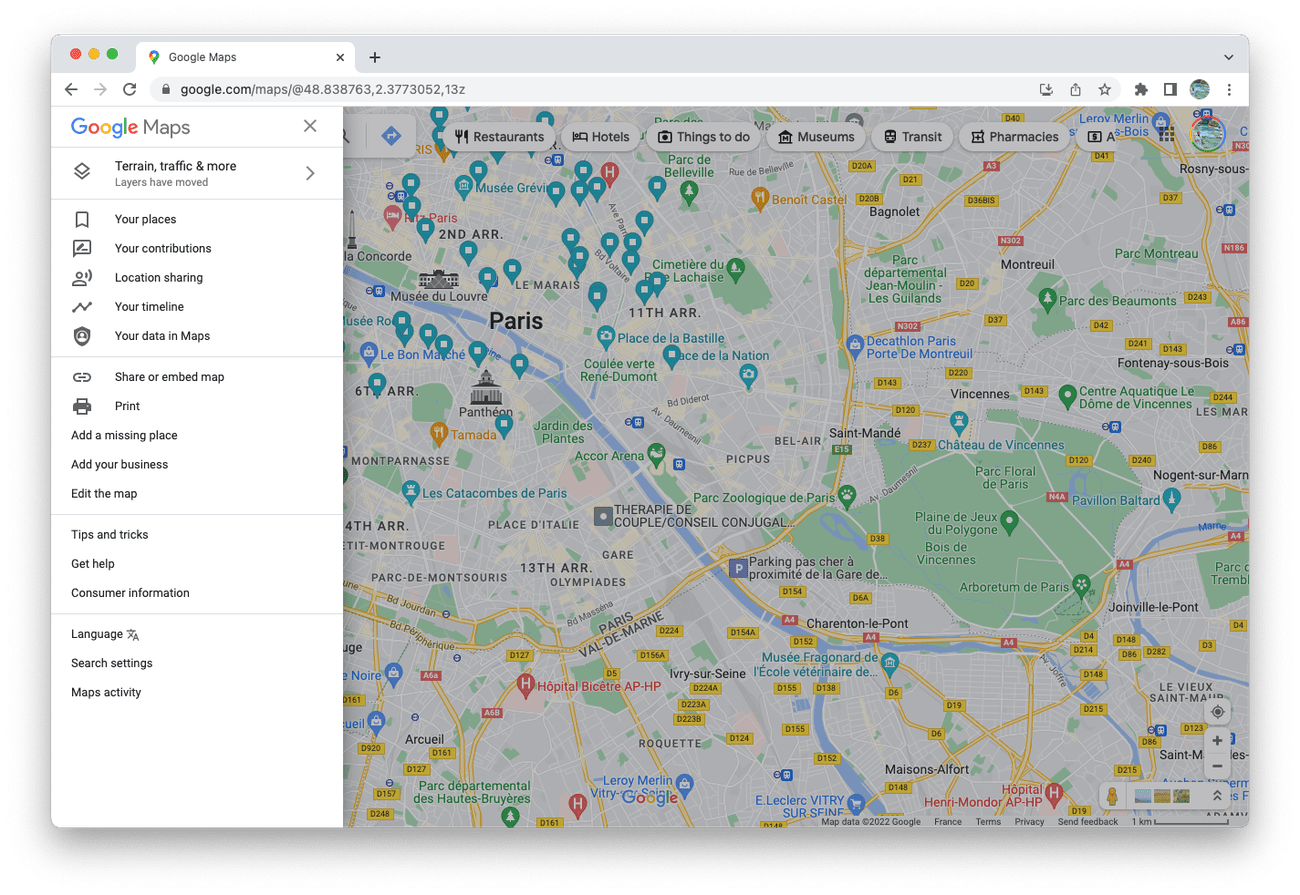
Κάντε κλικ στο
μενού χάμπουργκερ
στην επάνω αριστερή γωνία.
-
Κάντε κλικ
Δραστηριότητα χαρτών
στο κάτω μέρος του μενού. -
Επιβεβαιώστε την ταυτότητά σας πατώντας το
Επαληθεύω
κουμπί. -
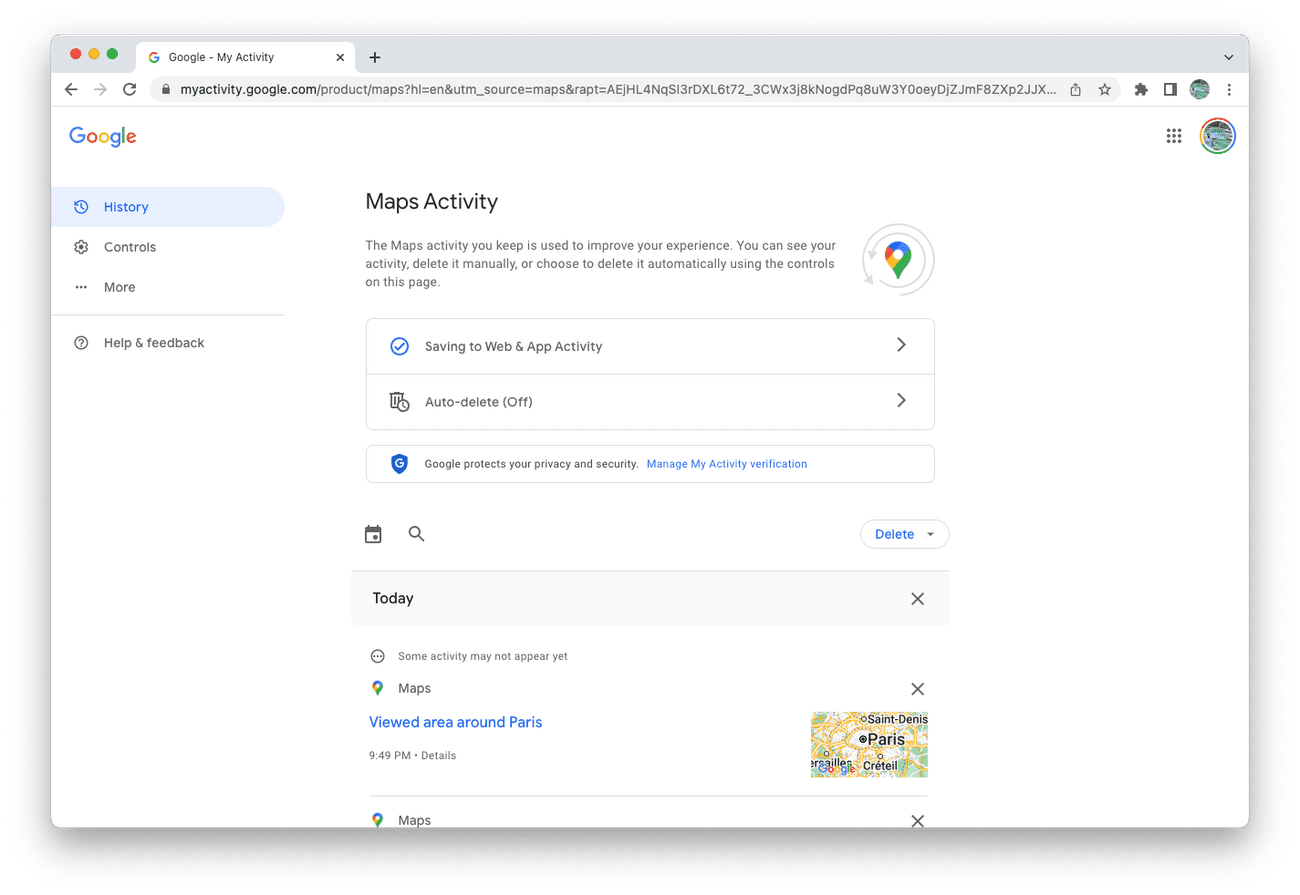
Η οθόνη εμφανίζει τις πρόσφατες αλληλεπιδράσεις σας
με τους Χάρτες, είτε αναζητήσατε ένα μέρος, κοινοποιήσατε οδηγίες ή άλλη δραστηριότητα.
-
Πατήστε το
εικονίδιο ημερολογίου
στην επάνω αριστερή γωνία για να διαγράψετε το ιστορικό σας από μια συγκεκριμένη ημερομηνία. -
Πατήστε το
Χ
δίπλα σε μια καταχώρηση για να τη διαγράψετε. -
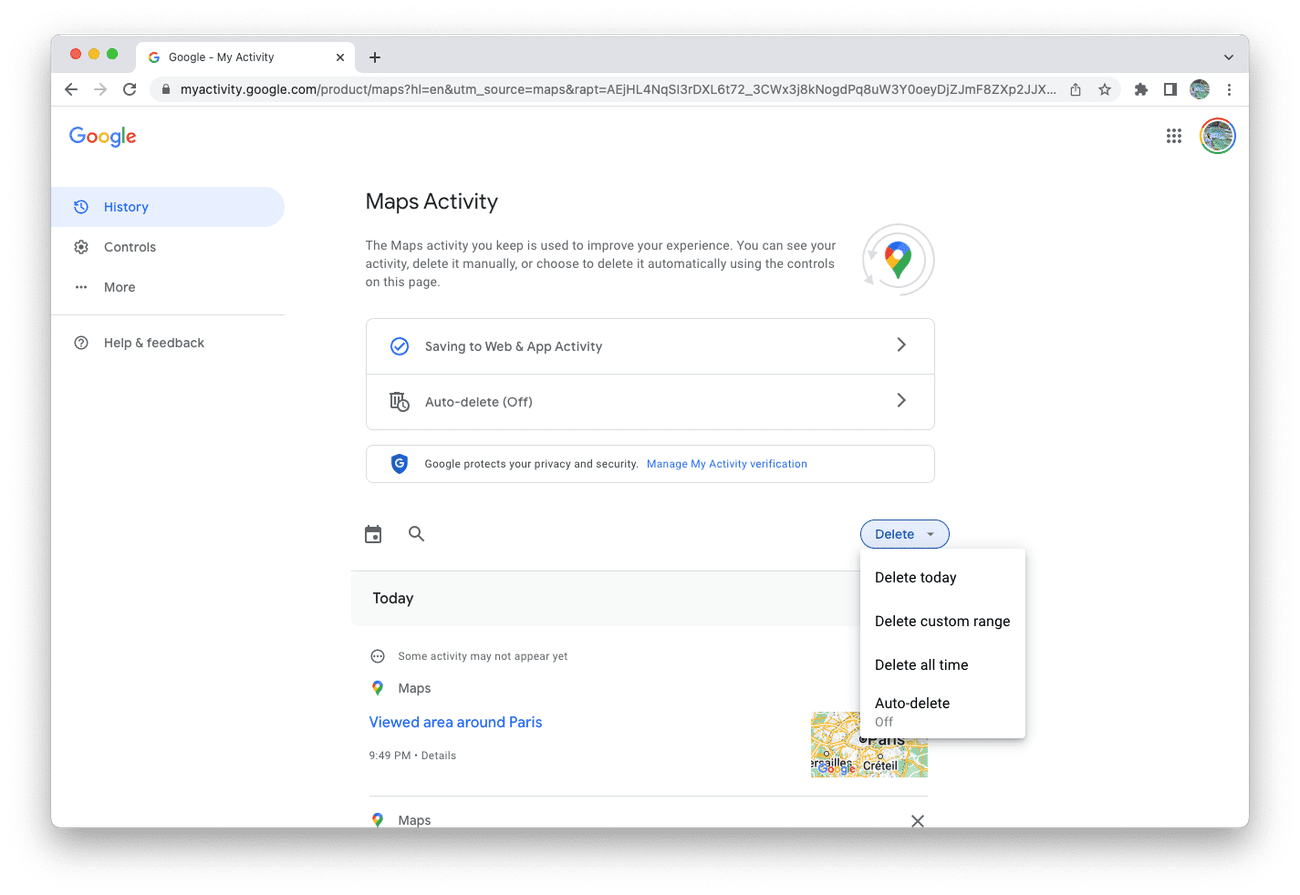
Για μαζική διαγραφή καταχωρήσεων, πατήστε το
Διαγράφω
κουμπί στα δεξιά της οθόνης σας και επιλέξτε το χρονικό πλαίσιο για το οποίο θέλετε να λήξει η δραστηριότητά σας.
-
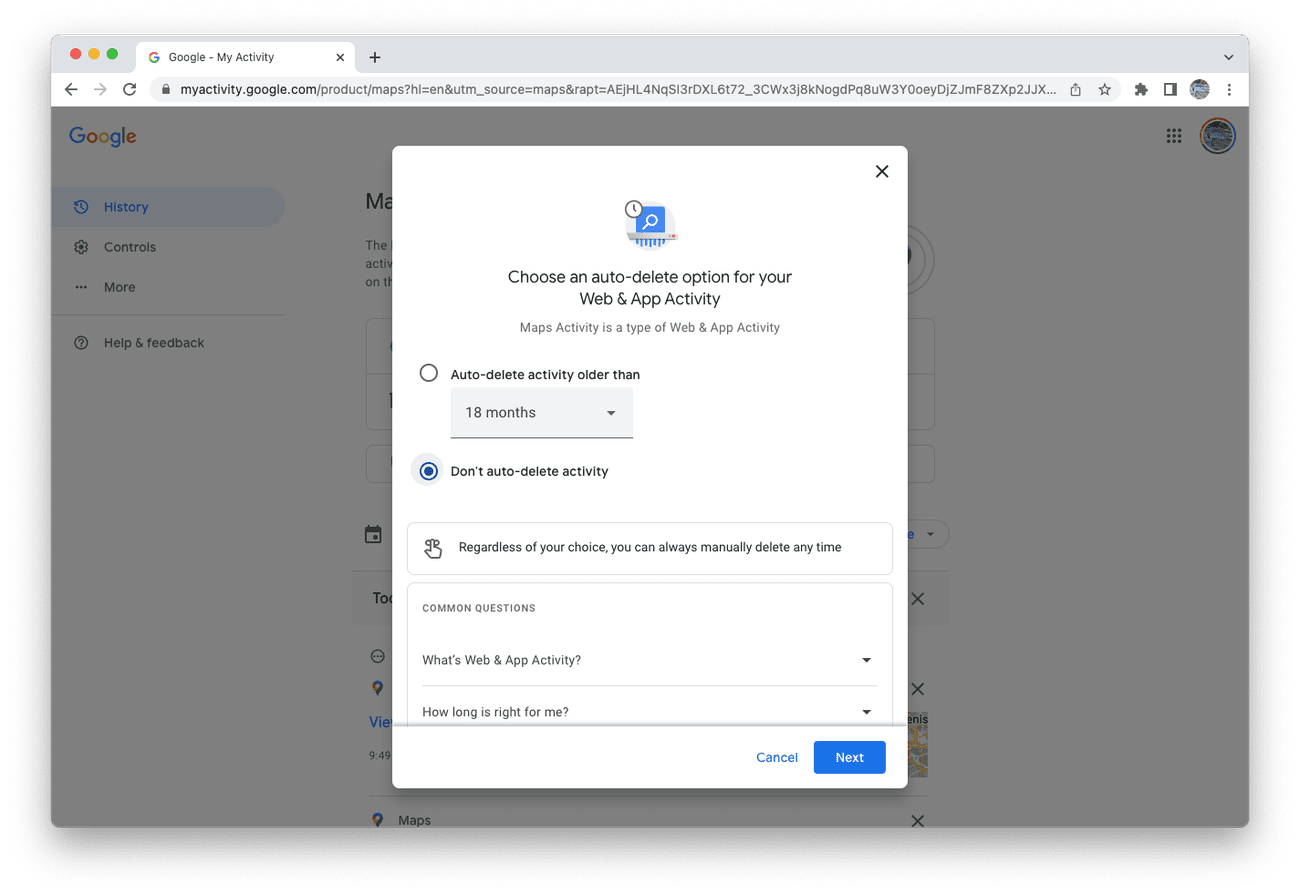
Επιλέγω
Αυτόματη διαγραφή
για να διαγράψετε αυτόματα τη δραστηριότητά σας μετά από ένα ορισμένο χρονικό διάστημα.
Διαγραφή χρονολογίου και ιστορικού τοποθεσίας
Οι Χάρτες Google μπορούν να παρακολουθούν την τοποθεσία σας, αποθηκεύοντας τα δεδομένα σε μια γραμμή χρόνου στους Χάρτες Google. Αυτό μπορεί να είναι χρήσιμο όταν θέλετε να ελέγξετε πού έχετε βρεθεί, αλλά η διαγραφή του ιστορικού τοποθεσίας σας είναι απλή.
Διαγράψτε το χρονοδιάγραμμα και το ιστορικό τοποθεσίας σας χρησιμοποιώντας το τηλέφωνό σας Android
Ο έλεγχος και η επεξεργασία του χρονολογίου σας χρησιμοποιώντας το τηλέφωνό σας Android είναι απλή και προσβάσιμη.
-
Ανοιξε
Χάρτες Google
στο τηλέφωνο ή το tablet σας. -
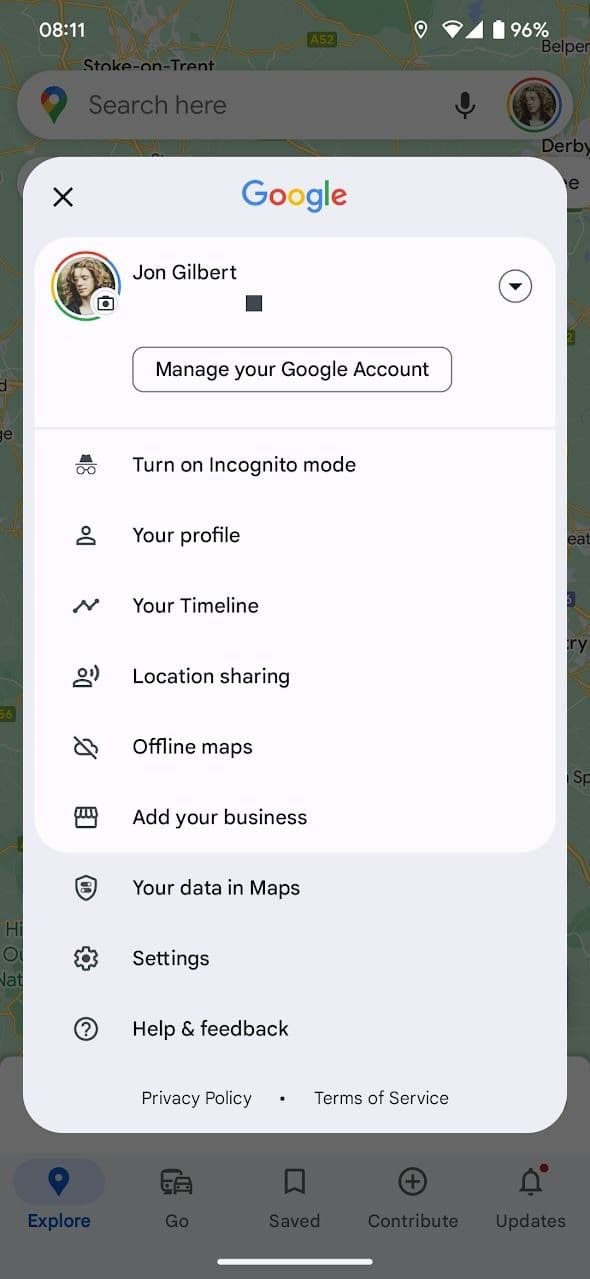
Πατήστε το δικό σας
εικόνα προφίλ
στην επάνω δεξιά γωνία. -
Παρακέντηση
Το χρονολόγιό σας
.
-
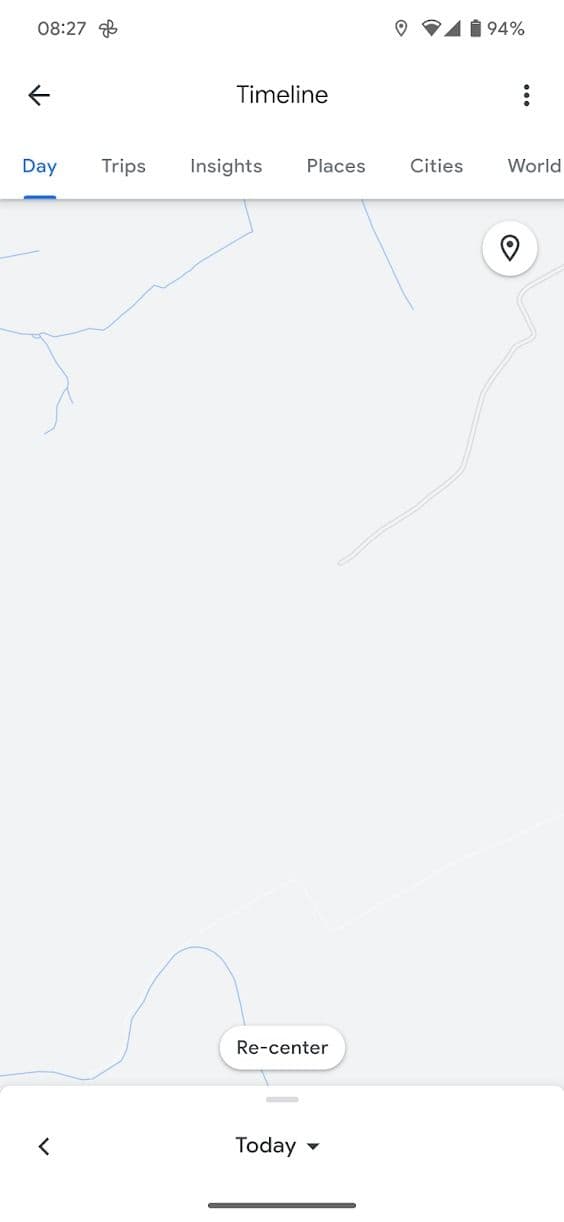
Για να καταργήσετε μια επίσκεψη από το χρονολόγιό σας, εντοπίστε την χρησιμοποιώντας μία από τις παραπάνω επιλογές. Το πιο εύκολο είναι να το ψάξετε κάτω από το
Ημέρα
αυτί. -
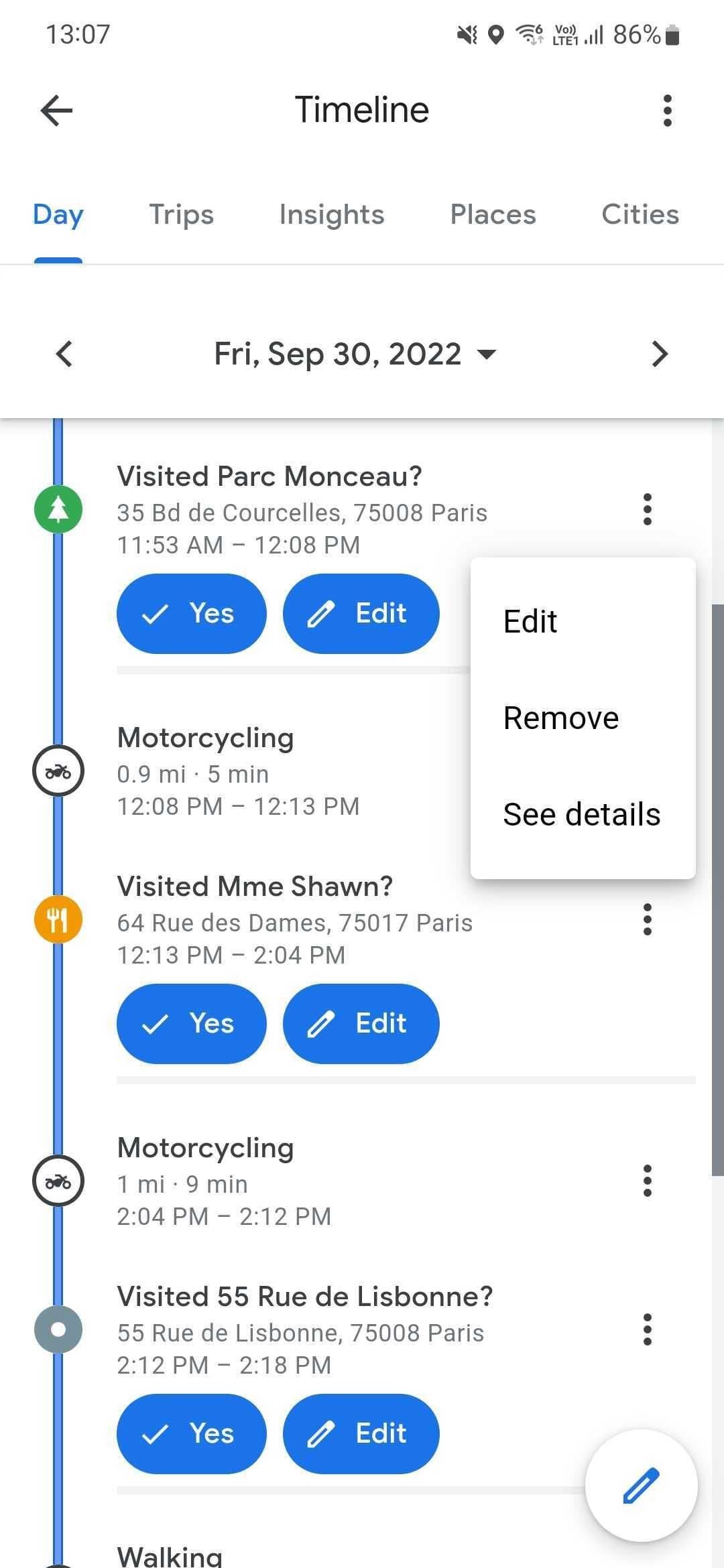
Πατήστε το
ξεχείλισμα
(
⋮
) μενού δίπλα στην καταχώρηση που θέλετε να καταργήσετε ή να επεξεργαστείτε και, στη συνέχεια, επιλέξτε την κατάλληλη ενέργεια. -
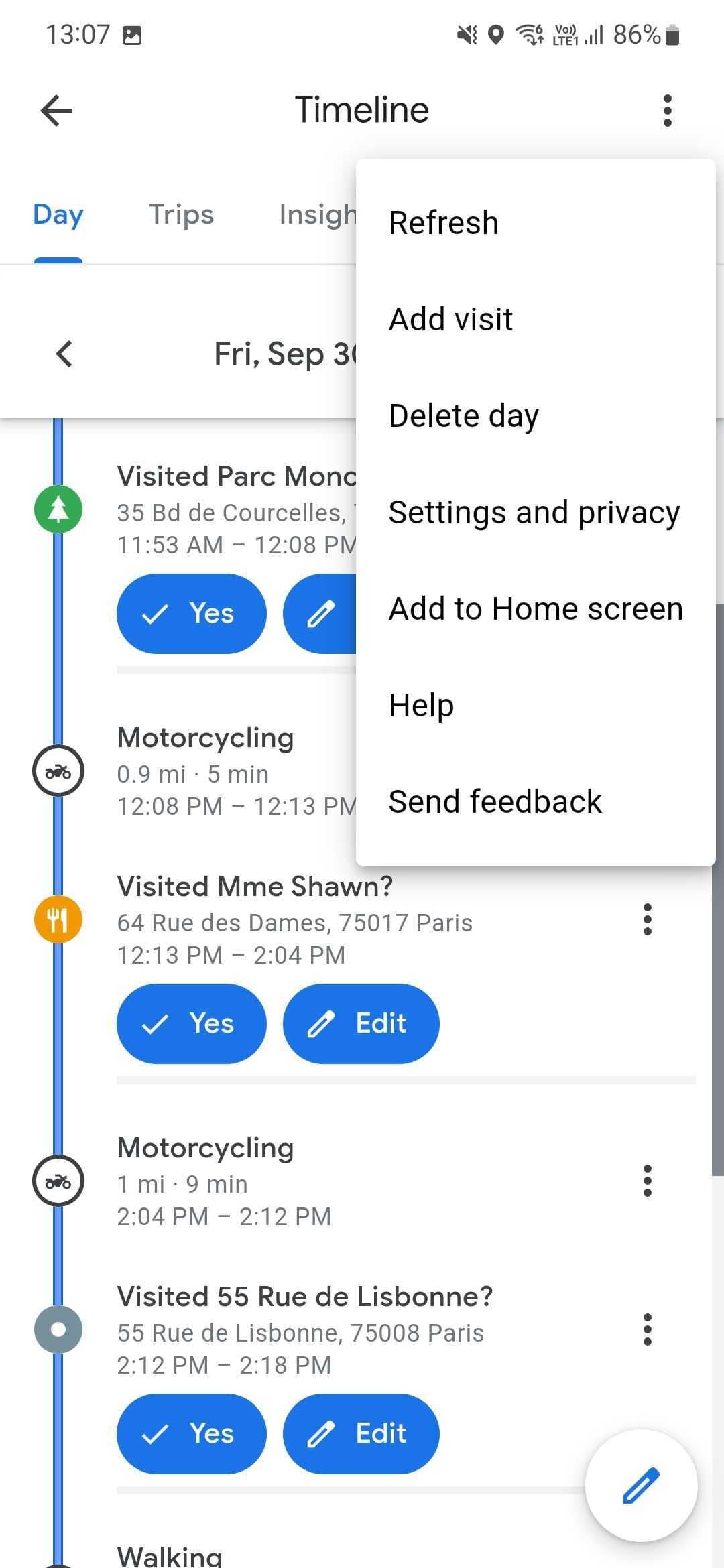
Για να αφαιρέσετε μια ολόκληρη ημέρα από τη γραμμή χρόνου σας, πατήστε το
ξεχείλισμα
(
⋮
) μενού στην επάνω δεξιά γωνία και επιλέξτε
Διαγραφή ημέρας
.
Η Google σάς επιτρέπει επίσης να διαγράψετε το ιστορικό τοποθεσίας σας ή να το διαγράψετε αυτόματα μετά από λίγο. Η διαδικασία είναι απλή.
-
Ανοιξε
Χάρτες Google
στο τηλέφωνο ή το tablet σας. -
Πατήστε το δικό σας
εικόνα προφίλ
στην επάνω δεξιά γωνία. -
Παρακέντηση
Το χρονολόγιό σας
. -
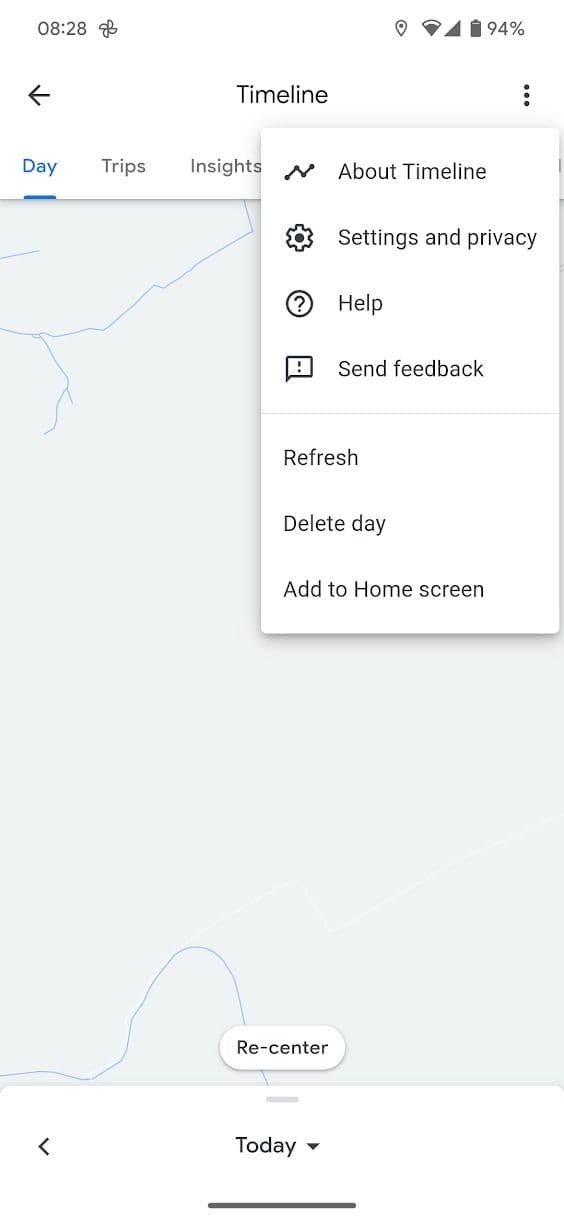
Πατήστε το
ξεχείλισμα
(
⋮
) μενού στην επάνω δεξιά γωνία
-
Παρακέντηση
Ρυθμίσεις και απόρρητο
. -
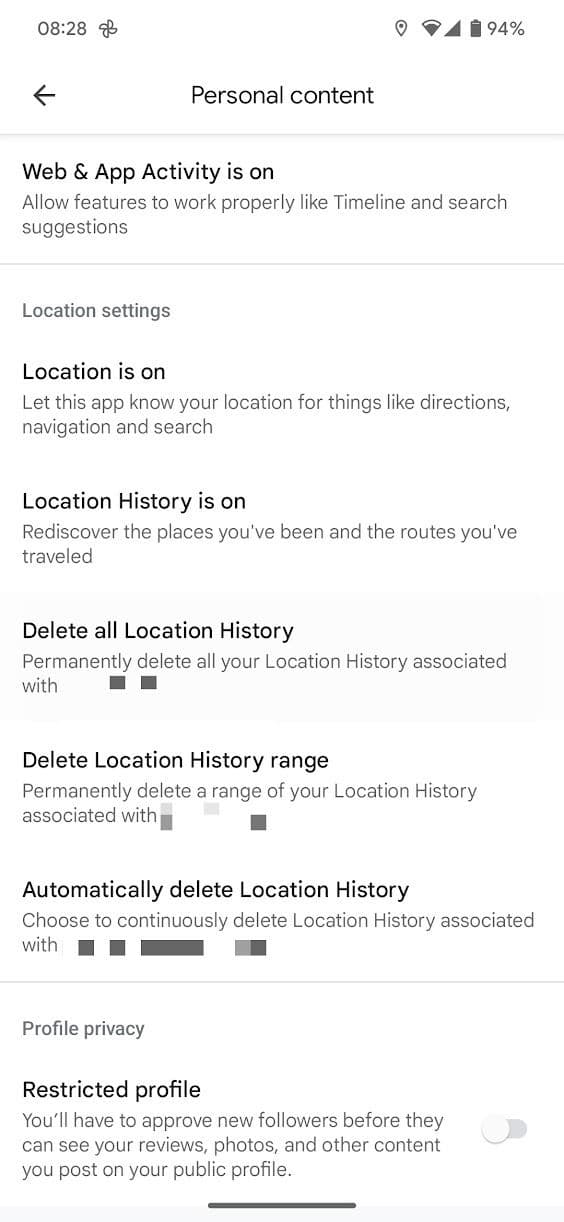
Για να διαγράψετε όλο το ιστορικό τοποθεσίας σας, πατήστε
Διαγραφή όλου του Ιστορικού τοποθεσίας
. -
Για να διαγράψετε μια συγκεκριμένη χρονική περίοδο από το ιστορικό τοποθεσίας σας, πατήστε
Διαγραφή εύρους Ιστορικού τοποθεσίας
. -
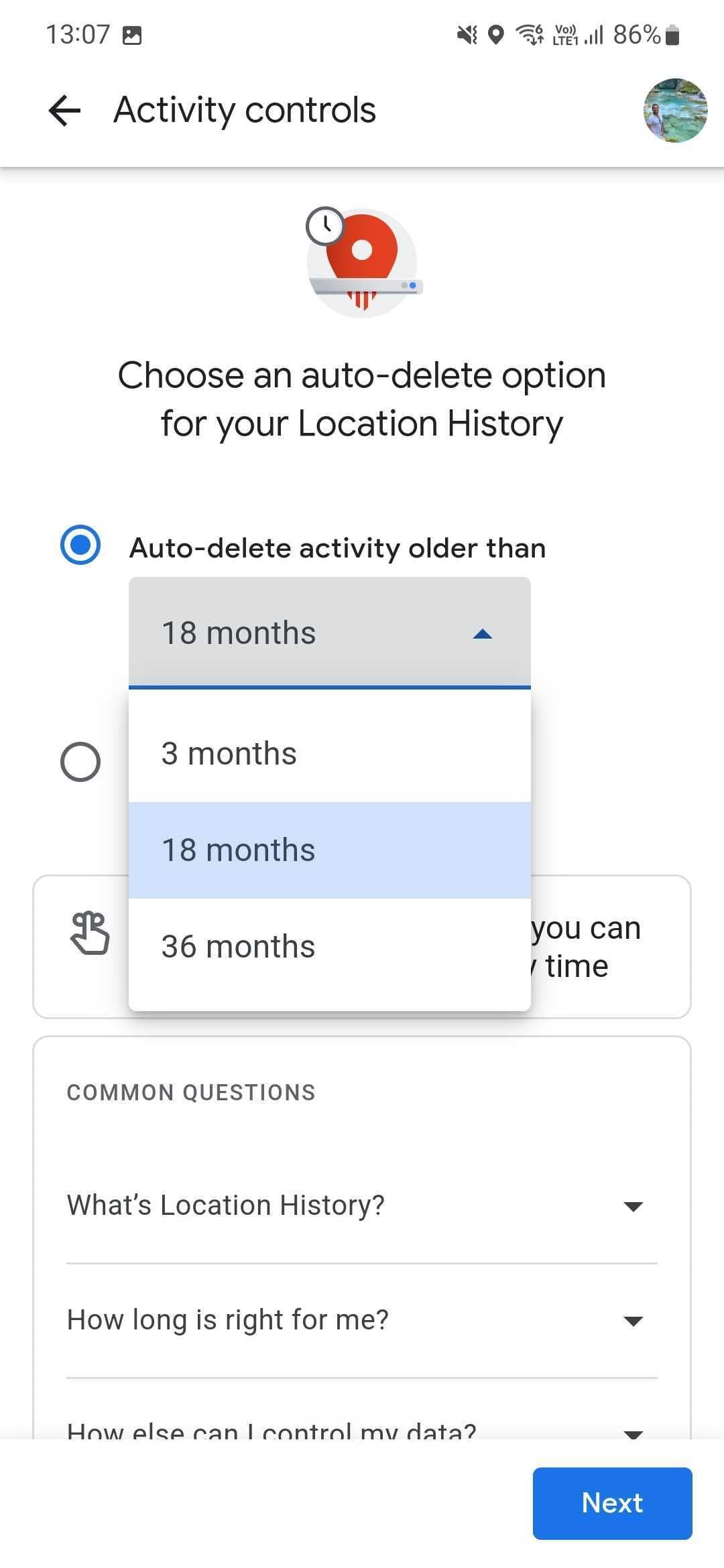
Παρακέντηση
Αυτόματη διαγραφή του Ιστορικού τοποθεσίας
για αυτόματη διαγραφή του ιστορικού τοποθεσίας σας μετά από 3, 18 ή 36 μήνες.
Διαγράψτε το χρονοδιάγραμμα και το ιστορικό τοποθεσίας στο iPhone ή το iPad σας
Η διαδικασία για τη διαγραφή της τοποθεσίας και της τοποθεσίας σας στην εφαρμογή Χάρτες Google για iOS είναι λίγο διαφορετική και ο οδηγός της Google είναι ξεπερασμένος. Ορίστε τι θα κάνετε:
-
Ανοιξε το
Εφαρμογή Χάρτες Google
. -
Πατήστε το δικό σας
Η φωτογραφία προφίλ
ή αρχίστε στην επάνω δεξιά γωνία και επιλέξτε
Το χρονολόγιό σας
. -
Πάτα το
ξεχείλισμα
(τρεις τελείες) εικονίδιο και
παρακέντηση
Ρυθμίσεις
. -
Επιλέγω
Όλο το ιστορικό τοποθεσίας
στην καρτέλα Ρυθμίσεις τοποθεσίας:-
Για να διαγράψετε ένα συγκεκριμένο εύρος ημερομηνίας ή ώρας, επιλέξτε
Διαγραφή εύρους ιστορικού τοποθεσίας
. -
Για να διαγράψετε όλα τα δεδομένα αναζήτησης για μία ημέρα, επιλέξτε
Διαγράψτε την ημέρα
. -
Για να διαγράψετε μια συγκεκριμένη στάση, επιλέξτε
Εμφάνιση Ημερολογίου
βρείτε τη στάση και πατήστε
Διαγράφω
.
-
Για να διαγράψετε ένα συγκεκριμένο εύρος ημερομηνίας ή ώρας, επιλέξτε
- Ακολουθήστε τις οδηγίες για να επιβεβαιώσετε το αίτημά σας.
Πώς να διαγράψετε το χρονοδιάγραμμα και το ιστορικό τοποθεσίας σας σε ένα πρόγραμμα περιήγησης επιτραπέζιου υπολογιστή
Μπορείτε να διαγράψετε το ιστορικό τοποθεσίας σας σε έναν επιτραπέζιο υπολογιστή, αλλά υπάρχουν λιγότερες επιλογές από ό,τι σε φορητή συσκευή. Παρόλο που σας επιτρέπει να έχετε πρόσβαση και να διαγράφετε συγκεκριμένα στοιχεία από το χρονολόγιό σας, δεν θα σας επιτρέψει να το εξερευνήσετε με τόση ευαισθησία όπως στο κινητό σας.
-
Ανοιξε
Χάρτες Google
χρησιμοποιώντας το πρόγραμμα περιήγησής σας και συνδεθείτε στον λογαριασμό σας Google. -
Κάντε κλικ στο
μενού χάμπουργκερ
στην επάνω δεξιά γωνία και κάντε κλικ
Το χρονολόγιό σας
. -
Χρησιμοποιήστε τα φίλτρα στην επάνω δεξιά γωνία για να αποκαλύψετε πού βρεθήκατε μια συγκεκριμένη ημέρα.
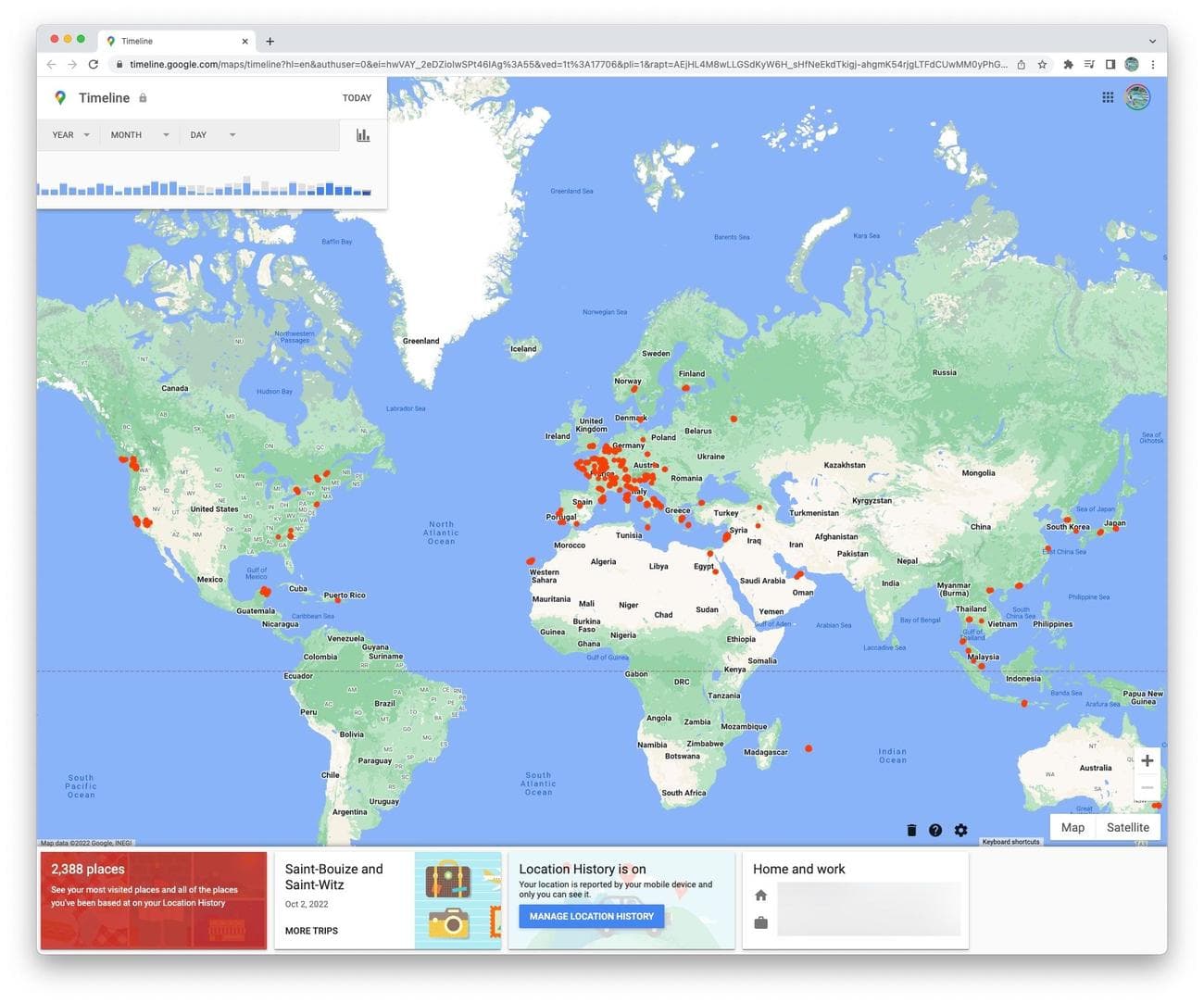
-
Όταν βρείτε το μέρος που θέλετε να αφαιρέσετε από το ιστορικό τοποθεσίας σας, πατήστε το
ξεχείλισμα
(
⋮
) μενού δίπλα και επιλέξτε
Αφαίρεση από την ημέρα
.
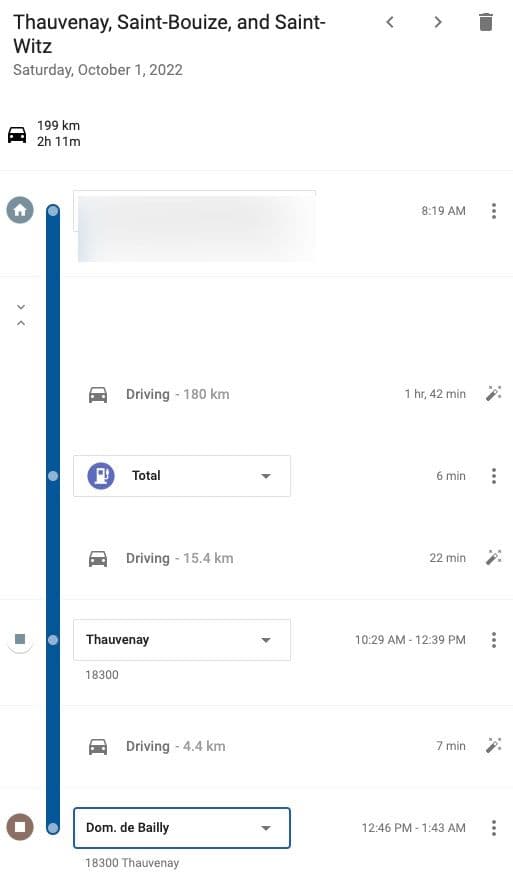
-
Πατήστε το
εικονίδιο απορριμμάτων
δίπλα στην ημερομηνία για να αφαιρέσετε μια ολόκληρη ημέρα από το χρονολόγιό σας.
Χρησιμοποιώντας την έκδοση για υπολογιστή του χρονολογίου σας, μπορείτε επίσης να διαγράψετε ολόκληρο το ιστορικό σας ή να ορίσετε ρυθμίσεις αυτόματης διαγραφής.
-
Ανοιξε
Χάρτες Google
χρησιμοποιώντας το πρόγραμμα περιήγησής σας και συνδεθείτε στον λογαριασμό σας Google. -
Κάντε κλικ στο
μενού χάμπουργκερ
στην επάνω δεξιά γωνία και κάντε κλικ
Το χρονολόγιό σας
. -
Πατήστε το
Σκουπίδια
εικόνισμα
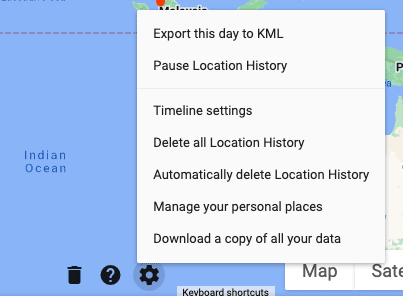
στην κάτω δεξιά γωνία για να διαγράψετε ολόκληρο το χρονοδιάγραμμά σας.
-
Διαφορετικά, πατήστε το
εικονίδιο οδοντωτό τροχό
στην κάτω δεξιά γωνία και επιλέξτε
Αυτόματη διαγραφή ιστορικού τοποθεσίας
.
Αυτά τα βήματα δεν εμποδίζουν την Google να συνεχίσει να αποθηκεύει το ιστορικό τοποθεσίας σας. Εάν θέλετε να σταματήσετε να καταγράφει το πού βρίσκεστε και να διαγράψετε το ιστορικό σας, απενεργοποιήστε το ιστορικό τοποθεσίας.
Κρατήστε τα προσωπικά σας δεδομένα εκτός cloud
Οι Χάρτες Google συλλέγουν πολλά δεδομένα, μερικά χρήσιμα για εσάς. Ωστόσο, είναι σημαντικό να διατηρήσετε το ψηφιακό σας απόρρητο πέρα από τους Χάρτες Google.

