
Πώς να επαναφέρετε τις διαγραμμένες επαφές του Gmail και του Google Workspace
Related Posts
Πριν από λίγο καιρό, χρησιμοποιούσαμε τηλέφωνα με δυνατότητες και αποθηκεύαμε τις επαφές μας στις κάρτες SIM ή απευθείας στο τηλέφωνο, και τα δύο είχαν μειονεκτήματα. Οι περισσότερες κάρτες SIM σάς επέτρεπαν να αποθηκεύσετε μόνο 200 έως 250 αριθμούς, τους οποίους χάσατε αν κάποιος έκλεβε τη γραμμή. Τα τηλέφωνα είχαν περισσότερες χωρητικότητες αποθήκευσης, φτάνοντας τις 500 επαφές, αλλά θα απαιτούσαν μια ακατάστατη διαδικασία αντιγραφής εάν θέλετε να αλλάξετε τη συσκευή σας.
Τα smartphone και η Google έχουν βελτιώσει τα πράγματα, καθώς ο λογαριασμός σας στο Gmail μπορεί να αποθηκεύει ατελείωτους αριθμούς, στους οποίους μπορείτε να έχετε πρόσβαση στην εφαρμογή επαφών του τηλεφώνου σας. Και όλα συγχρονίζονται με το cloud, επομένως δεν χρειάζεται ποτέ να ανησυχείτε για την απώλεια αριθμών, ανεξάρτητα από το τι συμβαίνει στο φυσικό σας τηλέφωνο ή στη SIM.
Το θετικό είναι ότι εάν διαγράψετε έναν αριθμό ή σβήσετε κατά λάθος τη λίστα επαφών σας, μπορείτε να ανακτήσετε τα πάντα, αρκεί να είναι εντός 30 ημερών από το συμβάν. Διαβάστε παρακάτω για να μάθετε πώς να επαναφέρετε τις διαγραμμένες επαφές στο τηλέφωνο Android, το οικονομικό tablet Android ή τον υπολογιστή σας.
Μπορείτε να επαναφέρετε τις επαφές σας μόνο εάν έχετε έναν Λογαριασμό Google με ενεργοποιημένο τον συγχρονισμό επαφών. Η δυνατότητα είναι ενεργοποιημένη από προεπιλογή, αλλά αν την απενεργοποιήσατε, θα πρέπει να την ενεργοποιήσετε ξανά.
Μπορείτε να ανακτήσετε τις διαγραμμένες επαφές σας από το Bin. Ορίστε τι θα κάνετε:
-
Ανοιξε το
Επαφές
εφαρμογή και μεταβείτε στο
Διόρθωση & διαχείριση
αυτί. -
Παρακέντηση
Αποθήκη.
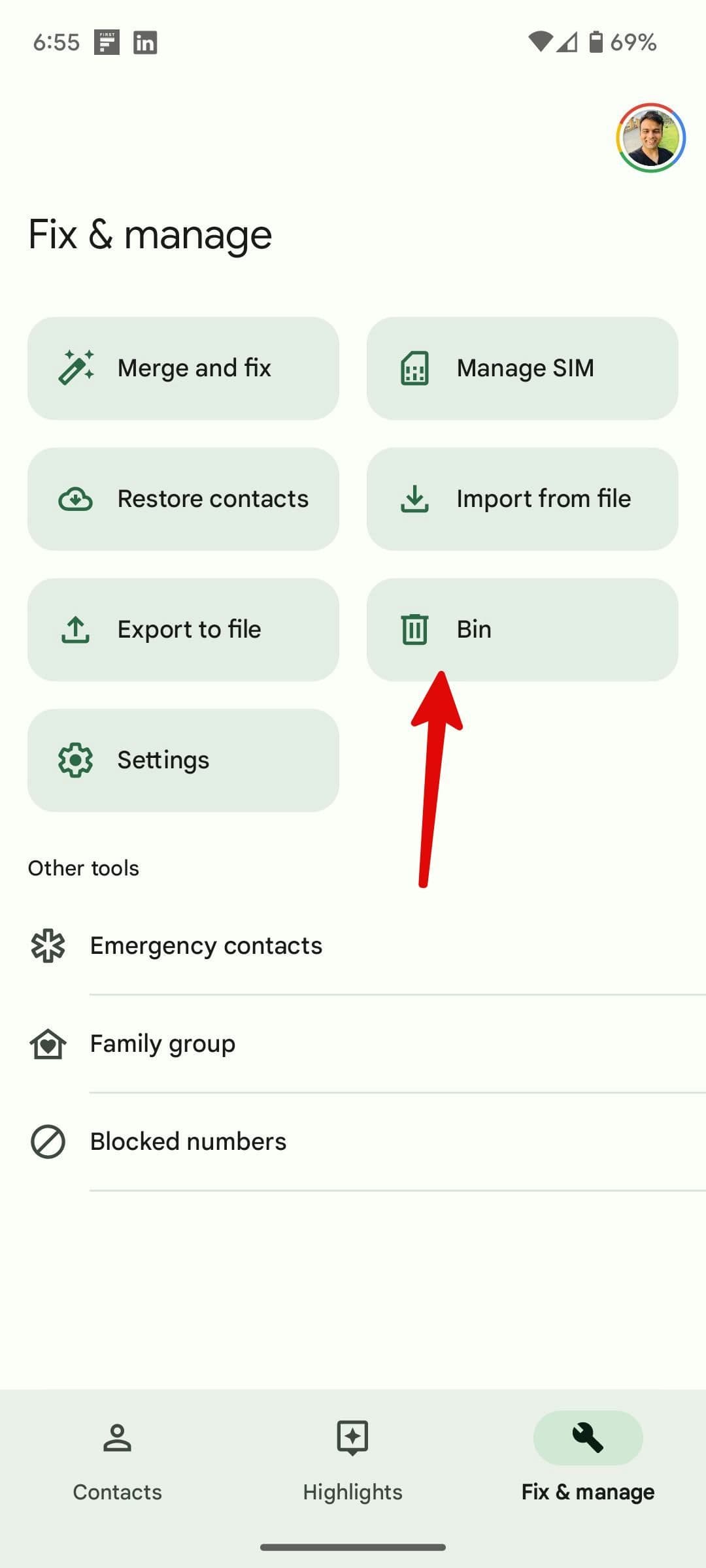
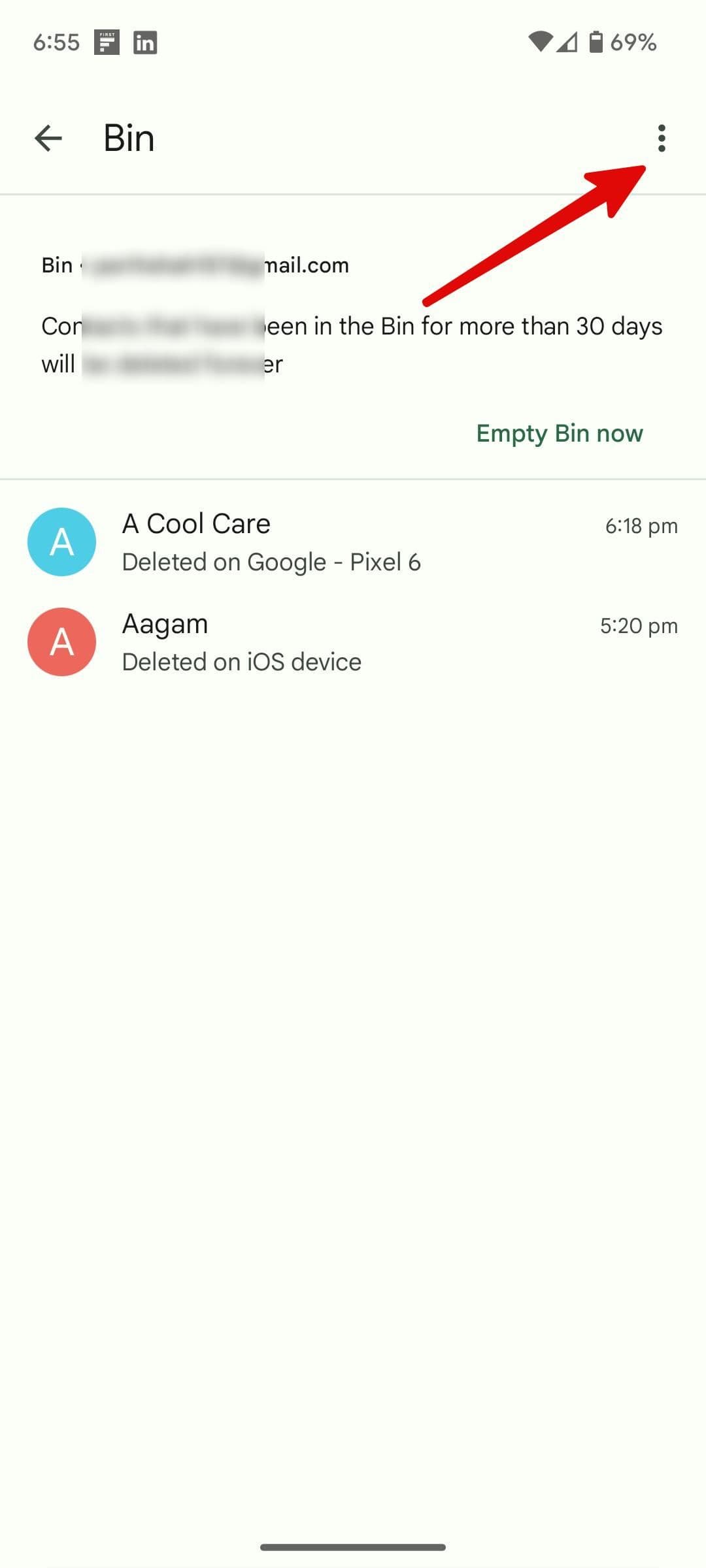
- Ελέγξτε τις διαγραμμένες επαφές σας με την ώρα και το όνομα της συσκευής. Για παράδειγμα, εάν διαγράψετε πολλές επαφές Gmail από το iPhone σας, θα βρείτε το ίδιο στο Bin στις Επαφές Google για Android.
-
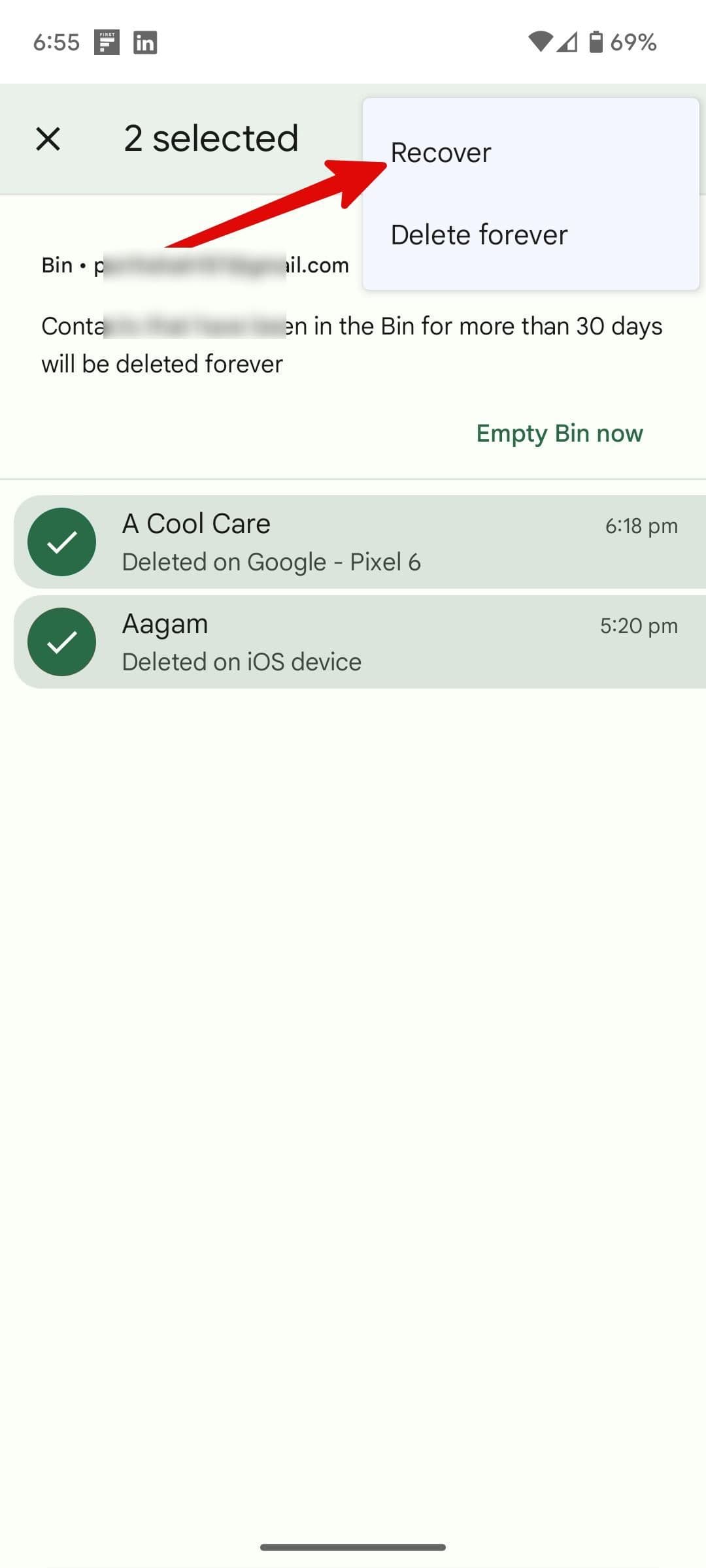
Πατήστε παρατεταμένα στο όνομα της επαφής και πατήστε το
μενού με τρεις κουκκίδες
στην επάνω δεξιά γωνία. Επιλέγω
R
ecover
.
Έχετε επίσης την επιλογή να αναιρέσετε τις αλλαγές στις επαφές στην εφαρμογή Επαφές Google στο Android. Μέχρι τώρα, μπορούσατε να επαναφέρετε επαφές μόνο μέσω της έκδοσης web της εφαρμογής επαφών της Google. Ετσι δουλευει:
Αν και το παρακάτω κόλπο είναι εύχρηστο για την επαναφορά των διαγραμμένων επαφών του Gmail και του Google Workspace, έχει έναν σημαντικό περιορισμό. Όταν ανακτάτε τις επαφές σε μια συγκεκριμένη ώρα, όπως πριν από έναν μήνα, δεν εμφανίζονται οι επαφές που προστέθηκαν ή οι επεξεργασίες που έγιναν μετά από αυτήν την ώρα. Συνιστούμε να εξάγετε τις επαφές σας για να προσθέσετε αυτές που λείπουν αργότερα.
-
Εκκινήστε το
Επαφές Google
εφαρμογή στο τηλέφωνό σας Android. -
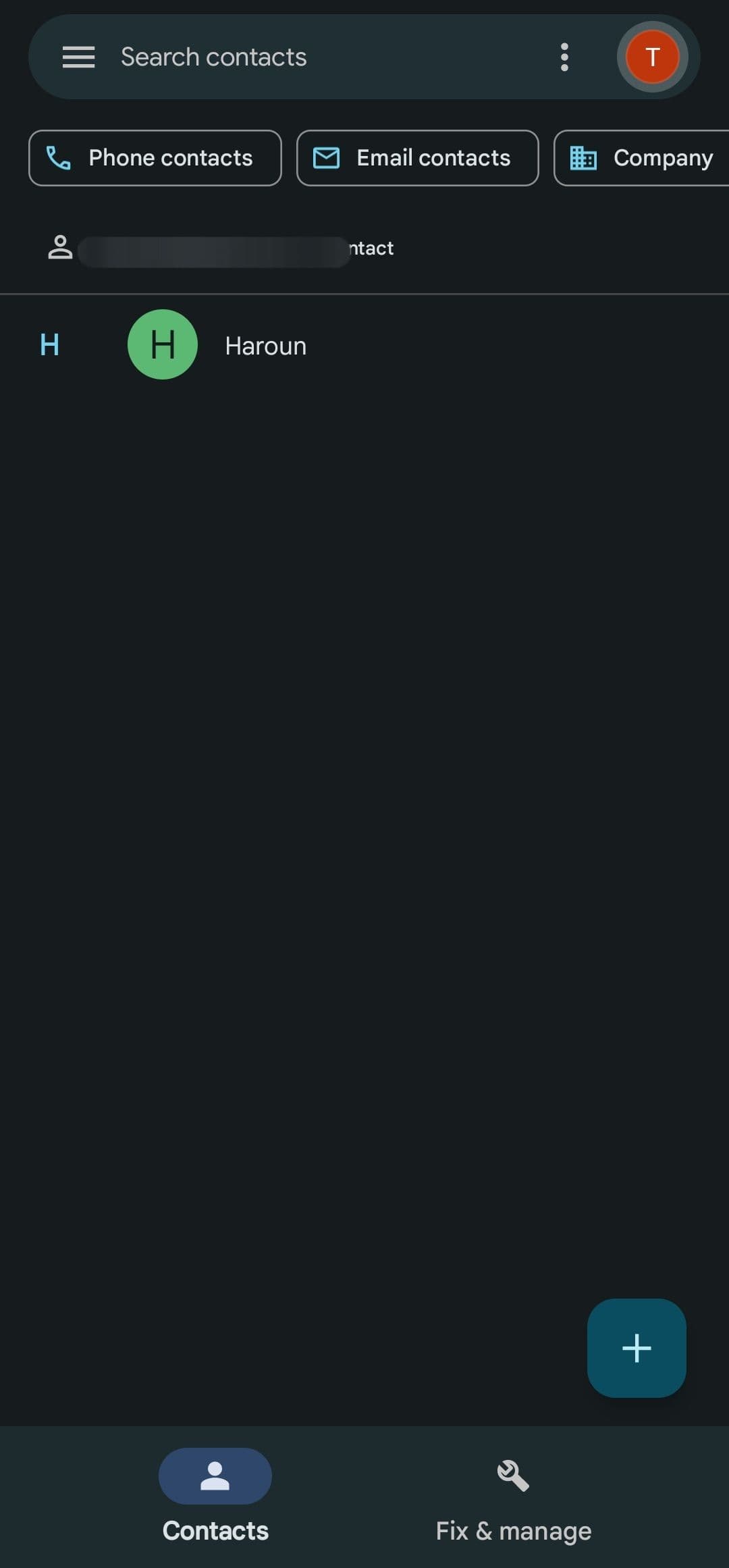
Κάντε κλικ στο
εικονίδιο προφίλ
στην επάνω δεξιά γωνία της οθόνης. -
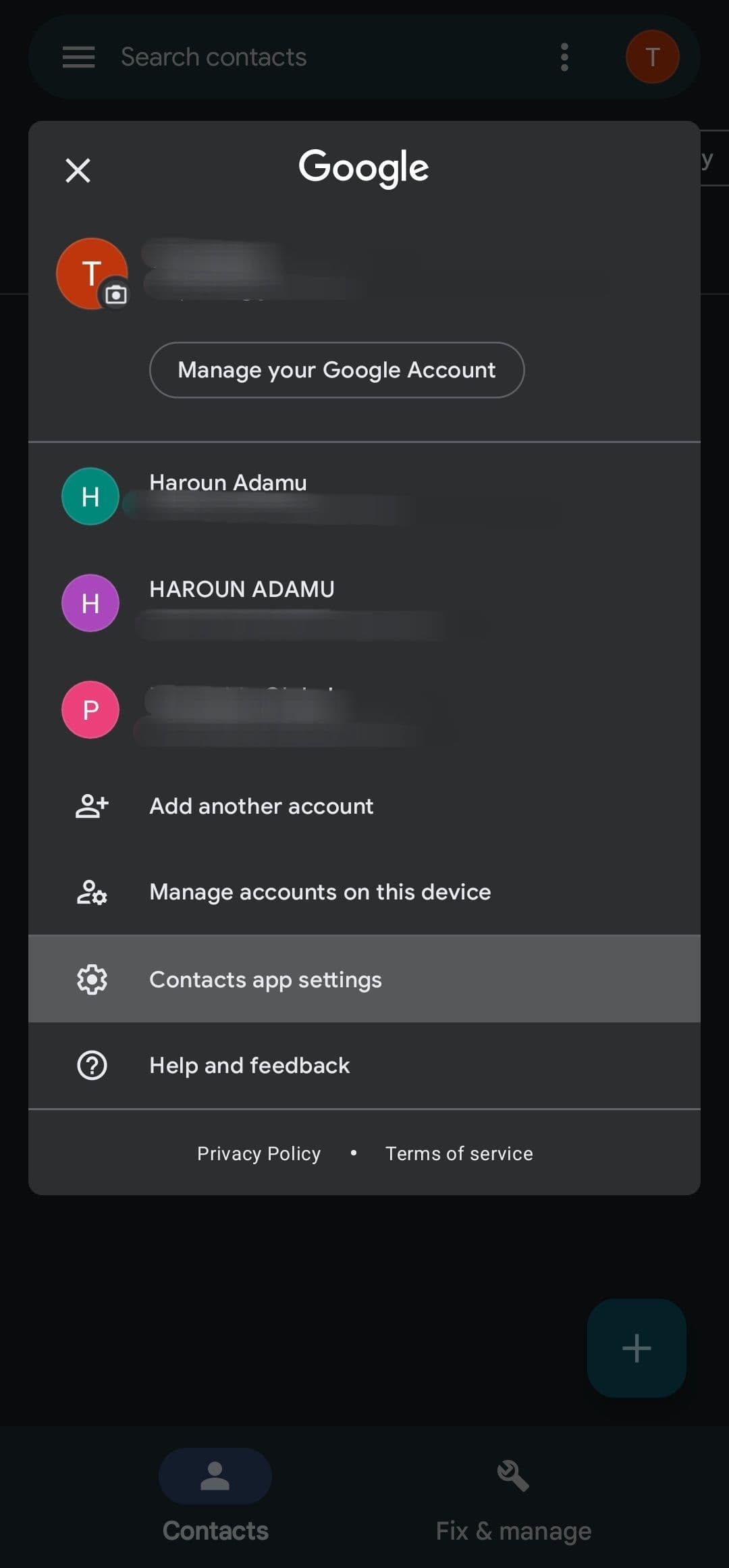
Επιλέγω
Επικοινωνήστε με τις ρυθμίσεις της εφαρμογής
.
-
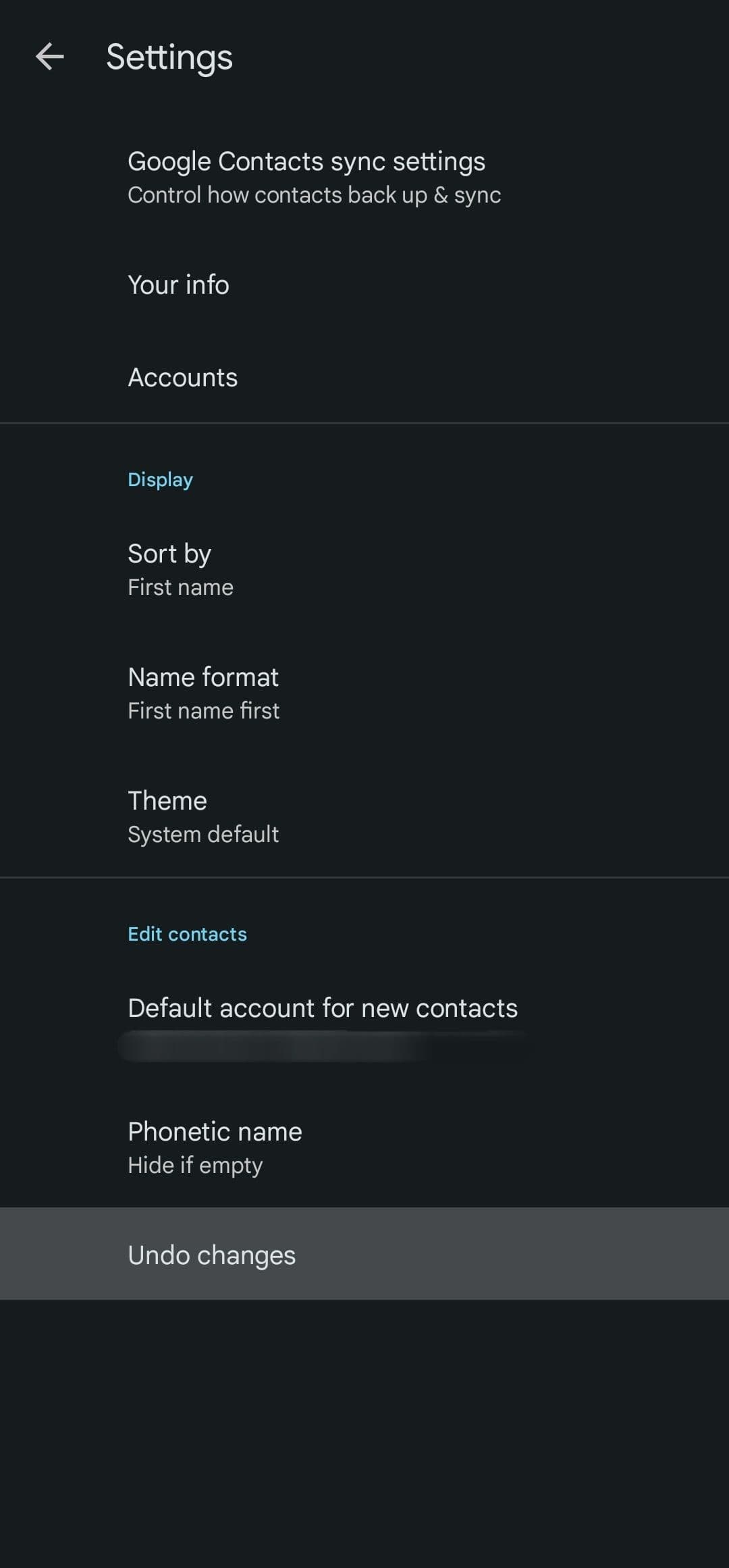
Πατήστε το
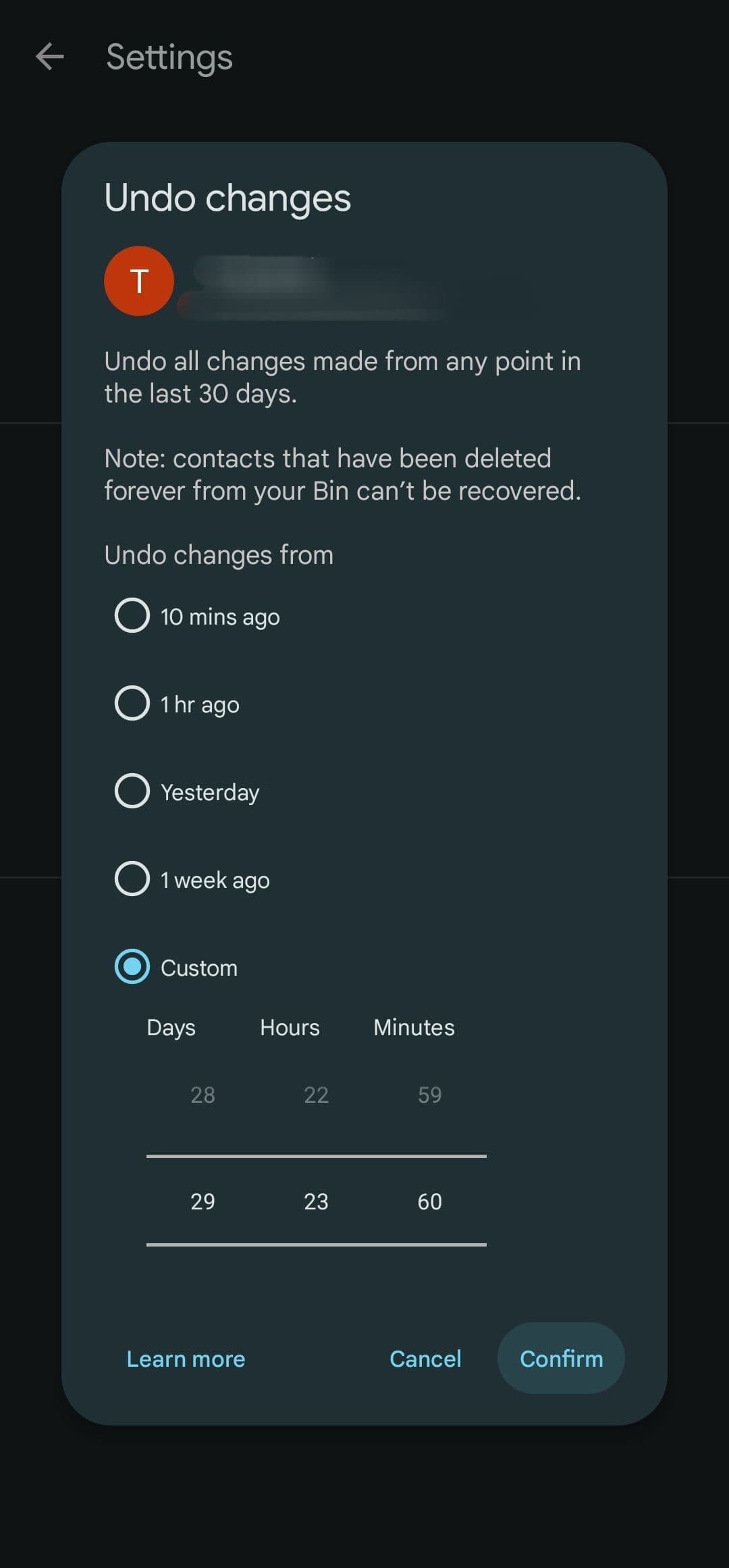
Αναίρεση αλλαγών
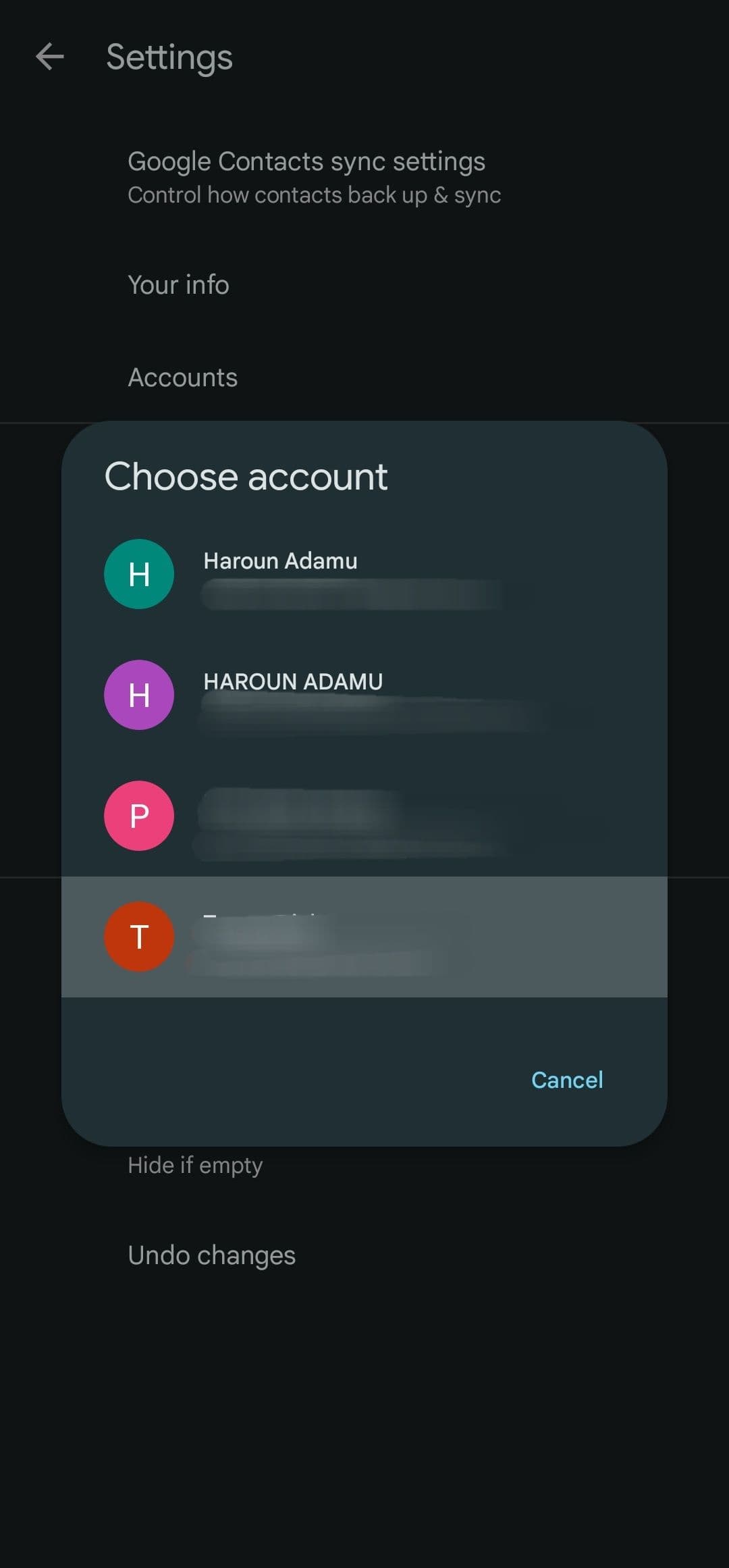
επιλογή στο κάτω μέρος της λίστας. Θα σας ζητηθεί να επιλέξετε έναν λογαριασμό εάν είστε συνδεδεμένοι με πολλούς λογαριασμούς Gmail. -
Επιλέξτε τον λογαριασμό Google με τις επαφές που θέλετε να επαναφέρετε.
- Επιλέξτε τη διάρκεια επαναφοράς. Με άλλα λόγια, πόσο μακριά θέλετε η Google να αναιρέσει τις αλλαγές. Οι επιλογές περιλαμβάνουν 10 λεπτά, 1 ώρα, μία ημέρα, μία εβδομάδα και προσαρμοσμένη διάρκεια έως και έναν μήνα.
-
Παρακέντηση
Επιβεβαιώνω
για να ολοκληρωθεί η διαδικασία.
Μόλις τελειώσετε, ελέγξτε εάν οι διαγραμμένες επαφές σας έχουν αποκατασταθεί.
Επαναφέρετε τους διαγραμμένους αριθμούς στο Android χρησιμοποιώντας την εφαρμογή Ρυθμίσεις τηλεφώνου
Τα περισσότερα τηλέφωνα Android συνοδεύονται από την εφαρμογή Google. Ωστόσο, αρκετές από τις λειτουργίες του είναι ενσωματωμένες στις Ρυθμίσεις του τηλεφώνου και η λειτουργία επαναφοράς επαφών είναι μία από αυτές. Δείτε πώς να το χρησιμοποιήσετε:
-
Ανοίξτε το τηλέφωνό σας
Ρυθμίσεις
εφαρμογή. -
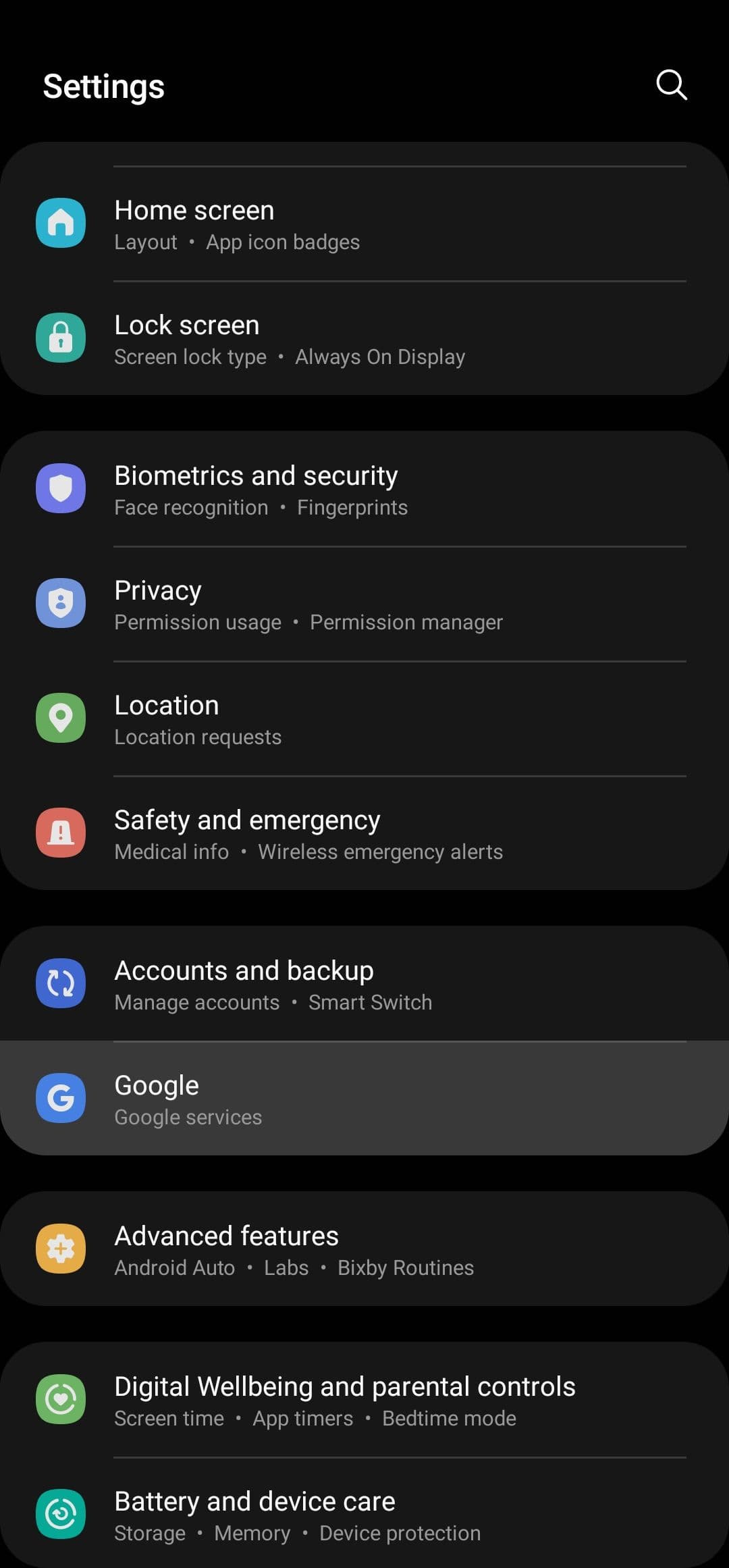
Πλοηγηθείτε και επιλέξτε
Google
. -
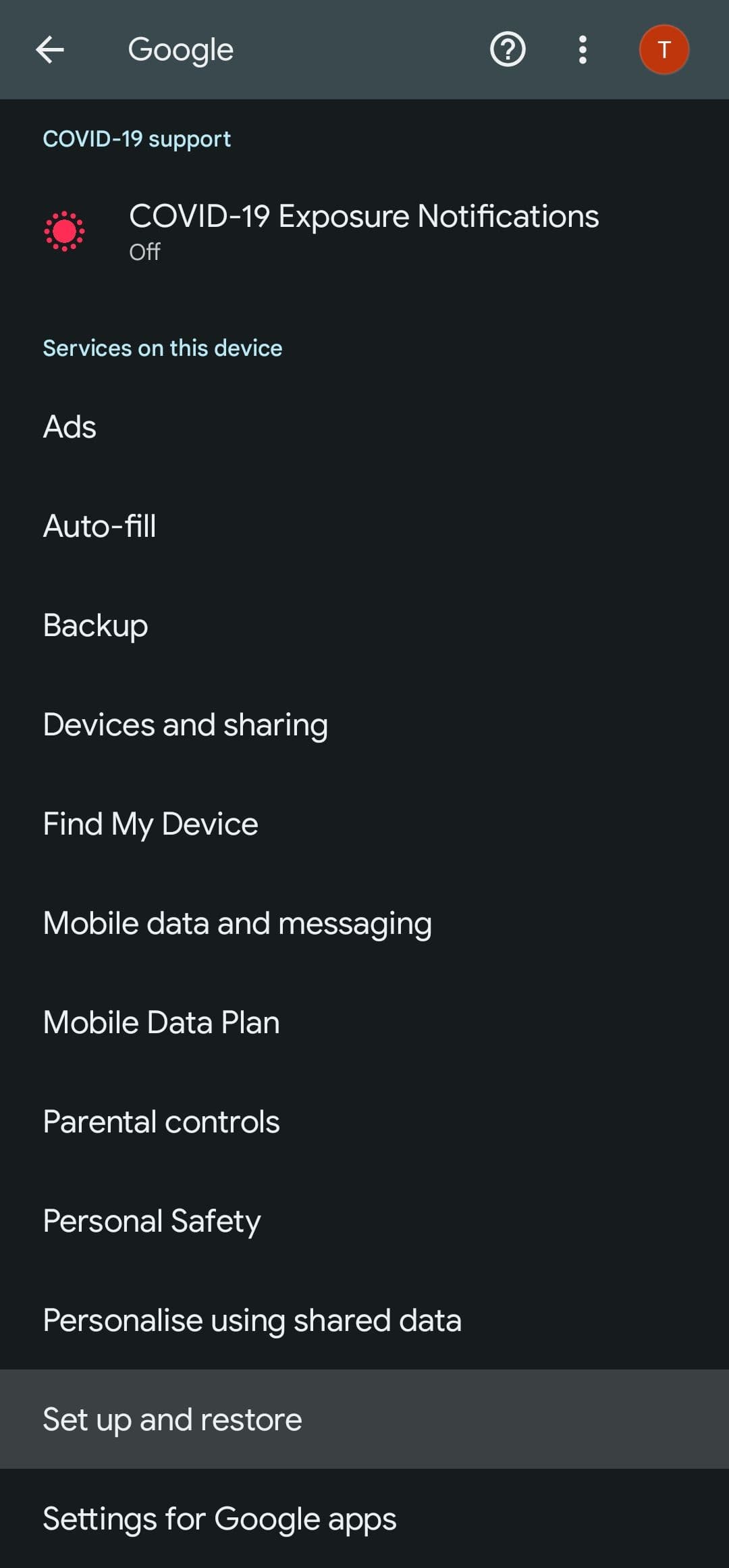
Επιλέγω
Ρύθμιση και επαναφορά
.
-
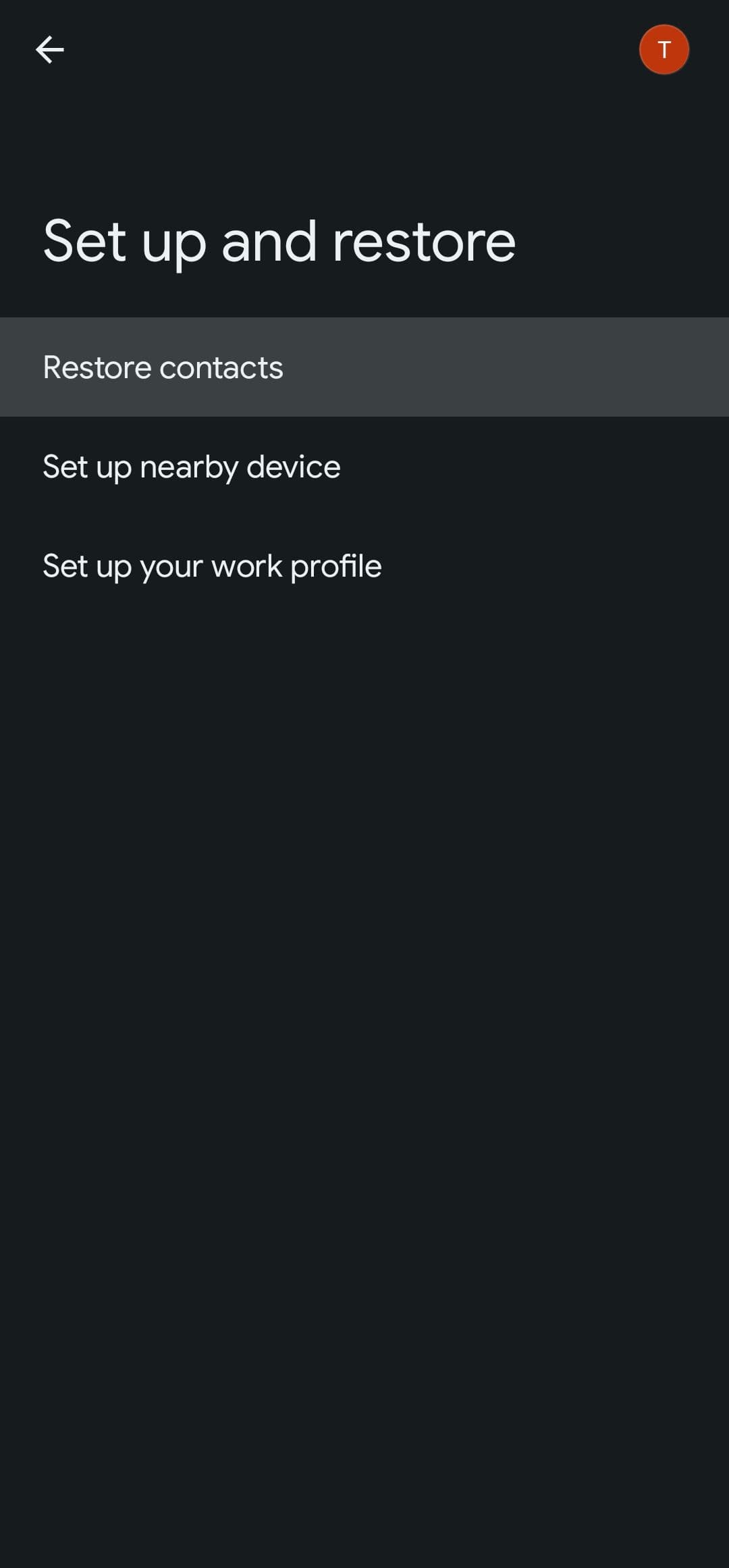
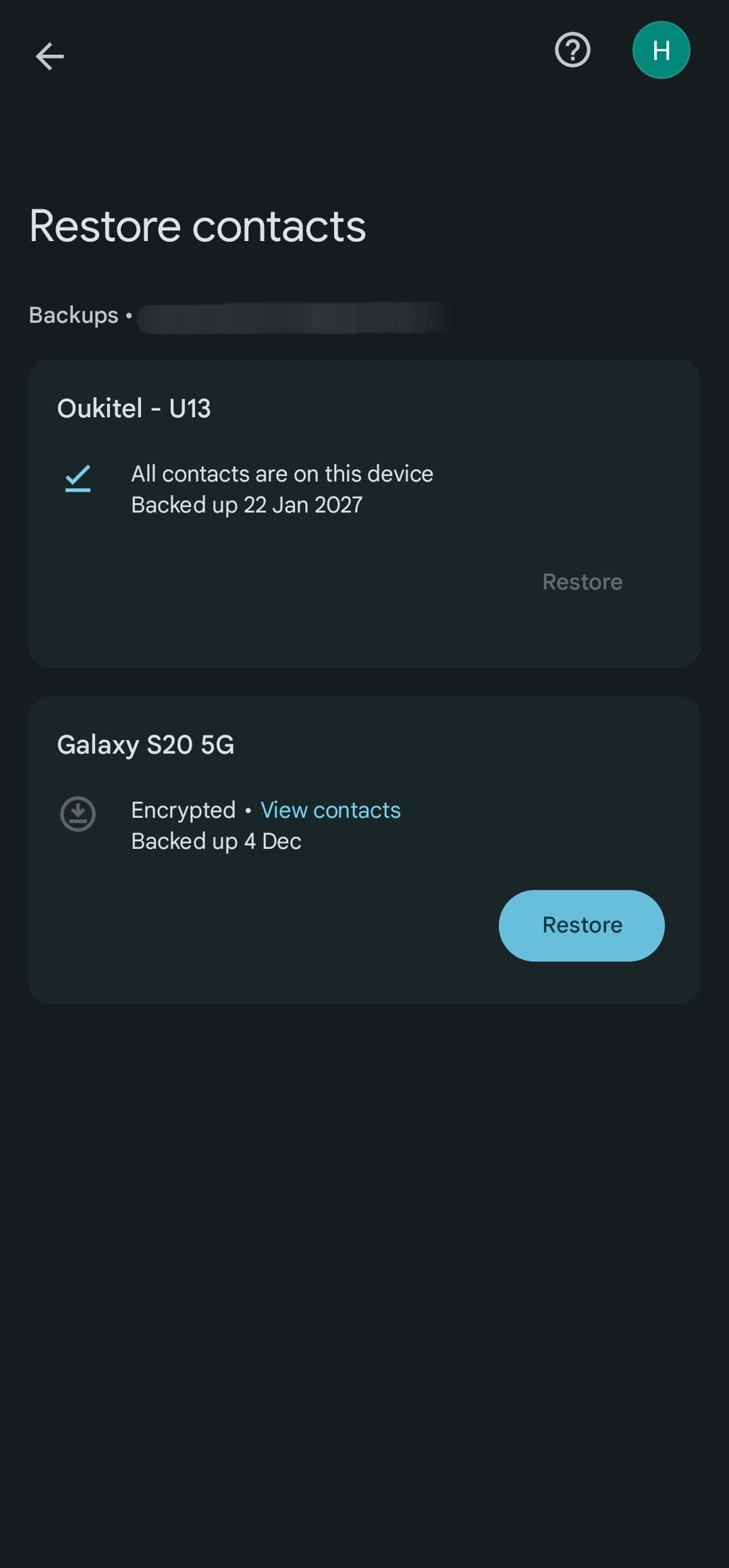
Επιλέγω
Επαναφορά επαφών
. -
Παρακέντηση
Επαναφέρω
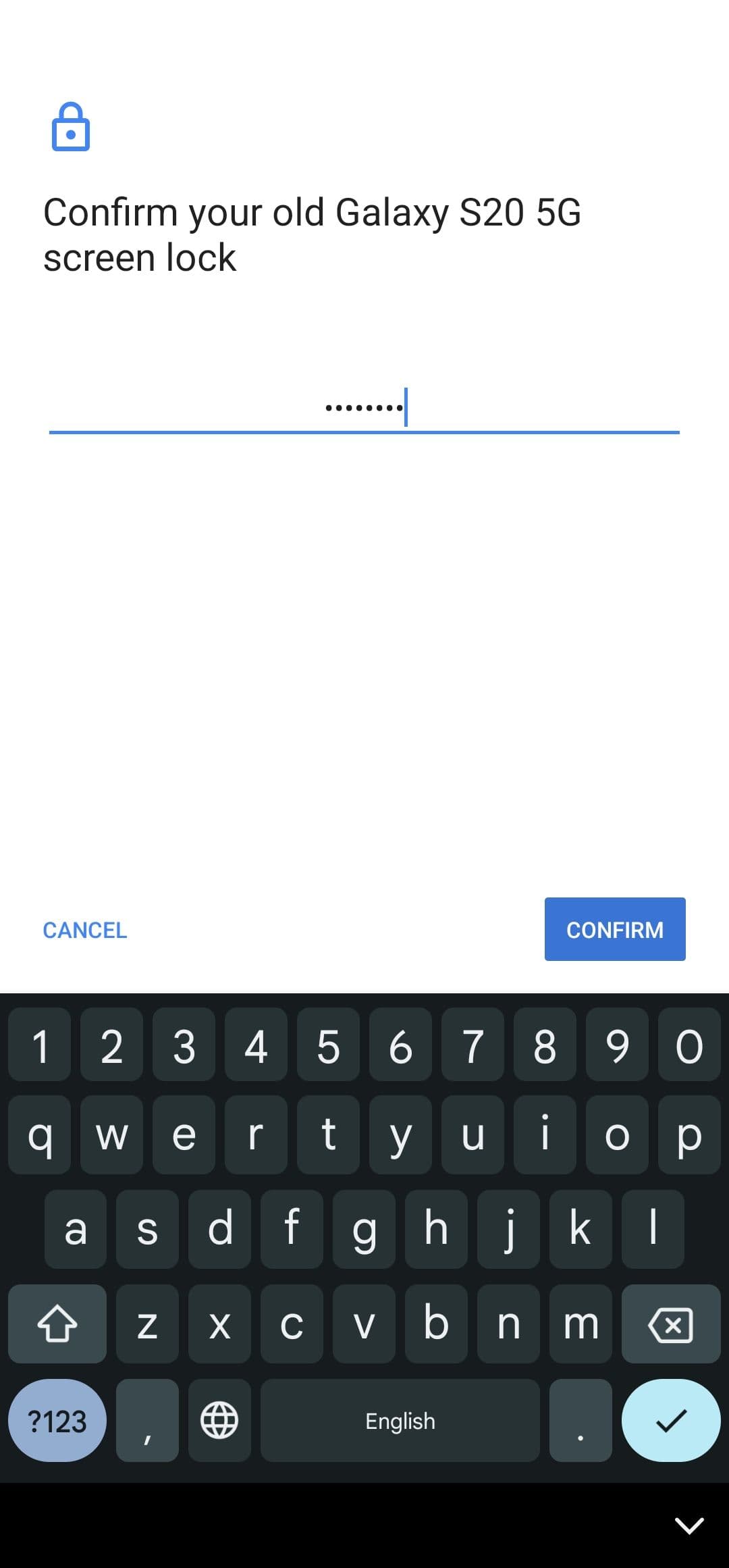
. Σας ζητείται να εισαγάγετε τον κωδικό πρόσβασης του τηλεφώνου σας.
-
Εισαγάγετε τον κωδικό πρόσβασής σας και πατήστε το μπλε
Επιβεβαιώνω
κουμπί.
Επαναφέρετε τους διαγραμμένους αριθμούς Gmail σε τηλέφωνα Samsung Galaxy
Οι χρήστες της Samsung προτιμούν την προεπιλεγμένη εφαρμογή One UI Contacts στα τηλέφωνα Galaxy. Αν και δεν σας επιτρέπει να αναιρέσετε τις αλλαγές, μπορείτε να ανακτήσετε τις διαγραμμένες επαφές του Gmail ή του Google Workspace από τον κάδο απορριμμάτων. Δείτε πώς:
-
Ανοιξε το
Εφαρμογή επαφών
στο τηλέφωνό σας Samsung. -
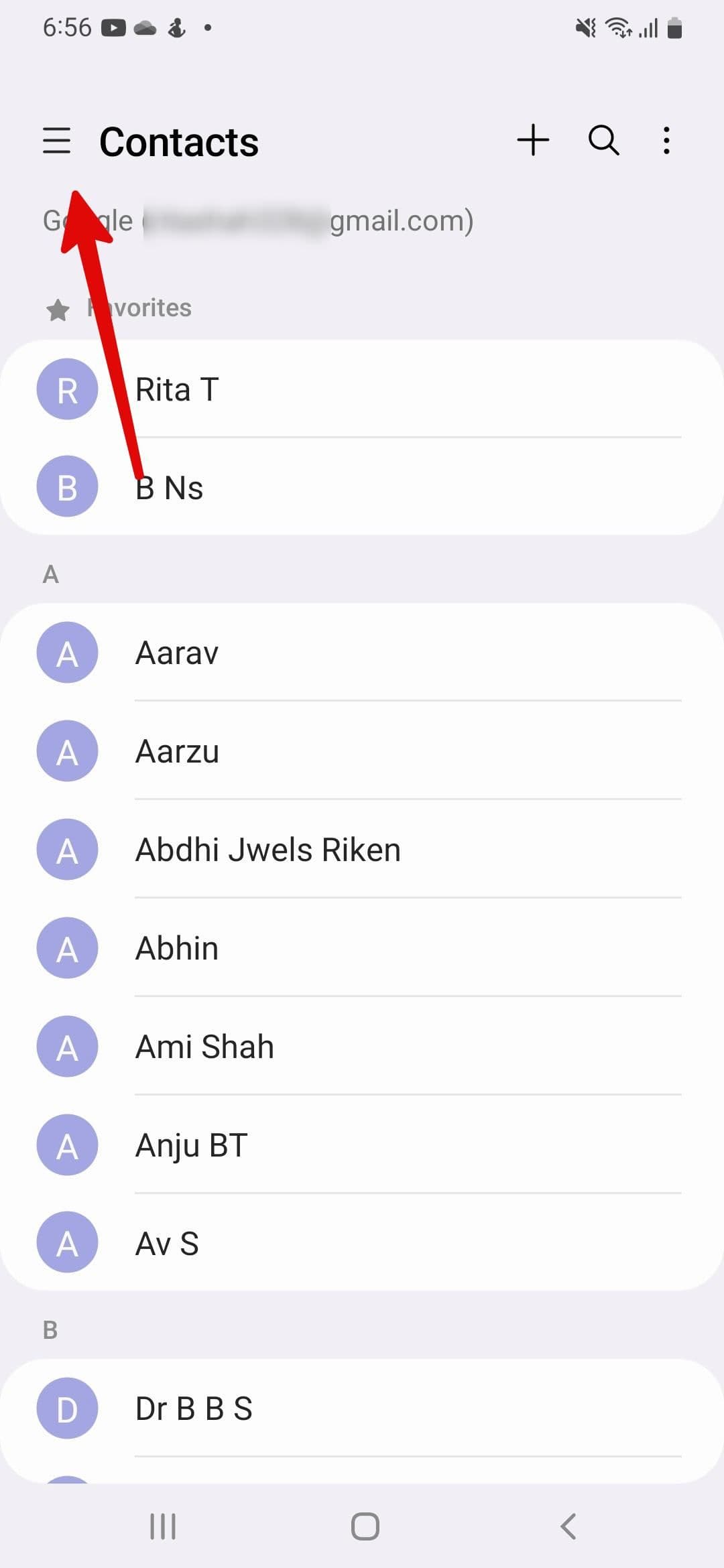
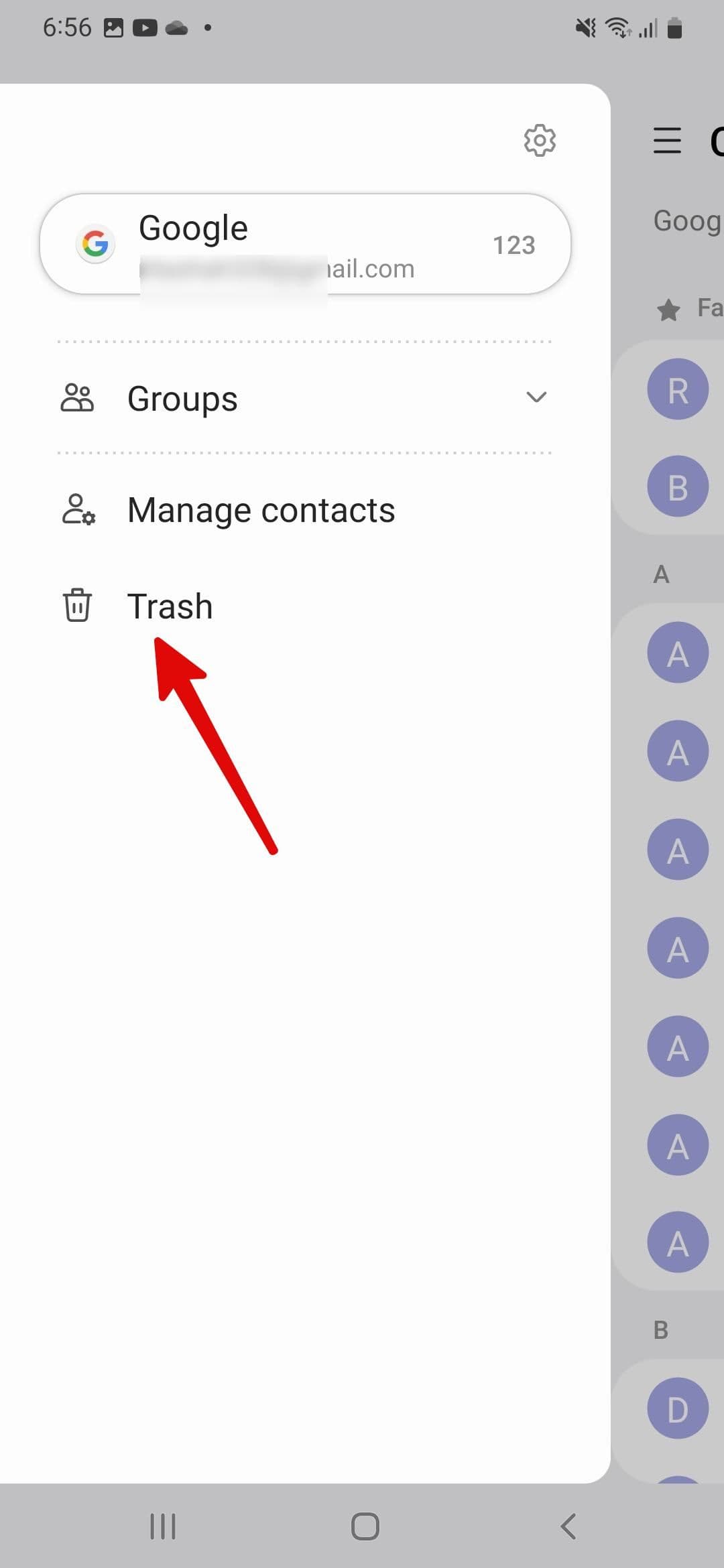
Πατήστε το
μενού χάμπουργκερ
στην επάνω αριστερή γωνία και ανοίξτε
Σκουπίδια
.
-
Πατήστε παρατεταμένα σε μια επαφή και επιλέξτε
Επαναφέρω
.
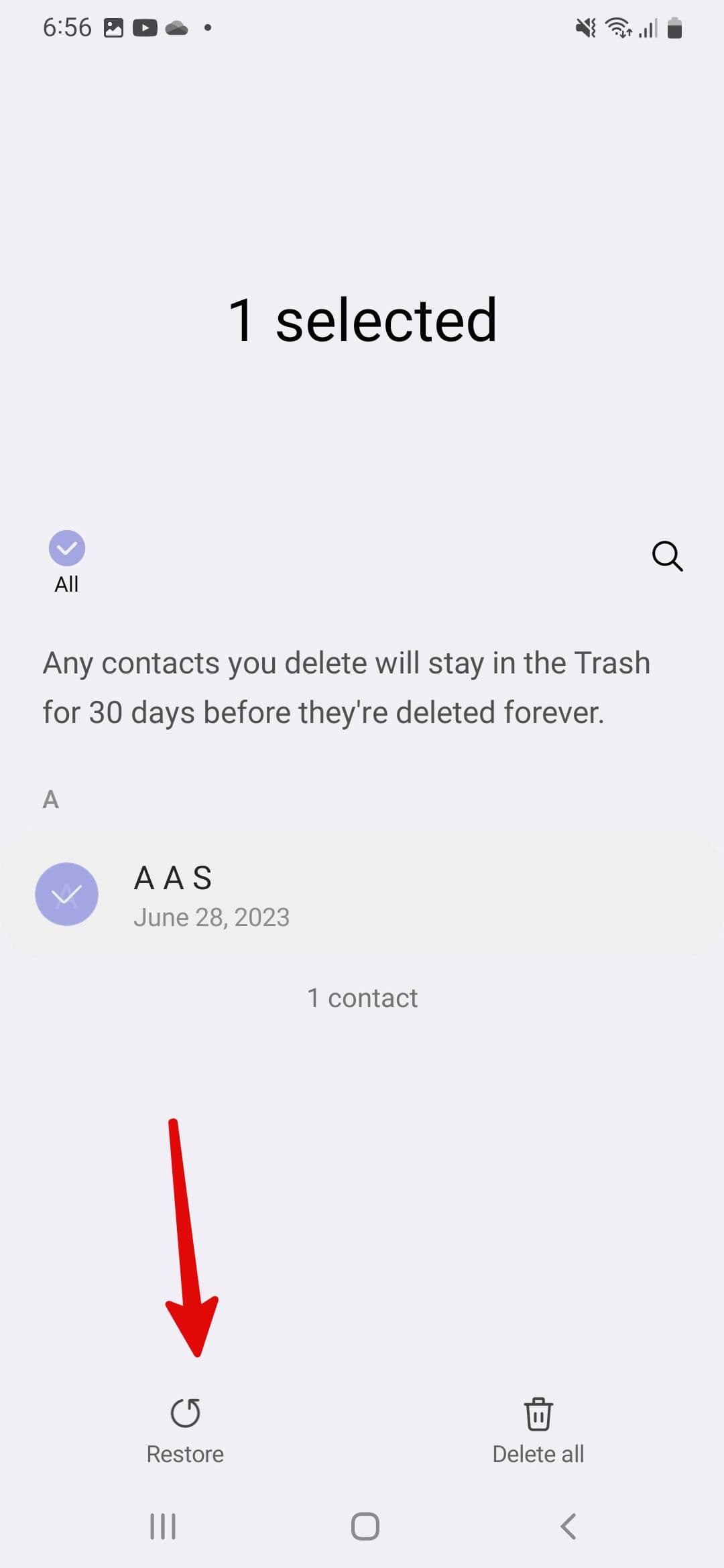
Οι διαγραμμένες επαφές σας εμφανίζονται ξανά στην εφαρμογή Επαφές.
Ενώ η εφαρμογή Επαφές Android μπορεί πλέον να επαναφέρει τα αποθηκευμένα δεδομένα, η εφαρμογή Ιστού μπορούσε πάντα να το κάνει και αυτό δεν έχει αλλάξει. Εάν προτιμάτε μια μεγαλύτερη οθόνη, δείτε πώς μπορείτε να επαναφέρετε τις χαμένες επαφές σας στο Gmail από το πρόγραμμα περιήγησής σας:
-
Εκτόξευση
Επαφές Google
στο πρόγραμμα περιήγησής σας. - Συνδεθείτε με τα στοιχεία του λογαριασμού σας Google.
-
Επιλέγω
Αποθήκη
από την πλαϊνή μπάρα.
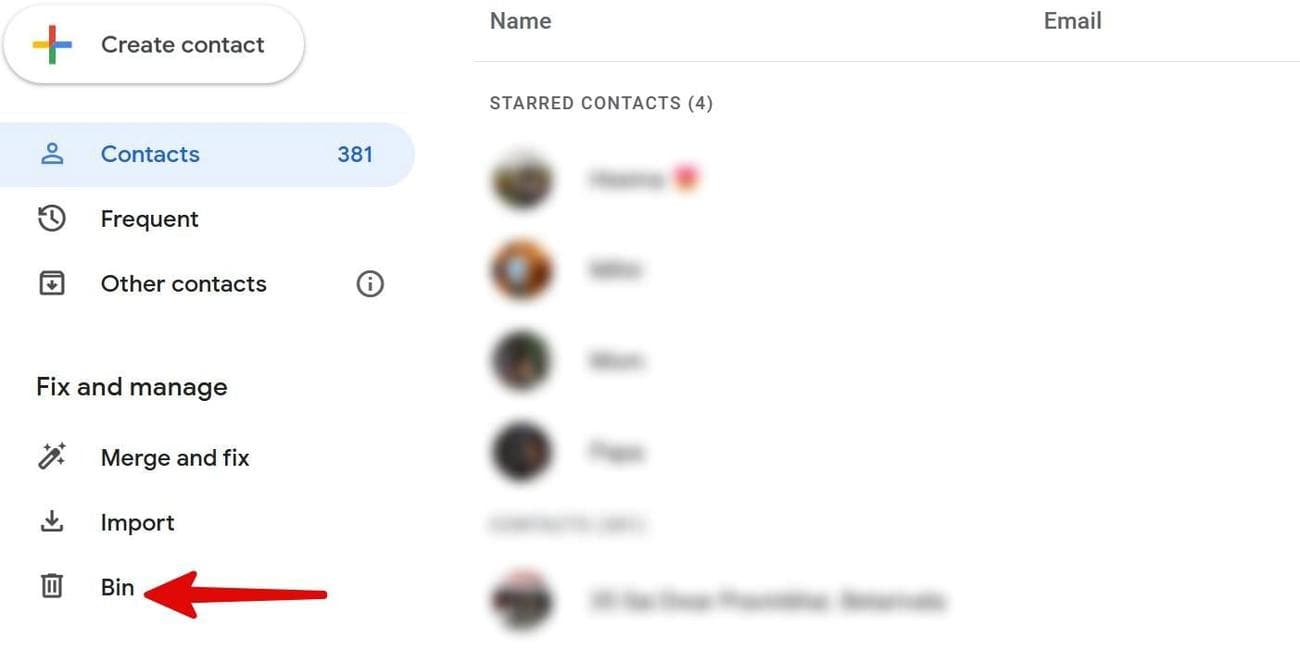
- Τοποθετήστε το δείκτη του ποντικιού πάνω από την εικόνα προφίλ επαφής και ενεργοποιήστε το σημάδι επιλογής.
-
Επιλέγω
Αναρρώνω
στην επάνω δεξιά γωνία.
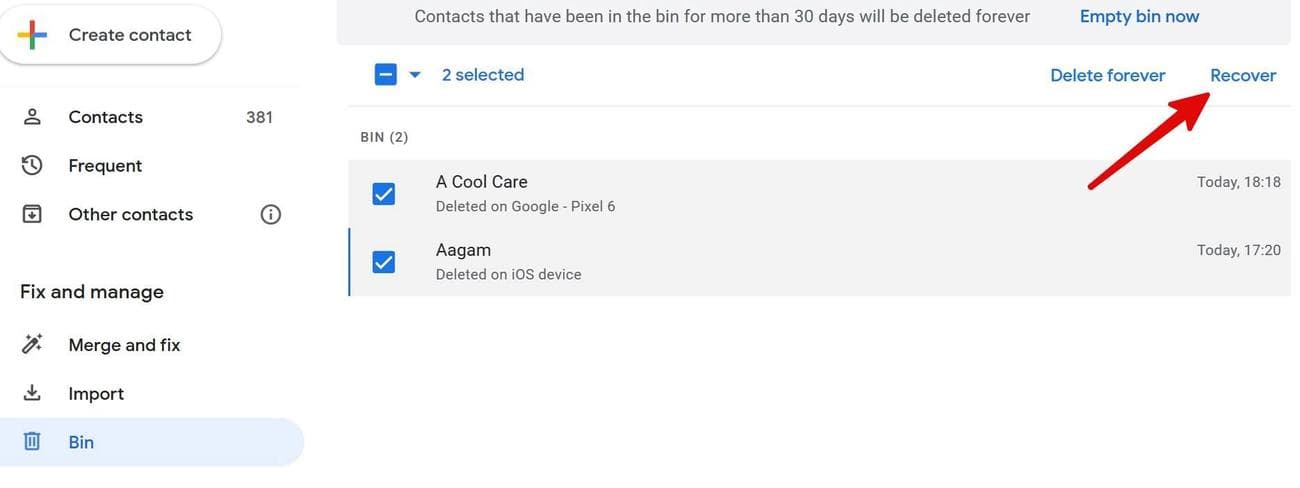
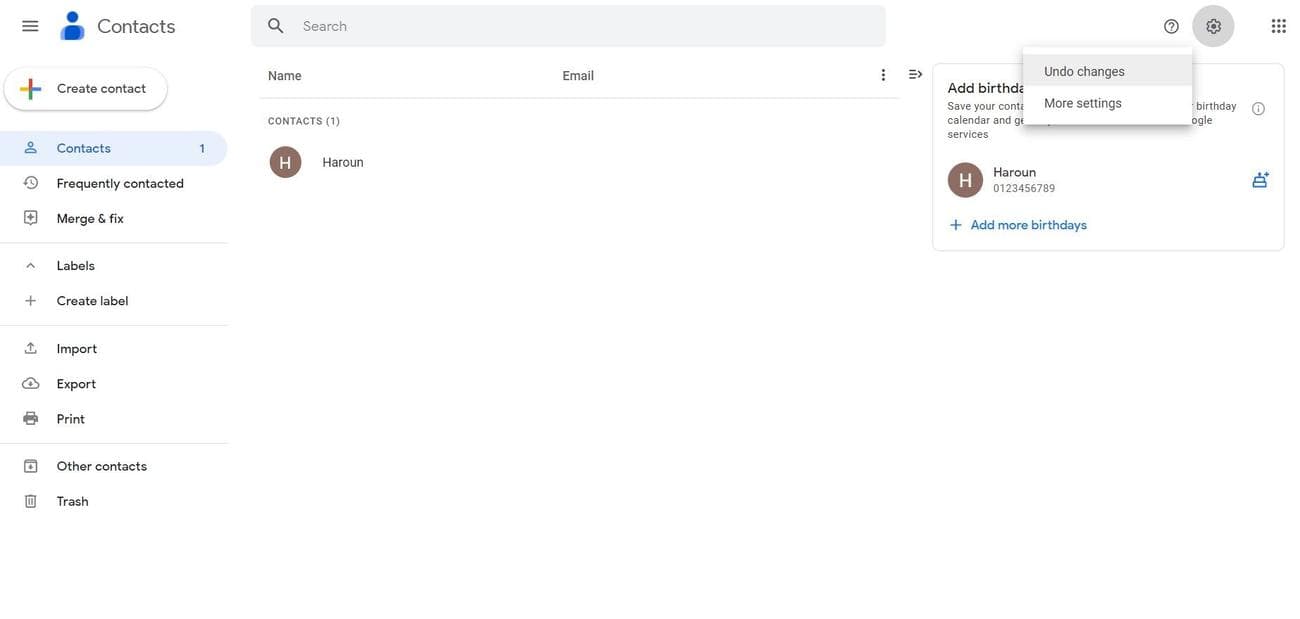
Παρόμοια με την εφαρμογή Επαφές Google για κινητά, μπορείτε επίσης να αναιρέσετε τις αλλαγές χρησιμοποιώντας την έκδοση ιστού.
-
Παω σε
Επαφές Google
στο δίκτυο. -
Κάντε κλικ στο
Ρυθμίσεις
εικονίδιο (γρανάζι) στην επάνω δεξιά γωνία της οθόνης. -
Επιλέγω
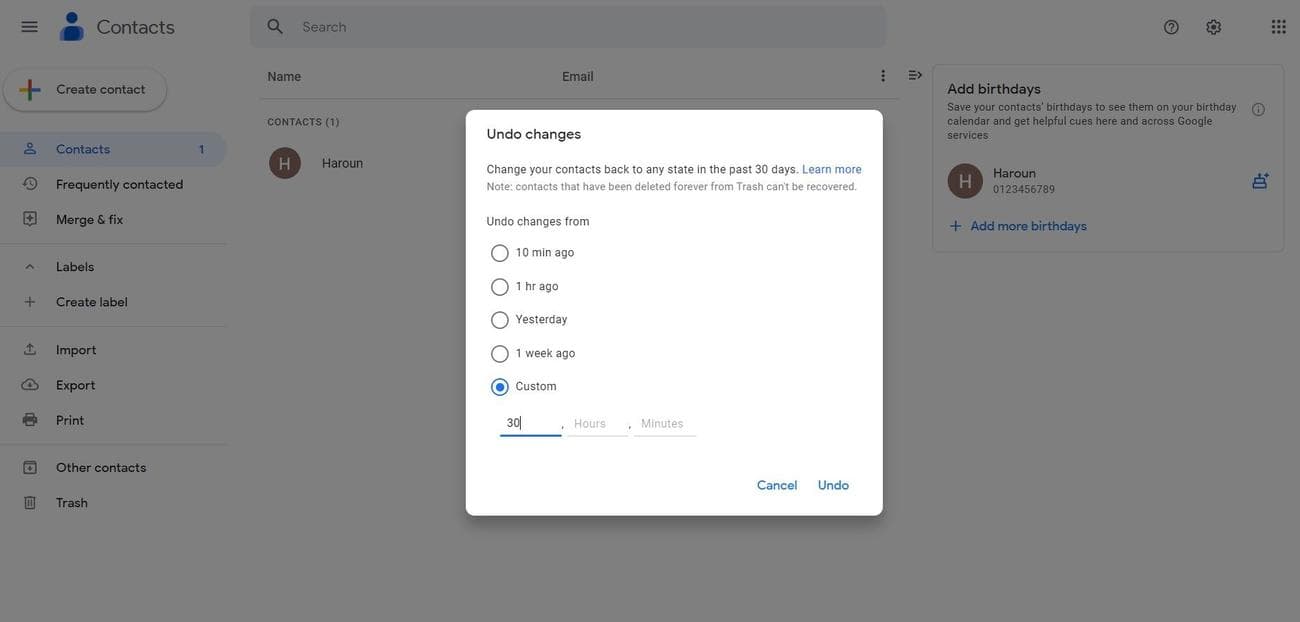
Αναίρεση αλλαγών
.
-
Επιλέξτε ένα χρονικό πλαίσιο από το οποίο θέλετε να επαναφέρετε. Μπορείτε να επιλέξετε οπουδήποτε από 10 λεπτά έως 30 ημέρες.
-
Κάντε κλικ
Ξεκάνω
.
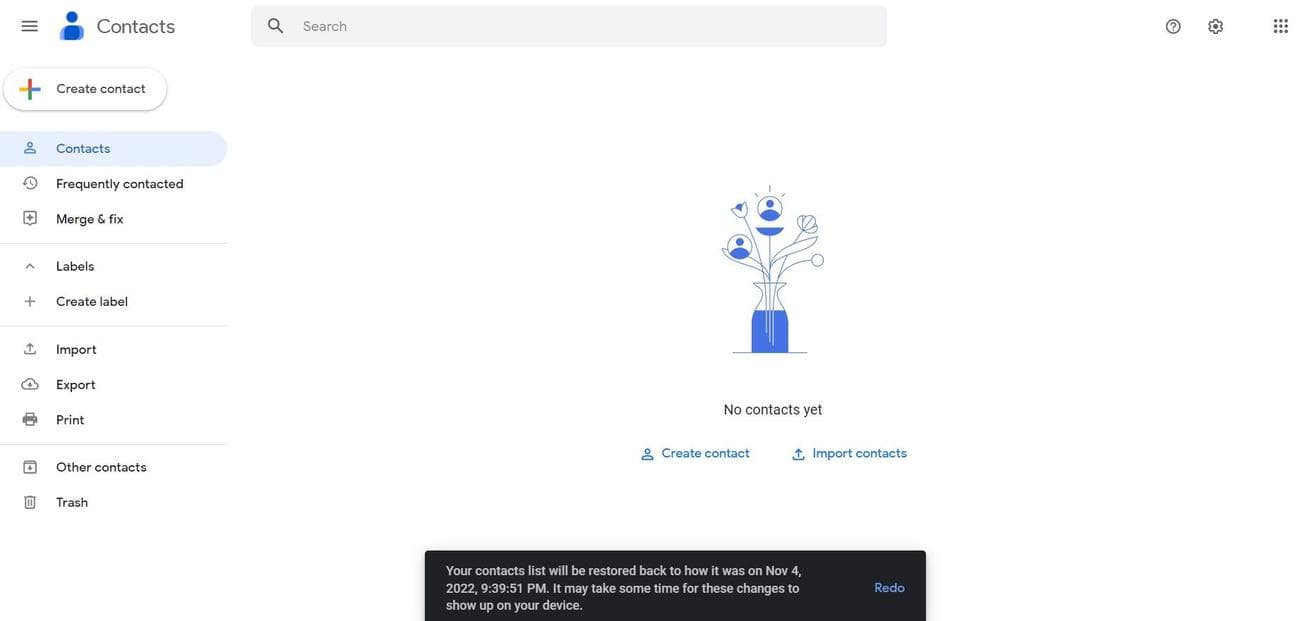
Θα δείτε ένα μήνυμα στο κάτω μέρος της οθόνης που λέει ότι η λίστα επαφών σας θα επανέλθει όπως ήταν την ημερομηνία που επιλέξατε. Ωστόσο, τυχόν αριθμοί που αποθηκεύσατε μετά από αυτήν την ημερομηνία διαγράφονται. Επομένως, δημιουργήστε αντίγραφα ασφαλείας των τρεχουσών επαφών σας πριν επαναφέρετε παλαιότερες, διαγραμμένες.
Δεν μπορείτε να ανακτήσετε επαφές που έχουν διαγραφεί για περισσότερες από 30 ημέρες. Αυτό συμβαίνει επειδή οι διαγραμμένοι αριθμοί αποστέλλονται στον κάδο απορριμμάτων, ο οποίος διαγράφεται μετά από ένα μήνα. Ομοίως, το απευθείας άδειασμα του κάδου πριν από 30 ημέρες δεν σας επιτρέπει να επαναφέρετε τα δεδομένα.
Όποια και αν είναι η μέθοδος που χρησιμοποιείτε, μπορεί να χρειαστεί χρόνος για να αποκατασταθούν όλες οι επαφές σας. Δώστε του λοιπόν ένα λεπτό αν δεν παρατηρήσετε αμέσως αλλαγές. Επίσης, δεν χρειάζεται να ανησυχείτε για διπλότυπες επαφές, καθώς η Google επαναφέρει μόνο αριθμούς που λείπουν από τη λίστα των αποθηκευμένων επαφών σας. Επιπλέον, τα δεδομένα που έχουν αποκατασταθεί συγχρονίζονται με τον λογαριασμό σας Google και άλλες συνδεδεμένες συσκευές.
Υπάρχει ακόμα ελπίδα αν ενεργήσεις γρήγορα
Με τις Επαφές Google, η ταχύτητα είναι το παν. Η επιτυχία είναι σχεδόν εγγυημένη εάν συνδεθείτε και δημιουργήσετε αντίγραφα ασφαλείας των επαφών σας στον λογαριασμό σας Google και εάν ξεκινήσετε την ανάκτηση εντός ενός μήνα. Και αν ξεχάσετε τη διεύθυνση ή τον κωδικό πρόσβασής σας και δεν μπορείτε να αποκτήσετε πρόσβαση στον λογαριασμό σας Google, ίσως χρειαστεί να τα ανακτήσετε.

