
Πώς να τυλίξετε κείμενο σε κελιά
Τα Φύλλα
Google
είναι ιδανικά για εργασία σε υπολογιστικά φύλλα με πολλά δεδομένα στο
cloud
. Αλλά το να βλέπετε μόνο ένα μέρος των καταχωρίσεών σας σε ένα έγγραφο μπορεί να φαίνεται παράξενο. Αυτό δεν προκαλεί ανησυχία, καθώς η εφαρμογή συνήθως κρύβει ή επικαλύπτει τις υπερβολικές εγγραφές κειμένου για να διατηρήσει τη δομή ενός φύλλου. Ωστόσο, εάν συντάσσετε μια εκτενή αναφορά γραφείου για ένα από τα κορυφαία προσιτά Chromebook ή μια απλή περιγραφή στοιχείου στο
smartphone
σας, μπορείτε να κάνετε το υπολογιστικό φύλλο σας πιο ευπαρουσίαστο και ευανάγνωστο με την αναδίπλωση κειμένου στα Φύλλα Google. Εδώ είναι όλα όσα πρέπει να γνωρίζετε για τη λειτουργία.
Γιατί να τυλίξετε κείμενο στα Φύλλα Google;
Η αναδίπλωση κειμένου είναι ένα δημοφιλές εργαλείο μορφοποίησης των Φύλλων Google που σας επιτρέπει να εμφανίζετε το πλήρες περιεχόμενο ενός κελιού τυλίγοντας μεγάλες εγγραφές εντός των ορίων του. Η ενεργοποίηση της αναδίπλωσης κειμένου για ένα κελί (ή μια περιοχή κελιών) στο φύλλο σας θα προσαρμόσει αυτόματα τις στήλες και θα συνεχίσει τις περικομμένες καταχωρήσεις σε άλλη γραμμή. Αυτό είναι απαραίτητο όταν εργάζεστε με μεγάλες καταχωρήσεις όπως περιγραφές, διευθύνσεις, συνδυασμένα ονόματα ή σημειώσεις.
Η αναδίπλωση κειμένου στα Φύλλα Google σάς επιτρέπει επίσης να χρησιμοποιείτε τον χώρο στο υπολογιστικό φύλλο σας πιο αποτελεσματικά, καθώς δεν χρειάζεται να διευρύνετε τις στήλες ξεχωριστά για να χωρέσετε μεγάλο κείμενο. Κάνει το υπολογιστικό φύλλο σας να φαίνεται ελκυστικό και καλά μορφοποιημένο χωρίς να μειώνει τα μεγέθη γραμματοσειράς ή να κάνει τα κελιά να φαίνονται υπερβολικά εκτεταμένα.
Η συνεργασία και η προσβασιμότητα είναι άλλοι λόγοι για να κάνετε τα υπολογιστικά φύλλα σας οργανωμένα και ευανάγνωστα με την αναδίπλωση κειμένου. Αν ψάχνετε για σχετικά δεδομένα με τα σύνθετα εργαλεία αναζήτησης στα Φύλλα Google, ενδέχεται να χάσετε περικομμένες καταχωρίσεις εάν δεν αναδιπλώσετε κείμενο.
Τρόπος αναδίπλωσης κειμένου σε Φύλλα Google για τον Ιστό
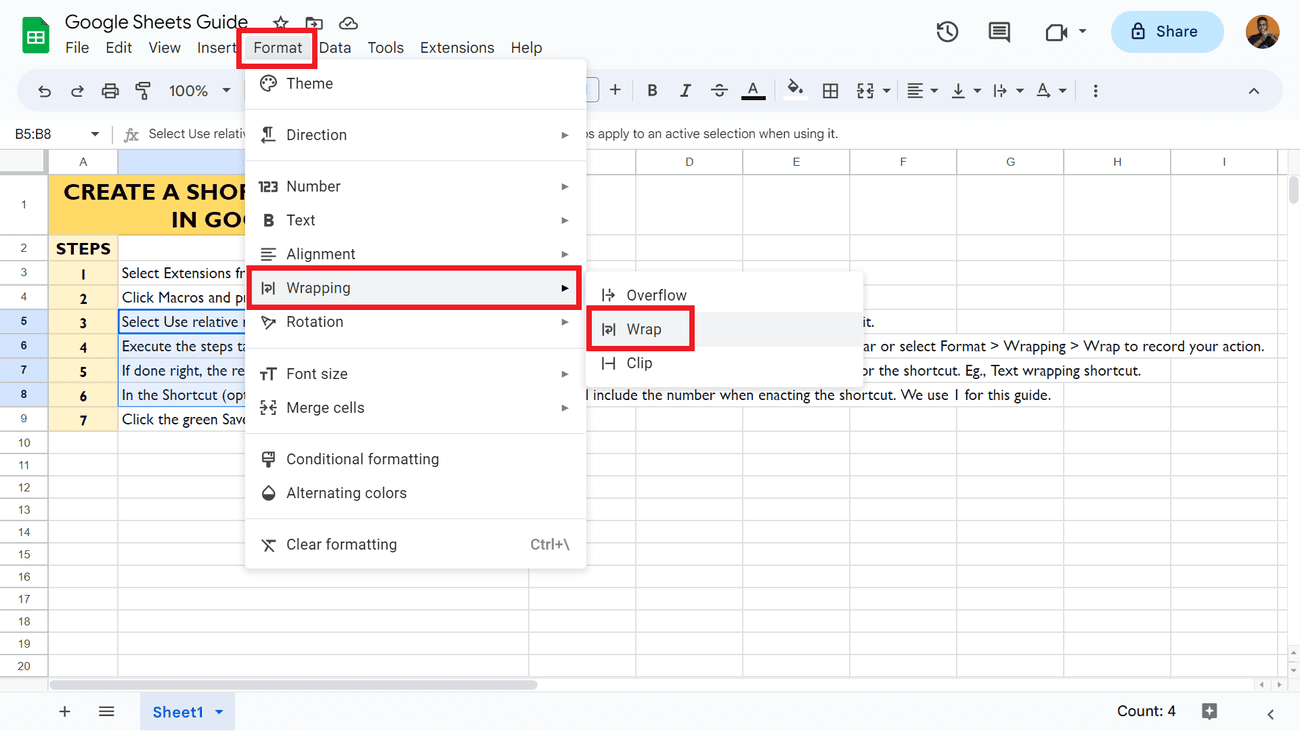
Η εφαρμογή Ιστού Φύλλα Google προσφέρει διάφορους τρόπους αντιμετώπισης μακροχρόνιων καταχωρίσεων. Χρειάζονται μερικά κλικ για την αναδίπλωση κειμένου από το μενού Μορφοποίηση, αλλά είναι πιο γρήγορο όταν χρησιμοποιείτε τη γραμμή εργαλείων ή δημιουργείτε μια συντόμευση πληκτρολογίου.
-
Επιλέξτε τα κελιά που περιέχουν τα κείμενα που θέλετε να αναδιπλώσετε.
-
Κάντε κλικ
Μορφή
από την επάνω γραμμή μενού. -
Επιλέγω
Τύλιγμα
και κάντε κλικ
Κάλυμμα.
Τυλίξτε γρήγορα κείμενο από τη γραμμή εργαλείων
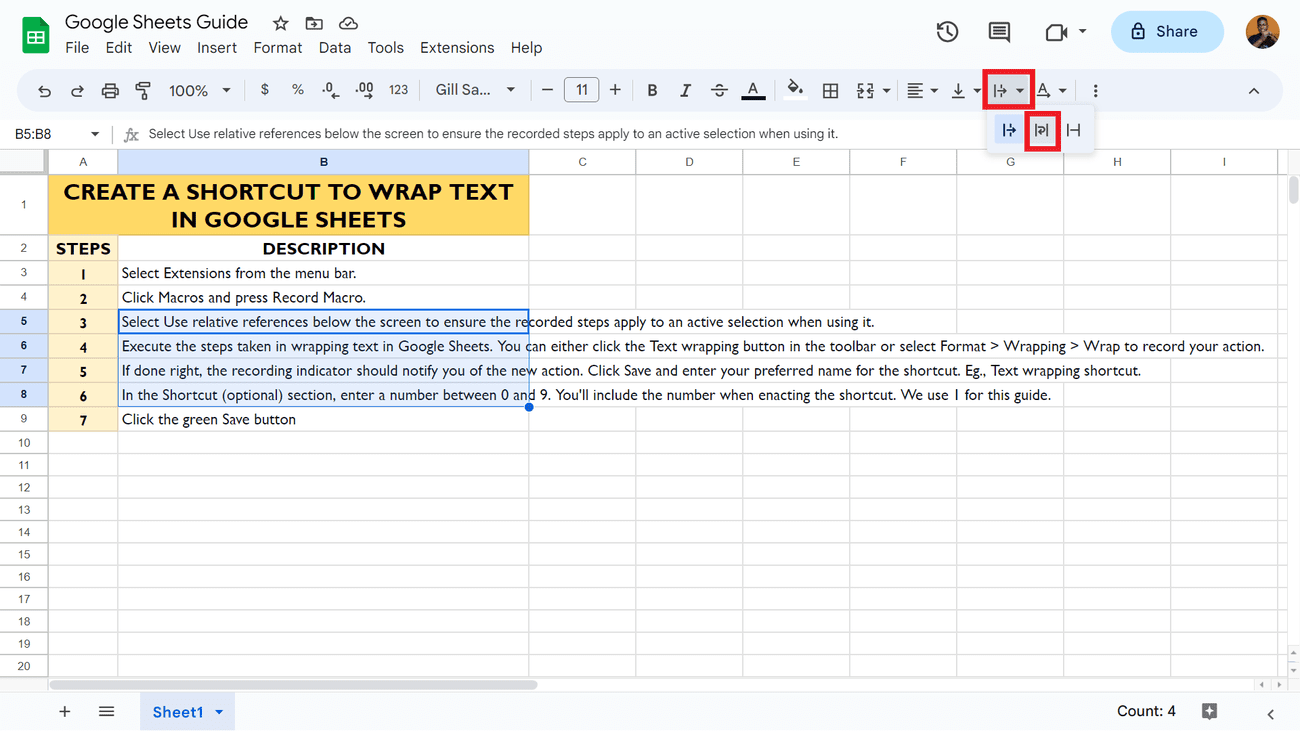
Η αναδίπλωση κειμένου από το μενού Μορφή δεν είναι τόσο γρήγορη για κάτι που πρέπει να κάνει ένα κλικ, σωστά; Μπορείτε να παραλείψετε τα επιπλέον βήματα κάνοντας κλικ σε ένα κουμπί στη γραμμή εργαλείων. Ίσως χρειαστεί να στρίψετε τα μάτια σας για να το βρείτε στην αρχή, αλλά είναι μόνο μία φορά.
- Επιλέξτε το κελί στο οποίο θέλετε να εφαρμόσετε την αναδίπλωση.
-
Βρες το
ΑΝΑΔΙΠΛΩΣΗ ΚΕΙΜΕΝΟΥ
κουμπί στη γραμμή εργαλείων και κάντε κλικ σε αυτό. -
Επιλέξτε τη μεσαία επιλογή (με ένα κυρτό βέλος) για να αναδιπλώσετε το κείμενο.
Δημιουργήστε μια συντόμευση για την αναδίπλωση κειμένου στα Φύλλα Google
Εάν η αναδίπλωση κειμένου από τη γραμμή εργαλείων είναι πολύ δύσκολη ή προτιμάτε συντομεύσεις, μπορείτε να δημιουργήσετε μία για να την αντιμετωπίσετε. Η επέκταση μακροεντολών στα Φύλλα Google σάς επιτρέπει να καταγράφετε ενέργειες που μπορούν να αναπαραχθούν με μια συντόμευση πληκτρολογίου. Έτσι, αντί να κάνετε κλικ στην επιλογή Μορφοποίηση > Αναδίπλωση > Αναδίπλωση κάθε φορά, μπορείτε να εκτελέσετε τη συντόμευση πληκτρολογίου.
-
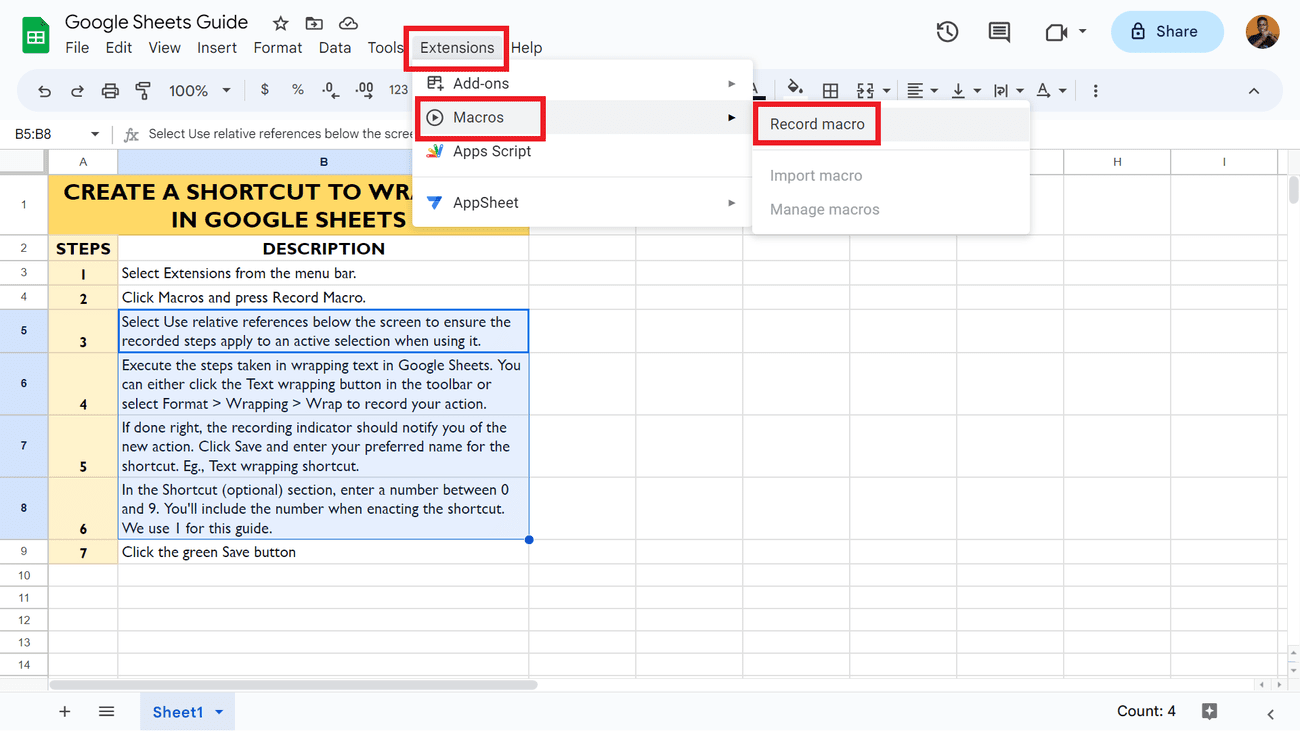
Επιλέγω
Επεκτάσεις
από τη γραμμή μενού. -
Κάντε κλικ
Μακροεντολές
και πατήστε
Εγγραφή Μακροεντολής.
-
Επιλέγω
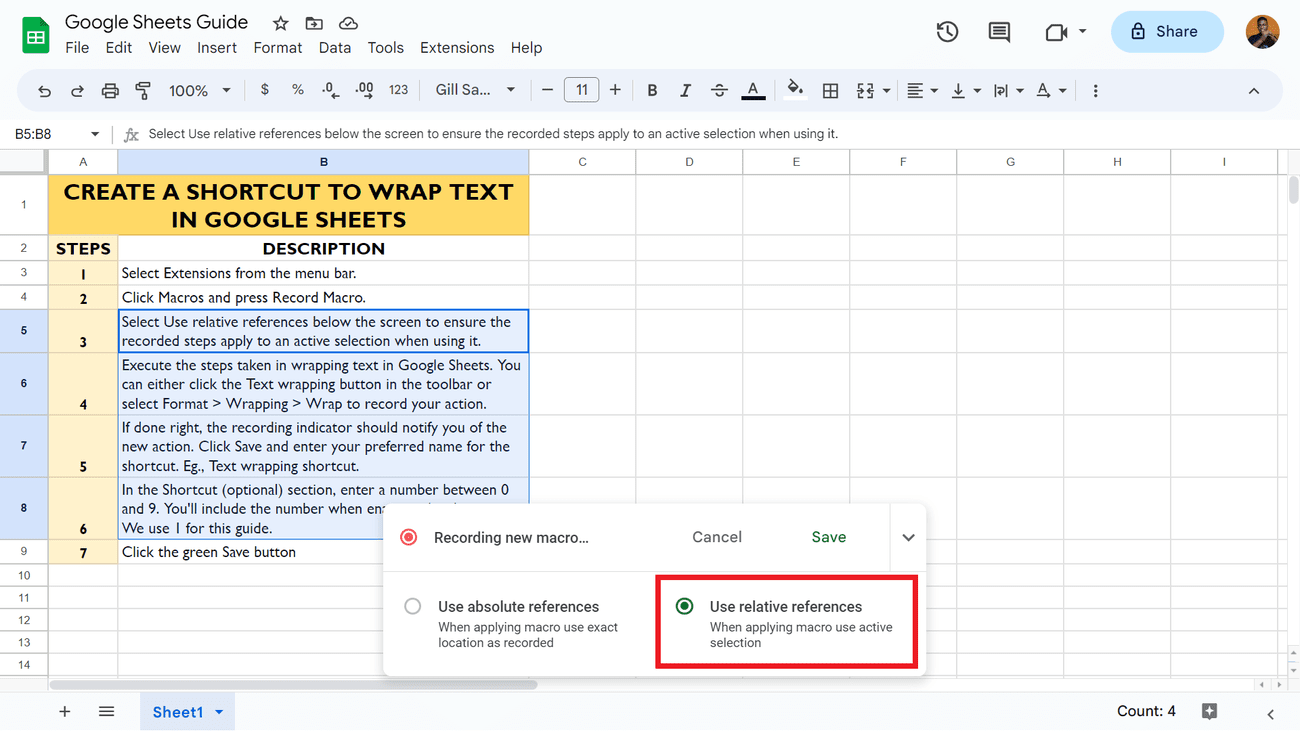
Χρησιμοποιήστε σχετικές αναφορές
κάτω από την οθόνη για να διασφαλίσετε ότι τα καταγεγραμμένα βήματα εφαρμόζονται σε μια ενεργή επιλογή κατά τη χρήση της.
-
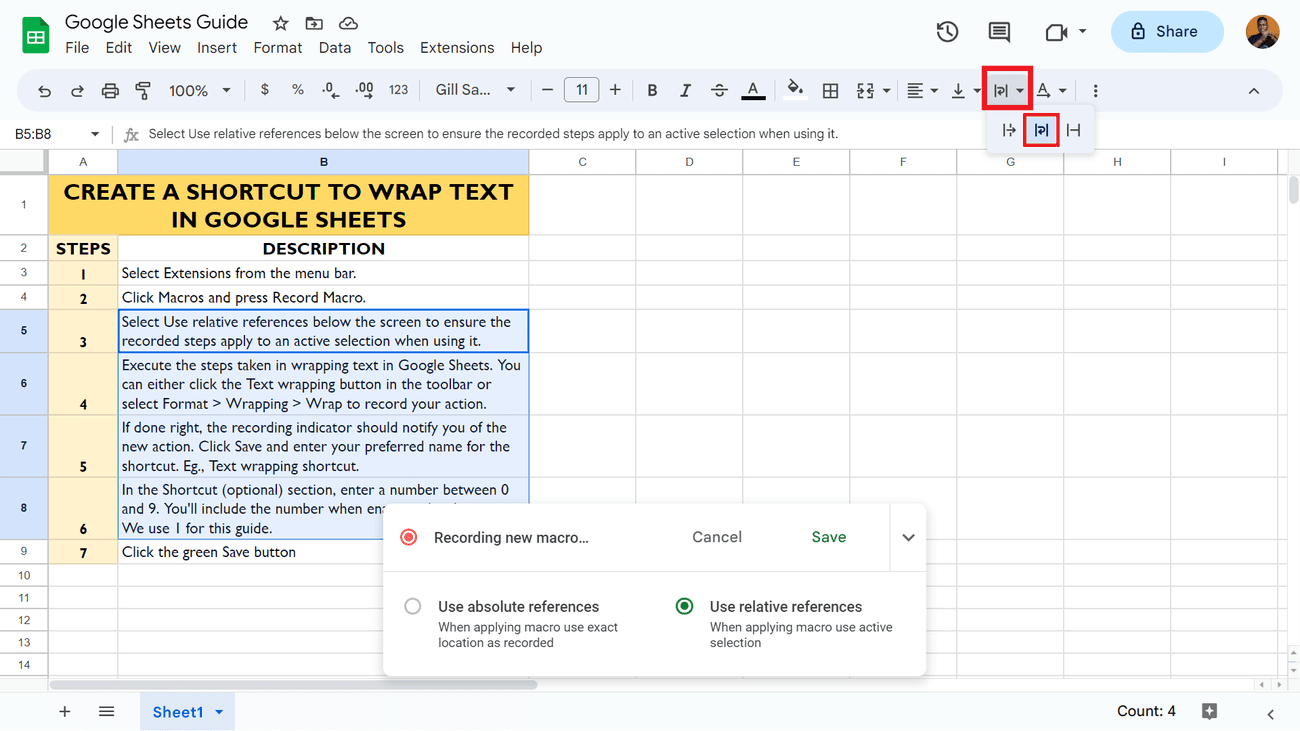
Εκτελέστε τα βήματα που έγιναν για την αναδίπλωση κειμένου στα Φύλλα Google. Μπορείτε είτε να κάνετε κλικ στο
ΑΝΑΔΙΠΛΩΣΗ ΚΕΙΜΕΝΟΥ
κουμπί στη γραμμή εργαλείων ή επιλέξτε
Μορφή > Αναδίπλωση > Αναδίπλωση
για να καταγράψετε τη δράση σας.
-
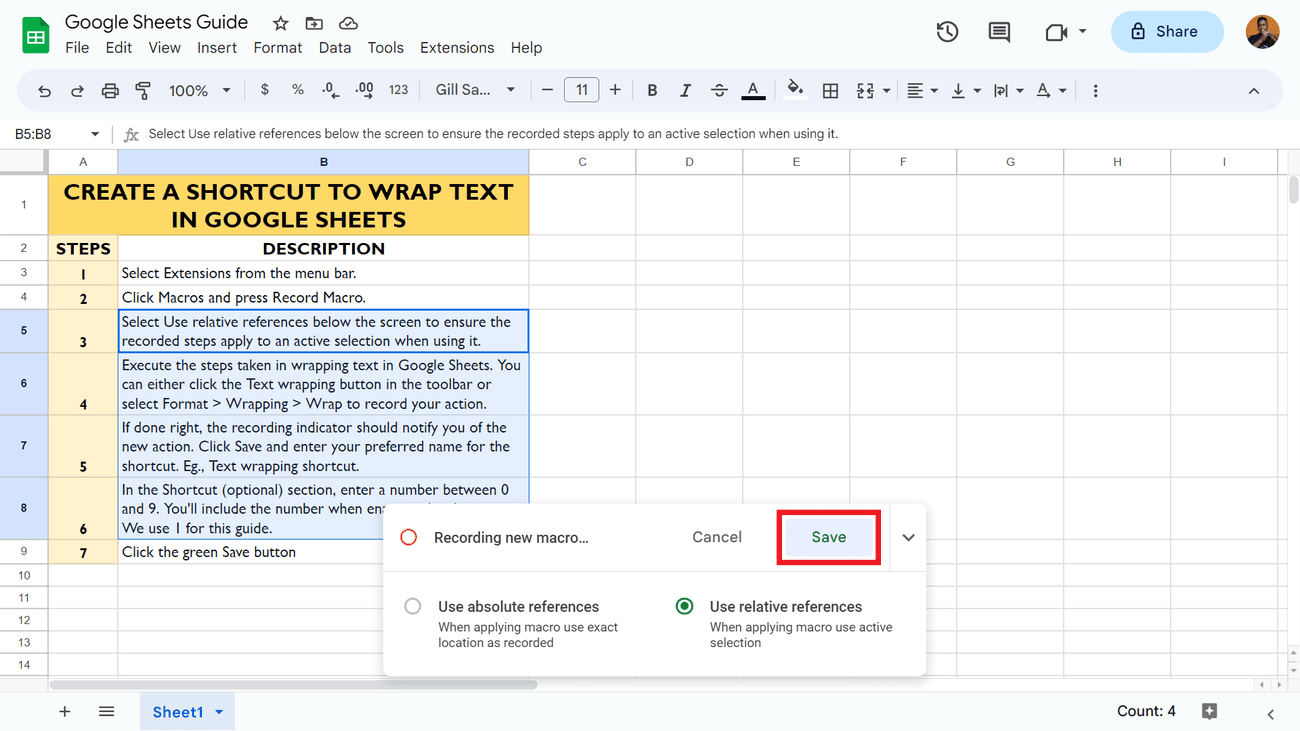
Εάν γίνει σωστά, η ένδειξη εγγραφής θα σας ειδοποιήσει για τη νέα ενέργεια. Κάντε κλικ
Αποθηκεύσετε
και εισαγάγετε το όνομα που προτιμάτε για τη συντόμευση. Π.χ,
Συντόμευση αναδίπλωσης κειμένου.
-
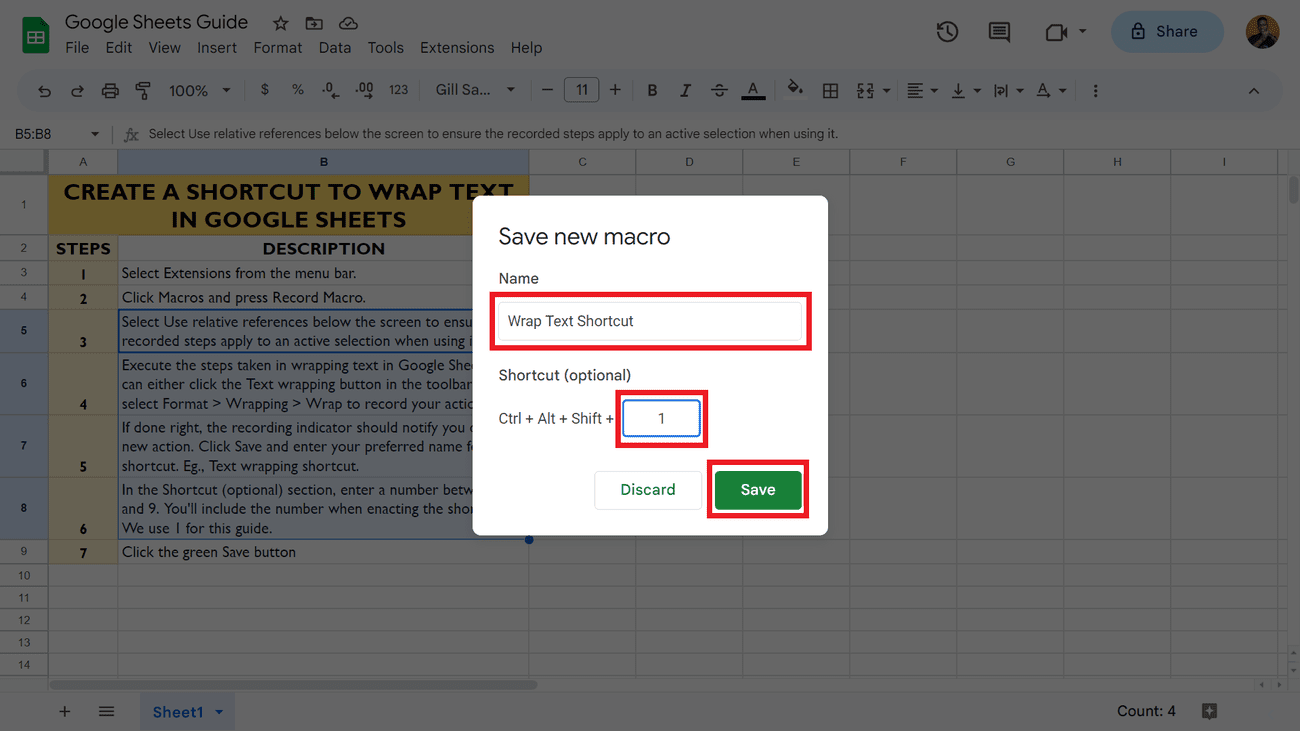
Στο
Συντόμευση (προαιρετική)
ενότητα, εισαγάγετε έναν αριθμό μεταξύ
0
και
9.
Θα συμπεριλάβετε τον αριθμό κατά την ενεργοποίηση της συντόμευσης. -
Κάντε κλικ στο πράσινο
Αποθηκεύσετε
κουμπί.
Τώρα, μπορείτε να αναδιπλώσετε κείμενο στα Φύλλα Google χρησιμοποιώντας τη νέα σας συντόμευση. Απλώς επιλέξτε το κείμενο που θέλετε να τυλίξετε στο υπολογιστικό φύλλο και εκτελέστε τη συντόμευση πληκτρολογίου (
Ctrl+Alt+Shift+αριθμός
στα
Windows
ή
CMD+Option+Shift+αριθμός
στο macOS). Εάν χρησιμοποιείτε μακροεντολές για πρώτη φορά, ενδέχεται να σας ζητηθεί μια εφάπαξ εξουσιοδότηση. Κάντε κλικ
Να συνεχίσει
όταν εμφανιστεί το παράθυρο για να εξουσιοδοτήσει τη λειτουργία.
Τυλίξτε κείμενο μη αυτόματα με συντομεύσεις πληκτρολογίου
Εκτός από τη χρήση της συνάρτησης αναδίπλωσης κειμένου στα Φύλλα Google, μπορείτε να δημιουργήσετε μια αλλαγή γραμμής μέσα στο κελί που επεξεργάζεστε για να αποτρέψετε την αποκοπή ή την υπερχείλισή του στην επόμενη στήλη. Αυτό λειτουργεί σαν να μεταβείτε στην επόμενη γραμμή μιας παραγράφου, αλλά μέσα στο ίδιο κελί σε αυτήν την περίπτωση.
- Επιλέξτε το επηρεαζόμενο κελί και τοποθετήστε τον κέρσορα στο σημείο που θέλετε να σπάσετε τη γραμμή.
-
Τύπος
Alt+Enter
στο πληκτρολόγιό σας για να αρχίσετε να γράφετε στην επόμενη γραμμή.
Τρόπος αναδίπλωσης κειμένου στην εφαρμογή Φύλλα Google
Η εφαρμογή Φύλλα στοχεύει να απλοποιήσει την εμπειρία σας και να κάνει τα φύλλα σας προσβάσιμα εν κινήσει. Παραλείπει ορισμένες από τις προηγμένες δυνατότητες και λειτουργίες που έχετε στην εφαρμογή web, αλλά αυτό δεν σημαίνει ότι δεν μπορείτε να αναδιπλώσετε κείμενο απευθείας από το smartphone ή το tablet σας. Χρειάζονται μερικά κλικ σε σύγκριση με την εφαρμογή Ιστού, αλλά εξακολουθεί να λειτουργεί.
- Επισημάνετε το(τα) κελί(α) που περιέχει το κείμενο που θέλετε να αναδιπλώσετε.
-
Πατήστε το
Μορφή (Α)
κουμπί στο επάνω μέρος της οθόνης. -
Εναλλαγή στο
Κύτταρο
αυτί. -
Κάντε κλικ
Αναδίπλωση του κειμένου
για να το ενεργοποιήσετε.
Εάν χρησιμοποιείτε Φύλλα Google σε tablet ή με το smartphone σας σε οριζόντια λειτουργία, μπορείτε να χρησιμοποιήσετε το
ΑΝΑΔΙΠΛΩΣΗ ΚΕΙΜΕΝΟΥ
στη γραμμή εργαλείων.
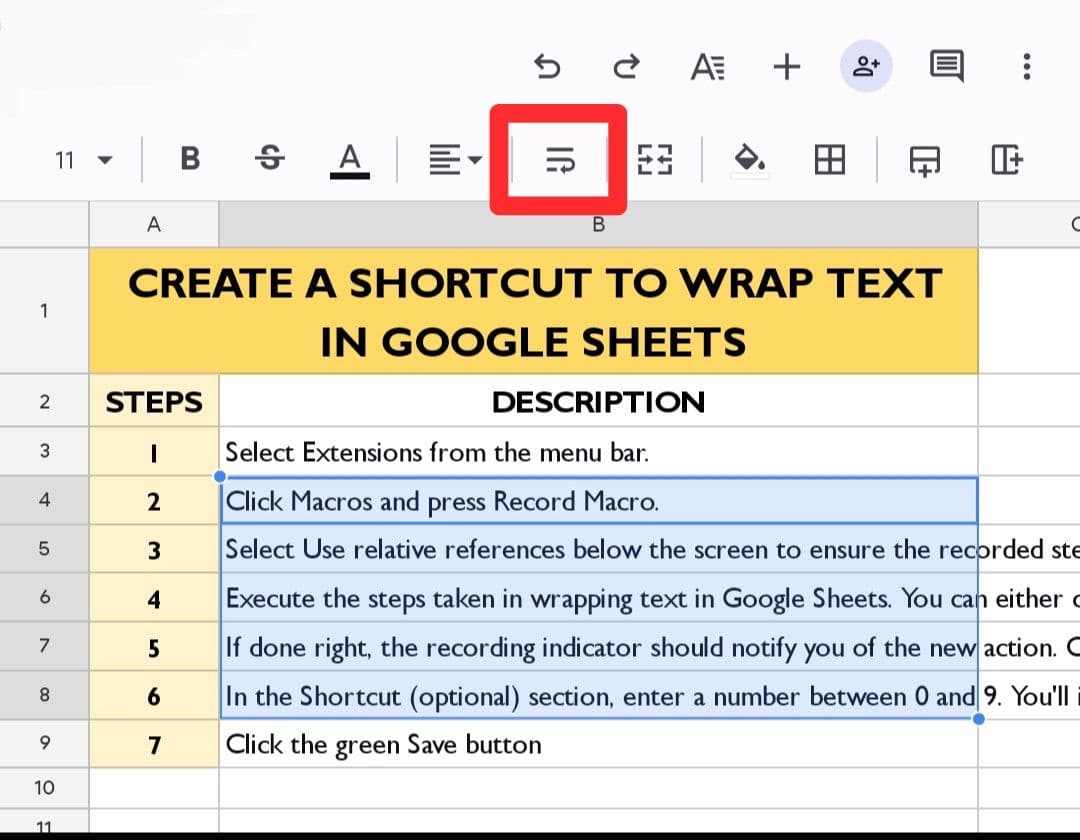
Κουμπί αναδίπλωσης κειμένου επισημασμένο στην εφαρμογή Φύλλα Google για tablet
Κάντε τα Φύλλα Google να λειτουργούν για εσάς
Τα Φύλλα Google μπορεί να μην είναι τόσο στιβαρά όσο ορισμένες παραδοσιακές προσφορές όπως το
Microsoft
Excel, αλλά η δύναμή τους έγκειται στην απλότητά τους. Η εφαρμογή προσφέρει μια χούφτα λειτουργίες για τη βελτίωση της παραγωγικότητάς σας χωρίς να χαλαρώνετε τα προηγμένα εργαλεία που χρειάζεστε για να ολοκληρώσετε τη δουλειά. Η αναδίπλωση κειμένου σας σώζει όταν οι καταχωρήσεις δεν παραμένουν εντός των ορίων τους. Και αν ποτέ αντιμετωπίσετε περαιτέρω προβλήματα, μπορείτε να βασιστείτε σε αυτές τις συμβουλές για να λύσετε εύκολα τα πιο συνηθισμένα προβλήματα των Φύλλων Google.

