
Πώς να ακυρώσετε το Amazon Prime
Related Posts
Σκέφτεστε να ακυρώσετε τη συνδρομή σας στο Amazon Prime; Δεν μπορούμε να πούμε ότι σας κατηγορούμε: Υπάρχουν πολλοί καλοί λόγοι για να σταματήσετε να δίνετε τα χρήματά σας στον κολοσσό λιανικής, είτε προσπαθείτε να εξοικονομήσετε συνδρομές είτε να ευθυγραμμίσετε τις δαπάνες σας πιο στενά με τις αξίες σας.
Λάβετε υπόψη ότι δεν θα μπορείτε να αγοράσετε τις ετήσιες εκπτώσεις Prime Day της Amazon μόλις λήξει ο τρέχων κύκλος χρέωσής σας — αλλά ίσως η αποφυγή του καταναλωτικού χάους είναι μέρος της έκκλησης.
Η διαδικασία ακύρωσης Prime της Amazon μπορεί να είναι
Στροβιλίζεται
(ανοίγει σε νέα καρτέλα)
λοιπόν, ακολουθεί ένας βήμα προς βήμα οδηγός για το πώς να αποχαιρετήσετε τον Bezos.
Πώς να ακυρώσετε τη συνδρομή σας στο Amazon Prime στην εφαρμογή Amazon
Ο τερματισμός της συνδρομής Prime εντός της εφαρμογής Amazon είναι το ίδιο είτε έχετε την έκδοση iOS είτε Android.
Ο, τι χρειάζεσαι
-
Το smartphone σας με την εφαρμογή Amazon είναι συνδεδεμένο στον λογαριασμό σας
Βήμα 1: Ανοίξτε την εφαρμογή και πατήστε τις τρεις γραμμές στην κάτω δεξιά γωνία της οθόνης. θα εμφανίσει ένα μενού συντομεύσεων.
Πίστωση: Στιγμιότυπο οθόνης μέσω εφαρμογής Amazon
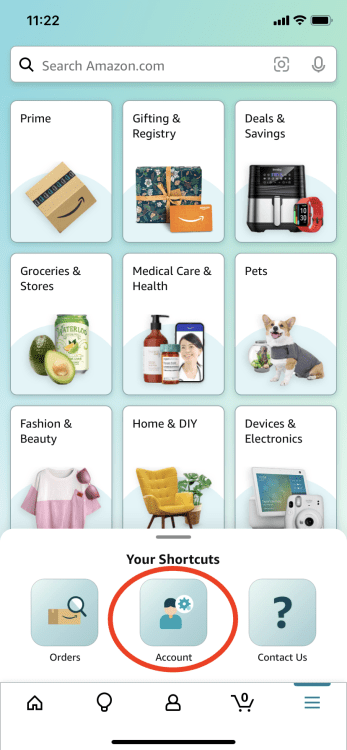
Βήμα 2: Από εκεί, πατήστε το μπλε κουμπί “Λογαριασμός”.
Πίστωση: Στιγμιότυπο οθόνης μέσω εφαρμογής Amazon
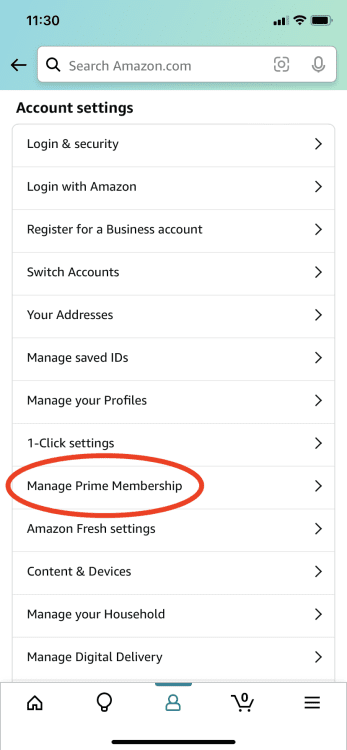
Βήμα 3: Στην επόμενη σελίδα, κάντε κύλιση προς τα κάτω στη λίστα επιλογών στις “Ρυθμίσεις λογαριασμού” και πατήστε “Διαχείριση Prime Membership”.
Αυτό θα σας μεταφέρει στην προσωπική σας σελίδα συνδρομής Prime, όπου μπορείτε να δείτε τα οφέλη του προγράμματός σας, να δείτε την ημερομηνία ανανέωσής του και να κάνετε αλλαγές σε αυτό.
Πίστωση: Στιγμιότυπο οθόνης μέσω εφαρμογής Amazon
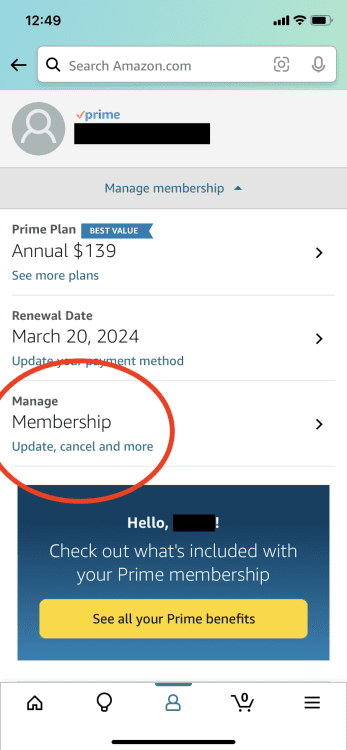
Βήμα 4: Πατήστε το αναπτυσσόμενο κουμπί δίπλα στο “Διαχείριση ιδιότητας μέλους” και, στη συνέχεια, πατήστε την ενότητα “Διαχείριση μέλους” αυτού του μενού.
Πίστωση: Στιγμιότυπο οθόνης μέσω εφαρμογής Amazon
Βήμα 5: Στη συνέχεια, πατήστε το κουμπί που λέει “Τερματισμός συνδρομής”.
Αυτό δεν θα επισημοποιήσει ακόμα τα πράγματα.
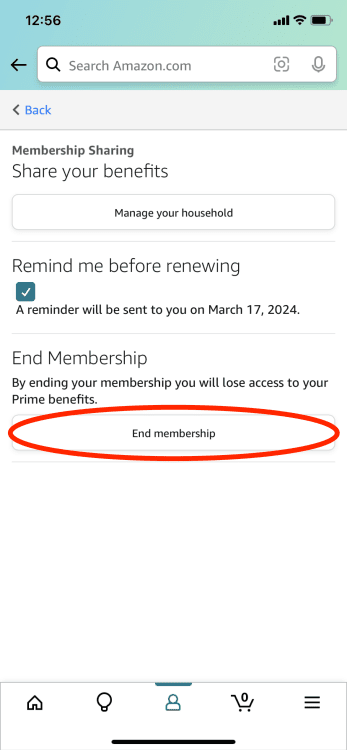
Πίστωση: Στιγμιότυπο οθόνης μέσω εφαρμογής Amazon
Βήμα 6: Η επόμενη σελίδα θα σας δείξει πόσες ημέρες απομένουν στον κύκλο χρέωσής σας και θα παρουσιάσει τα προνόμια του Prime που μπορείτε να χρησιμοποιήσετε όσο το πρόγραμμά σας είναι ακόμα ενεργό. Αγνοήστε τα καθώς μετακινείστε στο κάτω μέρος και πατήστε το κουμπί “Συνέχεια για ακύρωση”.

Πίστωση: Στιγμιότυπο οθόνης μέσω εφαρμογής Amazon
Βήμα 7: Τέλος, πατήστε το κίτρινο κουμπί που λέει “End on [date]” στην επόμενη σελίδα. Αυτό θα επιβεβαιώσει την ακύρωσή σας και θα σταματήσει τη συνδρομή σας στο Prime μόλις ολοκληρωθεί ο τρέχων κύκλος χρέωσής σας.
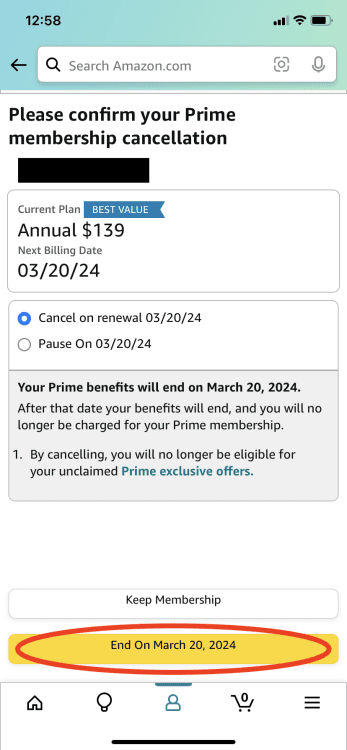
Πίστωση: Στιγμιότυπο οθόνης μέσω εφαρμογής Amazon
Πώς να ακυρώσετε τη συνδρομή σας στο Amazon Prime στον υπολογιστή σας
Η ακύρωση της συνδρομής Prime στο πρόγραμμα περιήγησής σας στο Διαδίκτυο είναι μια παρόμοια διαδικασία πολλαπλών βημάτων.
Βήμα 1: Ξεκινήστε μεταβαίνοντας στην αρχική σελίδα του Amazon και τοποθετώντας το δείκτη του ποντικιού πάνω από την καρτέλα “Λογαριασμοί και λίστες” κοντά στη δεξιά γωνία του επάνω μενού πλοήγησης. Κάντε κλικ στο “Prime Membership”. Αυτό θα δημιουργήσει την προσωπική σας σελίδα συνδρομής Prime με μια συλλογή από προνόμια και επιλογές προγράμματος.
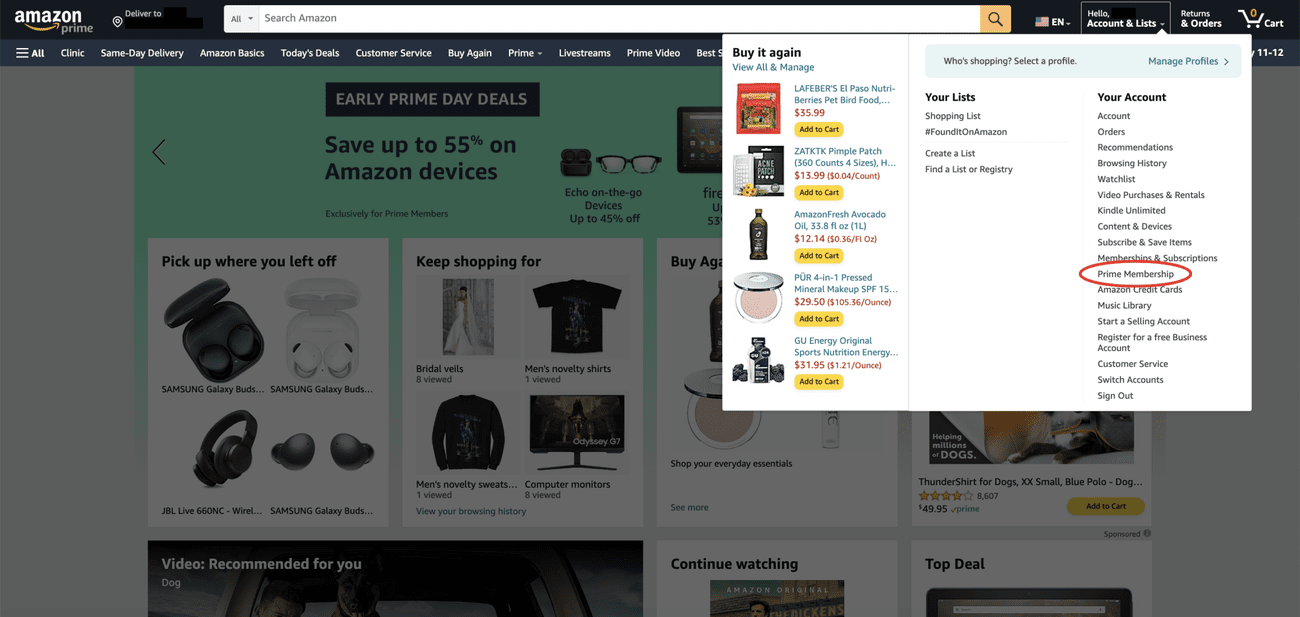
Πίστωση: Στιγμιότυπο οθόνης μέσω Amazon
Βήμα 2: Κάντε κλικ στο αναπτυσσόμενο κουμπί κάτω από τη “Διαχείριση μέλους” (επάνω δεξιά) και μετά πατήστε το κουμπί “Τερματισμός συνδρομής” εκεί.
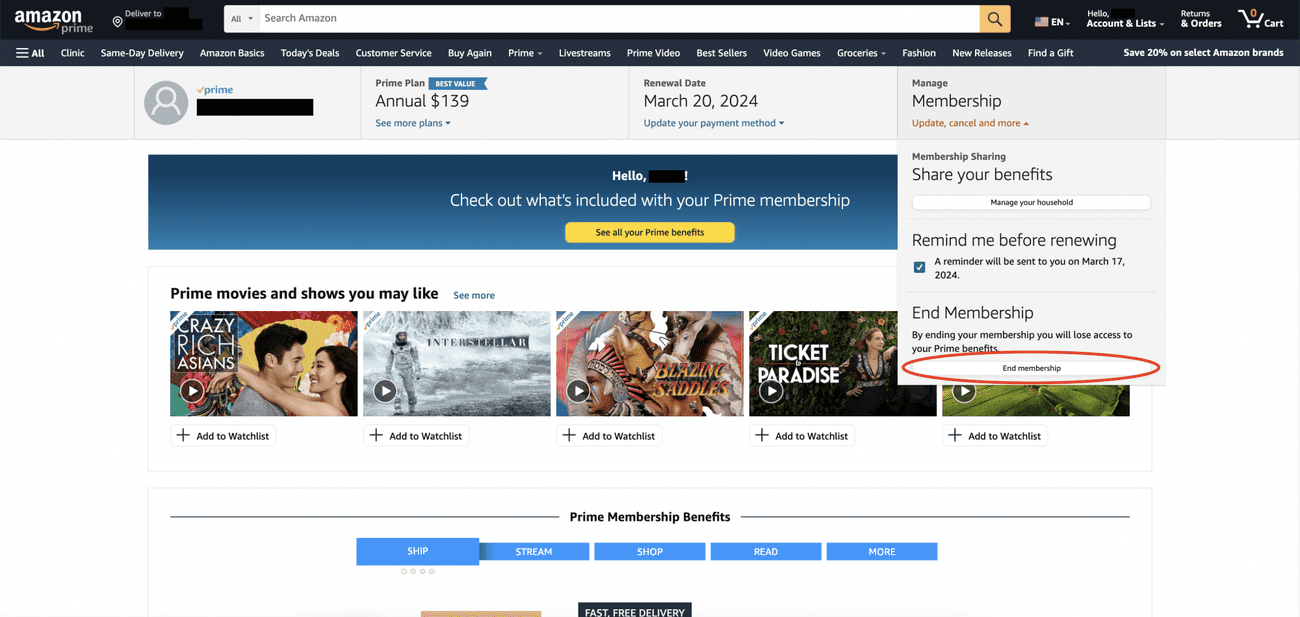
Πίστωση: Στιγμιότυπο οθόνης μέσω Amazon
Βήμα 3: Αυτή η επόμενη σελίδα θα δείξει πόσες ημέρες απομένουν στον τρέχοντα κύκλο χρέωσης Prime και θα ανακεφαλαιώσει ξανά τα προνόμιά σας. Κάντε κλικ στο κίτρινο κουμπί στην κάτω δεξιά πλευρά της σελίδας που λέει “Συνέχεια για ακύρωση”.
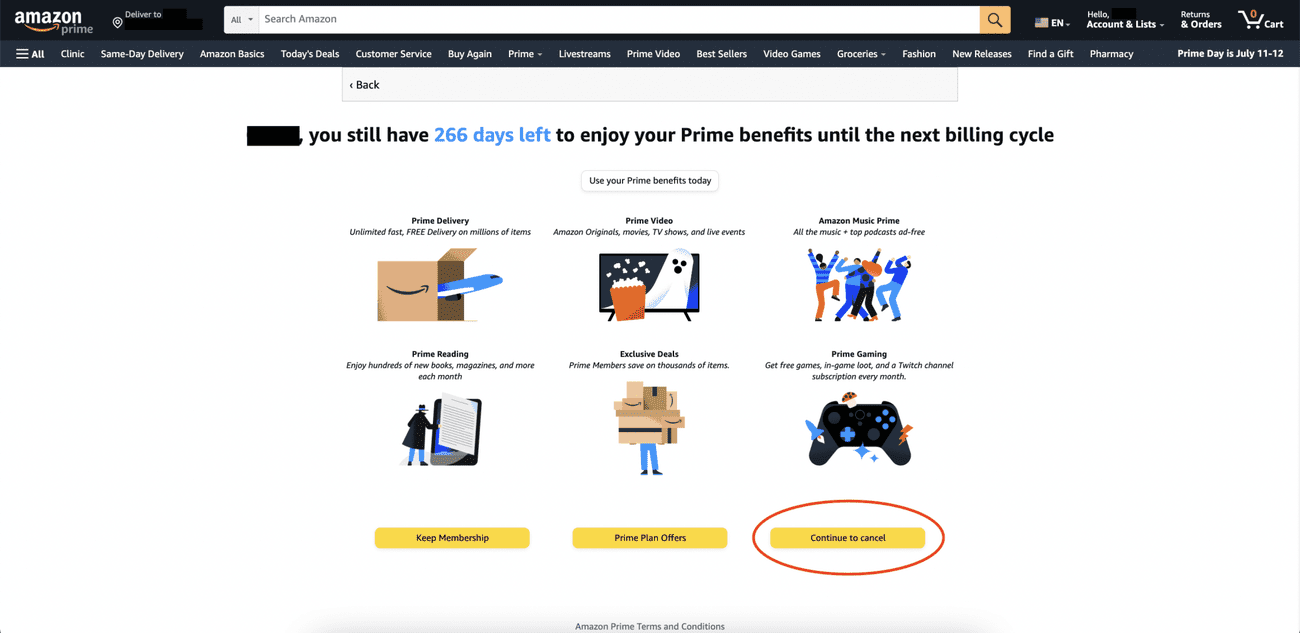
Πίστωση: Στιγμιότυπο οθόνης μέσω Amazon
Βήμα 4: Βρίσκεστε στο σπίτι τώρα. Αυτή η τελευταία σελίδα σάς ζητά να επιβεβαιώσετε την ακύρωσή σας, την οποία θα κάνετε κάνοντας κλικ στο κίτρινο κουμπί που λέει “Τέλος στις [date].” Η συνδρομή σας θα λήξει επίσημα μόλις ολοκληρωθεί ο τρέχων κύκλος χρέωσής σας.
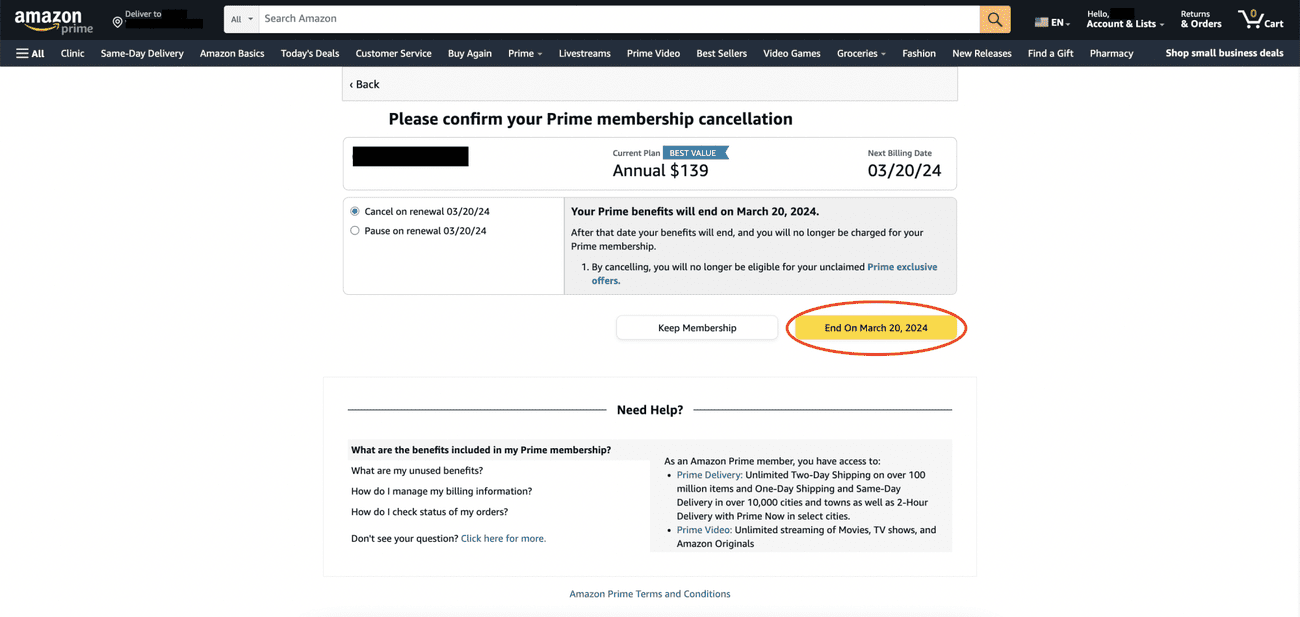
Πίστωση: Στιγμιότυπο οθόνης μέσω Amazon
Με αυτό, είσαι ελεύθερος!

