

Hands-on με το Windows Copilot: Ένα μπερδεμένο χάος που (ελπίζουμε) να βελτιωθεί με τον καιρό
Related Posts
Η Microsoft παρουσίασε για πρώτη φορά το Windows Copilot τον Μάιο κατά τη διάρκεια του ετήσιου συνεδρίου προγραμματιστών της εταιρείας. Μετά την ανακοίνωση, την περασμένη εβδομάδα η Microsoft προώθησε την έκδοση build 23493 στα Windows Insiders στο κανάλι Dev, δίνοντας σε όλους την πρώτη ματιά στο Windows Copilot. Σε περίπτωση που δεν θυμάστε, το Windows Copilot σχεδιάστηκε για να λειτουργεί ως βοηθός Τεχνητής Νοημοσύνης (AI) για να σας βοηθήσει να πλοηγηθείτε στα Windows 11 και να σας παρέχει συμβουλές για να είστε πιο παραγωγικοί και αποδοτικοί με τα Windows.
Ενώ, η νέα έκδοση ήρθε με το Copilot, η δυνατότητα δεν είναι ενεργοποιημένη για όλους, καθώς η Microsoft πειραματίζεται αυτήν τη στιγμή με τη δυνατότητα. Ωστόσο, έχουμε ένα γρήγορο σεμινάριο για το πώς να ενεργοποιήσετε το Copilot στα Windows 11, αν θέλετε να το δοκιμάσετε μόνοι σας.
Επιστρέφοντας στο Copilot, η νέα δυνατότητα τροφοδοτείται από την Τεχνητή Νοημοσύνη (AI) του Bing και είναι συνδεδεμένη στη δεξιά πλευρά της οθόνης. Μπορείτε να καλέσετε το Copilot χρησιμοποιώντας το πλήκτρο συντόμευσης των Windows + C ή κάνοντας κλικ στο εικονίδιο (εύκολο να συγχέεται με το Office) στη γραμμή εργασιών. Για κάποιο λόγο, το Copilot απαιτεί ένα επιπλέον κλικ στο πλαίσιο κειμένου και τα Windows δεν μετακινούν αυτόματα τον κέρσορα στο Copilot όταν εκκινείται.
Επί του παρόντος, η Microsoft δεν έχει δώσει πολλές ρυθμίσεις για να τις χειριστούμε στο Copilot. Μπορείτε να κάνετε κλικ στις τρεις τελείες (…) στην επάνω δεξιά γωνία του Copilot για να ανοίξετε τις Ρυθμίσεις. Ωστόσο, υπάρχει μόνο μία επιλογή, «Να επιτρέπεται στο Copilot να χρησιμοποιεί περιεχόμενο από τον Microsoft Edge». Όσο για το ίδιο το Copilot, έχετε τρεις επιλογές, Creative, Balance και Precise, παρόμοιες με αυτές που παρέχει η Bing στον Ιστό.

Εφόσον το Windows Copilot χρησιμοποιεί το Bing, μπορείτε να το χρησιμοποιήσετε για να κάνετε κάθε είδους ερωτήσεις και δεν περιορίζεστε μόνο σε θέματα που σχετίζονται με τα Windows. Όπως το Bing, το Copilot προσφέρει μια τεράστια γκάμα θεμάτων και εργασιών για να διαλέξετε, αν και το περιεχόμενο NSFW εξακολουθεί να παραμένει μη διαθέσιμο.
Για να ξεκινήσω τα πράγματα, ζήτησα από τον Copilot να ετοιμάσει μια λίστα υποχρεώσεων για κάποιον που σχεδιάζει ένα ταξίδι στη Σιγκαπούρη. Ακολούθησαν πολλές ερωτήσεις γύρω από το θέμα και ο Copilot μπόρεσε να το χειριστεί αρκετά καλά, αν και με την περιστασιακή καθυστέρηση ή ένα λάθος όπως “Ας ξεκινήσουμε από την αρχή”.

Αυτό με οδήγησε επίσης να ανακαλύψω ότι το Copilot έχει κληρονομήσει το όριο των 30 ερωτημάτων του Bing AI, κάτι που ήταν τουλάχιστον ατυχές. Η Microsoft έχει προσθέσει μια μικρή υποσημείωση στο κάτω μέρος που μετράει τον αριθμό των ερωτημάτων που χρησιμοποιήσατε από τα 30 που έχουν εκχωρηθεί. Επιπλέον, παρατήρησα επίσης ότι οι χάρτες και τα μέρη δεν ήταν πολύ καθαρά οπτικά, αλλά αυτό θα μπορούσε απλώς να είναι ένα πρόβλημα απόδοσης που μπορεί να αντιμετωπίσει η Microsoft στο μέλλον.

Προχωρώντας στις λειτουργίες των Windows, στο
Ανάρτηση ανακοίνωσης Copilot
, η Microsoft πρότεινε μερικά πράγματα που πρέπει να δοκιμάσετε και σχετίζονται με τα Windows 11. Αυτό ήταν περισσότερο από επιτυχία καθώς μερικές φορές το Copilot έκανε αυτό που ήθελε, αλλά άλλες φορές απέτυχε να κάνει την εργασία. Δυστυχώς, αυτό έφερε επίσης ένα άλλο ζήτημα με το Copilot. Το χαρακτηριστικό φαίνεται να αναλαμβάνει αμέσως δράση για κάποια πράγματα και να ζητά επιβεβαιώσεις για άλλα. Για παράδειγμα, όταν μου ζητήθηκε να αλλάξω σε σκοτεινή λειτουργία, έλαβα ένα αναδυόμενο παράθυρο που μου ζητούσε να επιβεβαιώσω εάν θέλω να μεταβώ στη σκοτεινή λειτουργία. Ωστόσο, όταν του ζήτησα να τραβήξει ένα στιγμιότυπο οθόνης, το Copilot άνοιξε το εργαλείο αποκοπής για να επιλέξω την περιοχή της οθόνης που θέλω να τραβήξω.

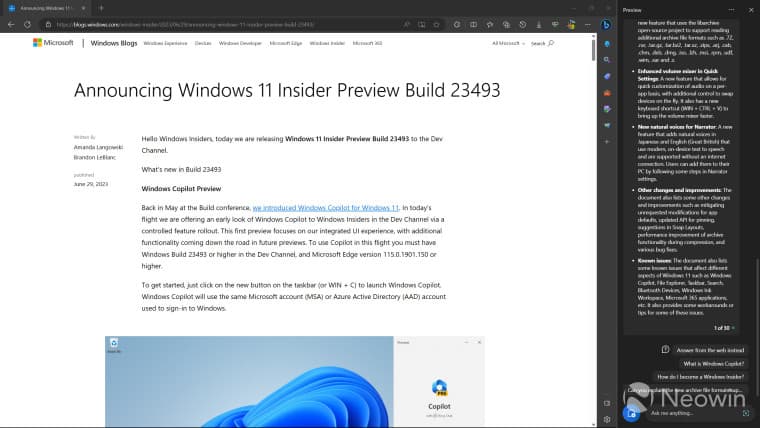
Στη συνέχεια, ζήτησα από το Copilot να συνοψίσει την ενεργή καρτέλα Edge για μένα, η οποία πήγε καλά. Ο Copilot μπόρεσε να μου δώσει πόντους μεγέθους bite ως περίληψη της ιστοσελίδας μαζί με μερικές σχετικές ερωτήσεις στο τέλος. Υπάρχει επίσης μια επιλογή Μάθετε περισσότερα, η οποία υποθέτω ότι θα δώσει συνδέσμους σε παρόμοιες ιστορίες, αλλά για μένα η επιλογή δεν λειτουργούσε.
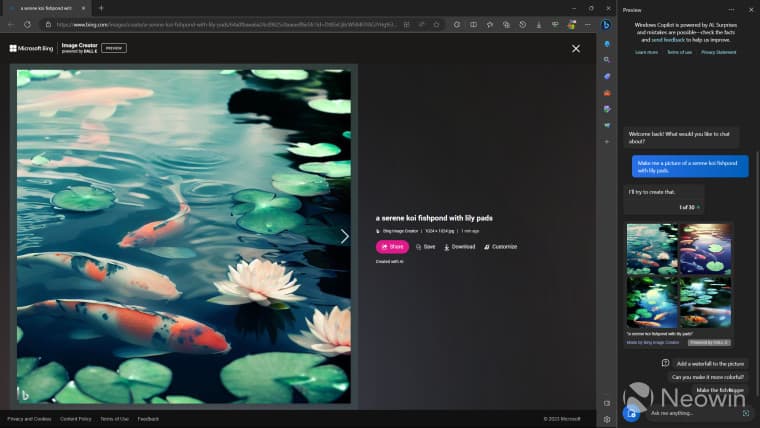
Προχωρώντας, δοκίμασα την προτροπή που έδωσε η Microsoft για να δημιουργήσω μια εικόνα στο Copilot. Αυτό λειτούργησε καλά και μου δόθηκαν τέσσερις φωτογραφίες που δημιουργήθηκαν από το Bing AI. Κάνοντας κλικ στην εικόνα με πήγε σε έναν ιστότοπο όπου μπορούσα να δω και τις τέσσερις φωτογραφίες. Η Microsoft παρέχει επίσης μερικές επιλογές για κοινή χρήση του συνδέσμου προς την εικόνα, λήψη ή περαιτέρω προσαρμογή του στο Microsoft Designer.
Τέλος, αποφάσισα να ξεφύγω λίγο και να του ζητήσω να με βοηθήσει να σταματήσω τις ενημερώσεις των Windows χρησιμοποιώντας τον Επεξεργαστή Μητρώου. Προς τιμή του, το Copilot απάντησε στην ερώτηση και μου έδωσε έναν οδηγό βήμα προς βήμα καθώς και βίντεο για το πώς να το κάνω. Ωστόσο, το Copilot στην πραγματικότητα δεν έκανε πράξη το αίτημα και δεν νομίζω ότι θα το κάνει και στο μέλλον.

συμπέρασμα
Μετά από εκτεταμένη χρήση του Copilot για μια μέρα, είμαι πολύ εντυπωσιασμένος με αυτό που έχει κατασκευάσει η Microsoft και θα μπορούσε να έχει ένα λαμπρό μέλλον. Ως κάποιος που μεγάλωσε με τον Clippy, μου αρέσει η ιδέα να έχω έναν βοηθό τεχνητής νοημοσύνης, ο οποίος θα με βοηθά στη δουλειά. Ταυτόχρονα, εύχομαι η Microsoft να προσθέσει έναν τρόπο ώστε το Copilot να εκτελεί ενέργειες χωρίς να δίνει προτροπές επιβεβαίωσης. Αυτό αποσκοπεί στο να έχετε έναν βοηθό να αναλαμβάνει ενέργειες για λογαριασμό σας.
Επιπλέον, τα τυχαία σφάλματα και δυσλειτουργίες εδώ και εκεί μπορεί να απογοητευτούν κατά καιρούς. Το γεγονός ότι το Copilot εξακολουθεί να περιορίζεται σε 30 ερωτήματα, όπως το Bing, είναι κάτι που δεν μπορώ να καταλάβω. Αφαιρεί το νόημα του να έχεις έναν βοηθό που μπορεί να απαντήσει σε όλες τις ερωτήσεις και να βοηθήσει σε προβλήματα της πραγματικής ζωής.
Όλα αυτά σε συνδυασμό με την απουσία φωνητικής πληκτρολόγησης (παρόλο που το Bing Chat το υποστηρίζει) και η υποστήριξη εκτός σύνδεσης πραγματικά σκοτώνει το νόημα του να έχεις το Copilot στο πλάι. Ενώ, είναι κατανοητό ότι οι περισσότερες από τις ερωτήσεις θα απαιτούν σύνδεση στο Διαδίκτυο για τη λήψη λεπτομερειών, το Copilot θα μπορούσε εύκολα να εκτελέσει εντολές που σχετίζονται με τα Windows χωρίς να απαιτείται σύνδεση στο Διαδίκτυο, κάτι που αποτυγχάνει να επιτύχει στην τρέχουσα κατάστασή του.

Τούτου λεχθέντος, εκτιμώ τι προσπαθεί να κάνει η Microsoft με το Copilot, ακόμα κι αν είναι μπερδεμένο και ακατάστατο μερικές φορές. Στην τρέχουσα μορφή του, το Copilot είναι πιθανώς πιο κατάλληλο για αρχάριους, αλλά εάν η Microsoft αφιερώσει χρόνο σε αυτό, το Copilot θα μπορούσε να γίνει αναπόσπαστο μέρος του οικοσυστήματος των Windows και ελπίζουμε να συνεργαστεί και με εφαρμογές και υπηρεσίες τρίτων.

