
Πώς να κλειδώσετε το iPhone σας από το Apple Watch
Related Posts
Οι ενσωματωμένες λειτουργίες ασφαλείας της Apple και το τεράστιο δίκτυο Find My θα αποτρέψουν τους κλέφτες από το να κλέψουν
iPhone
. Ωστόσο, οι κλοπές εξακολουθούν να συμβαίνουν. Ορισμένα περιλαμβάνουν κλέφτες που ρίχνουν μια ματιά στον ώμο σας για να δουν τον κωδικό πρόσβασης της οθόνης κλειδώματος, ώστε να μπορούν να ξεκλειδώσουν το τηλέφωνο και στη συνέχεια να προσπαθήσουν να σας κλειδώσουν από το Apple ID σας. Αυτό είναι ένα εφιαλτικό σενάριο που η Apple πρέπει να διορθώσει. Μέχρι τότε, σας έχω ήδη δείξει τι μπορείτε να κάνετε για να ενισχύσετε την ασφάλειά σας και να αποτρέψετε την ανάληψη Apple ID σε ένα κλεμμένο iPhone.
Τι συμβαίνει όμως αν κάποιος κλέψει το iPhone σας από το χέρι σας ενώ η οθόνη είναι ξεκλείδωτη; Λοιπόν, αυτή είναι μια μάλλον ασυνήθιστη απόφαση από την πλευρά τους, καθώς θα εξακολουθείτε να μπορείτε να παρακολουθείτε το ακουστικό. Το πρόβλημα είναι ότι ο κλέφτης μπορεί να έχει πρόσβαση σε ευαίσθητα δεδομένα στο τηλέφωνο ενώ είναι ξεκλείδωτο. Και μπορούν να ενεργοποιήσουν τη λειτουργία πτήσης. Ευτυχώς, υπάρχει ένα λαμπρό κόλπο Apple Watch που πρέπει να εφαρμόσετε το συντομότερο δυνατό για να κλειδώσετε την οθόνη του iPhone από απόσταση.
Βασικές προϋποθέσεις
Για να λειτουργήσει αυτό το τέχνασμα ασφαλείας του iPhone, πρέπει να βεβαιωθείτε ότι υπάρχουν ορισμένα πράγματα.
Αρχικά, θα πρέπει να χρησιμοποιήσετε έναν κωδικό πρόσβασης/PIN κλειδώματος οθόνης και ένα Face ID/Touch ID στο τηλέφωνό σας. Εάν δεν το κάνετε, το ακουστικό σας είναι πρακτικά μη κρυπτογραφημένο. Επίσης, το κόλπο του Apple Watch δεν λειτουργεί, καθώς δεν θα ξεκλειδώσει την οθόνη. Ο κλέφτης θα μπορούσε ακόμα να ξεκλειδώσει ένα iPhone χωρίς προστασία με κωδικό πρόσβασης.
Δεύτερον, χρειάζεστε ένα Apple Watch συνδεδεμένο σε αυτό το iPhone. Και θα έπρεπε καλύτερα να ελπίζεις ότι αυτός ο κλέφτης δεν έμεινε για να σου αρπάξει και το ρολόι και άλλα υπάρχοντά σου μόλις σου έσπαγε το iPhone από τα χέρια σου.
Τέλος, μπορεί να θέλετε να απενεργοποιήσετε το Κέντρο Ελέγχου στην οθόνη κλειδώματος του iPhone, ώστε ο κλέφτης να μην μπορεί να έχει πρόσβαση στη λειτουργία πτήσης μόλις ξεκλειδώσετε την οθόνη.
Πώς λειτουργεί αυτό το κόλπο του Apple Watch
Αναλυτικά από
Gizmodo Αυστραλία
το κόλπο βασίζεται σε έναν αυτοματισμό που θα ρυθμίσετε από το iPhone
Συντομεύσεις
εφαρμογή.
Ο αυτοματισμός θα σας επιτρέψει να δημιουργήσετε μια προσαρμογή
Λειτουργία εστίασης
στο iPhone που κάνει τα εξής:
- κλειδώνει την οθόνη
- απενεργοποιεί τη λειτουργία πτήσης
- ενεργοποιεί δεδομένα κινητής τηλεφωνίας, Wi-Fi και Bluetooth
- ενεργοποιεί τη Λειτουργία χαμηλής κατανάλωσης
- εμφανίζει μια ειδοποίηση
Ο σκοπός αυτού του αυτοματισμού είναι να σας επιτρέψει να ενεργοποιήσετε εξ αποστάσεως τη λειτουργία εστίασης που εκτελεί όλες αυτές τις ενέργειες, ώστε να μπορείτε να κλειδώσετε το iPhone αμέσως μετά την αποχώρηση του κλέφτη μέσω της λειτουργίας εστίασης.
Πρέπει να είστε αρκετά γρήγοροι ώστε το iPhone να παραμείνει εντός εμβέλειας Bluetooth από το Apple Watch. Θα θέλετε η Λειτουργία εστίασης να ενεργοποιεί όλη την ασύρματη συνδεσιμότητα και να απενεργοποιεί τη λειτουργία πτήσης για να μπορείτε να φτάσετε στο iPhone. Με το Κέντρο Ελέγχου απενεργοποιημένο στην οθόνη κλειδώματος, ο κλέφτης δεν θα μπορεί να ενεργοποιήσει ξανά τη λειτουργία πτήσης.
Τούτου λεχθέντος, ορίστε τι πρέπει να κάνετε για να ενεργοποιήσετε αυτόν τον αυτοματισμό.
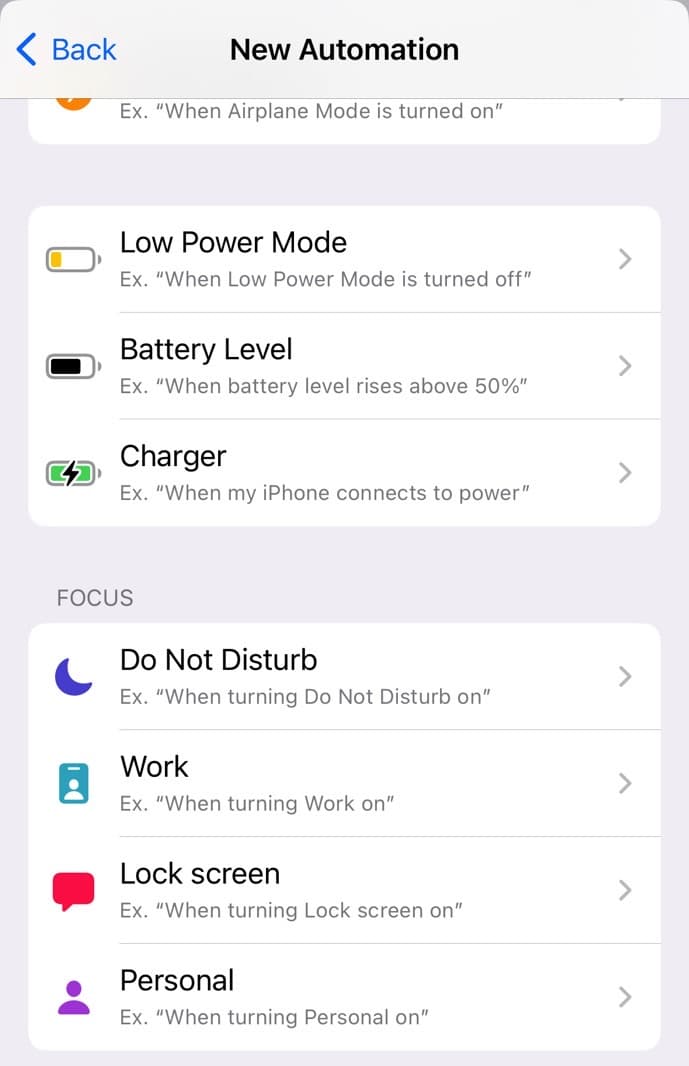
Κλείδωμα της οθόνης του iPhone από το Apple Watch
Αρχικά, ρυθμίστε μια λειτουργία εστίασης στο iPhone σας μεταβαίνοντας στο
Ρυθμίσεις
,
Λειτουργία εστίασης,
και πατώντας το
+
κουμπί. Δώστε του ένα όνομα που θα θυμάστε, όπως
Κλείδωμα οθόνης
. Βεβαιωθείτε ότι έχετε κοινή πρόσβαση σε όλες τις συσκευές.
Τώρα ανοίξτε το
Συντομεύσεις
εφαρμογή και μεταβείτε στο
Αυτοματοποίηση
καρτέλα για αναζήτηση
Δημιουργία Προσωπικού Αυτοματισμού
.
Θα θέλετε να πατήσετε το
Κλείδωμα οθόνης
επιλογή στο
Συγκεντρώνω
μενού. Στη συνέχεια επιλέξτε
Κατά την ενεργοποίηση
πριν κάνετε κλικ στο
Επόμενο
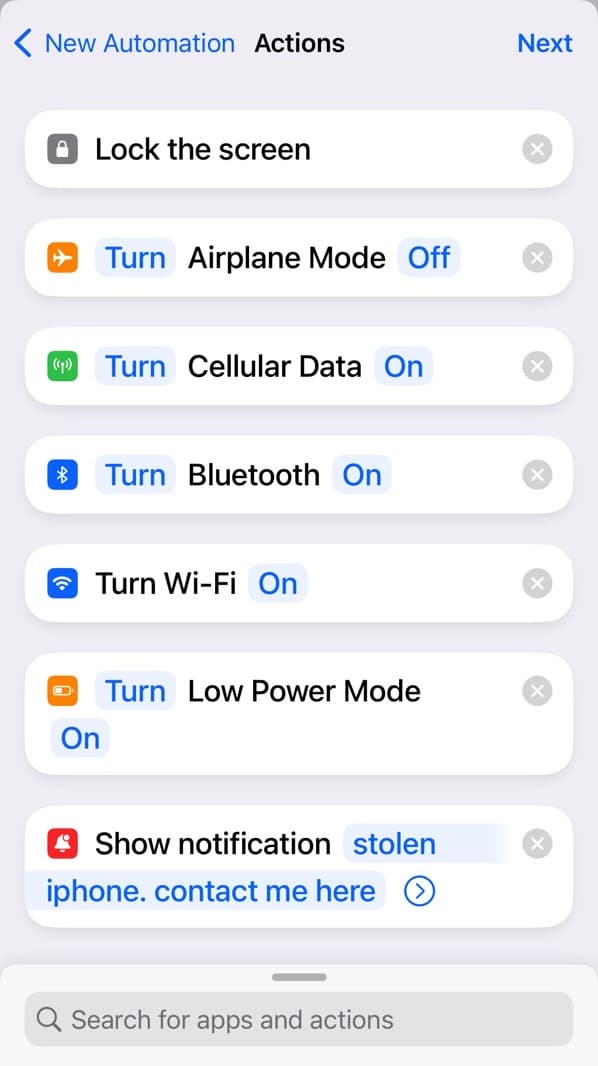
. Αυτή είναι η σελίδα όπου θα χρησιμοποιήσετε το
Προσθήκη δράσης
εντολή για να βρείτε τις ενέργειες που αναφέρονται παραπάνω και να ορίσετε αυτές τις παραμέτρους:
-
Κλειδώστε την οθόνη
-
Ρυθμίστε τη λειτουργία πτήσης
(Μακριά από) -
Ρύθμιση δεδομένων κινητής τηλεφωνίας
(Επί) -
Ρύθμιση Bluetooth
(Επί) -
Ρύθμιση Wi-Fi
(Επί) -
Ρυθμίστε τη λειτουργία χαμηλής κατανάλωσης
(Επί) -
Εμφάνιση ειδοποίησης
(προσαρμοσμένο μήνυμα προς το άτομο που βρίσκει το τηλέφωνο)
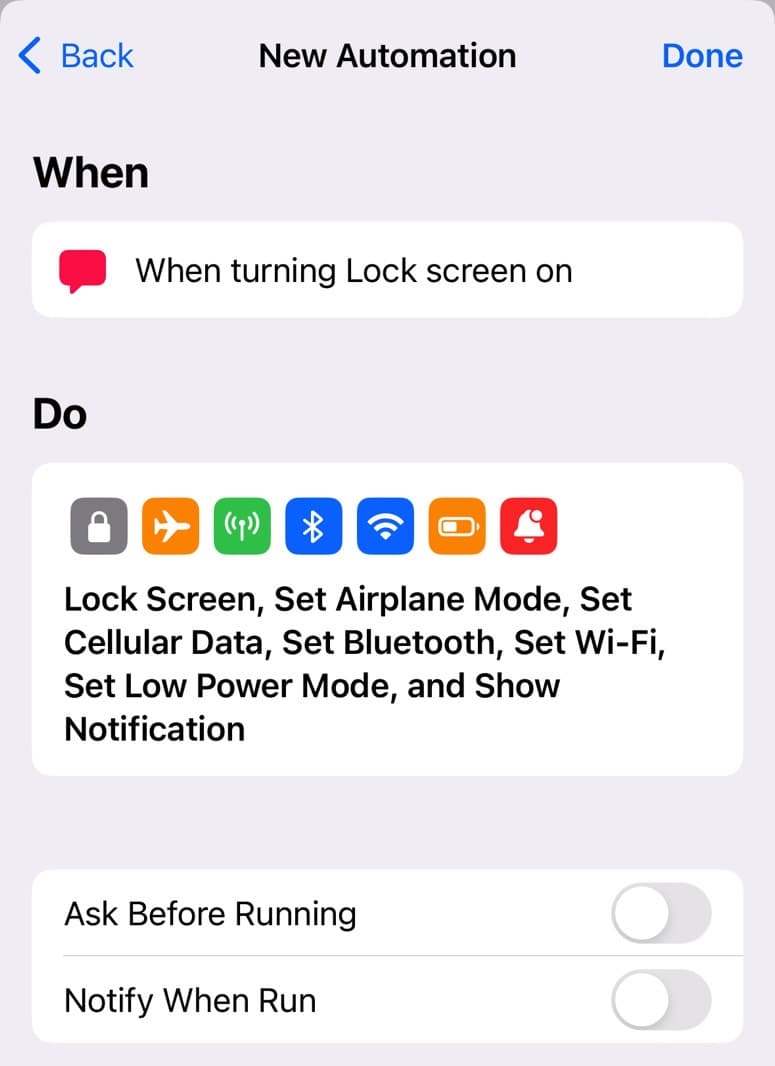
Αφού τα ρυθμίσετε, πατήστε
Επόμενο
σβήνω
Ρωτήστε πριν τρέξετε
και χτυπήστε
Εγινε
.
Αν κάποιος σας αρπάξει το iPhone από τα χέρια σας ενώ η οθόνη είναι ξεκλείδωτη, μπορείτε στη συνέχεια να σύρετε προς τα επάνω στην οθόνη του Apple Watch για να εμφανιστεί το Κέντρο Ελέγχου. Πατήστε το
Μισοφέγγαρο
εικονίδιο και επιλέξτε το
Κλείδωμα οθόνης
Συγκεντρώνω. Ενεργοποιήστε τη λειτουργία εστίασης και είστε έτοιμοι.
Βεβαιωθείτε ότι έχετε δοκιμάσει τη δυνατότητα στο σπίτι, ώστε να ξέρετε τι να κάνετε. Ας ελπίσουμε ότι δεν θα χρειαστεί ποτέ να χρησιμοποιήσετε τον αυτοματισμό. Αλλά η δοκιμή στο σπίτι θα σας πει αν τα έχετε κάνει όλα σωστά ή όχι.

