

Πώς να ενεργοποιήσετε και να απενεργοποιήσετε τα σχόλια του YouTube
Related Posts
Το YouTube είναι κάτι περισσότερο από ένα αποθετήριο βίντεο Minecraft. Είναι επίσης ένα ακμάζον δίκτυο κοινωνικής δικτύωσης. Δεν υπάρχουν ξεκάθαρα στατιστικά στοιχεία για το πόσα σχόλια αφήνουν οι άνθρωποι στο YouTube, αλλά είναι πολλά. Περίπου 100 εκατομμύρια άνθρωποι αλληλεπιδρούν με βίντεο YouTube κάθε εβδομάδα μέσω επισημάνσεων “μου αρέσει”, κοινοποιήσεων και σχολίων. Κανονικά, αυτό είναι καλό για τους δημιουργούς περιεχομένου και τους καταναλωτές, αλλά υπάρχει μια σκοτεινή πλευρά στα σχόλια του YouTube με τη μορφή ανεπιθύμητων σχολίων.
Παρά τις καλύτερες προσπάθειες του YouTube, εξακολουθεί να είναι πρόβλημα. Από το τέταρτο τρίμηνο του 2022, σχεδόν δύο δισεκατομμύρια σχόλια αφαιρέθηκαν από την πλατφόρμα για παραβιάσεις των όρων παροχής υπηρεσιών. Πώς μπορείτε λοιπόν να προστατεύσετε τον λογαριασμό σας και το λαμπερό νέο σας Chromebook από το να πλημμυρίσουν από κατακλυσμό ανεπιθύμητων μηνυμάτων;
Η προεπιλεγμένη ρύθμιση για τα σχόλια στο YouTube είναι η ενεργοποίησή τους σε όλη την επιφάνεια. Υπάρχουν μόνο δύο περιπτώσεις όπου τα σχόλια είναι απενεργοποιημένα από προεπιλογή.
- Τα βίντεο ή τα κανάλια που επισημαίνουν τον εαυτό τους ως “φτιαγμένα για παιδιά” έχουν απενεργοποιημένα σχόλια και δεν έχετε την επιλογή να τα ενεργοποιήσετε.
- Τα βίντεο που έχουν επισημανθεί ως ιδιωτικά έχουν απενεργοποιημένα σχόλια. Δεν υπάρχει τρόπος να παρακάμψουμε αυτόν τον περιορισμό. Ωστόσο, εάν χρειάζεστε σχόλια για το βίντεό σας και δεν θέλετε να το παρακολουθούν τυχαία, κάντε το εκτός λίστας, πράγμα που σημαίνει ότι δεν εμφανίζεται στις ροές δεδομένων ή μέσω της μηχανής αναζήτησης του YouTube.
Επιπλέον, οι χρήστες κάτω των 13 ετών με εποπτευόμενο λογαριασμό YouTube δεν μπορούν να δουν ή να αλληλεπιδράσουν με σχόλια βίντεο. Εάν δεν εμπίπτετε σε καμία από αυτές τις περιπτώσεις άκρων και θέλετε να αλλάξετε τις προεπιλεγμένες ρυθμίσεις σας, δείτε πώς να το κάνετε.
-
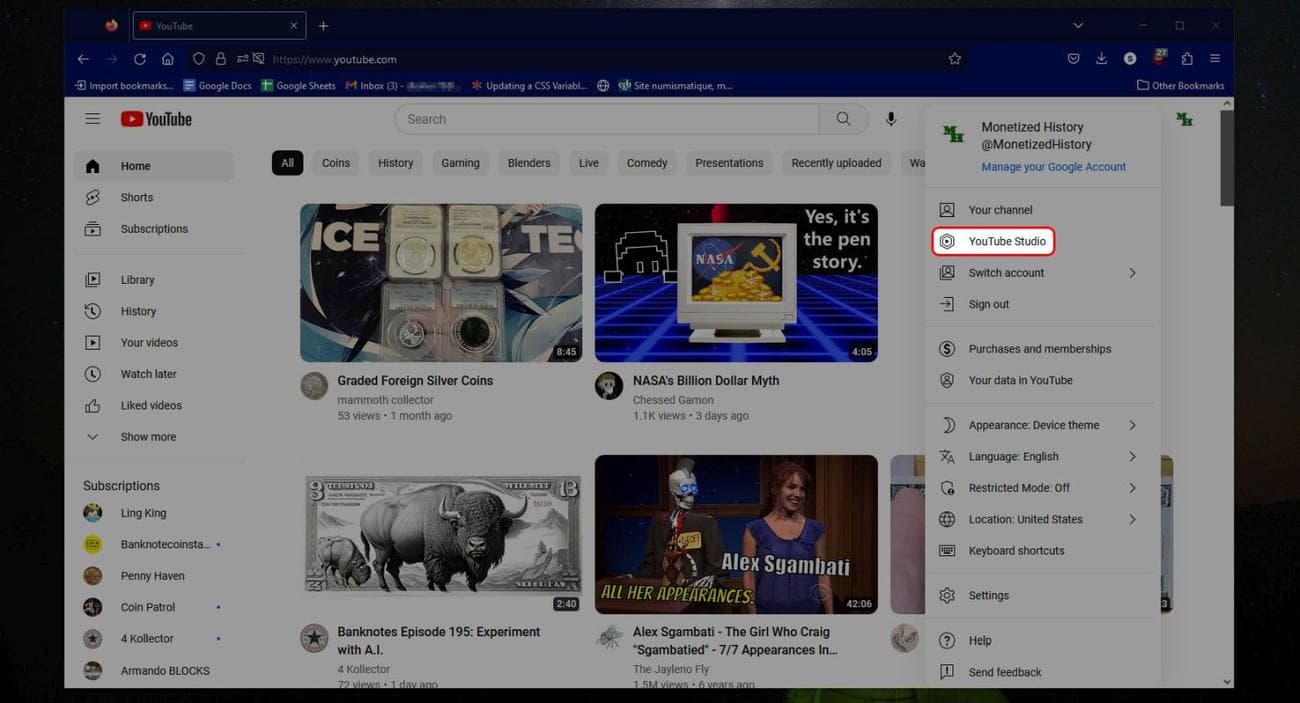
Συνδεθείτε στον λογαριασμό σας και κάντε κλικ στην εικόνα του προφίλ σας στην επάνω δεξιά γωνία της αρχικής σελίδας του YouTube.
-
Από το αναπτυσσόμενο μενού, επιλέξτε
YouTube Studio
.
-
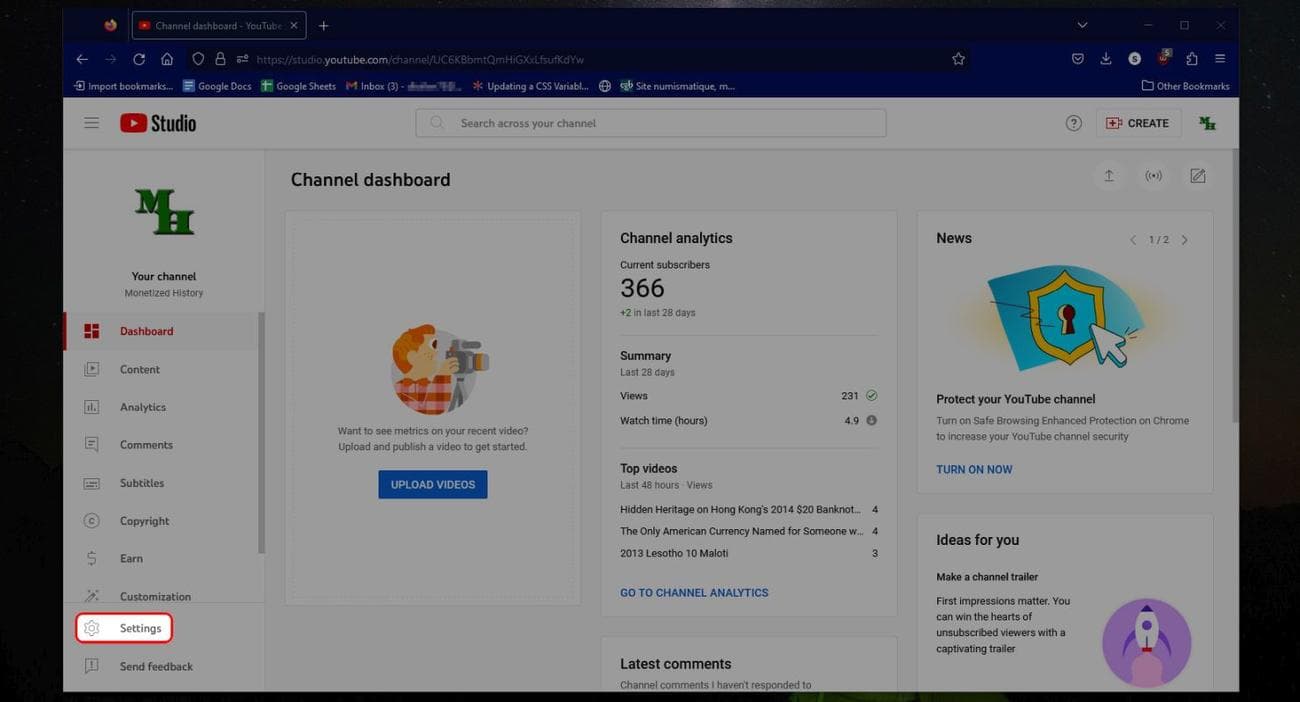
Κάντε κλικ
Ρυθμίσεις
στην κάτω αριστερή γωνία.
-
Από το μενού Ρυθμίσεις, κάντε κλικ
Κοινότητα
στην αριστερή πλευρά. -
Επίλεξε το
Προεπιλογές
αυτί.
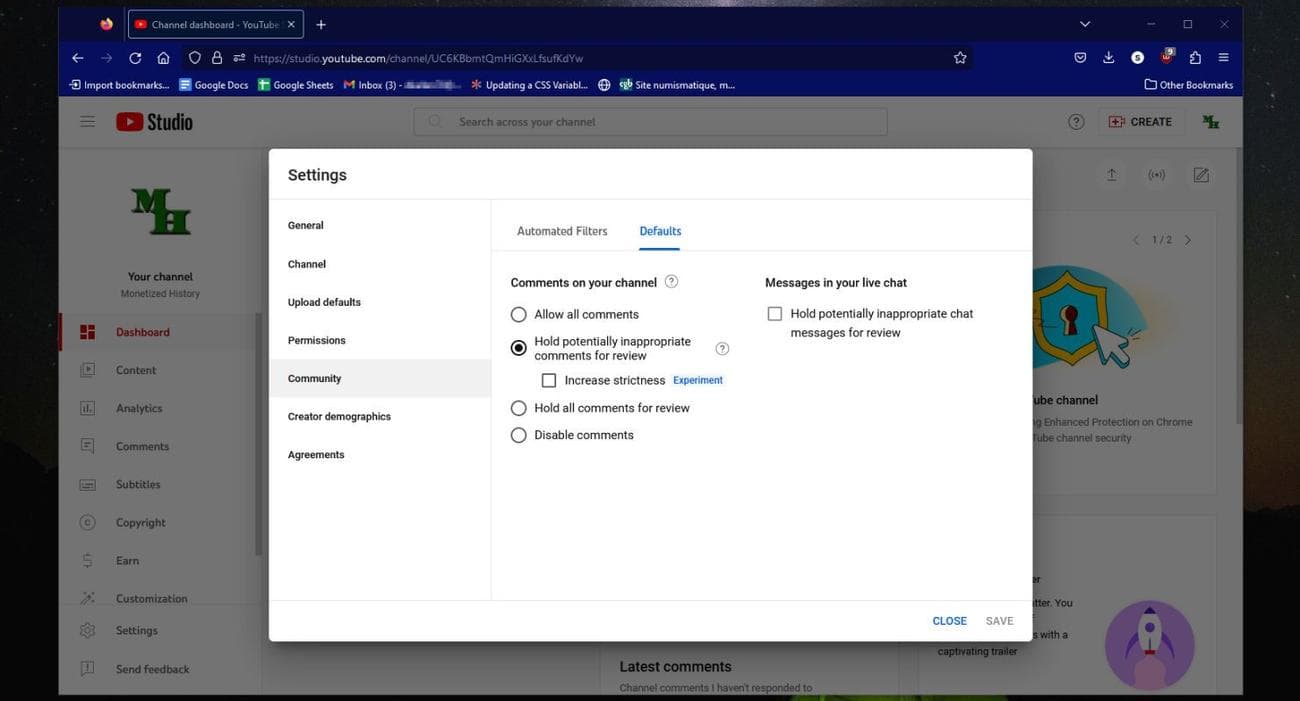
Από εδώ, έχετε τον έλεγχο των προεπιλεγμένων ρυθμίσεων σχολίων στα βίντεό σας. Υπάρχουν μερικές ρυθμίσεις:
-
Να επιτρέπονται όλα τα σχόλια
επιτρέπει σε οποιονδήποτε να δημοσιεύσει οτιδήποτε στην ενότητα σχολίων του βίντεό σας. -
Κρατήστε δυνητικά ακατάλληλα σχόλια για έλεγχο
χρησιμοποιεί έναν αυτοματοποιημένο αλγόριθμο για να μαντέψει ποια σχόλια μπορεί να είναι ανεπιθύμητα ή να έχουν ακατάλληλο περιεχόμενο και, στη συνέχεια, τον κρατά για να τον ελέγξετε αργότερα. -
Κρατήστε όλα τα σχόλια για έλεγχο
απαιτεί έλεγχο όλων των σχολίων πριν από τη ζωντανή μετάδοση. -
Απενεργοποίηση σχολίων
εμποδίζει οποιονδήποτε να δημοσιεύσει σχόλια στα βίντεό σας.
Τυχόν αλλαγές που κάνετε από εδώ ισχύουν για τα νέα βίντεο που δημοσιεύετε και δεν έχουν αναδρομική ισχύ. Αυτές οι επιλογές είναι διαθέσιμες μόνο στην έκδοση προγράμματος περιήγησης του YouTube Studio και όχι στην εφαρμογή Android ή iPhone.
Μερικές φορές δεν θέλετε να χρησιμοποιήσετε την πυρηνική επιλογή του αποκλεισμού όλων των σχολίων στα βίντεό σας. Εάν απενεργοποιήσετε τα σχόλια του YouTube σε γενικές γραμμές, κινδυνεύετε να αποξενώσετε ένα σημαντικό μέρος του κοινού σας και να του αφαιρέσετε την ευκαιρία να ασχοληθεί με το περιεχόμενό σας. Συχνά, είναι καλύτερο να ενεργοποιείτε τα σχόλια σε γενικές γραμμές, αλλά να μην επιτρέπετε σχόλια για συγκεκριμένα βίντεο.
-
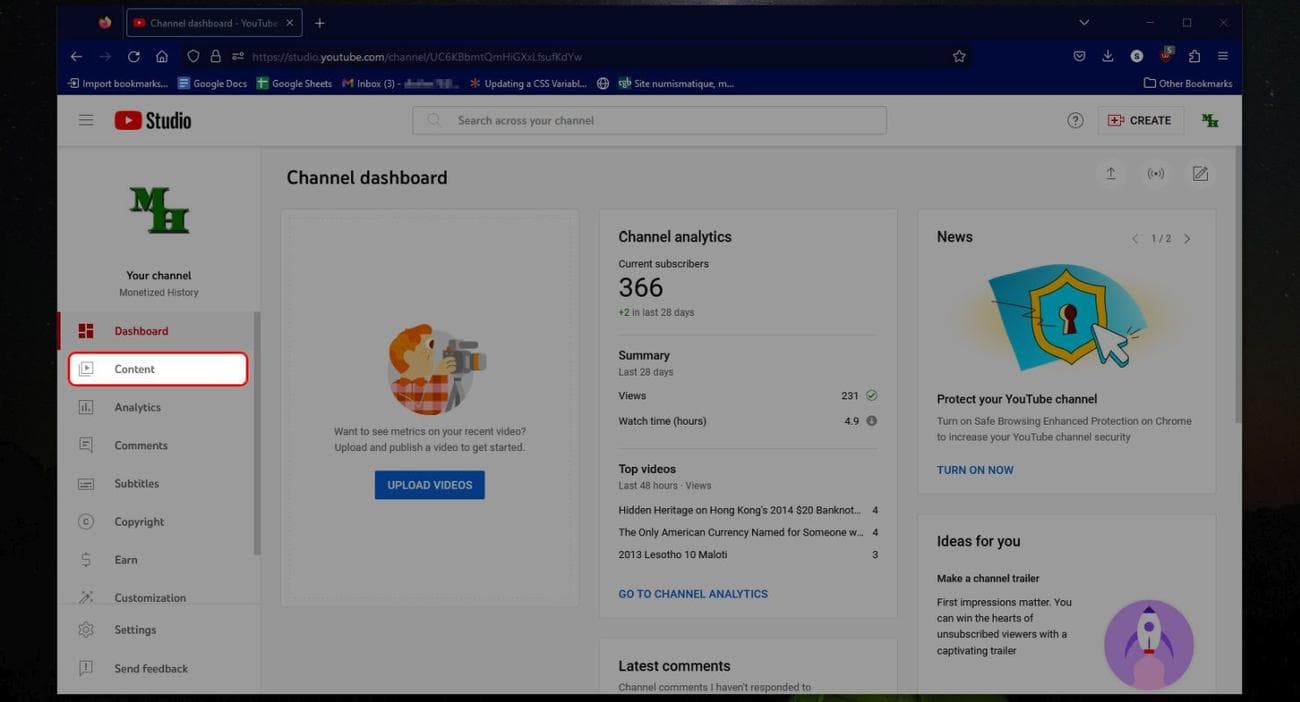
Στο YouTube Studio, κάντε κλικ
Περιεχόμενο
από το μενού στα αριστερά.
-
Κάντε κλικ στη μικρογραφία ή στον τίτλο του βίντεο για το οποίο θέλετε να αλλάξετε τις ρυθμίσεις σχολίων.
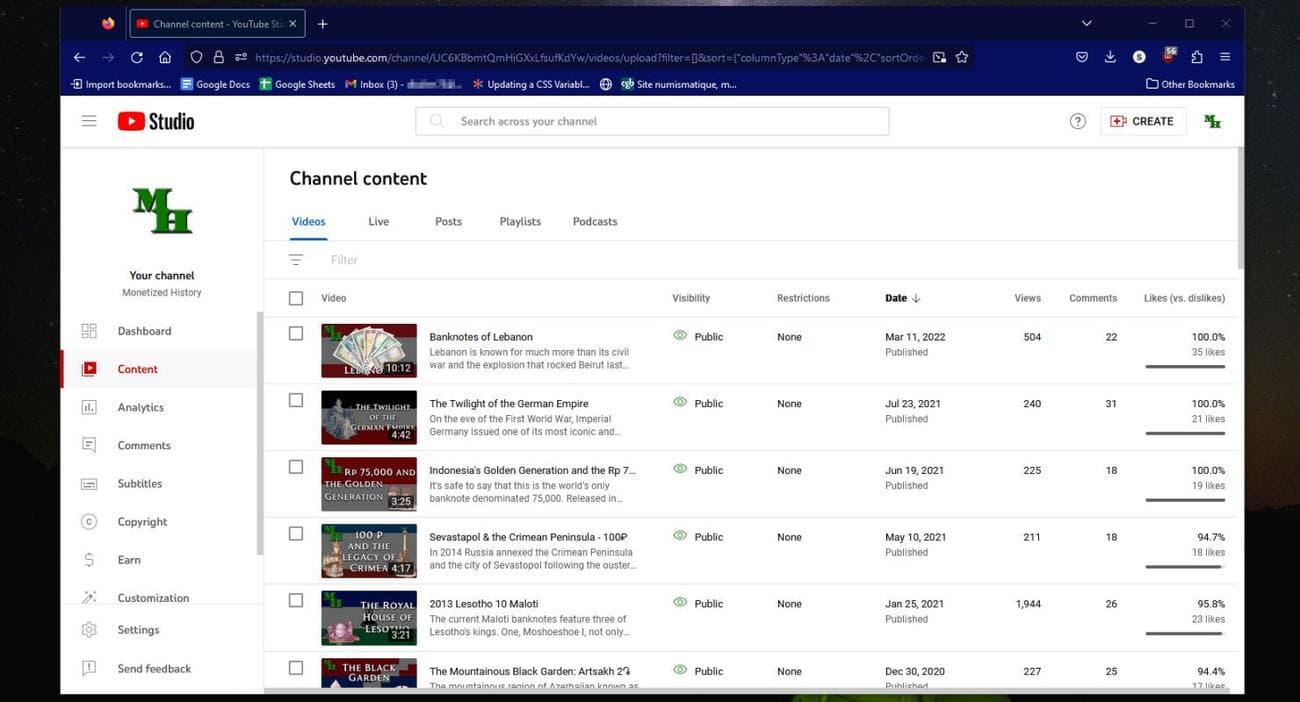
-
Στη σελίδα Λεπτομέρειες βίντεο, κάντε κύλιση προς τα κάτω και κάντε κλικ
Δείτε περισσότερα
.
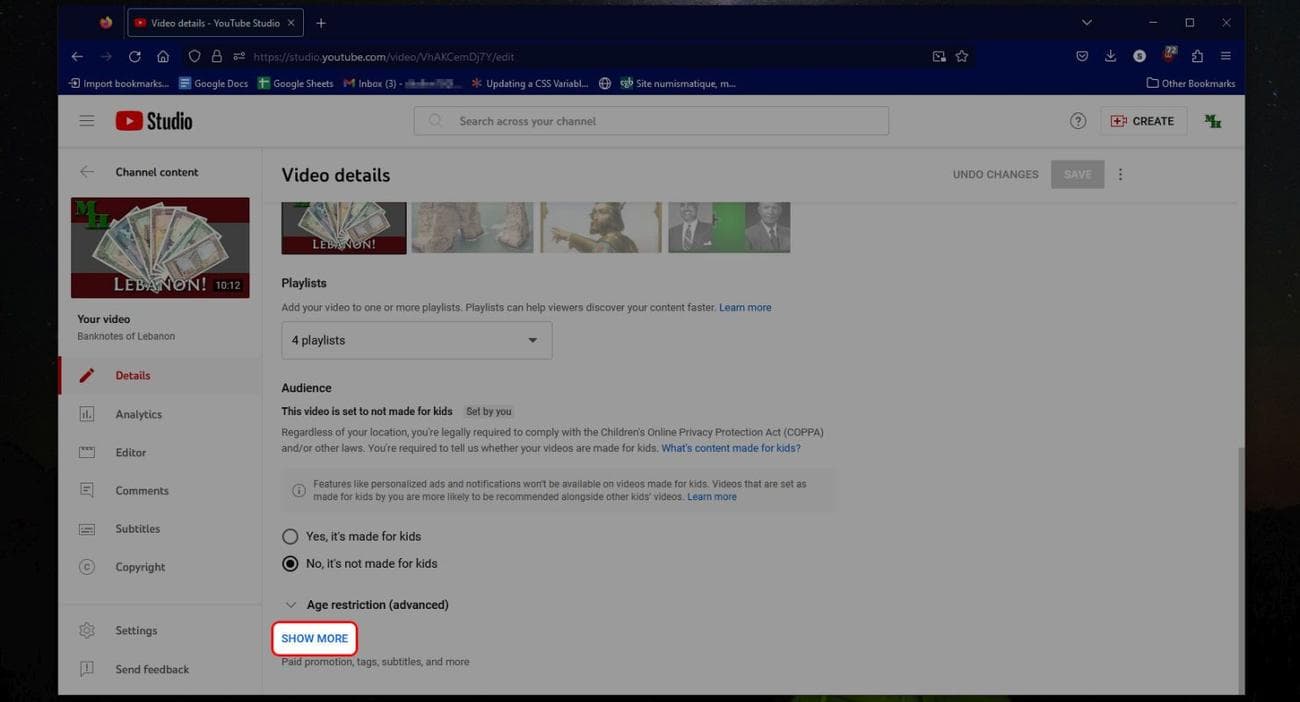
-
Κάντε κύλιση στο κάτω μέρος της σελίδας μέχρι να φτάσετε στο
Σχόλια και βαθμολογίες
Ενότητα.
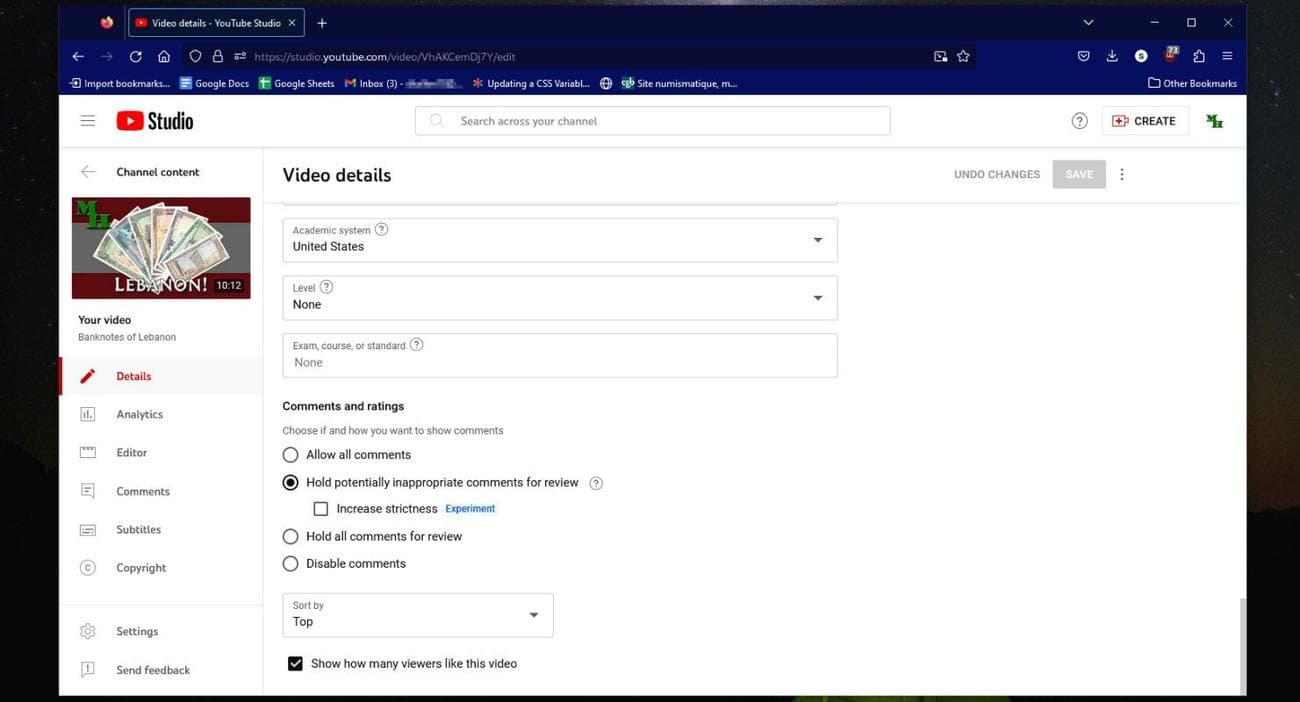
Από εδώ, θα έχετε τις ίδιες επιλογές όπως προηγουμένως, αλλά το εύρος τους περιορίζεται στο τρέχον βίντεο.
-
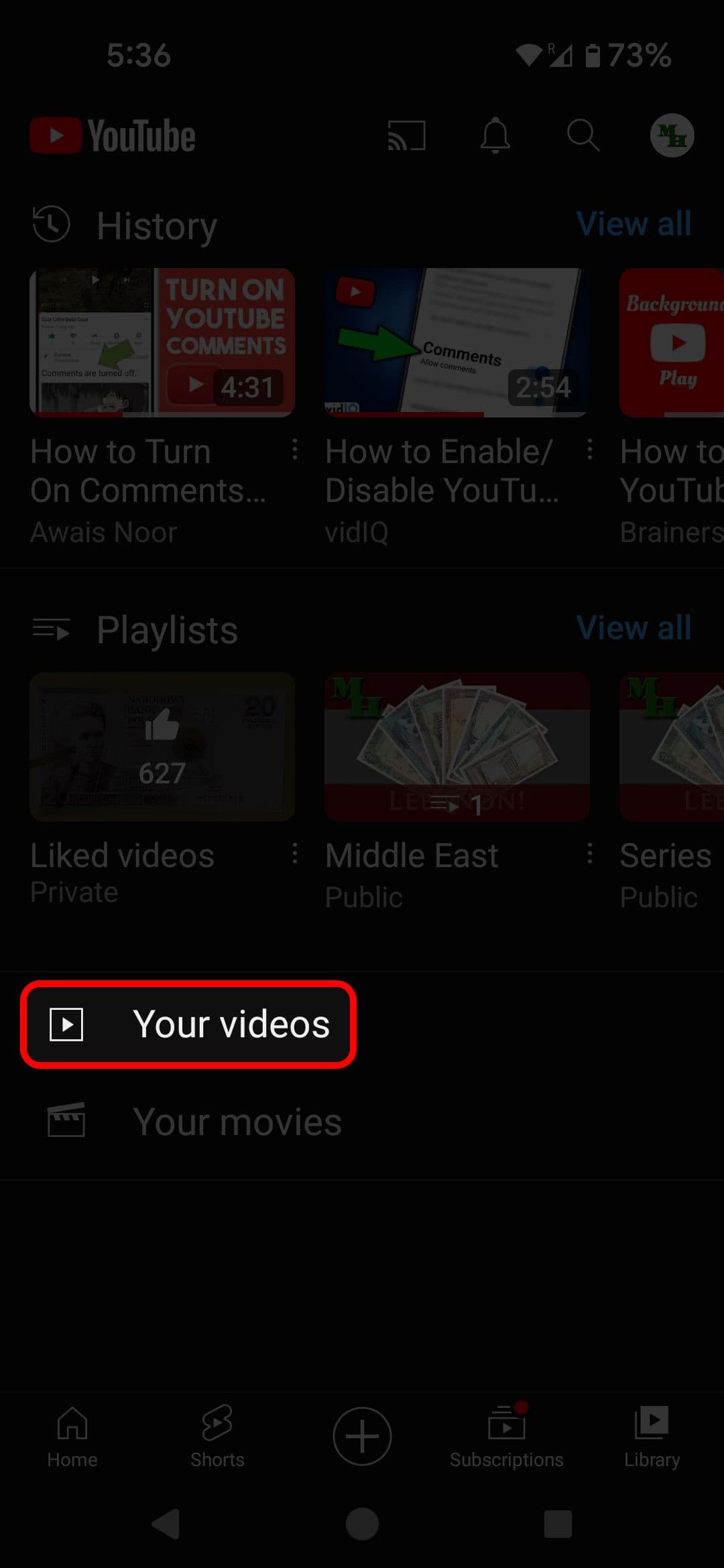
Από την αρχική οθόνη του YouTube, πατήστε
Βιβλιοθήκη
στην κάτω δεξιά γωνία. -
Επιλέγω
Τα βίντεό σας
.
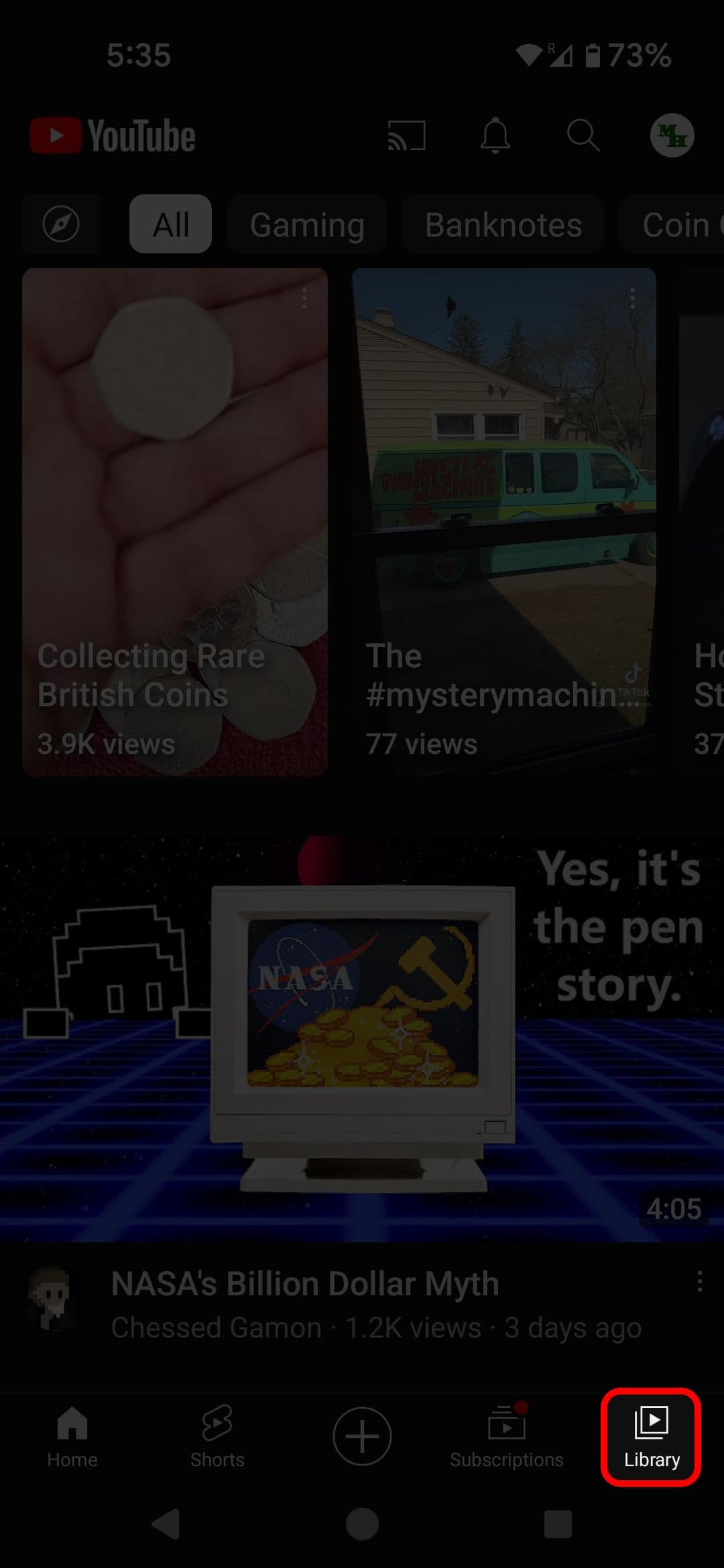
-
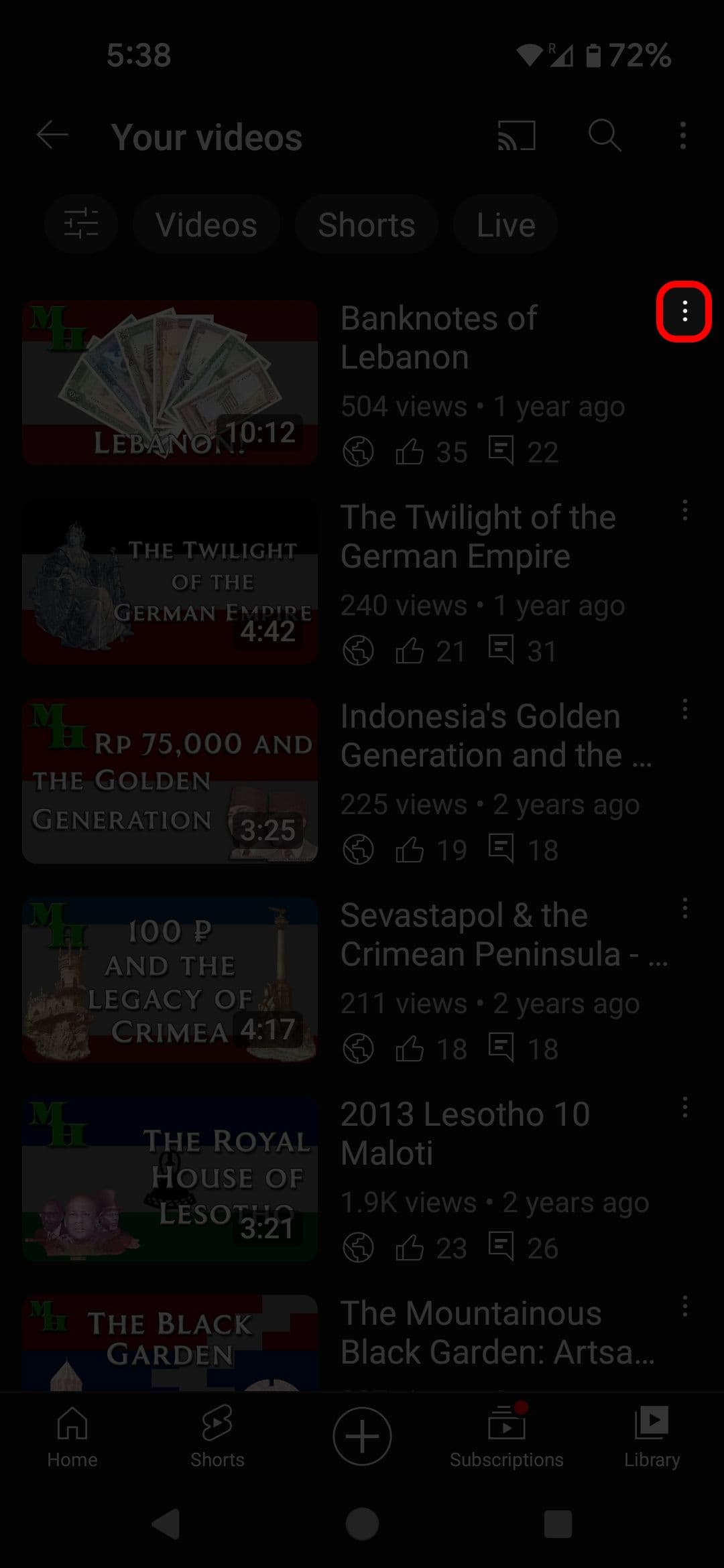
Πατήστε το
⋮ εικονίδιο
δίπλα στη μικρογραφία του βίντεο για το οποίο θέλετε να αλλάξετε τις ρυθμίσεις σχολίων. -
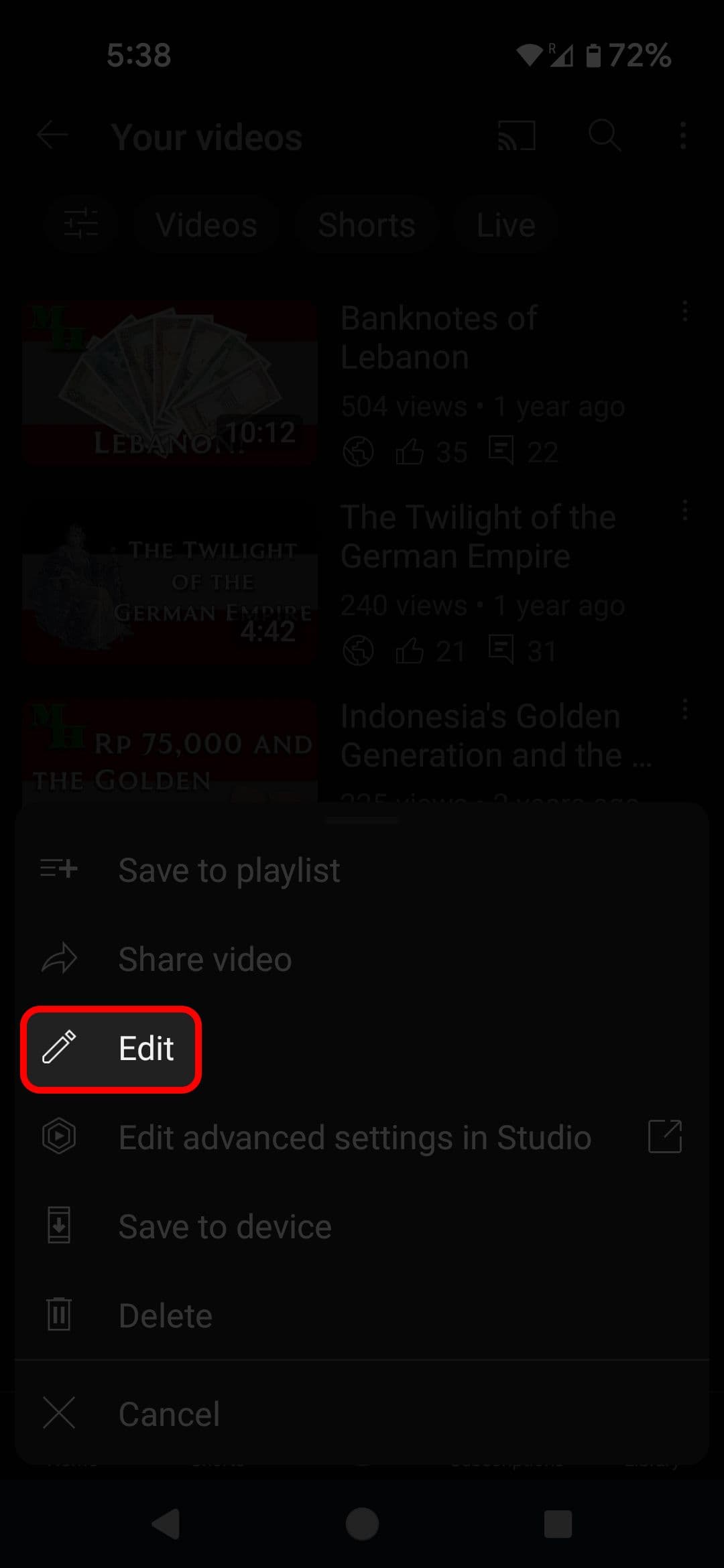
Επιλέγω
Επεξεργασία
(δίπλα στο εικονίδιο με το μολύβι).
-
Κάντε κύλιση προς τα κάτω και πατήστε στο
Σχόλια
Ενότητα.
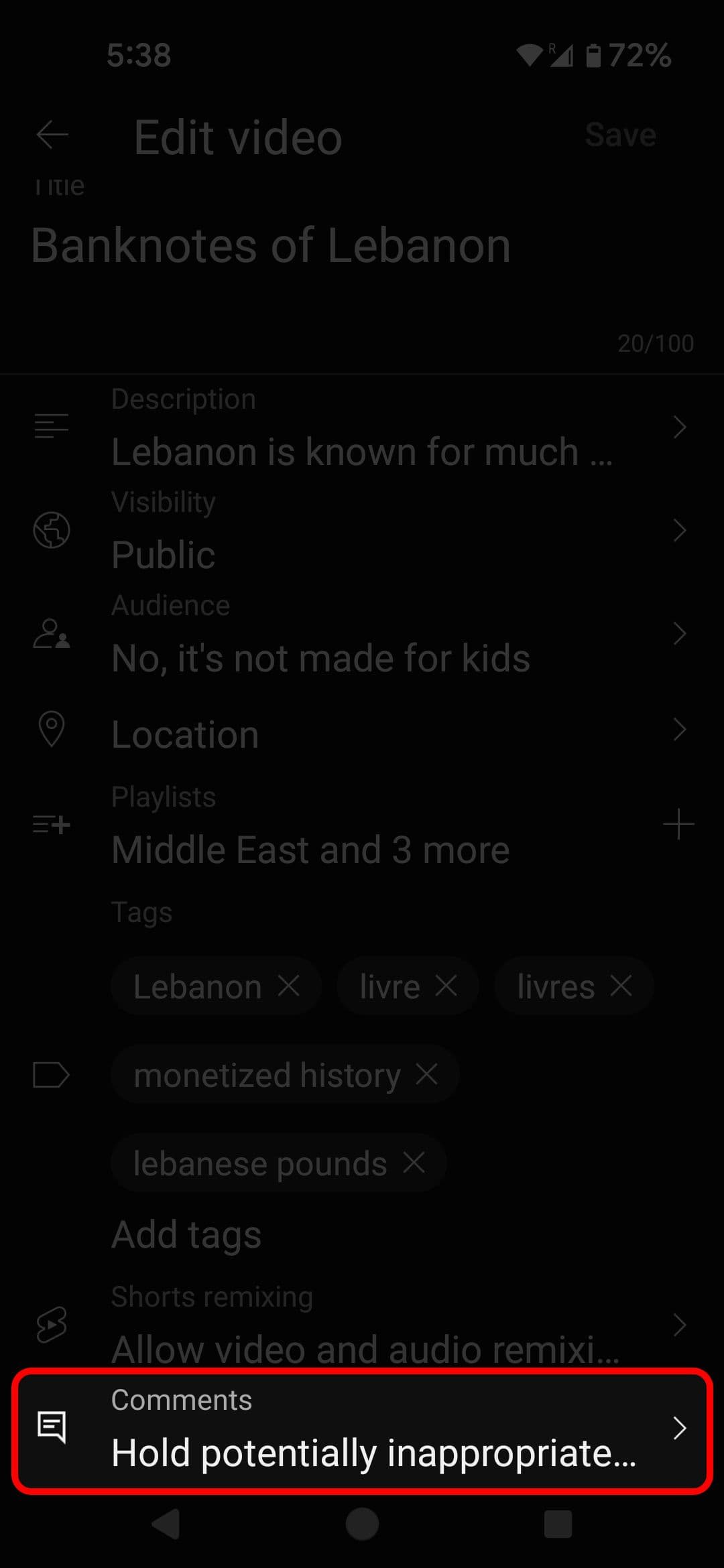
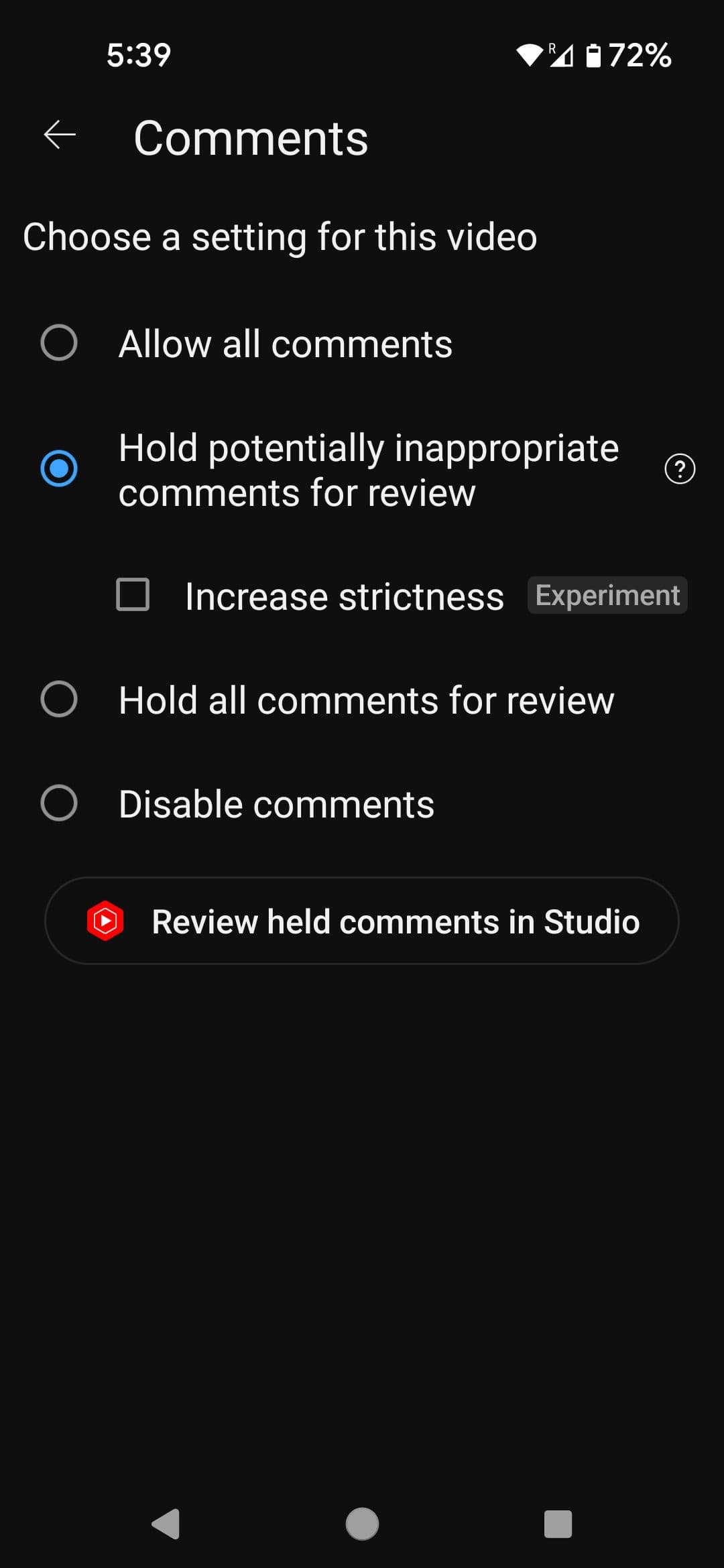
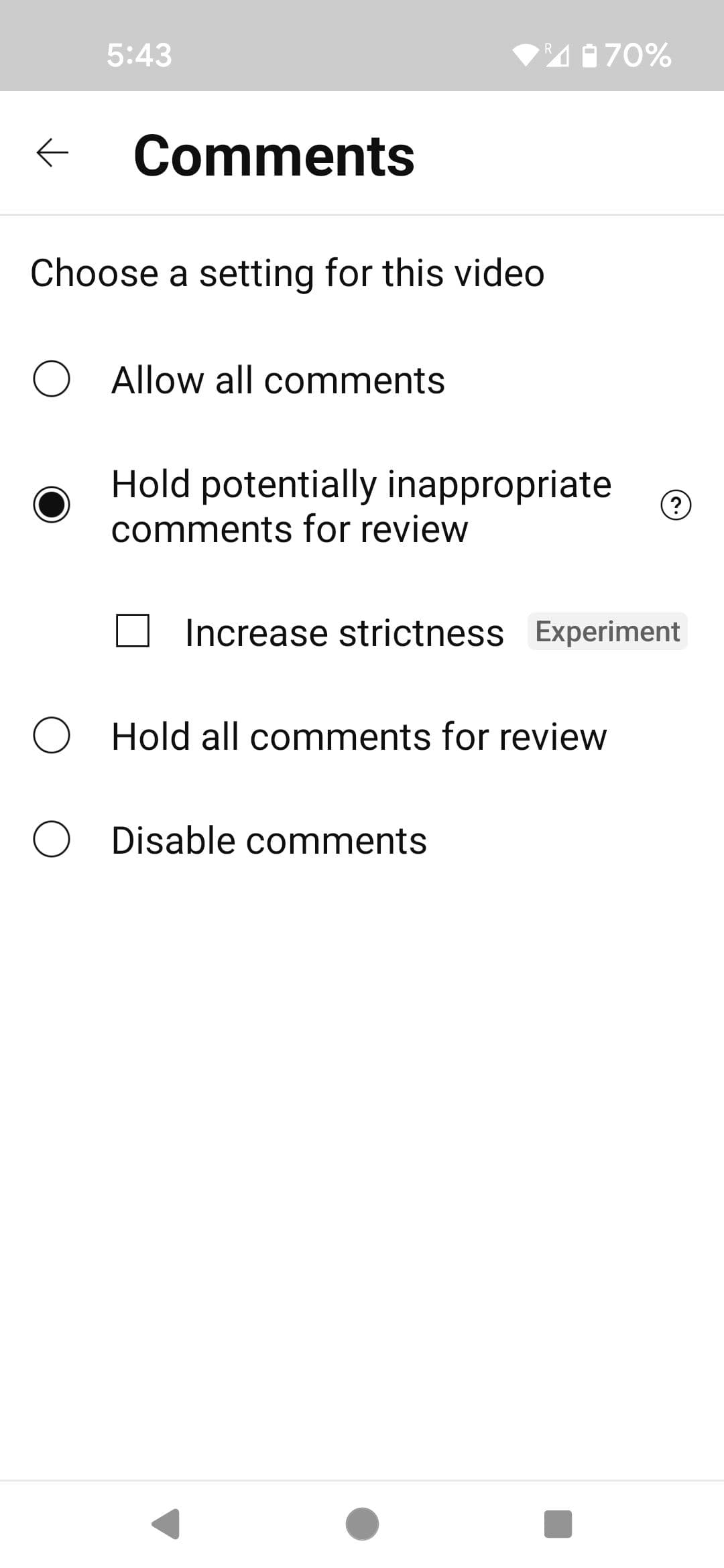
Και πάλι, θα έχετε τις ίδιες τέσσερις επιλογές όπως και σε έναν επιτραπέζιο υπολογιστή και συμπεριφέρονται με τον ίδιο τρόπο.
-
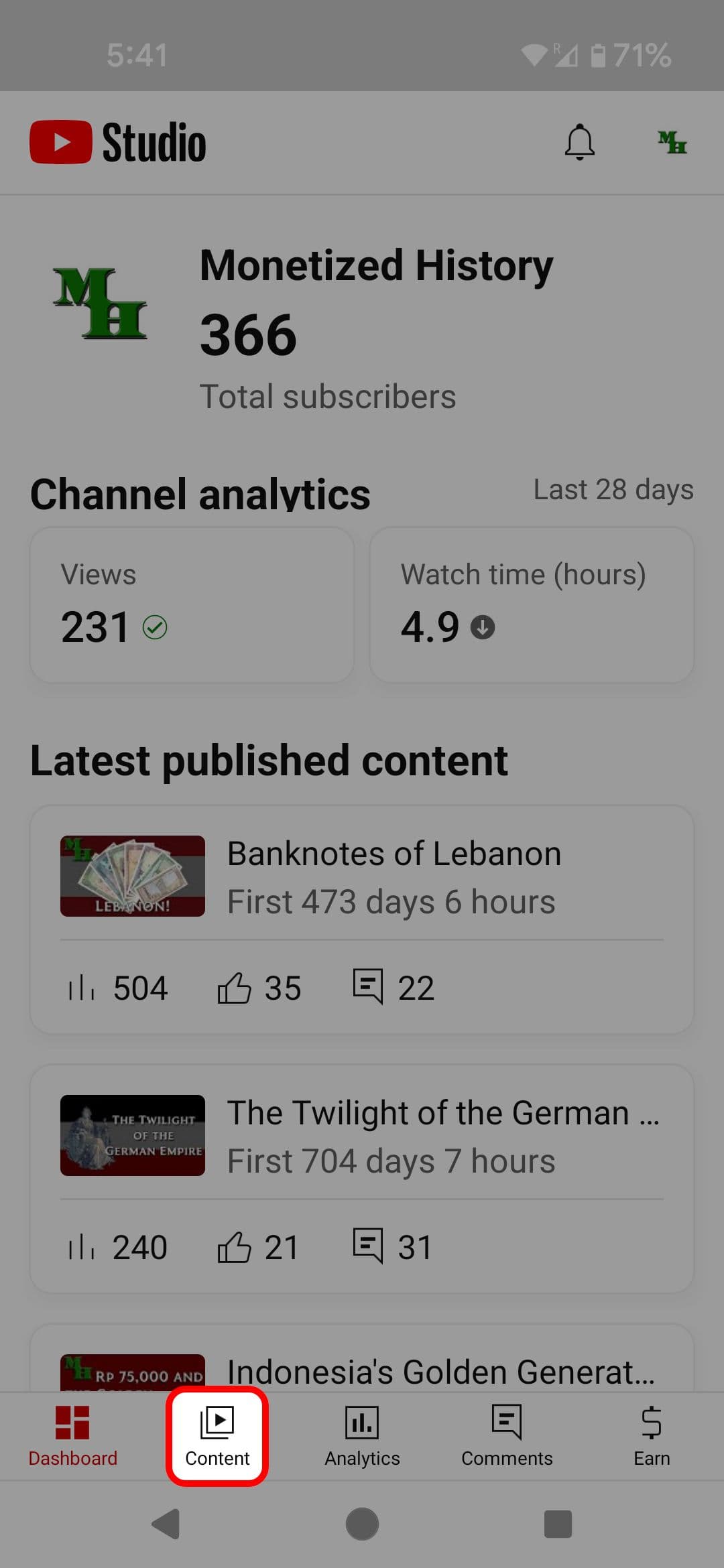
Από τον κύριο πίνακα ελέγχου, επιλέξτε
Περιεχόμενο
από το κάτω μενού κορδέλας. -
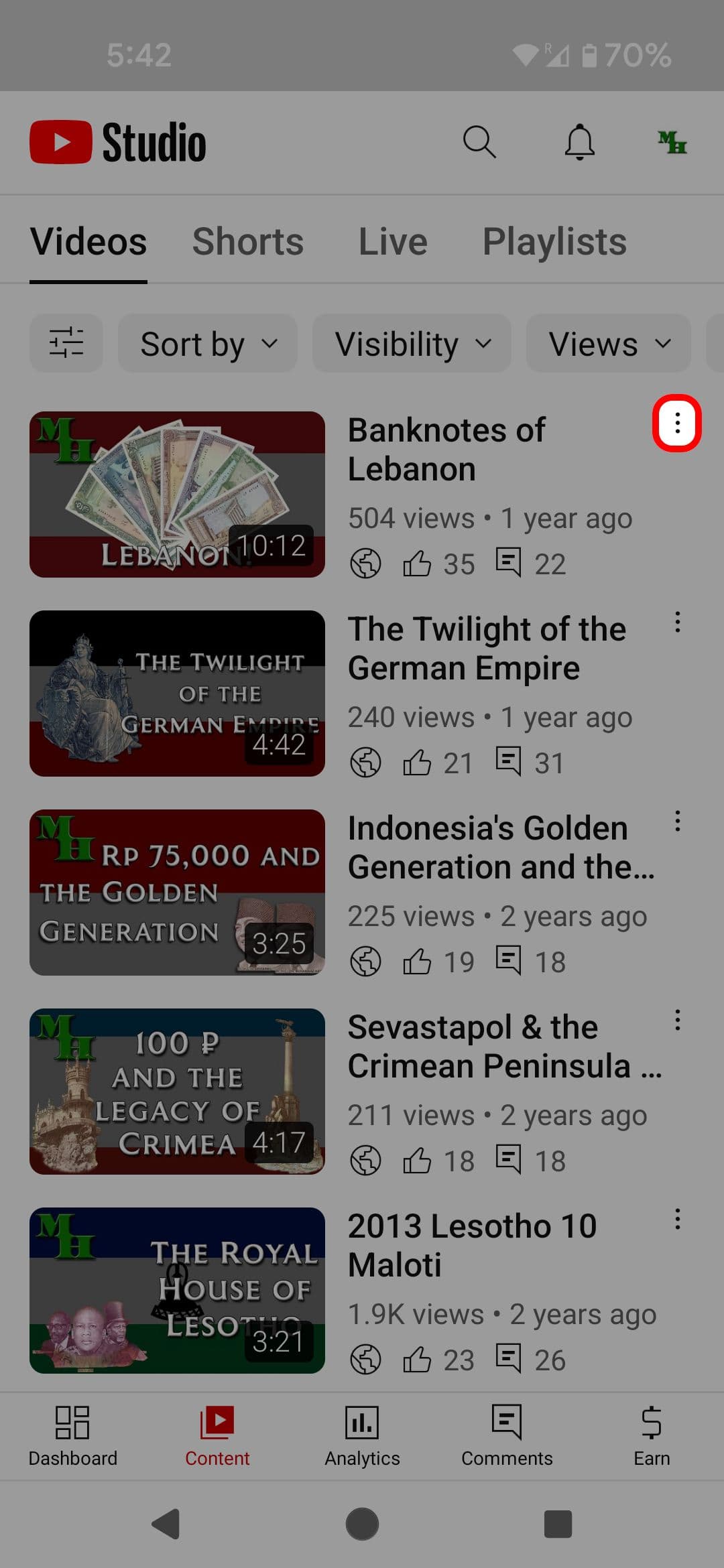
Πατήστε το
⋮ εικονίδιο
δίπλα στη μικρογραφία του βίντεο για το οποίο θέλετε να αλλάξετε τις ρυθμίσεις σχολίων.
-
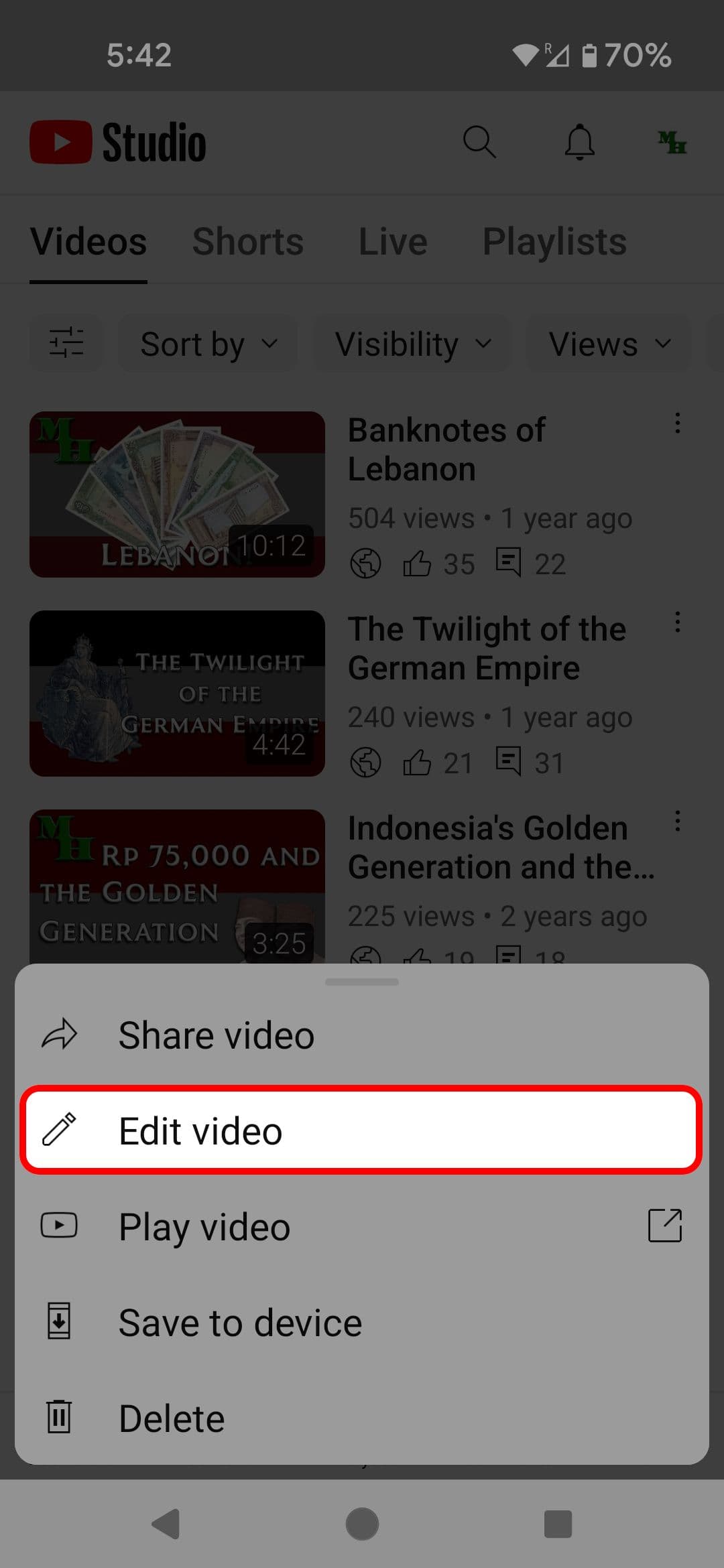
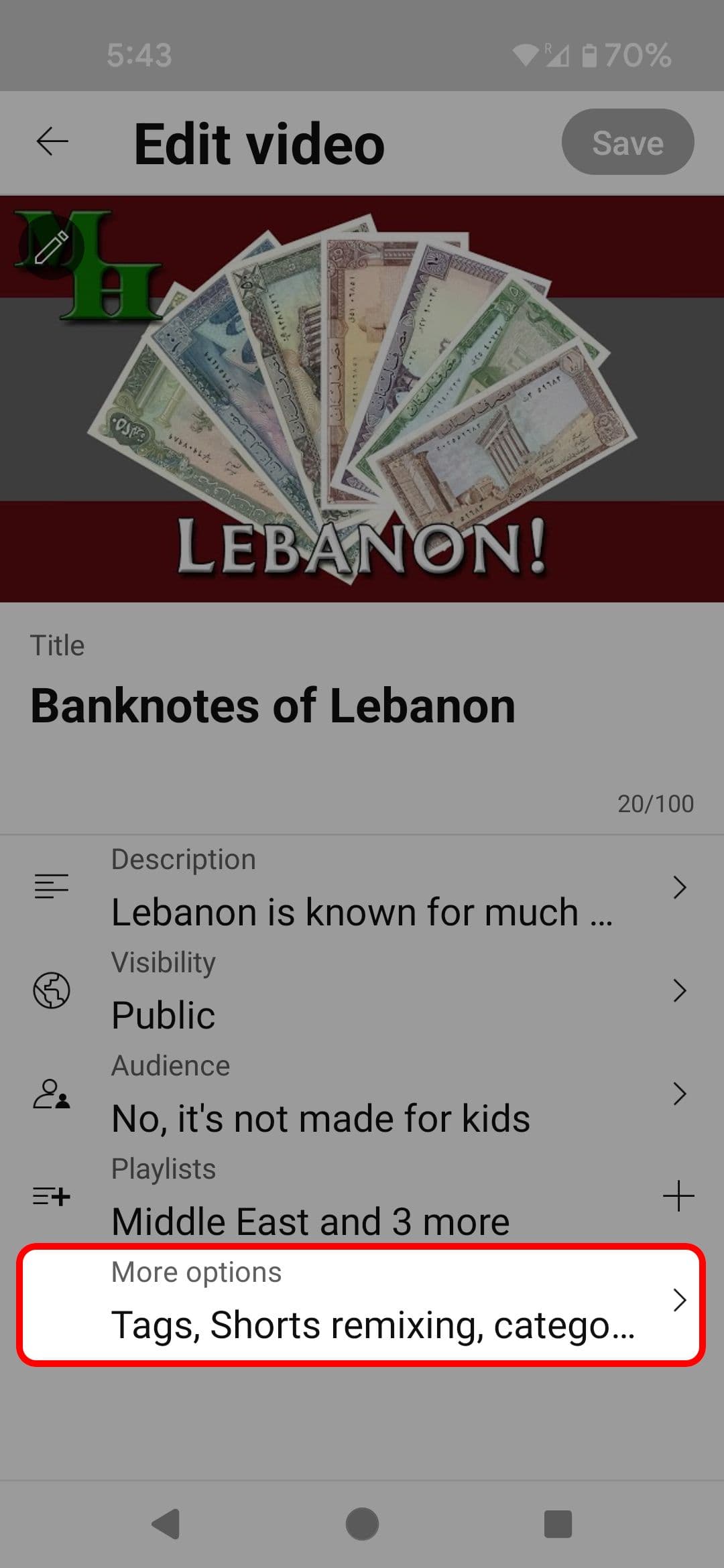
Επιλέγω
Επεξεργασία βίντεο
. -
Πατήστε στο
Περισσότερες επιλογές
τμήμα προς το κάτω μέρος της οθόνης.
-
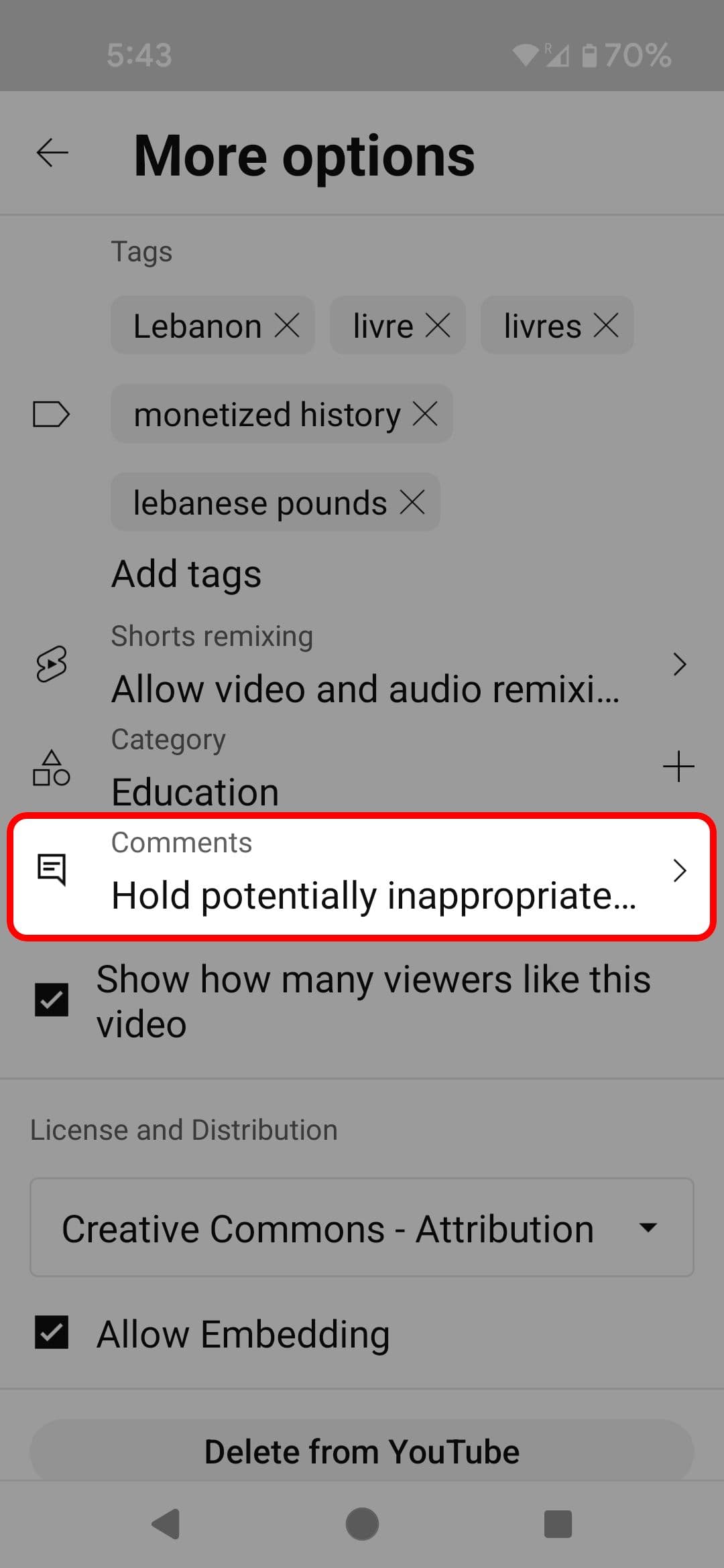
Αγγίξτε οπουδήποτε στο
Σχόλια
Ενότητα.
Πάρτε τον έλεγχο του YouTube
Αυτές οι πληροφορίες μπορούν να σας βοηθήσουν να ανακτήσετε τον έλεγχο του καναλιού σας στο YouTube. Η απόφαση για την ενεργοποίηση της ορατότητας των σχολίων μπορεί να είναι δύσκολη. Κανείς δεν θέλει το κανάλι του να γεμίσει με βιτριόλι, ούτε θέλει να πλημμυρίσει από ειδοποιήσεις σχολίων εάν βομβαρδιστεί με ανεπιθύμητο περιεχόμενο. Από την άλλη πλευρά, οι συνδρομητές σας αξίζουν να μπορούν να αλληλεπιδρούν μαζί σας όταν τους αρέσει το περιεχόμενό σας και η αλληλεπίδραση με τους θαυμαστές είναι μία από τις πιο ικανοποιητικές πτυχές του να είσαι δημιουργός. Αλλά, αν δεν αρκεί η απενεργοποίηση των σχολίων σας, θα μπορούσατε να τα κάψετε όλα και να διαγράψετε το κανάλι σας στο YouTube.

