
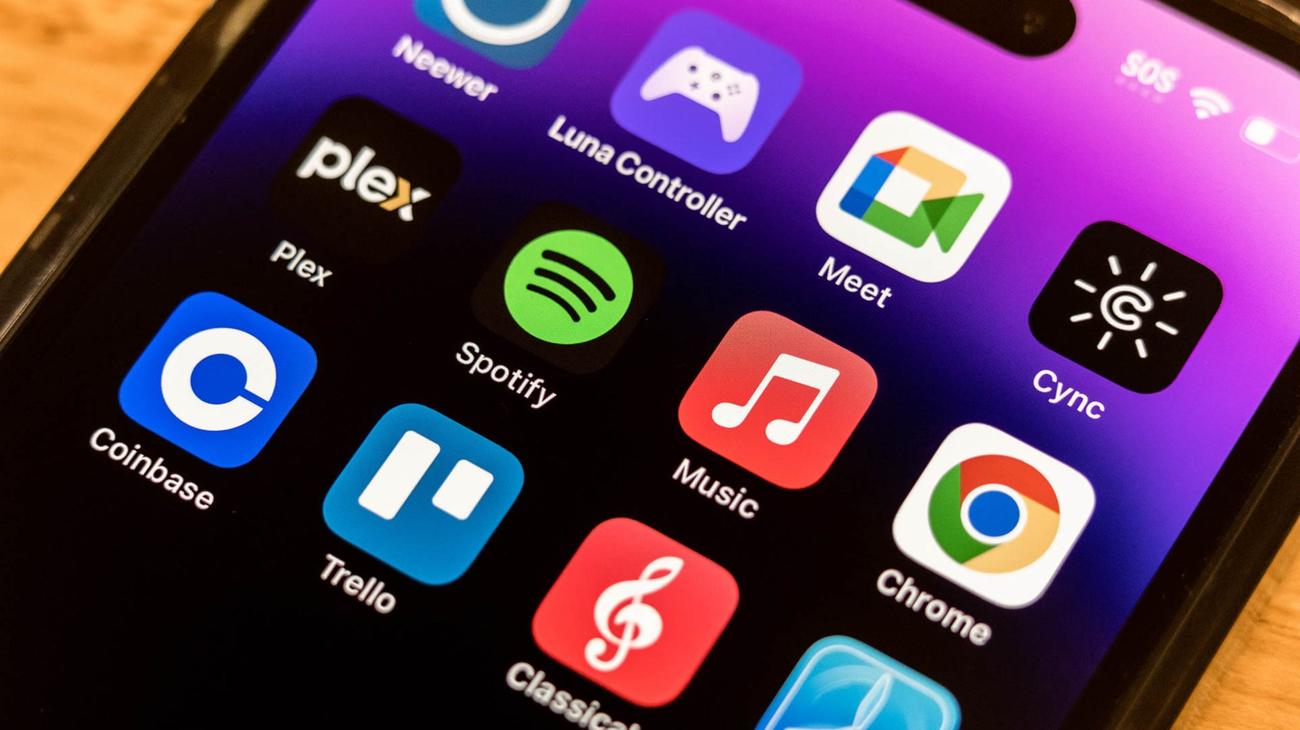
Πώς να διορθώσετε πότε το Spotify δεν κατεβάζει τα τοπικά σας τραγούδια
Related Posts
Jason Montoya / How-To Geek
Όταν το Spotify δεν εμφανίζει τα τοπικά μουσικά κομμάτια σας, βεβαιωθείτε ότι η μουσική υπάρχει στη συσκευή σας, ενεργοποιήστε την επιλογή τοπικά αρχεία της εφαρμογής, δώστε στο Spotify απαιτούμενες άδειες εφαρμογής, ελέγξτε εάν η μουσική σας είναι σε υποστηριζόμενη μορφή, αποσυνδεθείτε και επιστρέψτε στον λογαριασμό σας στο Spotify , ή απεγκαταστήστε και εγκαταστήστε ξανά την εφαρμογή Spotify.
Δεν βλέπετε τα τοπικά αρχεία μουσικής της συσκευής σας στην εφαρμογή Spotify για iPhone ή Android; Υπάρχουν διάφοροι λόγοι για τους οποίους η εφαρμογή δεν θα παραθέτει τα τοπικά μουσικά κομμάτια σας. Θα κάνουμε ό,τι μπορείτε να κάνετε γι ‘αυτό, ώστε να μπορείτε να μεταδώσετε την τοπική μουσική σας σε ροή με την εφαρμογή Spotify.
PSA: Το Spotify δεν θα συγχρονίσει τη μουσική του υπολογιστή σας με το τηλέφωνό σας
Εάν προσπαθείτε να εντοπίσετε τα τοπικά αρχεία μουσικής του υπολογιστή σας Windows ή Mac στο Spotify στο τηλέφωνό σας, θα απογοητευτείτε όταν μάθετε ότι το Spotify δεν σας επιτρέπει πλέον να συγχρονίζετε τη μουσική του υπολογιστή σας με την κινητή συσκευή σας. Ήταν δυνατό να γίνει αυτό πριν, αλλά αυτή η δυνατότητα έχει πλέον εξαφανιστεί.
Αυτό σημαίνει, εάν θέλετε να παίξετε τον υπολογιστή σας
αρχεία μουσικής στο Spotify στο τηλέφωνο iPhone ή Android, θα πρέπει να μεταφέρετε αυτά τα αρχεία από τον υπολογιστή σας στο smartphone σας. Το Spotify εμφανίζει μόνο τα αρχεία μουσικής που μπορεί να βρει τοπικά στη συσκευή σας.
Ενεργοποιήστε την επιλογή Local Files του Spotify
Ακόμα κι αν έχετε τοπικά μουσικά κομμάτια στο τηλέφωνό σας, για να τα εμφανίσετε στο Spotify, πρέπει να ενεργοποιήσετε μια επιλογή στην εφαρμογή στο τηλέφωνό σας. Εάν η επιλογή είναι απενεργοποιημένη, δεν θα βλέπετε τα τοπικά σας τραγούδια.
Για να ενεργοποιήσετε αυτήν την επιλογή σε ένα τηλέφωνο Android, μεταβείτε στο Spotify > Ρυθμίσεις. Στην ενότητα “Τοπικά αρχεία”, επιλέξτε “Εμφάνιση αρχείων ήχου από αυτήν τη συσκευή”.

Σε ένα iPhone, μεταβείτε στο Spotify > Ρυθμίσεις > Τοπικά αρχεία. Εδώ, ενεργοποιήστε την επιλογή “Εμφάνιση αρχείων ήχου από αυτήν τη συσκευή”.
Το Spotify θα σαρώσει τώρα το τηλέφωνό σας για αρχεία μουσικής και θα προσθέσει αυτά τα αρχεία στη “Βιβλιοθήκη σας”.
Ελέγξτε την άδεια εφαρμογής του Spotify στο τηλέφωνό σας
Το Spotify απαιτεί πρόσβαση στον τοπικό χώρο αποθήκευσης του τηλεφώνου σας για να σαρώσει και να προσθέσει τα αρχεία σας στην εφαρμογή. Εάν έχετε αρνηθεί αυτήν την άδεια στο τηλέφωνό σας, ίσως αυτός είναι ο λόγος που δεν μπορείτε να δείτε τα τοπικά αρχεία σας στην εφαρμογή.
Ελέγξτε τις άδειες της εφαρμογής Spotify στο τηλέφωνό σας και βεβαιωθείτε ότι η εφαρμογή έχει όλα τα δικαιώματα που χρειάζεται.
Εάν είστε χρήστης iPhone, μεταβείτε στις Ρυθμίσεις > Spotify και αφήστε την εφαρμογή να έχει όλα τα απαιτούμενα δικαιώματα.
Στη συνέχεια, εκκινήστε το Spotify και δείτε εάν μπορείτε να βρείτε τα τοπικά αρχεία μουσικής σας.
ΣΧΕΤΙΖΕΤΑΙ ΜΕ:
Πώς να διαχειριστείτε τα δικαιώματα εφαρμογών στο Android
Βεβαιωθείτε ότι η μορφή του αρχείου μουσικής σας υποστηρίζεται από το Spotify
Για να εμφανιστεί ένα αρχείο στην εφαρμογή Spotify, αυτό το αρχείο πρέπει να είναι μέσα
Μορφή MP3, M4P ή MP4. Το αρχείο MP4 δεν πρέπει να περιέχει βίντεο.
Ελέγξτε και βεβαιωθείτε ότι τα τοπικά αρχεία μουσικής σας είναι σε μία από τις υποστηριζόμενες μορφές. Εάν όχι, θα πρέπει να μετατρέψετε τα αρχεία ήχου σας σε υποστηριζόμενη μορφή για να τα χρησιμοποιήσετε στην εφαρμογή σας.
Αποσυνδεθείτε και επιστρέψτε στον λογαριασμό σας στο Spotify
Μερικές φορές, οι λανθασμένες περίοδοι σύνδεσης της εφαρμογής σας προκαλούν τη μη εμφάνιση των τοπικών σας αρχείων στην εφαρμογή. Σε αυτήν την περίπτωση, επιλύστε αυτά τα ζητήματα αποσυνδεθείτε και επιστρέψτε στον λογαριασμό σας στην εφαρμογή Spotify.
Για να το κάνετε αυτό, ανοίξτε την εφαρμογή Spotify στο τηλέφωνό σας και μεταβείτε στις “Ρυθμίσεις”. Κάντε κύλιση προς τα κάτω στη σελίδα και επιλέξτε «Αποσύνδεση».
Αφού αποσυνδεθείτε, συνδεθείτε ξανά στον λογαριασμό σας χρησιμοποιώντας τη μέθοδο που προτιμάτε.
Καταργήστε και επανεγκαταστήστε το Spotify στο τηλέφωνό σας
Εάν τα τοπικά αρχεία σας εξακολουθούν να μην εμφανίζονται στην εφαρμογή σας, τα βασικά αρχεία εφαρμογών του Spotify ενδέχεται να είναι κατεστραμμένα. Μια τέτοια καταστροφή μπορεί να σπάσει πολλές λειτουργίες της εφαρμογής, συμπεριλαμβανομένης αυτής που εμφανίζει τα τοπικά αρχεία.
Σε αυτήν την περίπτωση, διορθώστε το πρόβλημα καταργώντας την εγκατάσταση και επανεγκατάσταση της εφαρμογής στο τηλέφωνό σας. Δεν χάνετε τις λίστες αναπαραγωγής σας ή άλλα δεδομένα όταν το κάνετε αυτό. Ωστόσο, θα πρέπει να συνδεθείτε ξανά στον λογαριασμό σας στην εφαρμογή.
Εάν είστε χρήστης iPhone, πατήστε παρατεταμένα στο Spotify στην αρχική σας οθόνη και επιλέξτε Κατάργηση εφαρμογής > Διαγραφή εφαρμογής. Στη συνέχεια, ξεκινήστε το App Store, βρείτε το “Spotify” και πατήστε το εικονίδιο λήψης.
Και αυτό θα πρέπει να επιλύσει τα τοπικά σας αρχεία που δεν εμφανίζονται στο πρόβλημα Spotify. Απολαύστε την αγαπημένη σας μουσική στο τηλέφωνό σας!
ΣΧΕΤΙΖΕΤΑΙ ΜΕ:
6 απίθανες δυνατότητες του Spotify που πρέπει να χρησιμοποιείτε

